
MOVA Shop the Scene
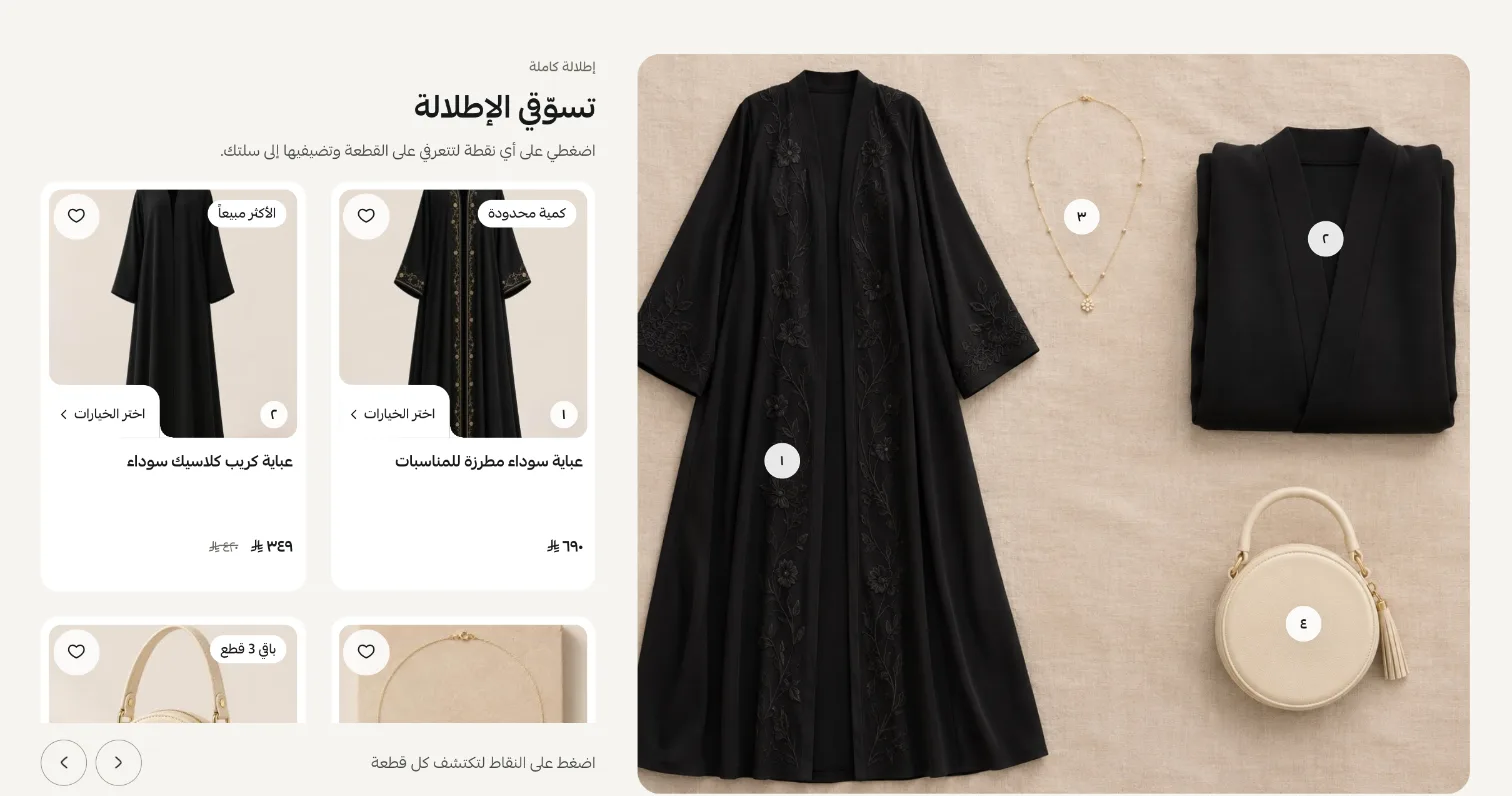
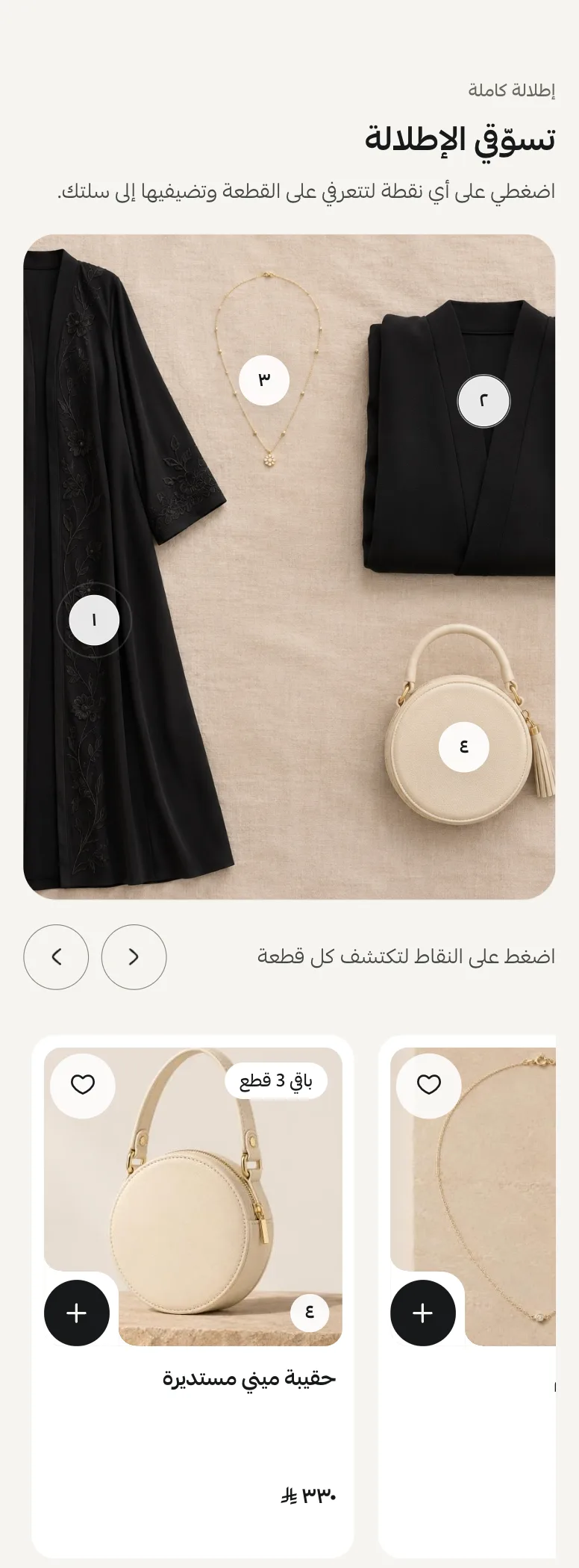
A photo of a whole scene (a room, an outfit, a gift table) with a dot on each product. Shoppers tap a dot to see the product and its price and add it to the cart right there.
Salla shows this theme’s editor in Arabic, so each setting is listed by its Arabic label exactly as you will see it.
How to add it
Section titled “How to add it”- In the Salla dashboard open Store & sales channels («المتجر وقنوات البيع») → Store design («تصميم المتجر») and press Customize («تخصيص») on MOVA.
- Open the home page in the editor and add a new section.
- Pick «تسوّق المشهد» from the list of sections.
- Fill in the settings below in order and watch the preview.
- Drag the section into place, then save and publish.
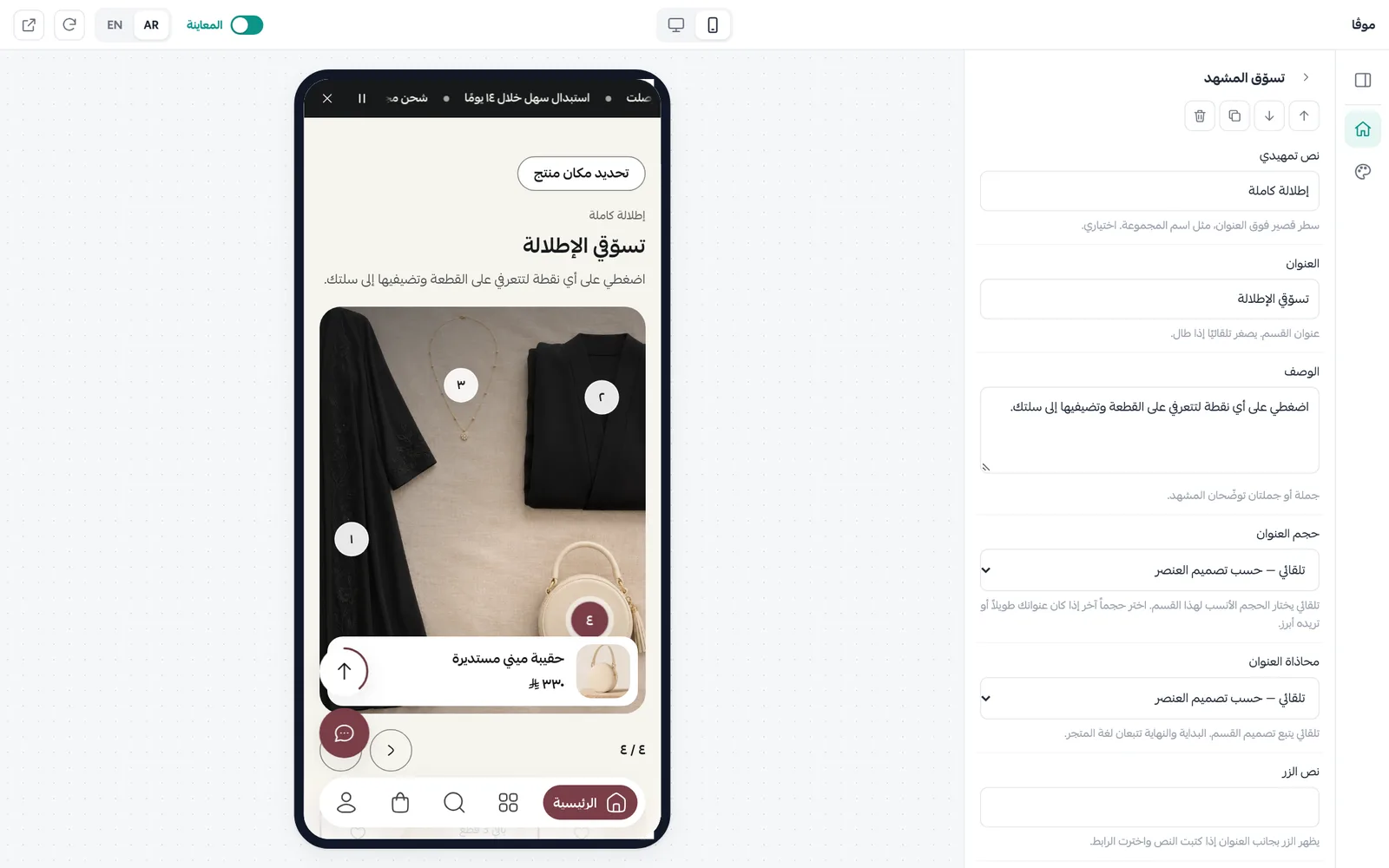
Every block shares the same heading, button and display options; they are explained once in Heading, button and display options.
General
Section titled “General”بدون صورة، يعرض القسم صور منتجاتك نفسها: المنتجات التي تختارها، أو أحدث منتجات متجرك. ارفع صورة مشهد واربط بها حتى ٥ منتجات لتظهر نقاطها على الصورة.
المحتوى
Section titled “المحتوى”سطر قصير فوق العنوان، مثل اسم المجموعة. اختياري.
عنوان القسم. يصغر تلقائيًا إذا طال.
جملة أو جملتان توضّحان المشهد.
تلقائي يختار الحجم الأنسب لهذا القسم. اختر حجماً آخر إذا كان عنوانك طويلاً أو تريده أبرز.
تلقائي يتبع تصميم القسم. البداية والنهاية تتبعان لغة المتجر.
يظهر الزر بجانب العنوان إذا كتبت النص واخترت الرابط.
منتج أو تصنيف أو صفحة أو رابط خارجي ينتقل إليه العميل عند الضغط على الزر.
صورة أسلوب حياة تظهر فيها منتجاتك. المقاس المقترح 1600×1200 بكسل. إذا تُركت فارغة تُعرض صور المنتجات نفسها بدلًا منها.
اختيارية، والمقاس المقترح 1080×1350 بكسل. إذا تُركت فارغة تُستخدم صورة الكمبيوتر. يمكنك ضبط مواضع النقاط للجوال بشكل مستقل.
نقاط المنتجات
Section titled “نقاط المنتجات”لكل منتج: اختره هنا، ثم اضغط «تحديد مكان منتج» في المعاينة واضغط عليه في الصورة، وانقل الرقمين إلى حقلي الموضع. بدون صورة ترتَّب النقاط تلقائيًا.
أضف من منتج واحد إلى خمسة. يظهر كل منتج كنقطة على الصورة وبطاقة في القائمة.
Fields of each منتج
اختر المنتج الظاهر في الصورة عند هذه النقطة.
اختياري. تظهر لقارئات الشاشة. إذا تُركت فارغة يُستخدم اسم المنتج.
الرقم الأفقي من أداة «تحديد مكان منتج» في المعاينة.
الرقم الرأسي من الأداة نفسها.
فقط إذا كانت صورة الجوال مختلفة.
فقط إذا كانت صورة الجوال مختلفة.
التخطيط والمظهر
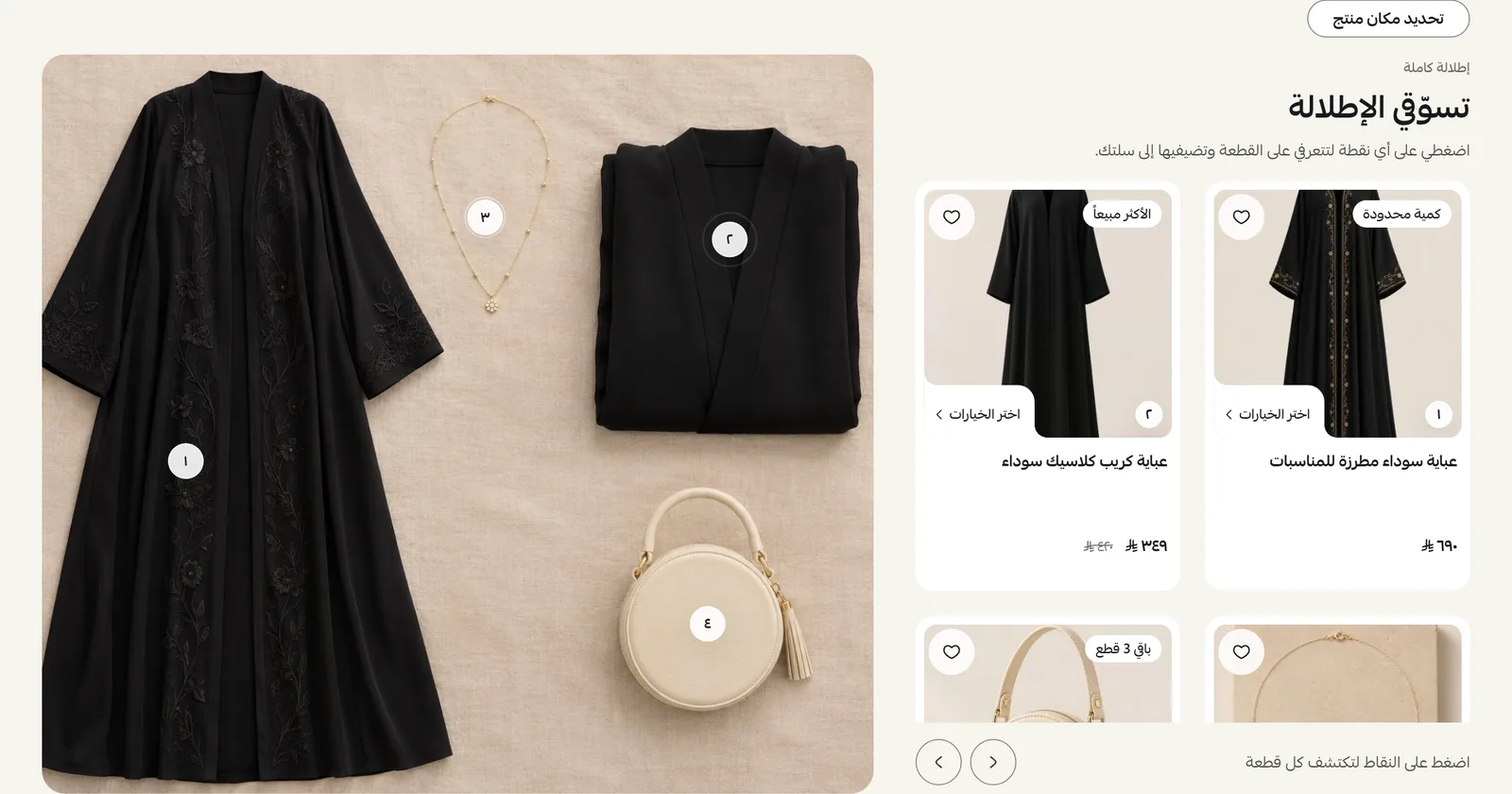
Section titled “التخطيط والمظهر”الصورة بجانب شريط المنتجات في الجميع، ويختلف التوازن بينهما. التحريري: متوازن. الغامر: الصورة هي البطل. المضغوط: مساحة أكبر للمنتجات.
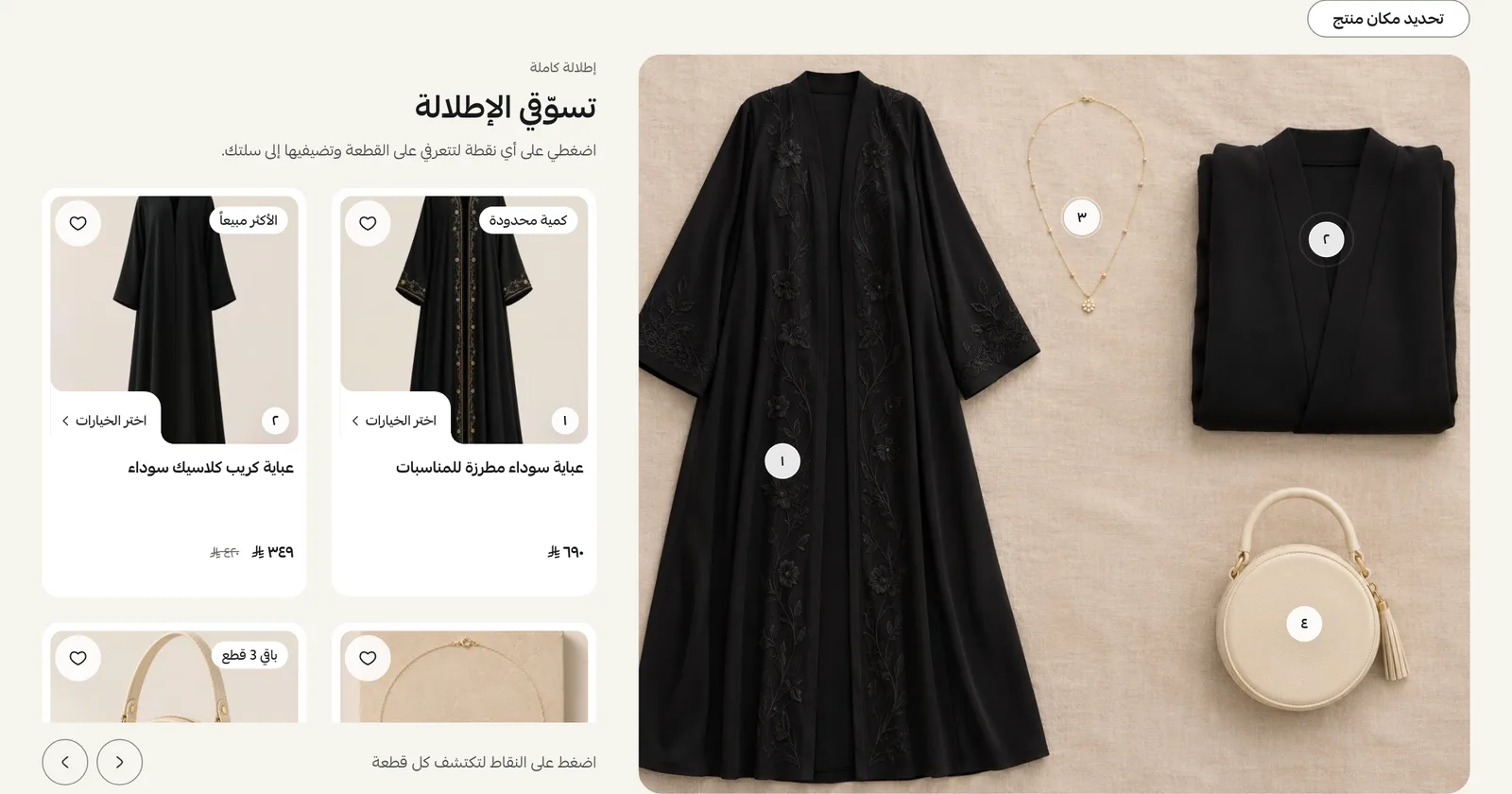
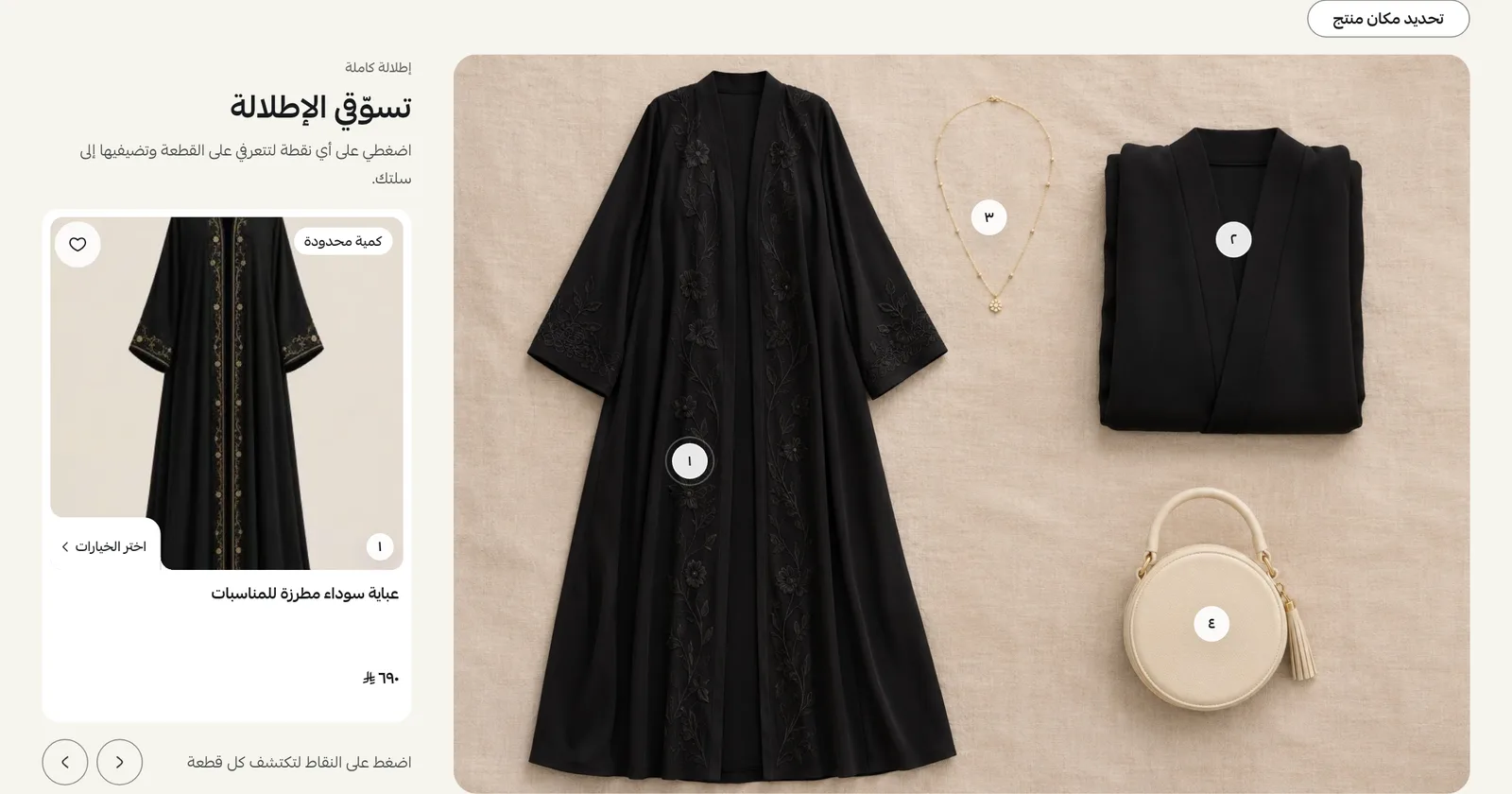
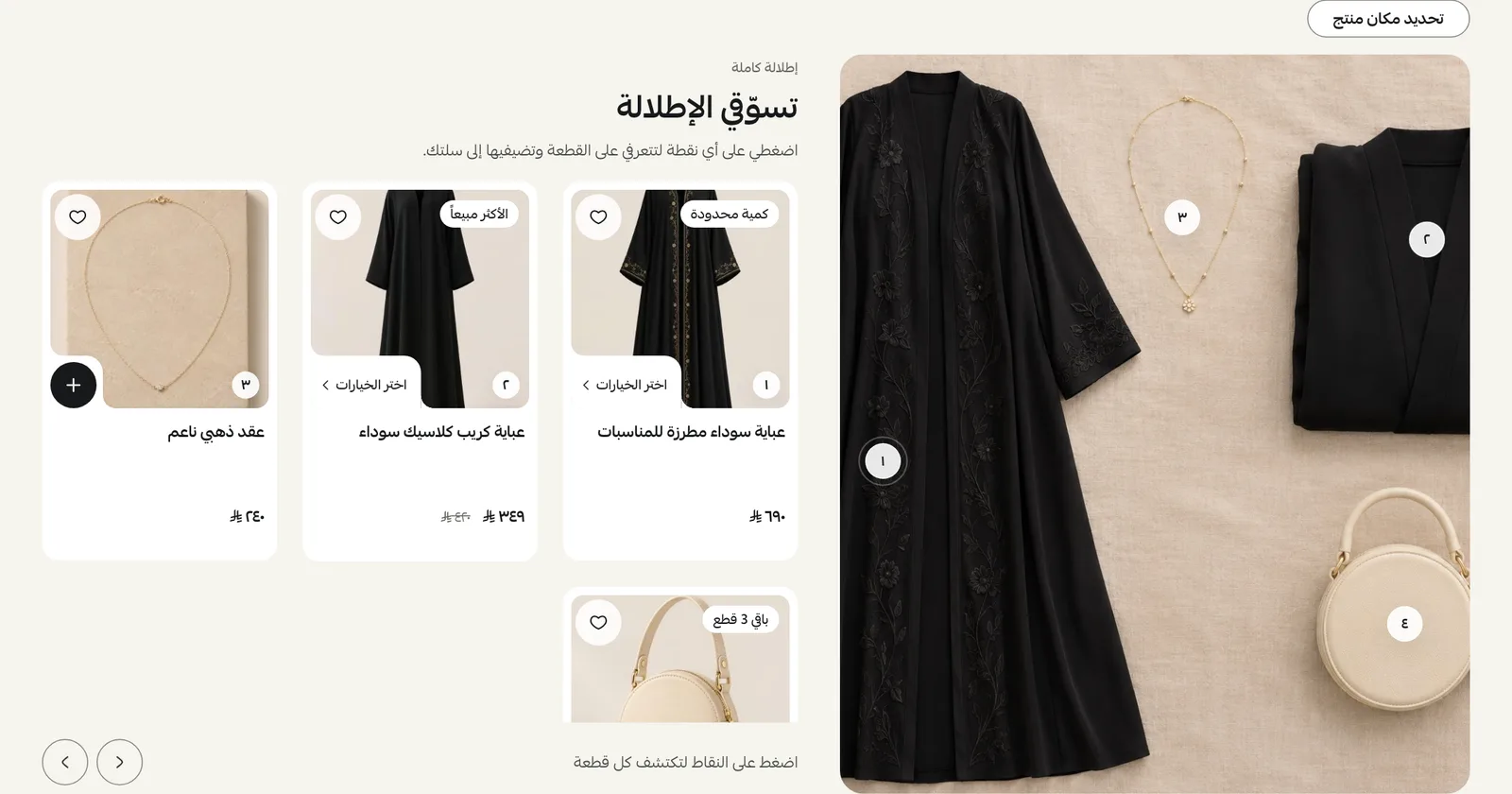
الشبكة: تملأ المساحة بجانب الصورة وتُظهر المنتجات معاً، والأنسب لأربعة منتجات أو أكثر. الصف: بطاقات تُسحب أفقياً. القائمة: صفوف مضغوطة. على الجوال تظهر الشبكة والصف كشريط يُسحب.
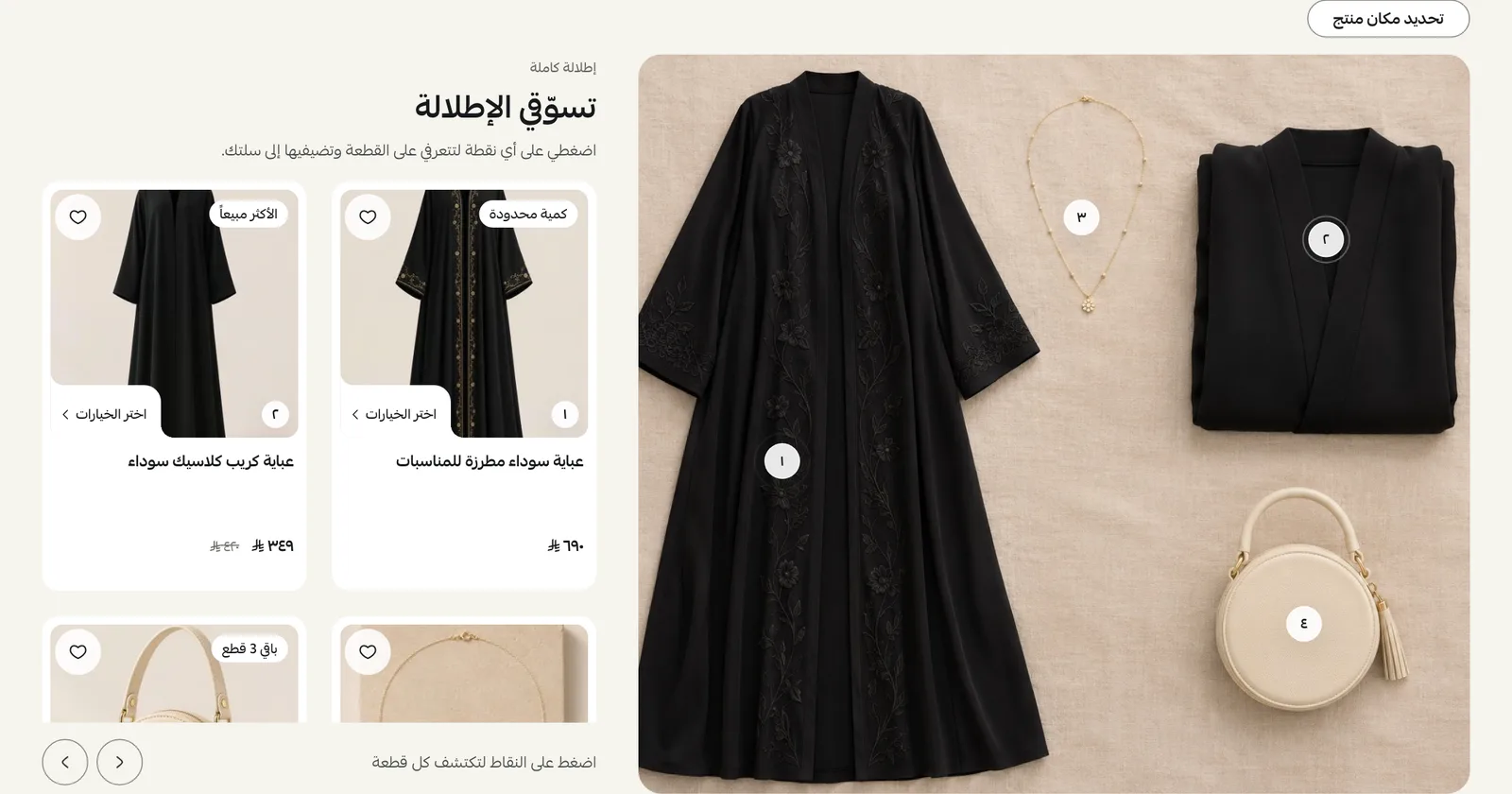
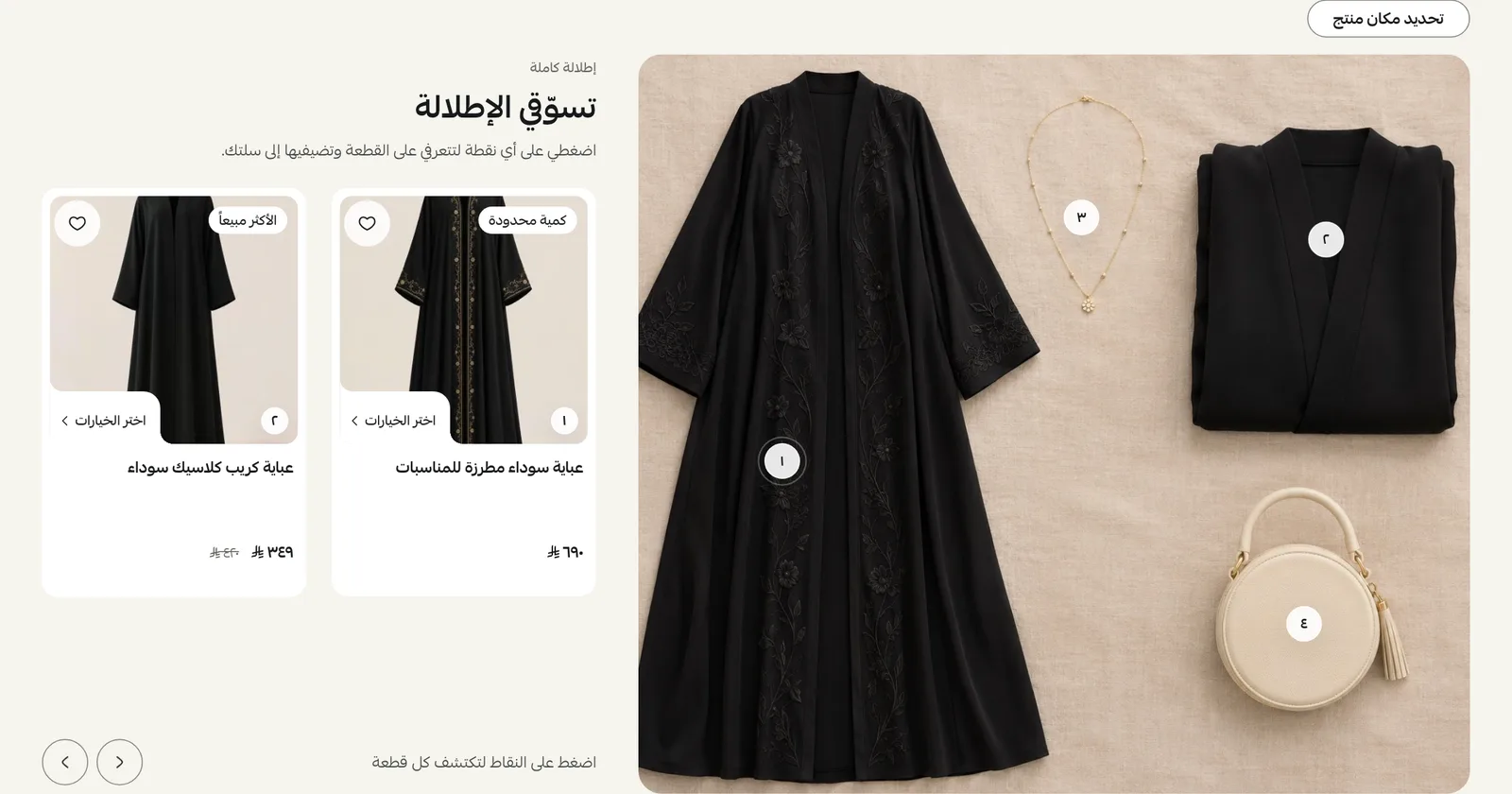
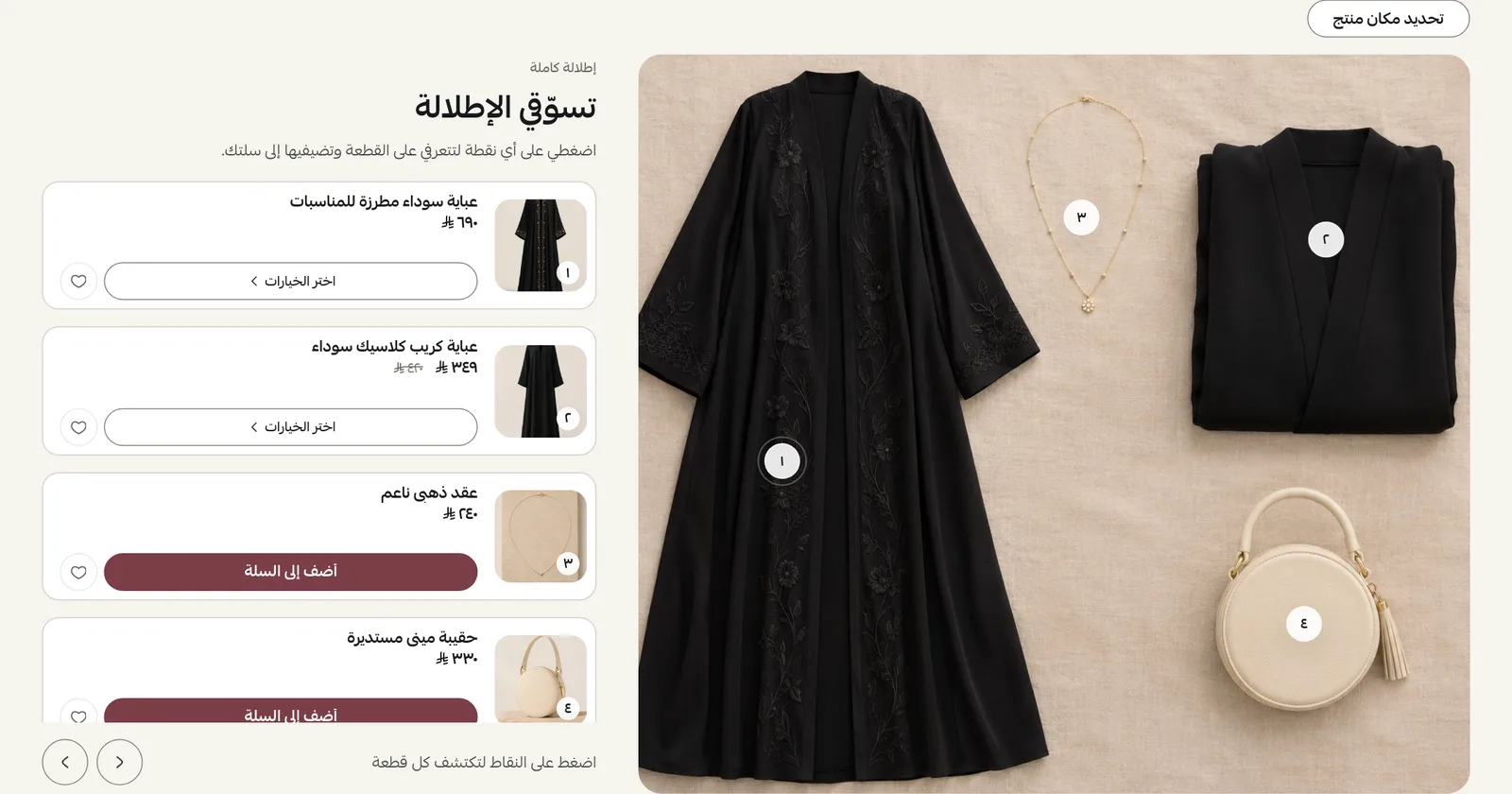
ينقل الصورة إلى الجهة الأخرى من القسم على الشاشات الكبيرة. على الجوال تبقى الصورة في الأعلى.
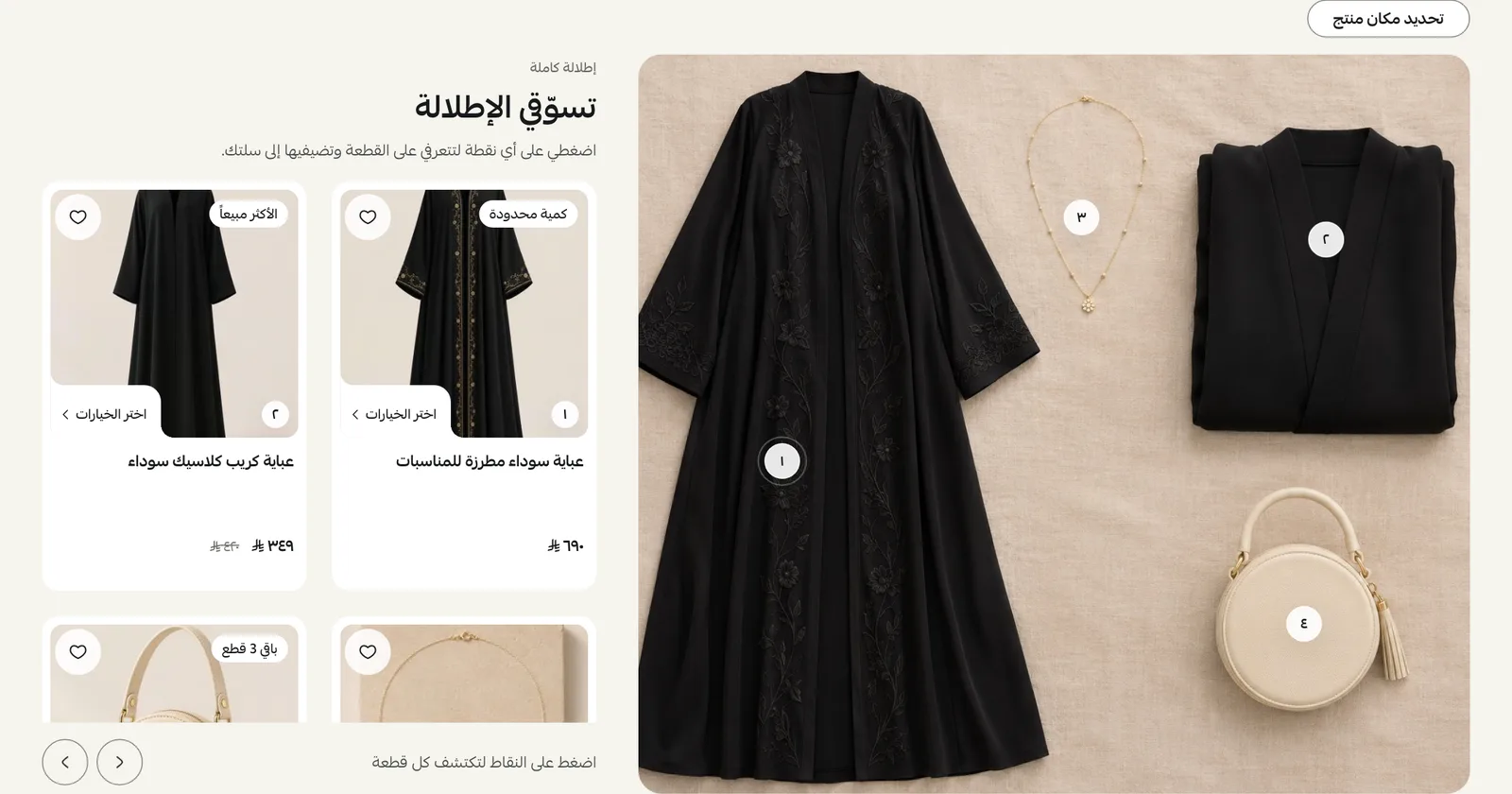
علامة صغيرة على صورة كل منتج تحمل رقم نقطته في المشهد، وعند الضغط عليها تنتقل إليها. عند إخفائها يبقى الربط بين النقاط والمنتجات يعمل بالمرور أو الضغط على المنتج.
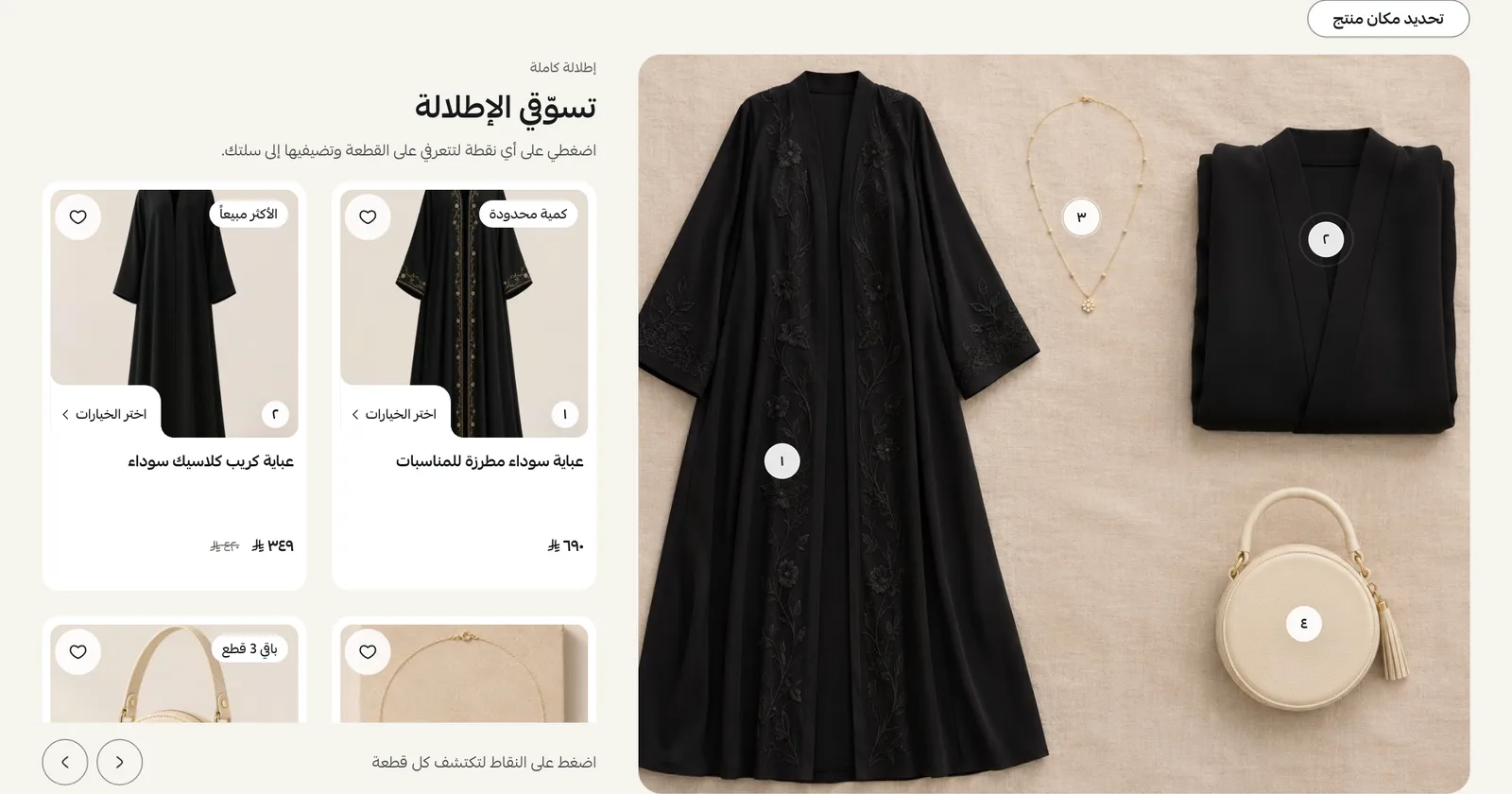
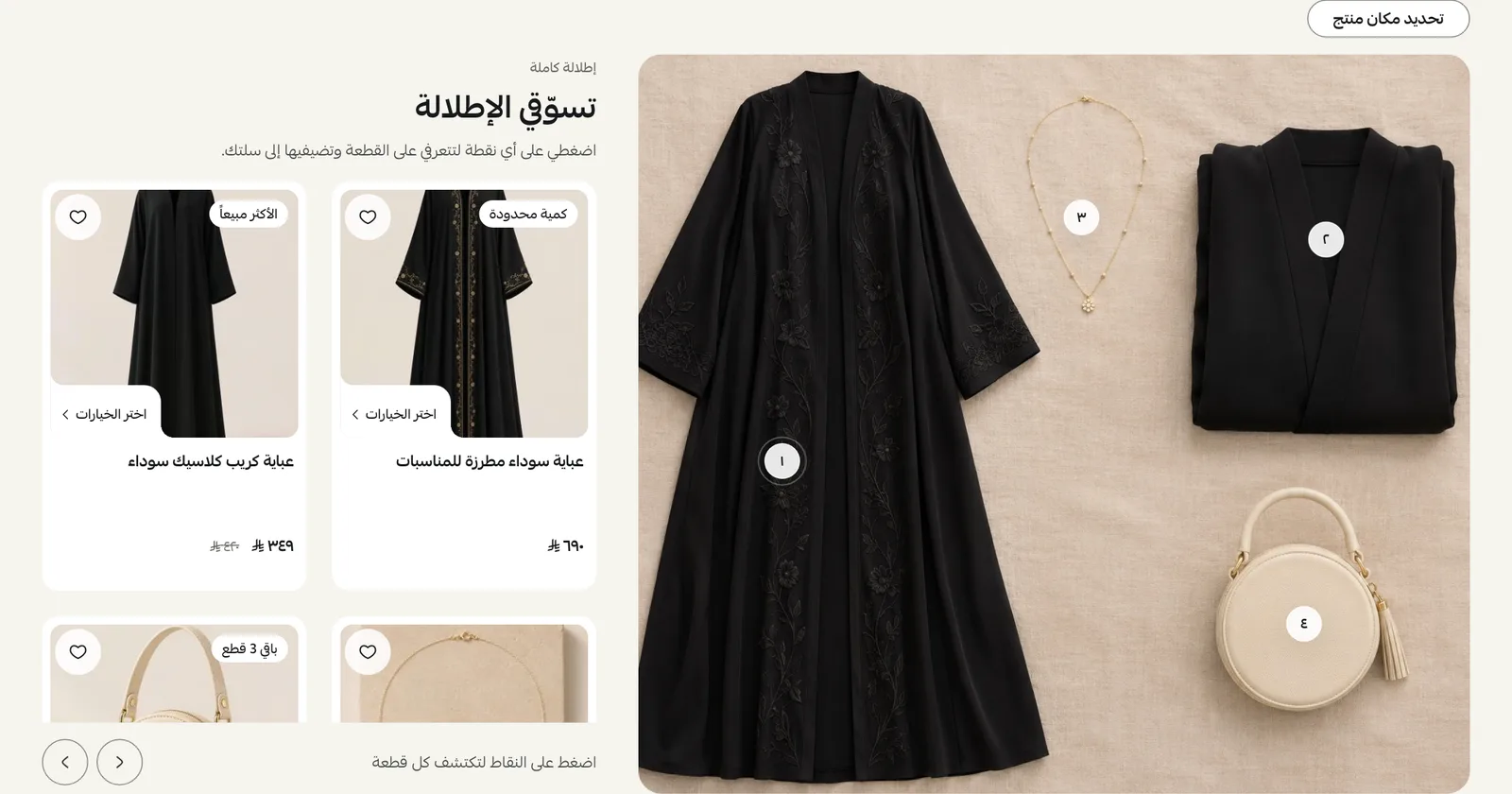
فاتح يندمج مع الصفحة. داكن أو معكوس يبرز المشهد كشريط تحريري.
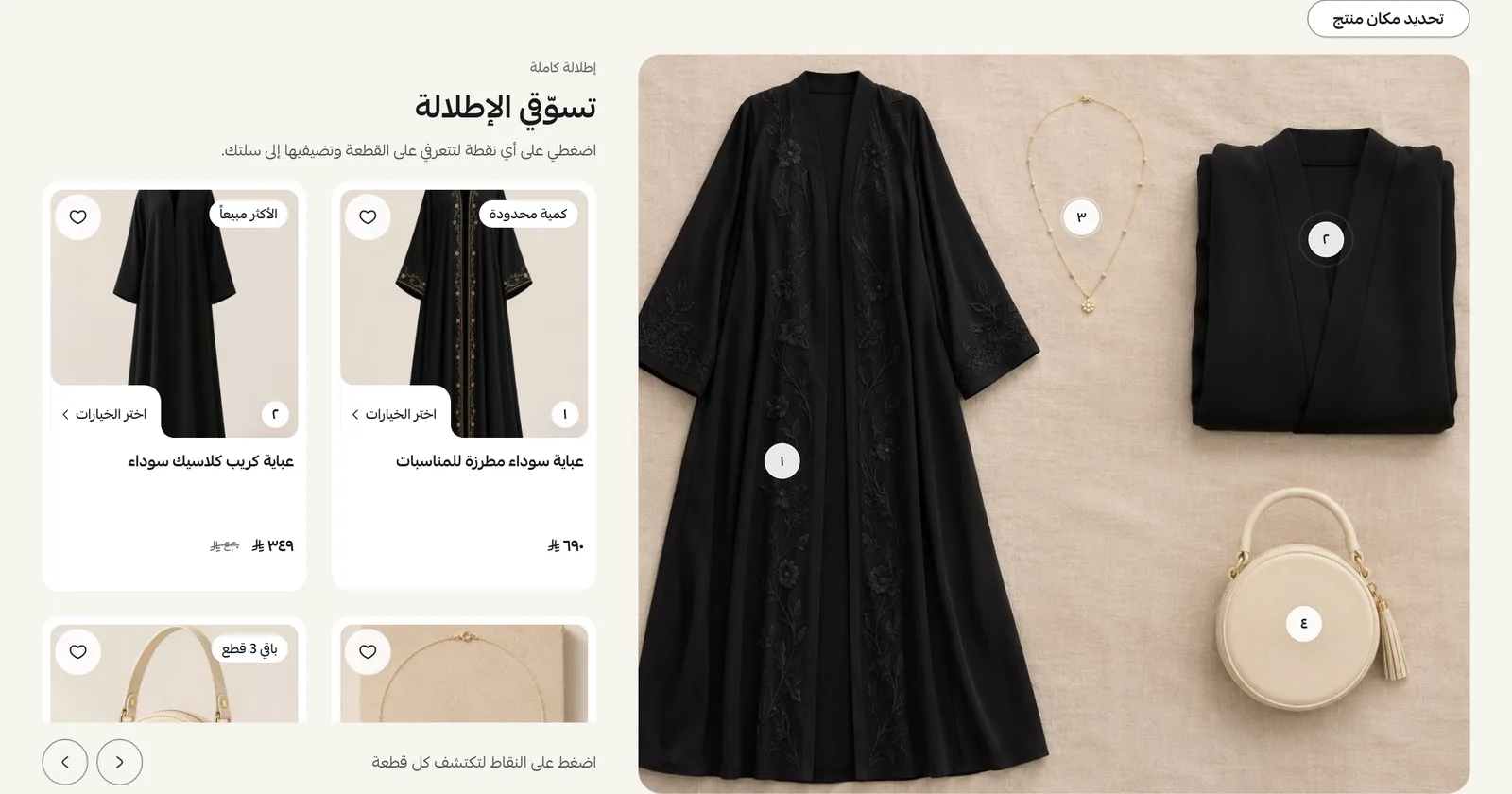
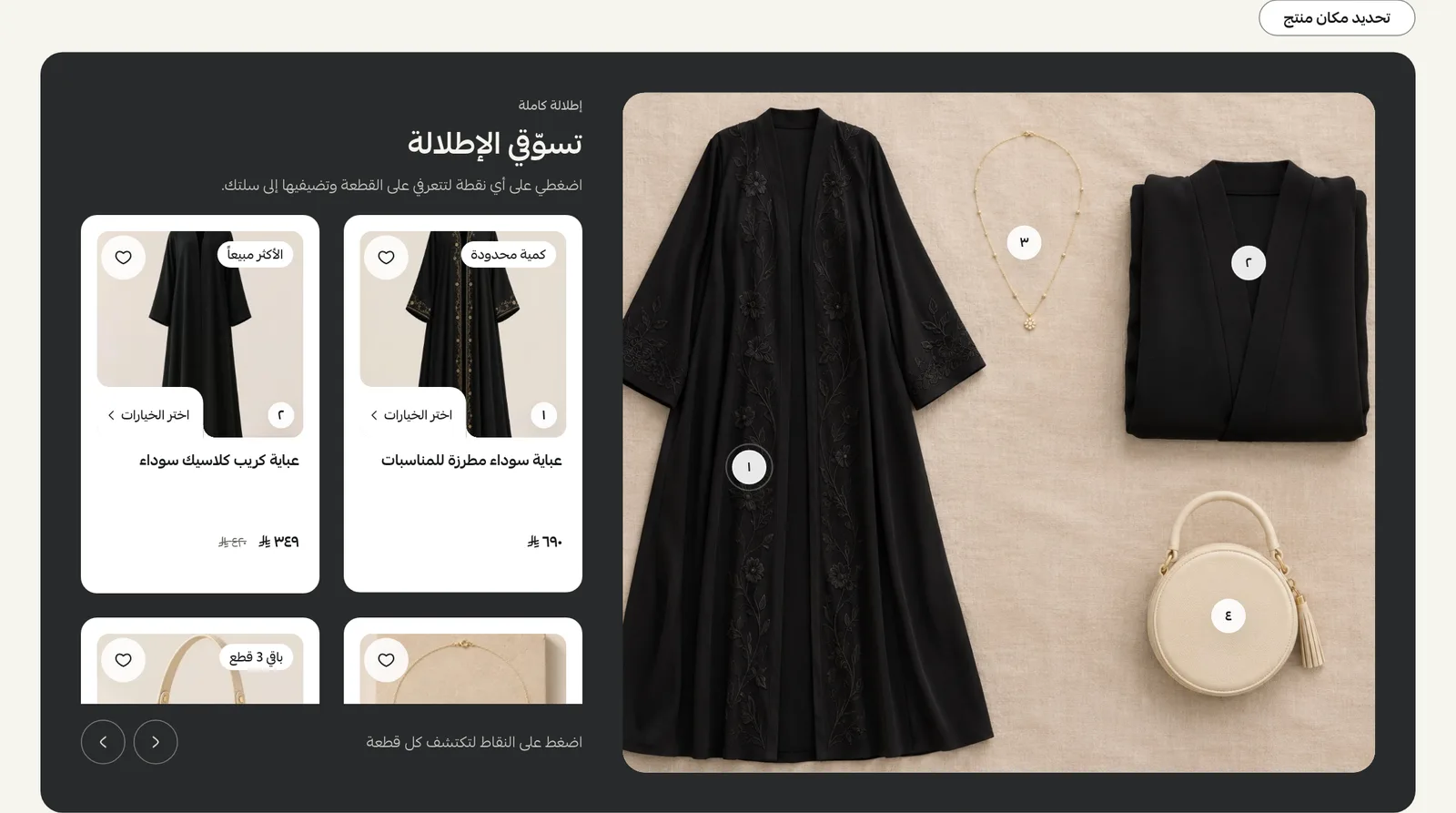
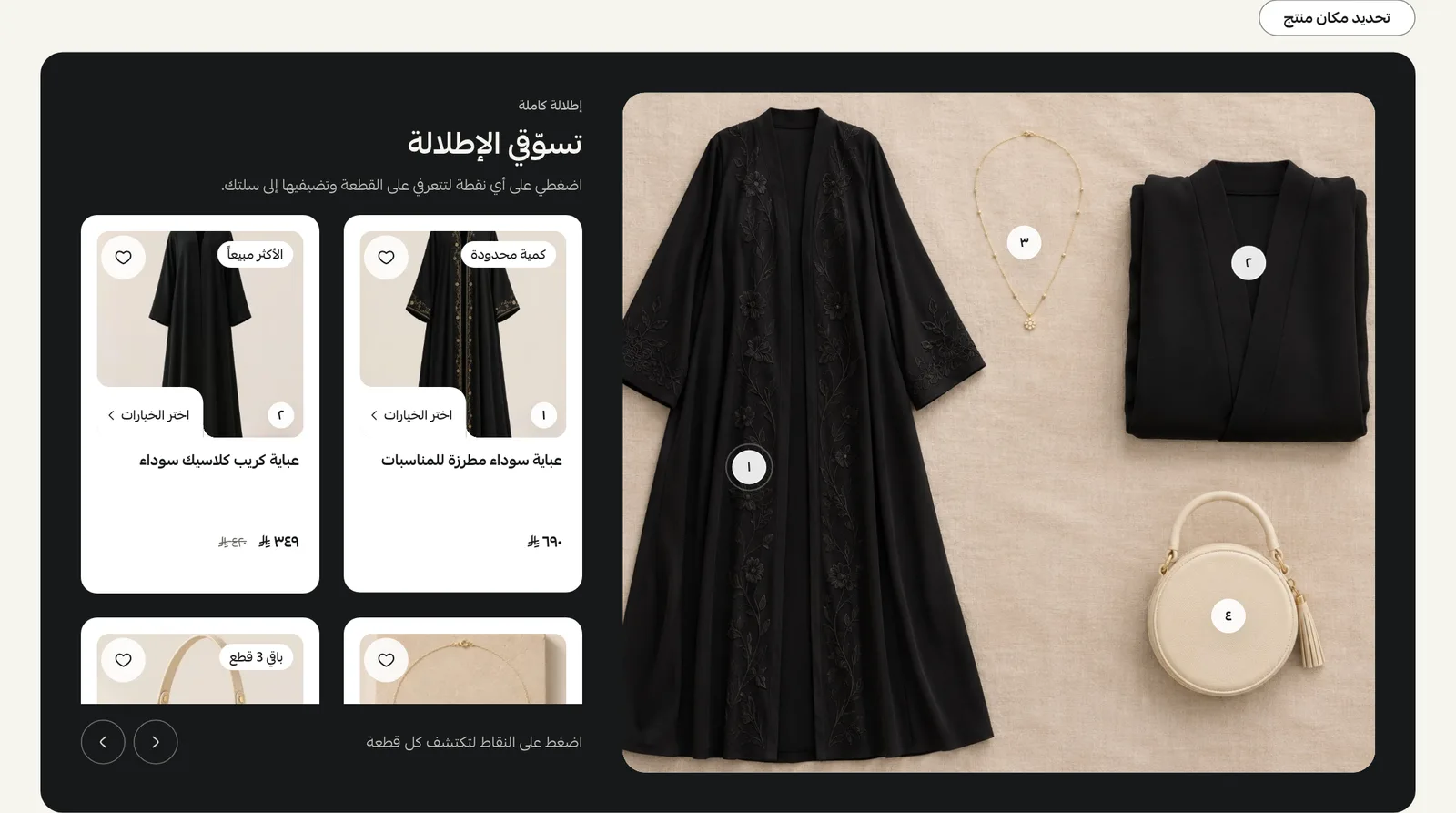
ظهور متدرج، وجولة واحدة على النقاط عند الوصول إلى القسم، وتقريب هادئ للقطعة المختارة. كل المعلومات متاحة بدونها. تتوقف الجولة عند أول تفاعل، وتتوقف الحركة كلها إذا كان الجهاز يفضّل تقليل الحركة.