Skip to content

MOVA Banners

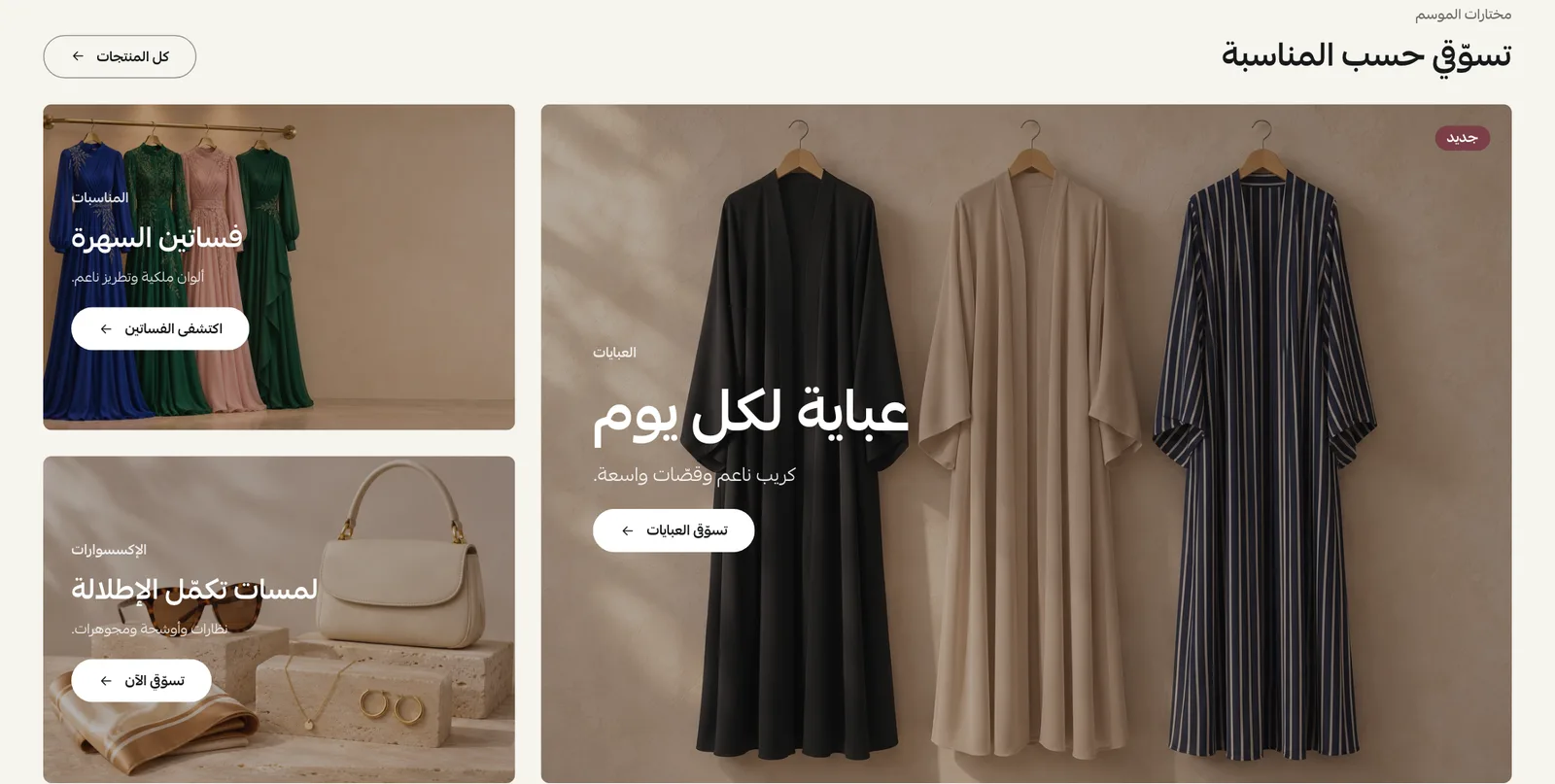
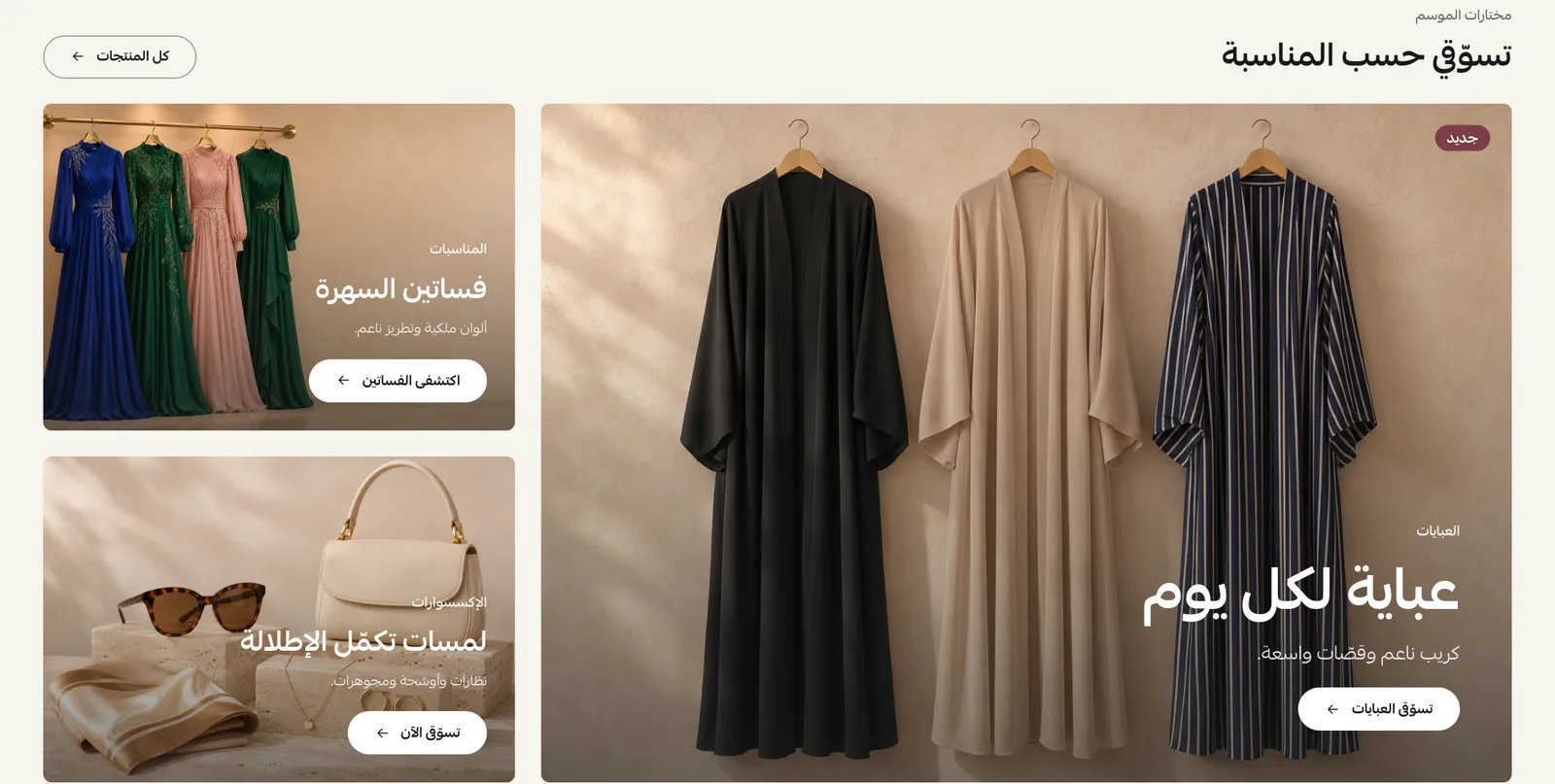
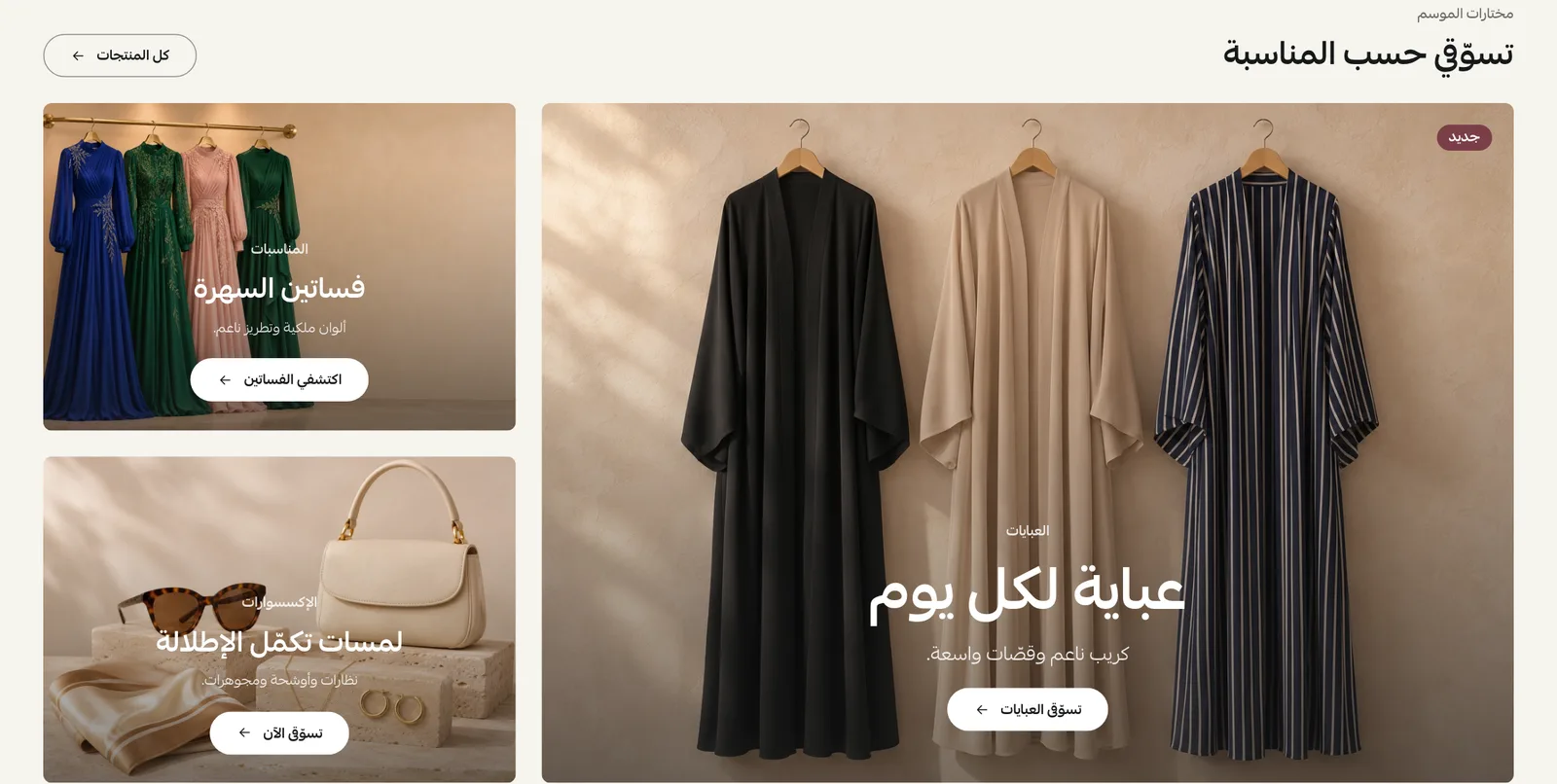
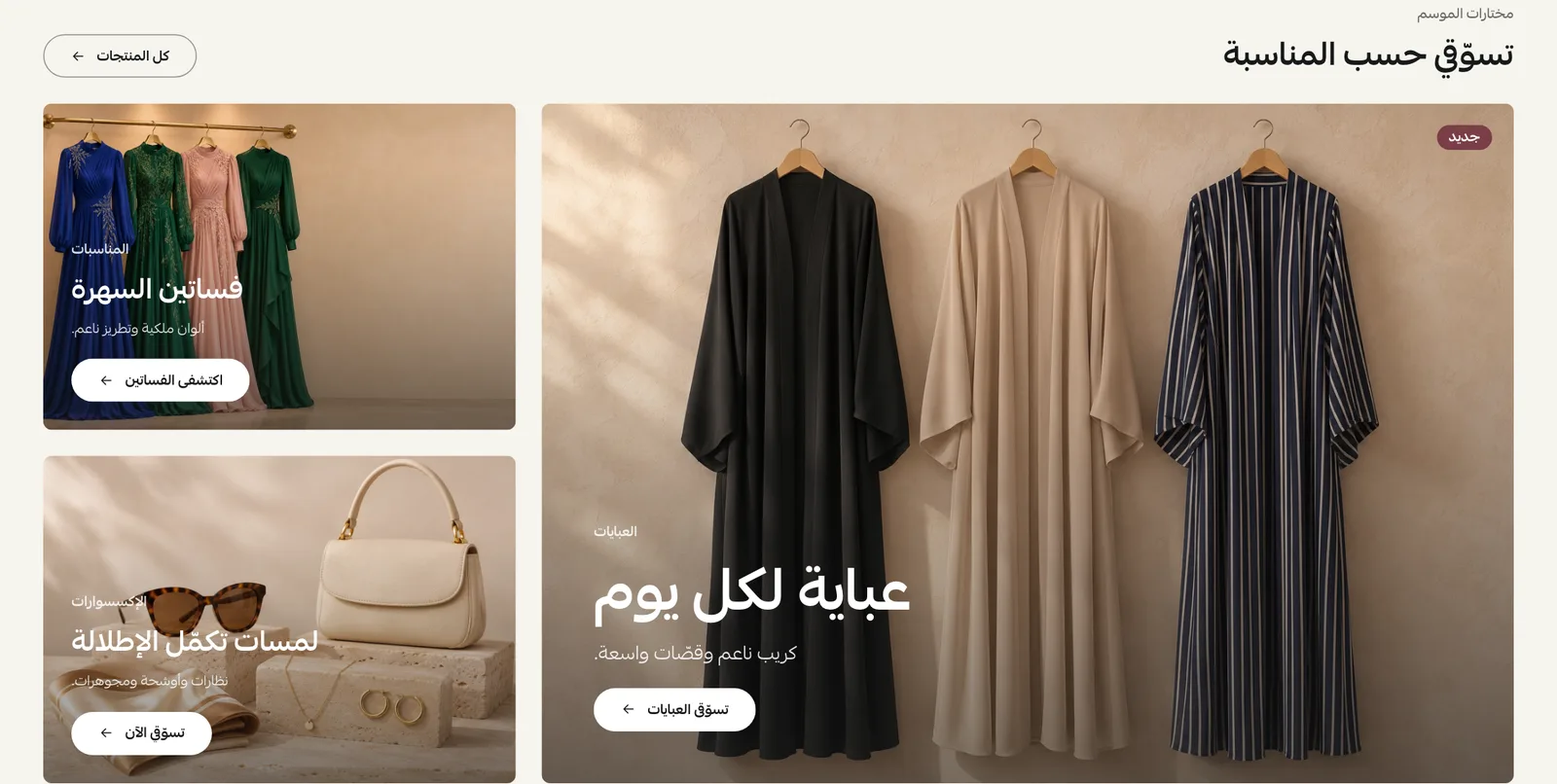
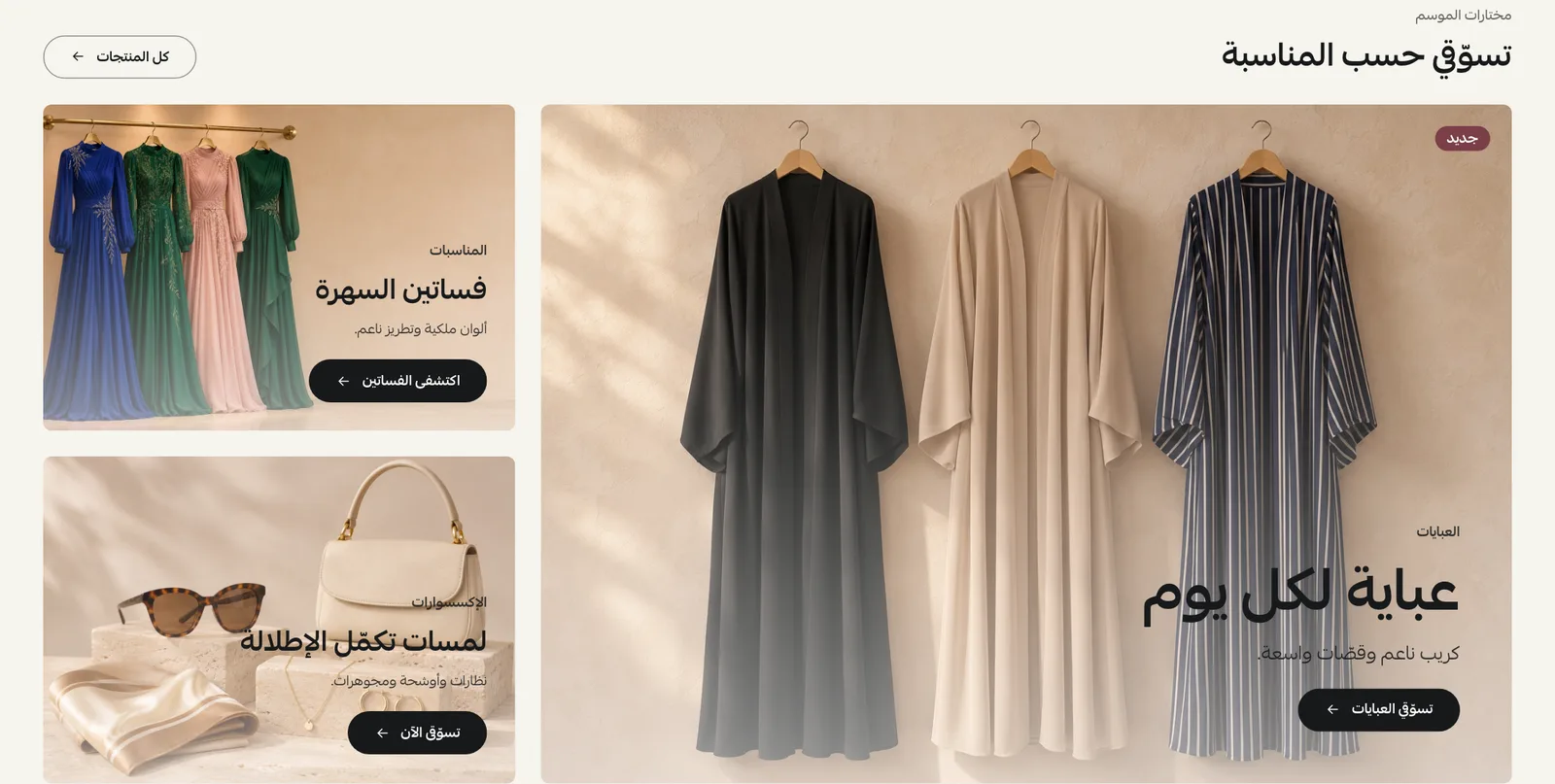
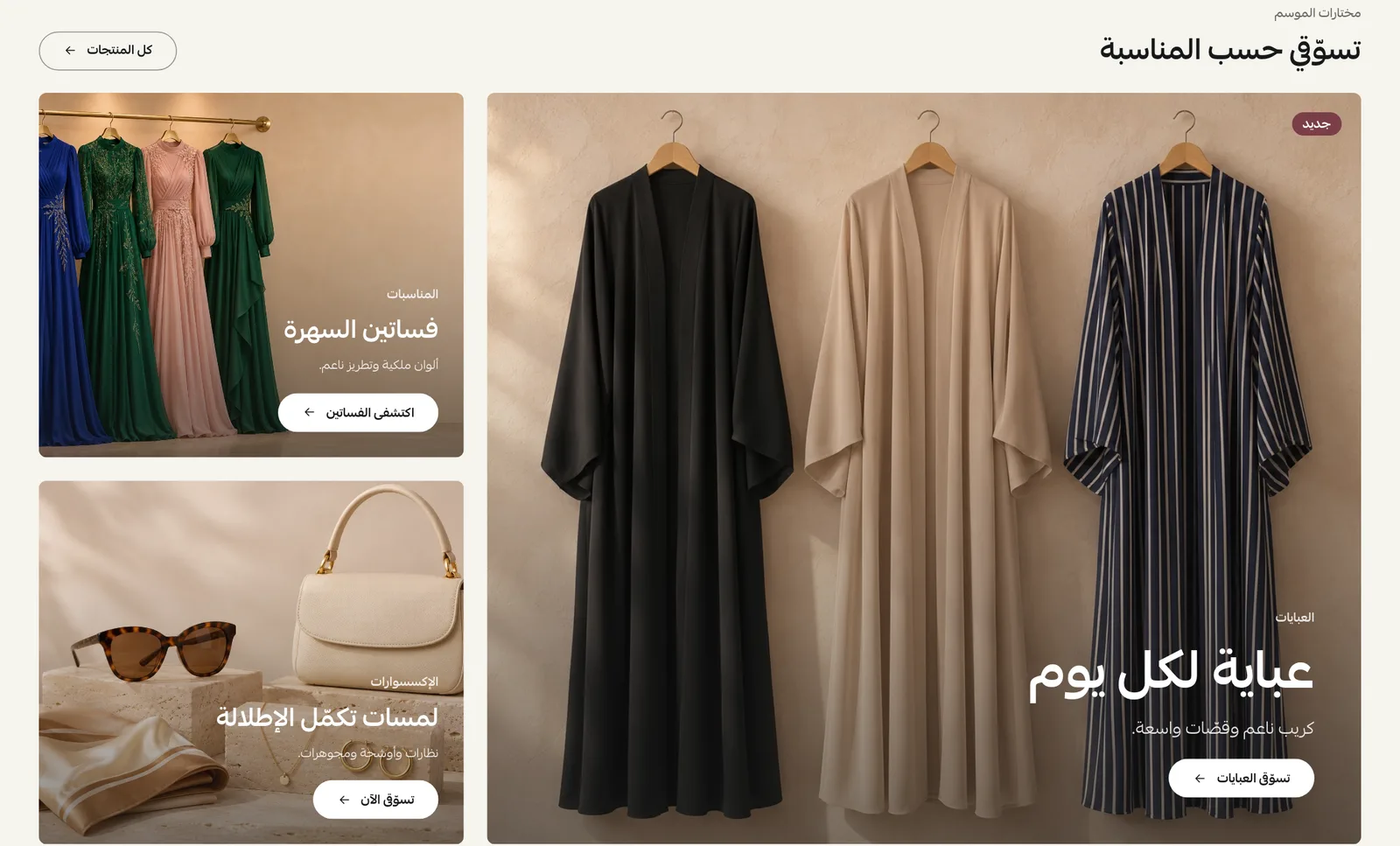
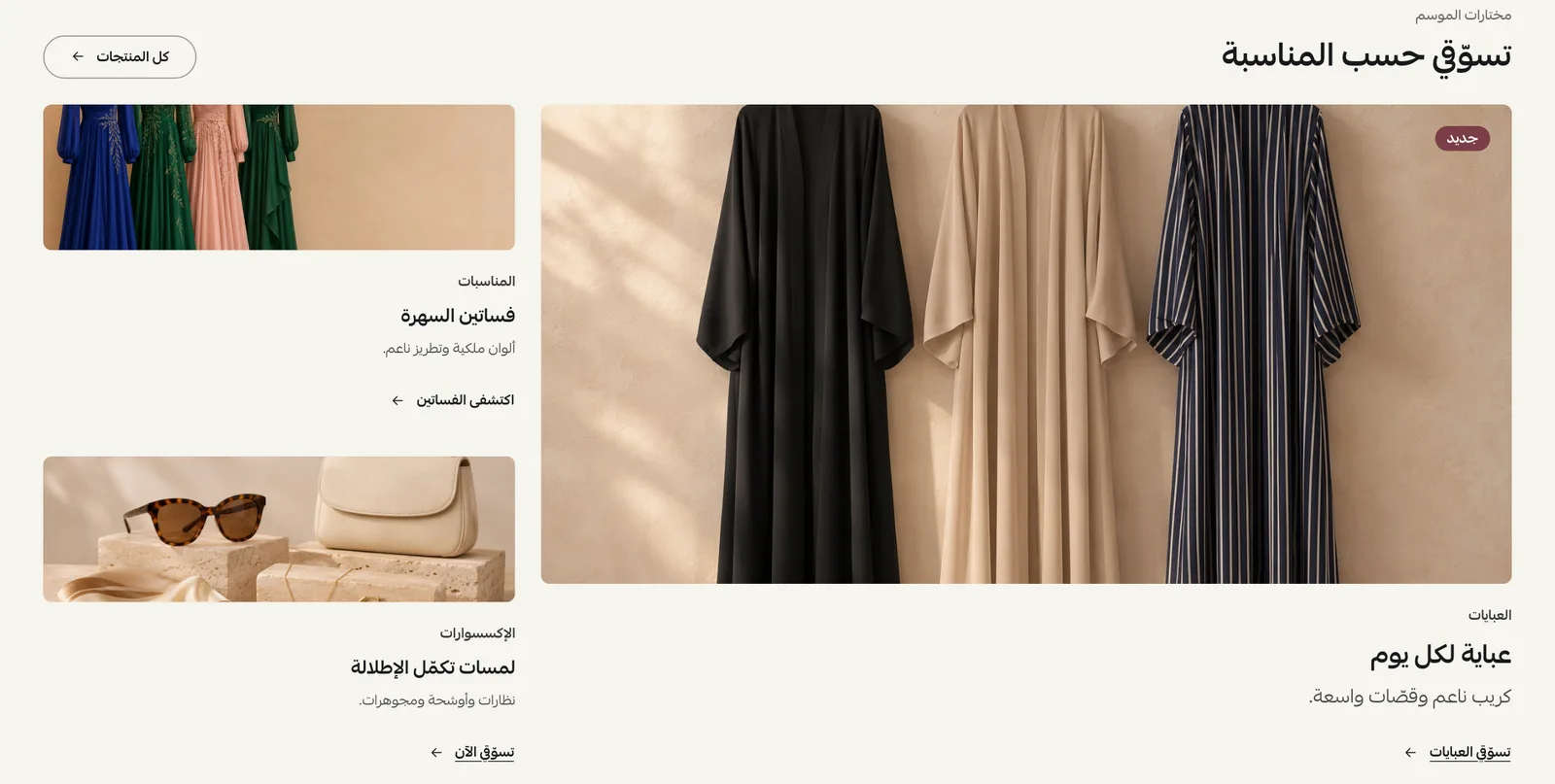
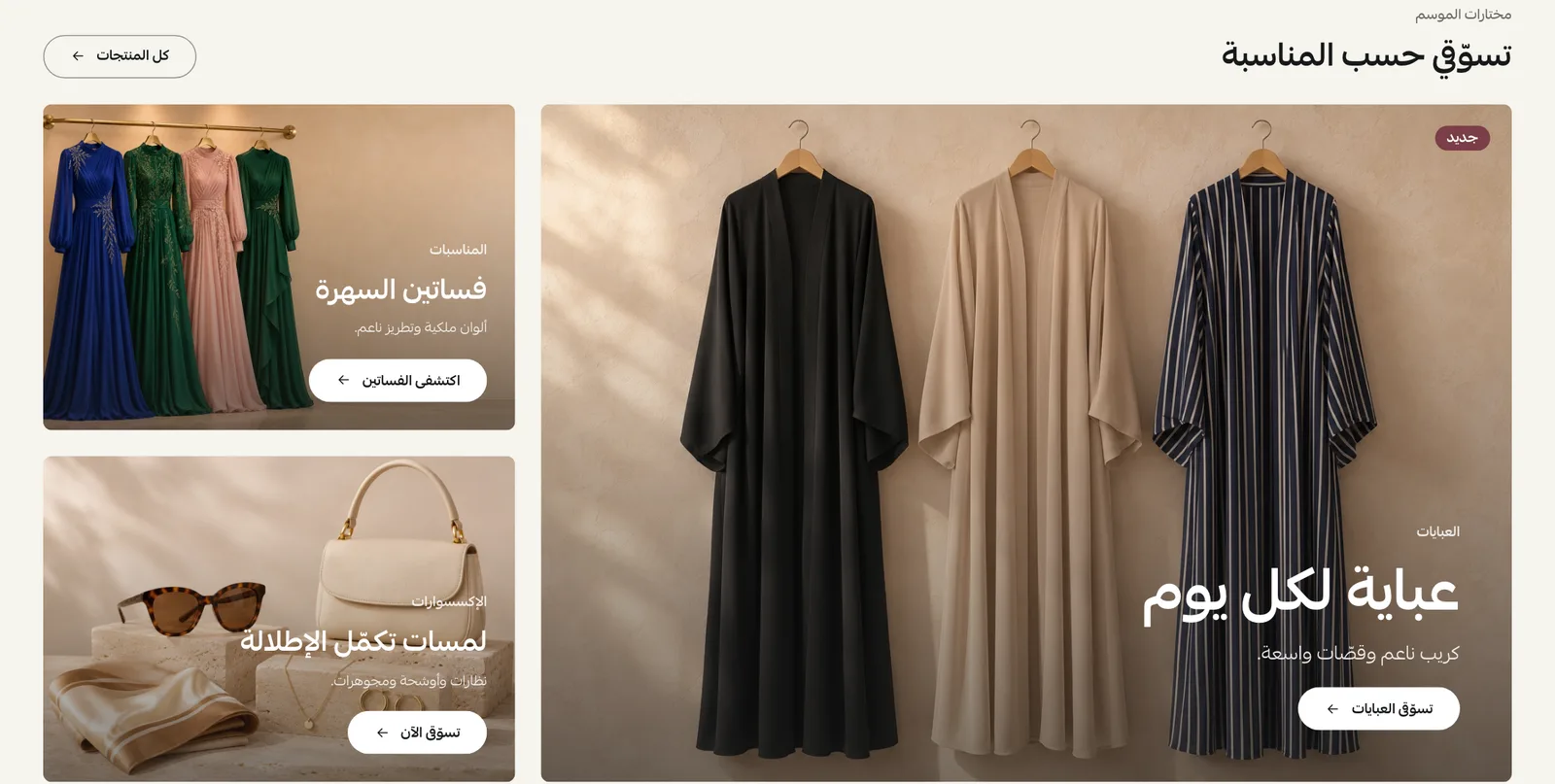
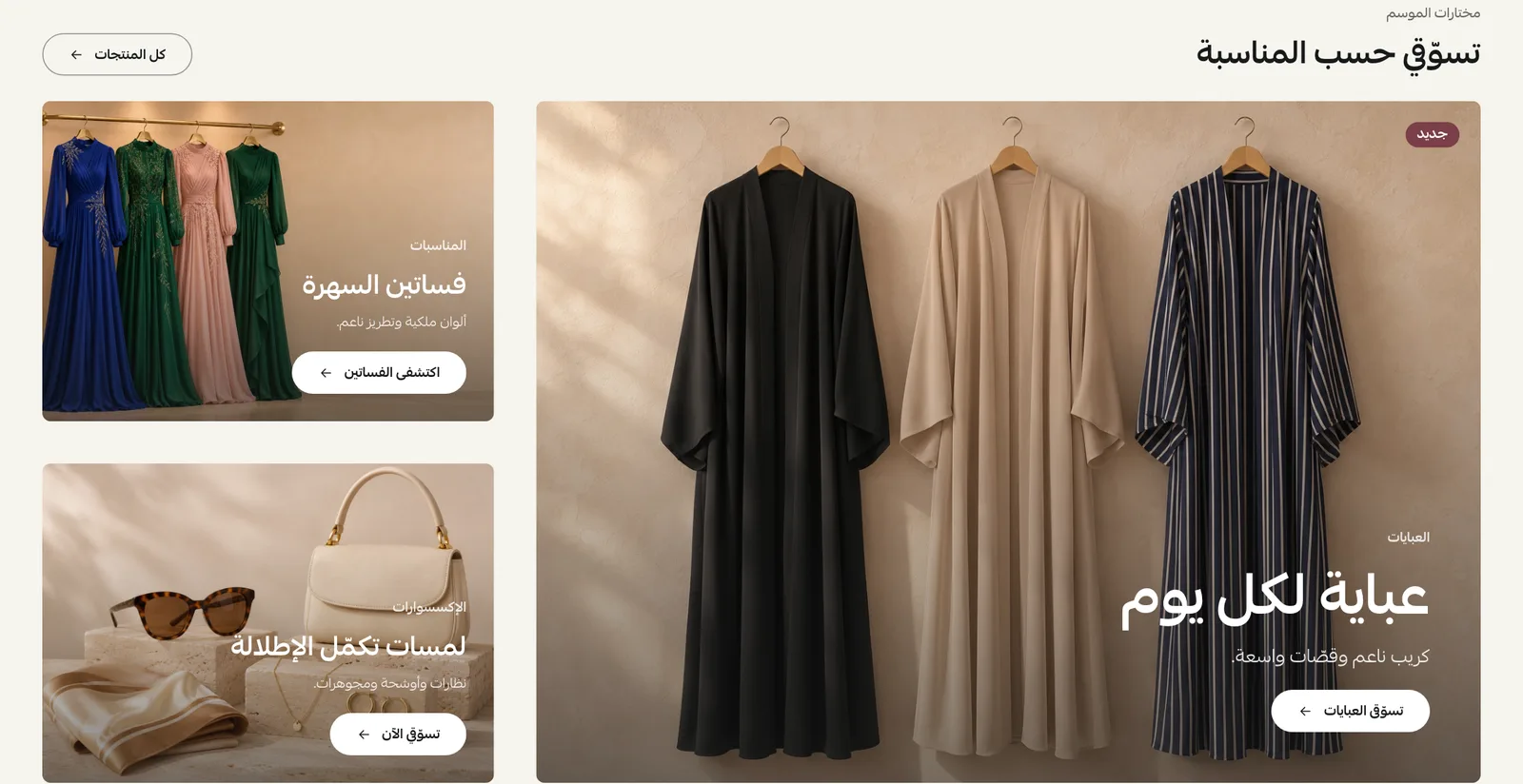
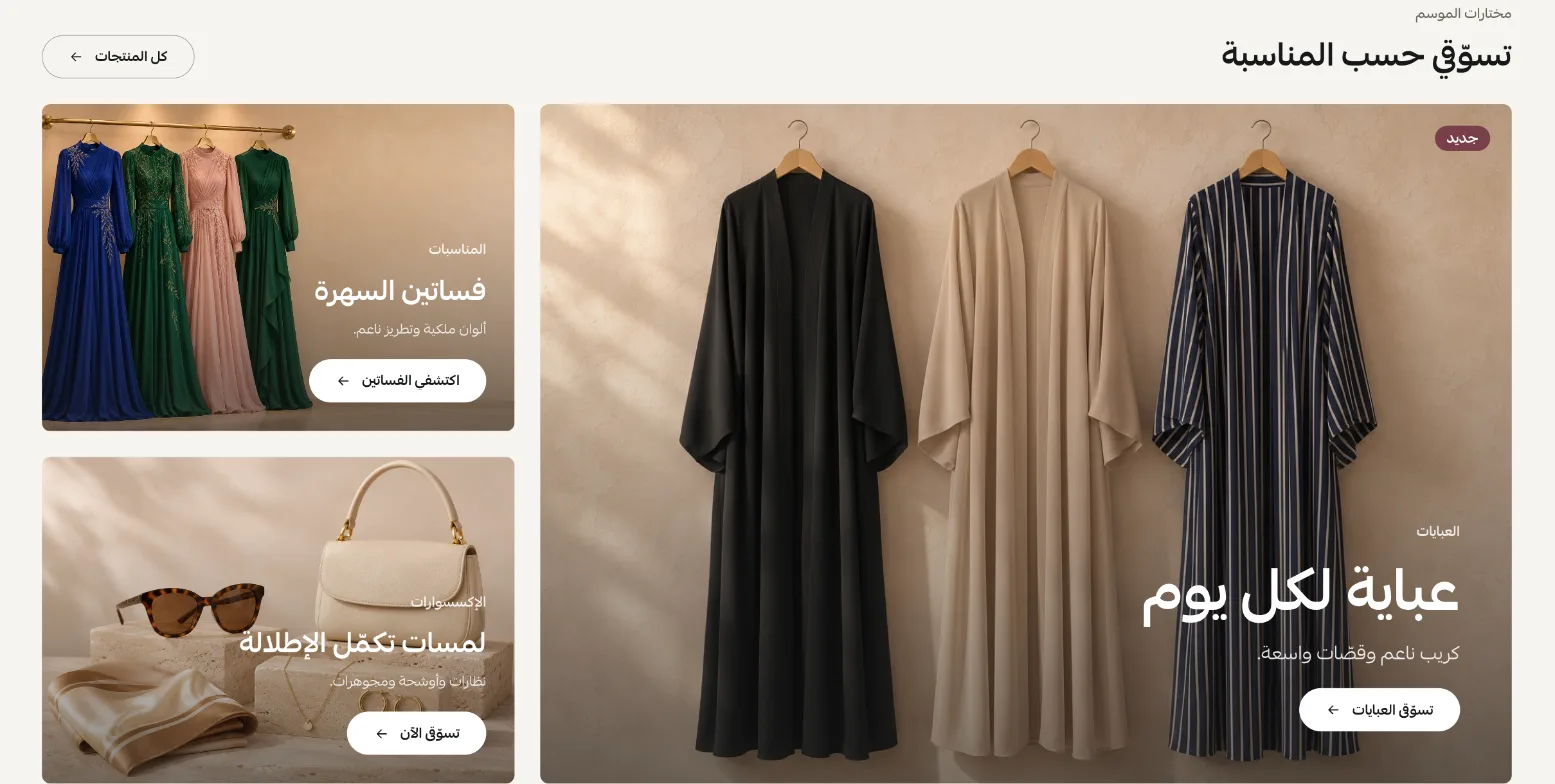
MOVA Banners — On desktop
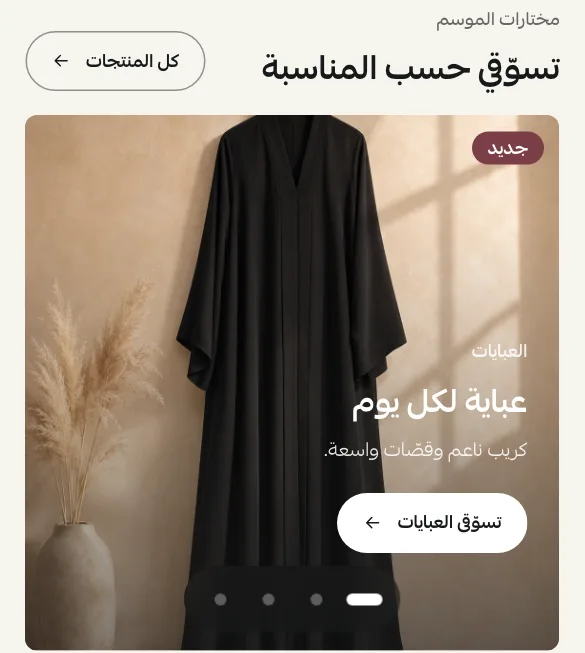
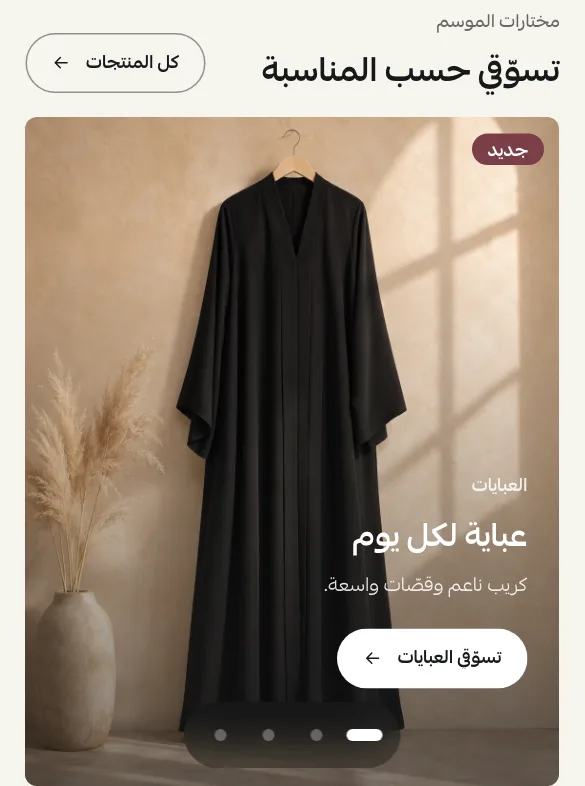
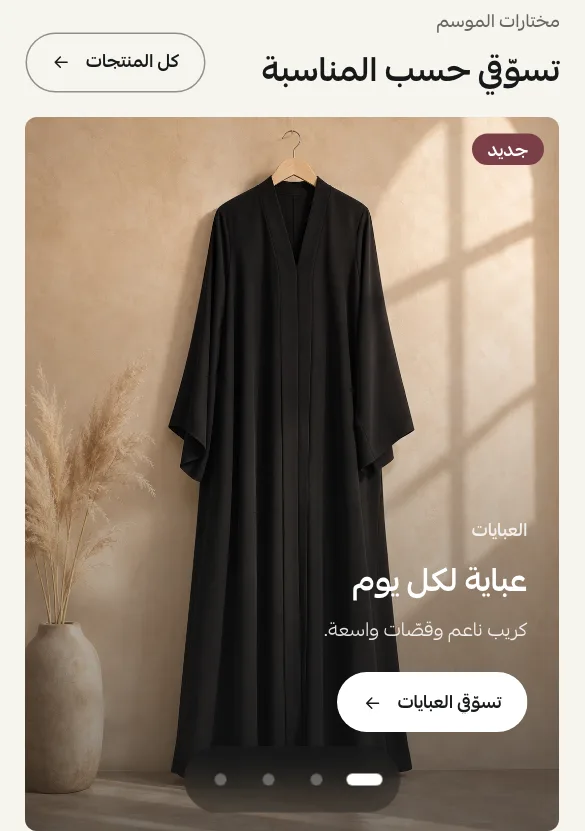
On desktop
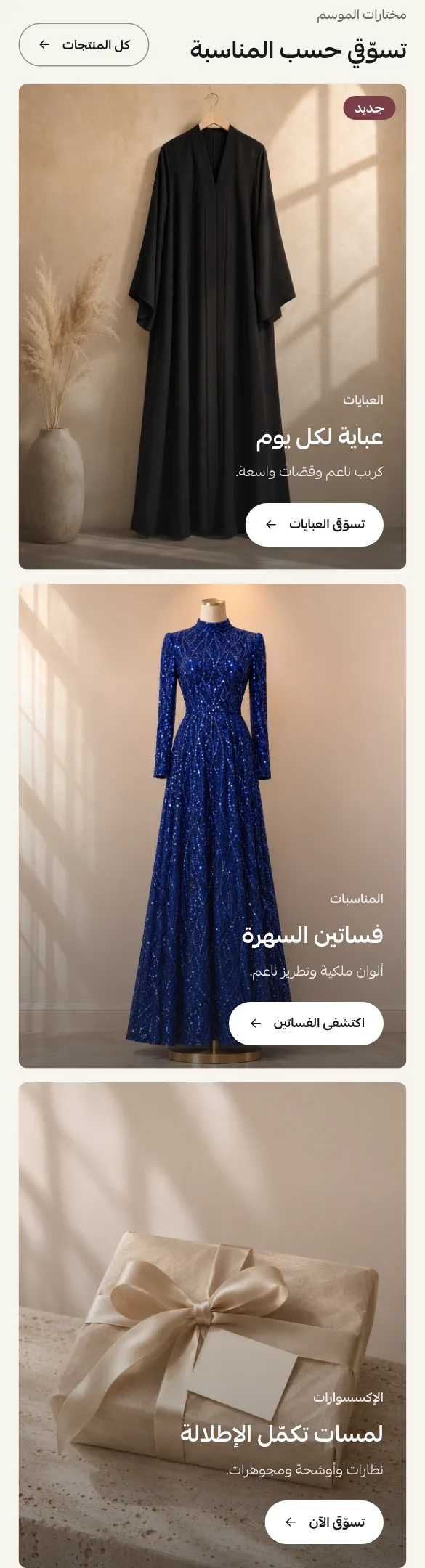
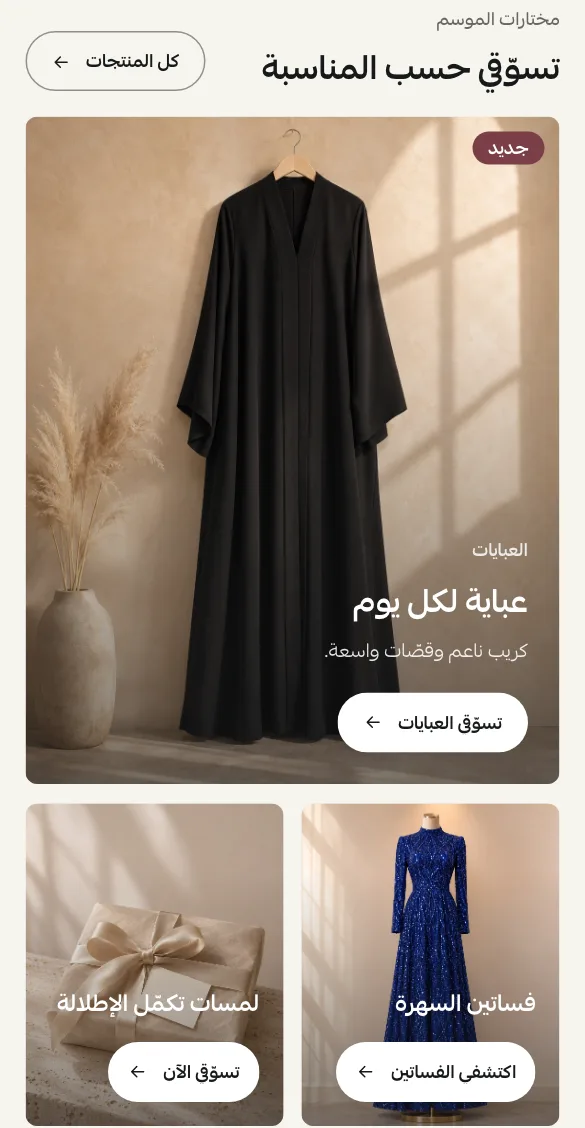
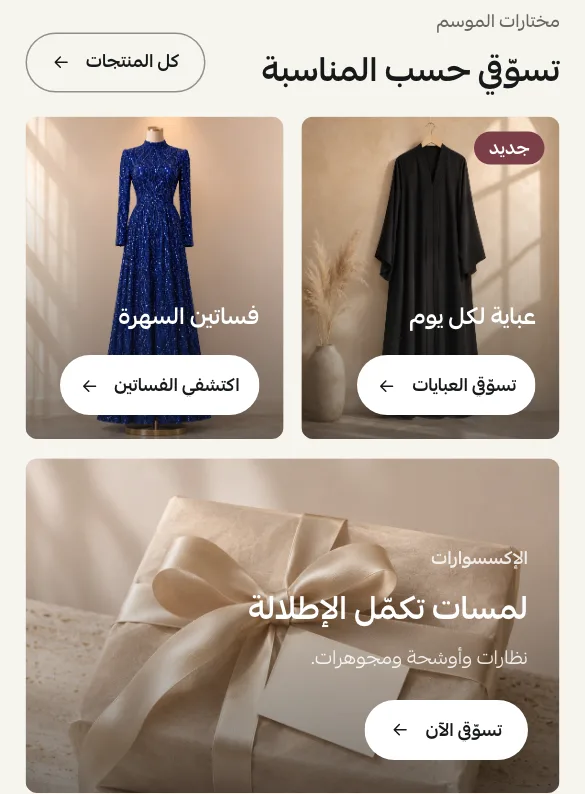
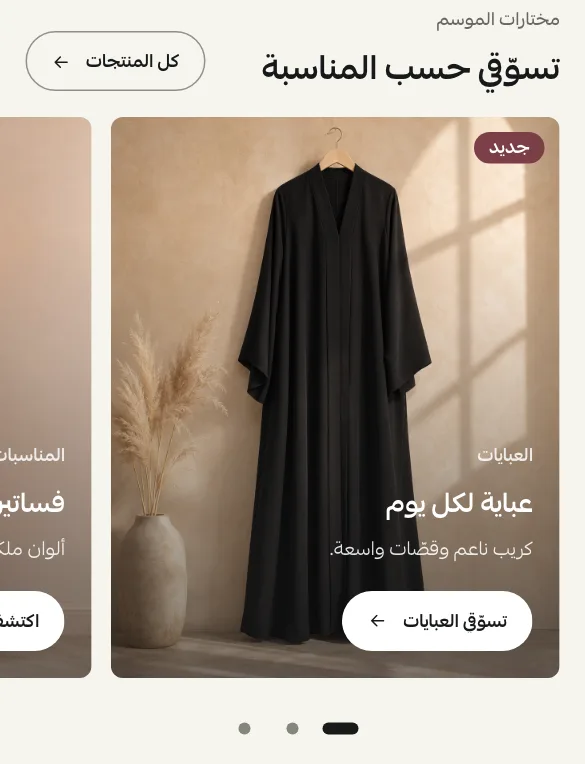
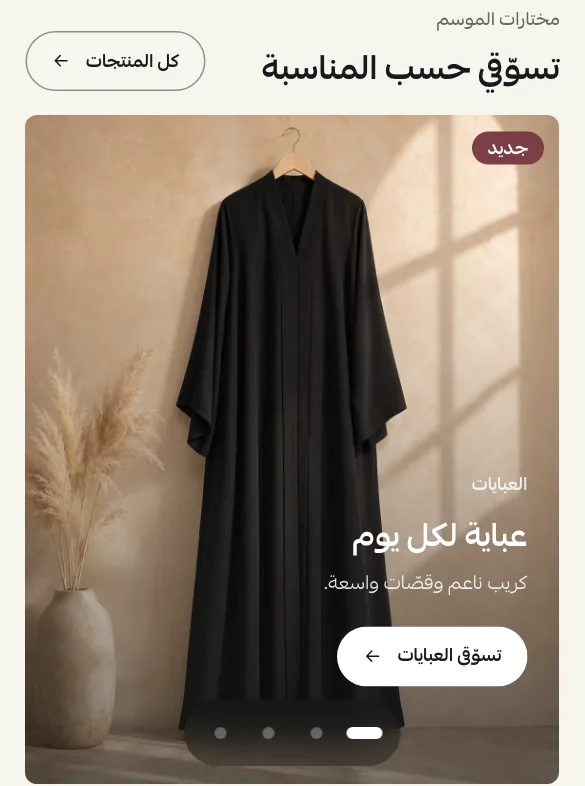
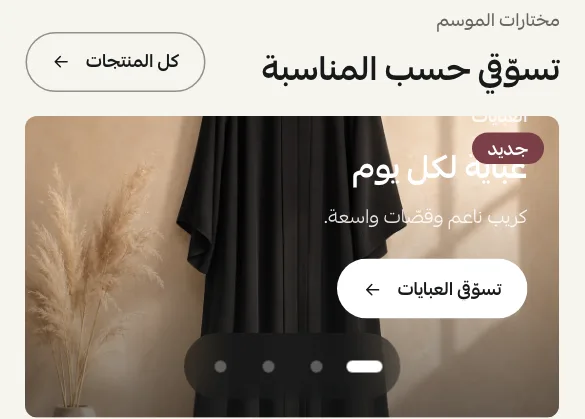
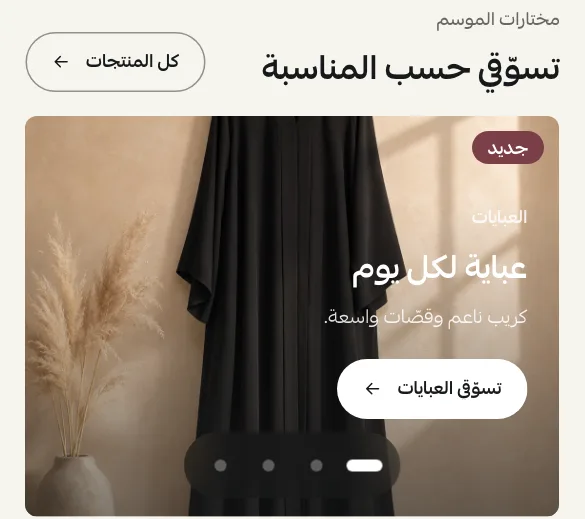
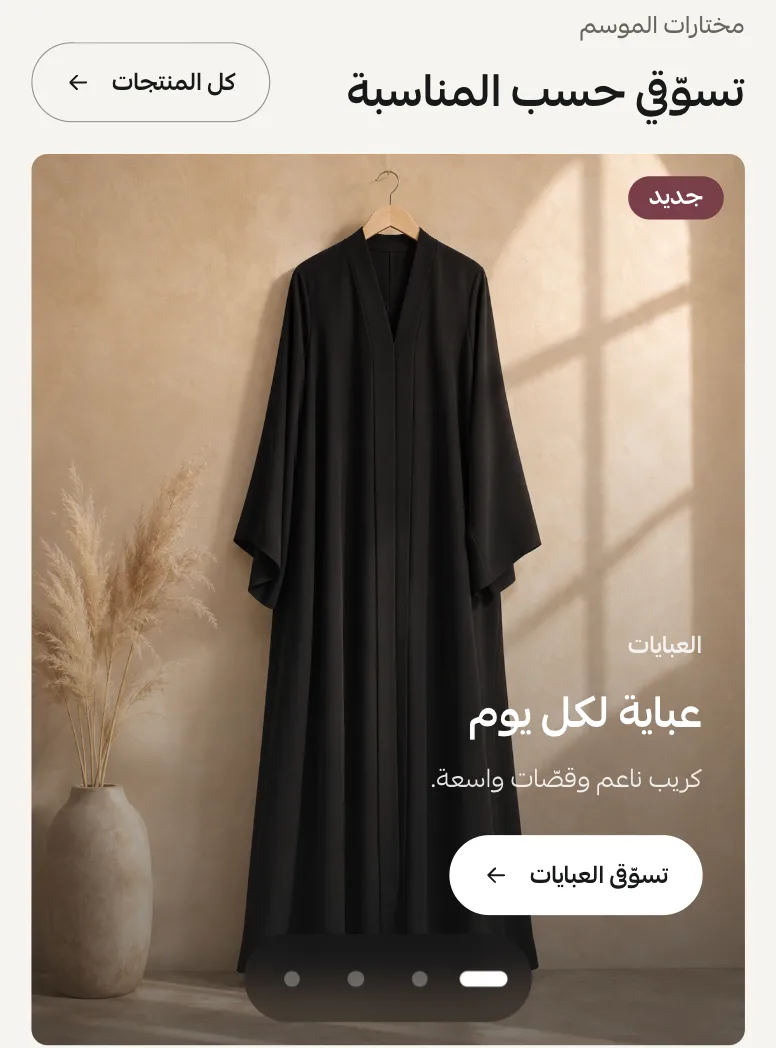
MOVA Banners — On a phone
On a phone
MOVA block 23 settings

Banners in ready-made arrangements for desktop and phone (two, three, an uneven grid), or as slides and a moving strip.

Salla shows this theme’s editor in Arabic, so each setting is listed by its Arabic label exactly as you will see it.

  1. In the Salla dashboard open Store & sales channels («المتجر وقنوات البيع») → Store design («تصميم المتجر») and press Customize («تخصيص») on MOVA.
  2. Open the home page in the editor and add a new section.
  3. Pick «بنرات موڤا» from the list of sections.
  4. Fill in the settings below in order and watch the preview.
  5. Drag the section into place, then save and publish.
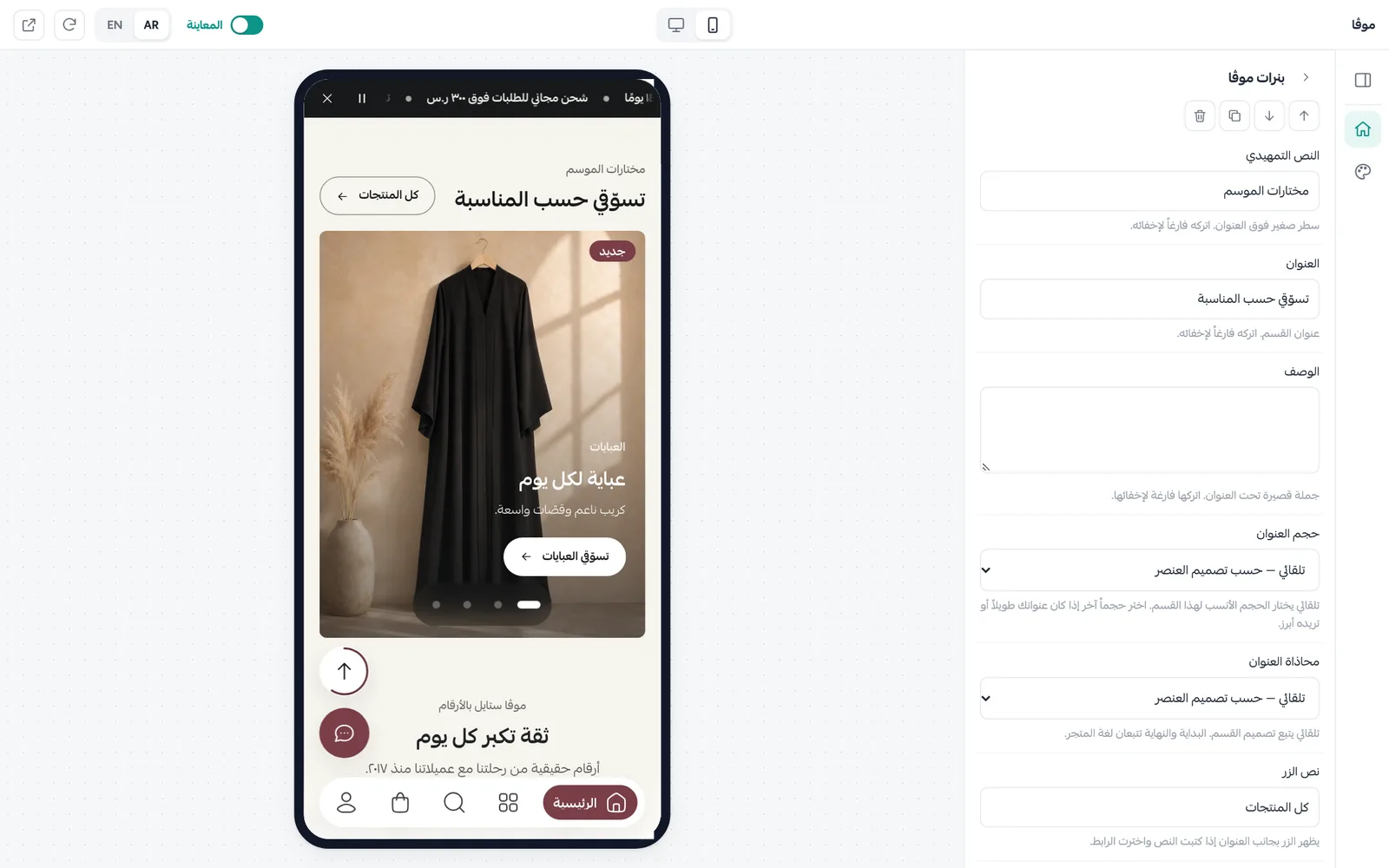
«بنرات موڤا» open in the theme editor: its settings in the side panel, the preview scrolled to it.

Every block shares the same heading, button and display options; they are explained once in Heading, button and display options.

بنرات بالشكل الذي تختاره لكل شاشة: ترتيب للكمبيوتر وترتيب مستقل للجوال، وصورة مستقلة للجوال في كل بنر، ونص وزر وشارة اختيارية، ومواعيد ظهور واختفاء تلقائية. اختر «شكل الصورة كما هي» إذا كان النص مكتوباً داخل البنر حتى لا يُقص منه شيء.

النص التمهيدي Short text

سطر صغير فوق العنوان. اتركه فارغاً لإخفائه.

Default: مختارات الموسم Arabic and English
العنوان Short text

عنوان القسم. اتركه فارغاً لإخفائه.

Default: تسوّق حسب المزاج Arabic and English
الوصف Long text

جملة قصيرة تحت العنوان. اتركها فارغة لإخفائها.

Arabic and English
حجم العنوان Dropdown

تلقائي يختار الحجم الأنسب لهذا القسم. اختر حجماً آخر إذا كان عنوانك طويلاً أو تريده أبرز.

تلقائي — حسب تصميم العنصر · Default صغيرمتوسطكبيركبير جداً
محاذاة العنوان Dropdown

تلقائي يتبع تصميم القسم. البداية والنهاية تتبعان لغة المتجر.

تلقائي — حسب تصميم العنصر · Default بداية السطرالمنتصفنهاية السطر
نص الزر Short text

يظهر الزر بجانب العنوان إذا كتبت النص واخترت الرابط.

Default: كل المنتجات Arabic and English
رابط الزر Link or page

منتج أو تصنيف أو صفحة أو رابط خارجي ينتقل إليه العميل عند الضغط على الزر.

Default: /products
البنرات List of items · up to 12

من بنر إلى اثني عشر. اسحب لتغيير الترتيب.

Fields of each بنر

صورة الكمبيوتر Image

تظهر بشكلها كما رفعتها إذا اخترت «شكل الصورة كما هي». مقترح: 1920×800 للبنر العريض، 1200×1200 للمربع.

صورة الجوال (اختياري) Image

صورة مخصصة للجوال، طولية غالباً، مثل 1080×1350. بدونها تظهر صورة الكمبيوتر.

رابط البنر Link or page

البنر كله يصبح رابطاً: منتج أو تصنيف أو صفحة أو رابط خارجي. اتركه فارغاً لبنر بلا رابط.

وصف الصورة Short text

لقارئات الشاشة ومحركات البحث، مثل «أريكة بيج في صالة هادئة». بدونه يُستخدم العنوان.

Arabic and English
النص التمهيدي Short text

سطر صغير فوق العنوان، مثل «مجموعة جديدة».

Arabic and English
العنوان Short text

العنوان الرئيسي على البنر.

Arabic and English
الوصف Long text

جملة قصيرة. تختفي تلقائياً في البنرات الصغيرة.

Arabic and English
نص الزر Short text

يظهر إذا اخترت رابطاً للبنر، مثل «تسوّق الآن».

Arabic and English
شارة Short text

كلمة قصيرة في زاوية البنر، مثل «جديد». اتركها فارغة لإخفائها.

Arabic and English
مكان النص Dropdown

أين يقف النص على الصورة. البداية والنهاية تتبعان لغة المتجر.
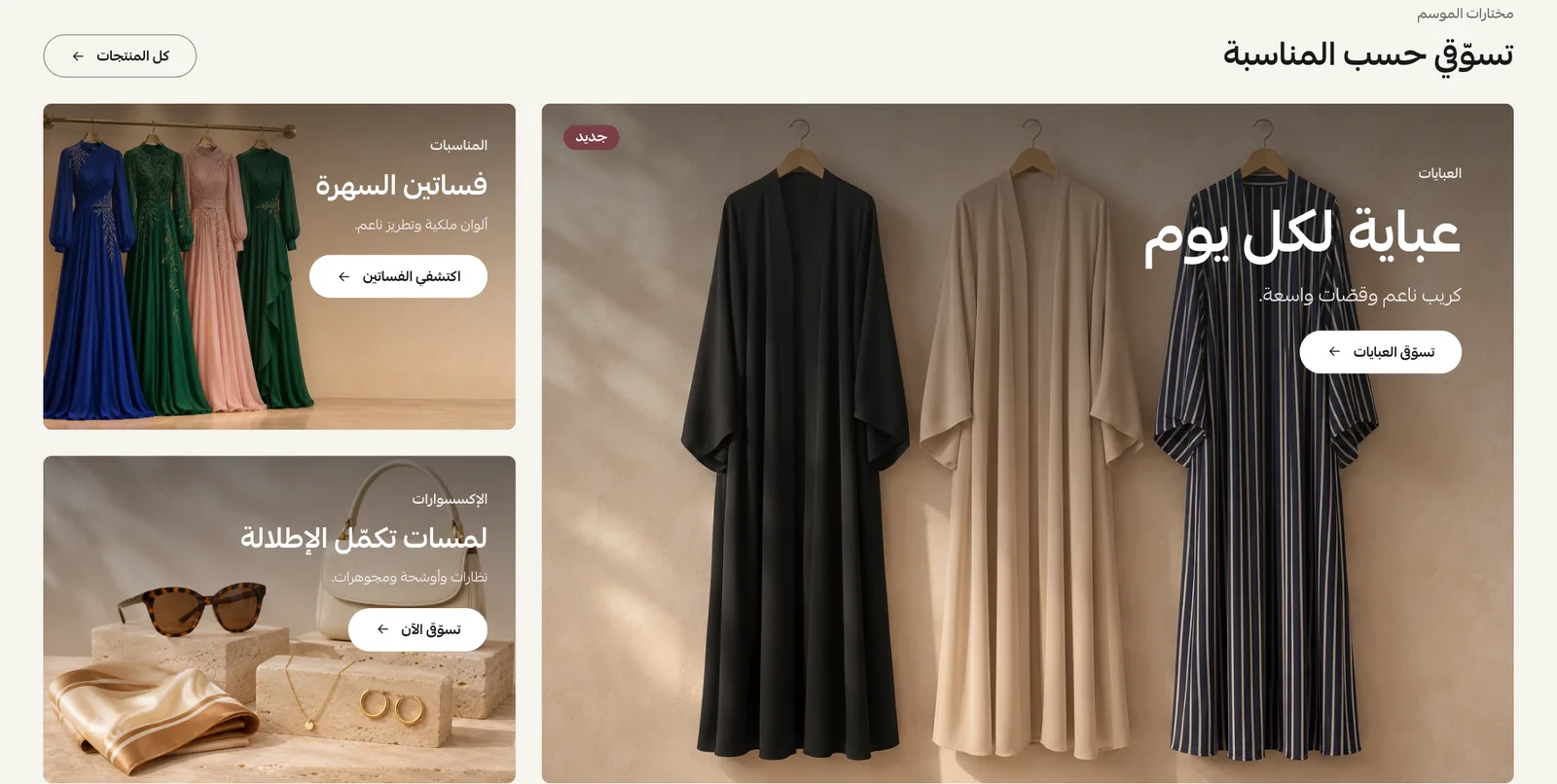
أعلى — بداية السطرأعلى — المنتصفأعلى — نهاية السطرالوسط — بداية السطروسط الصورةالوسط — نهاية السطر أسفل — بداية السطر · Default أسفل — المنتصفأسفل — نهاية السطر
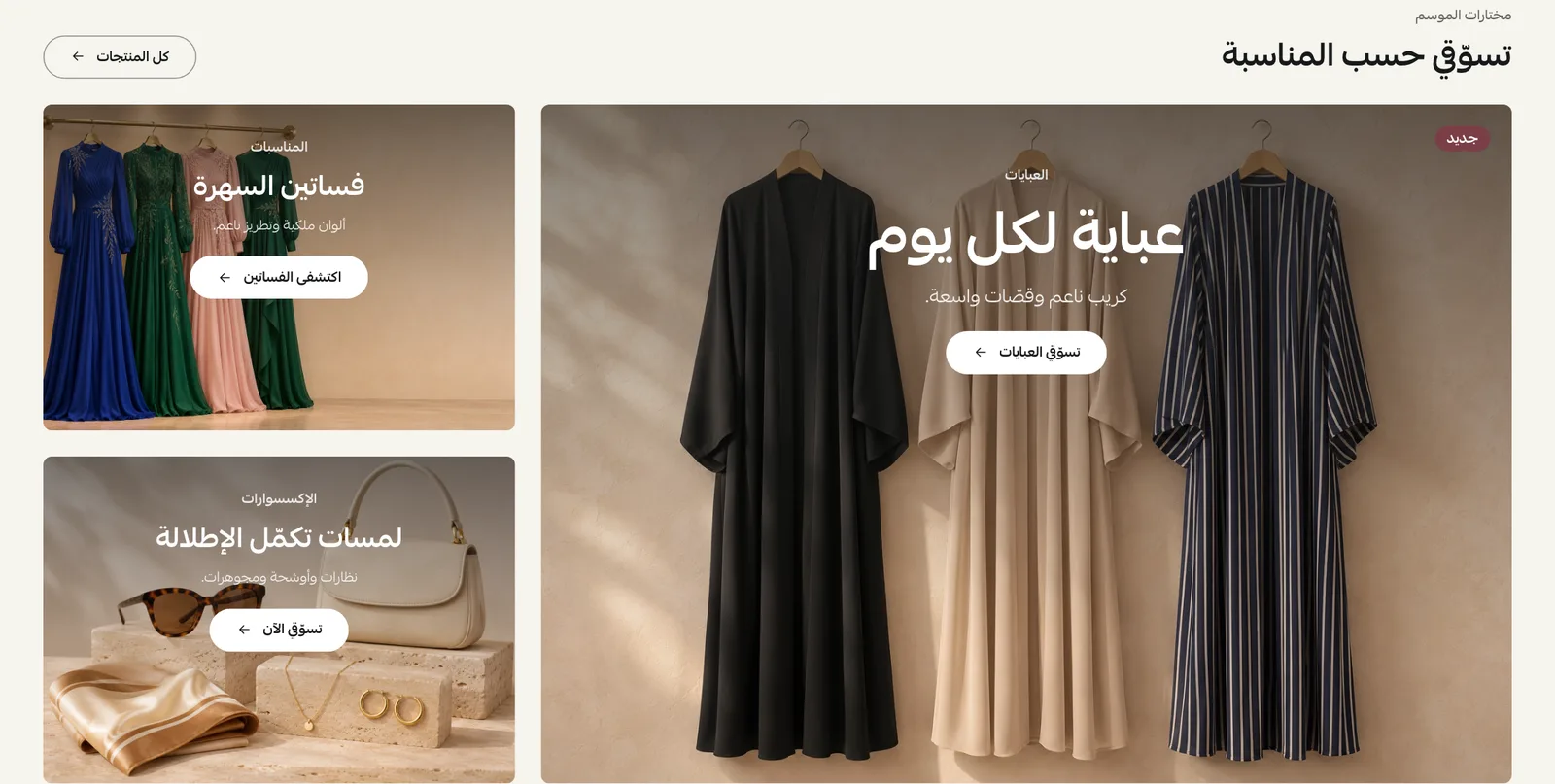
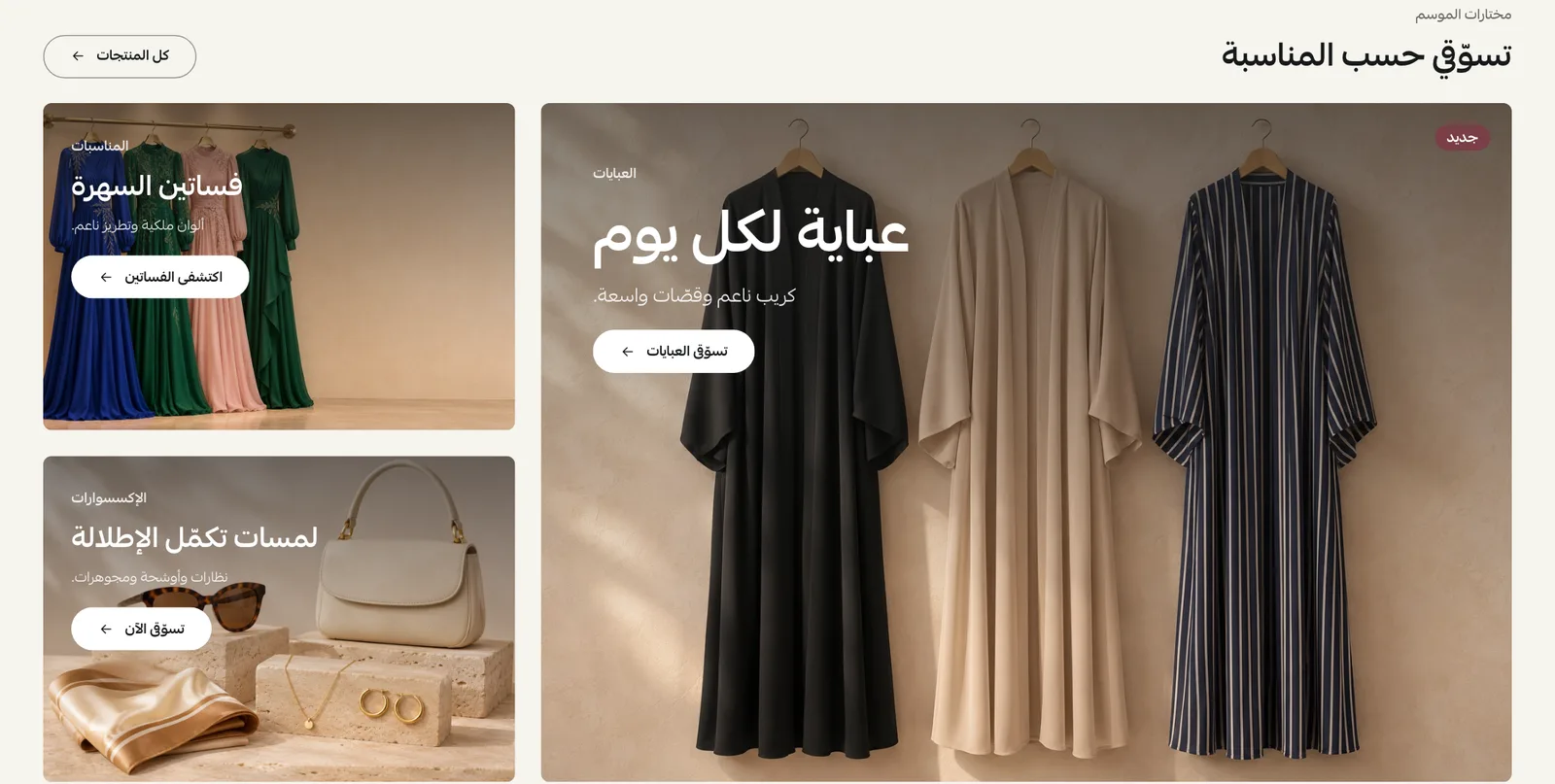
مكان النص: أعلى — بداية السطر
أعلى — بداية السطر
مكان النص: أعلى — المنتصف
أعلى — المنتصف
مكان النص: أعلى — نهاية السطر
أعلى — نهاية السطر
مكان النص: الوسط — بداية السطر
الوسط — بداية السطر
مكان النص: وسط الصورة
وسط الصورة
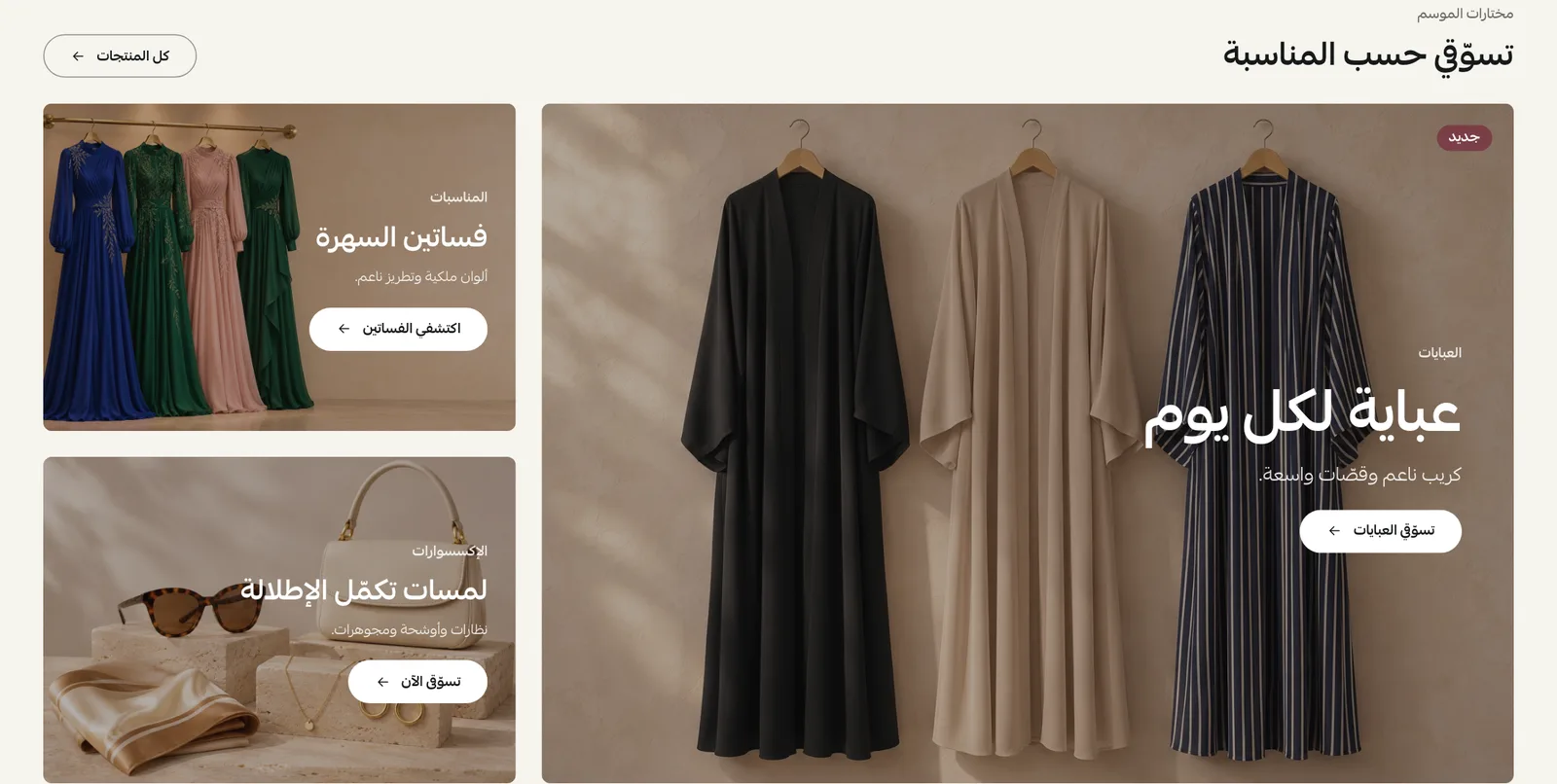
مكان النص: الوسط — نهاية السطر
الوسط — نهاية السطر
مكان النص: أسفل — بداية السطر
أسفل — بداية السطر Default
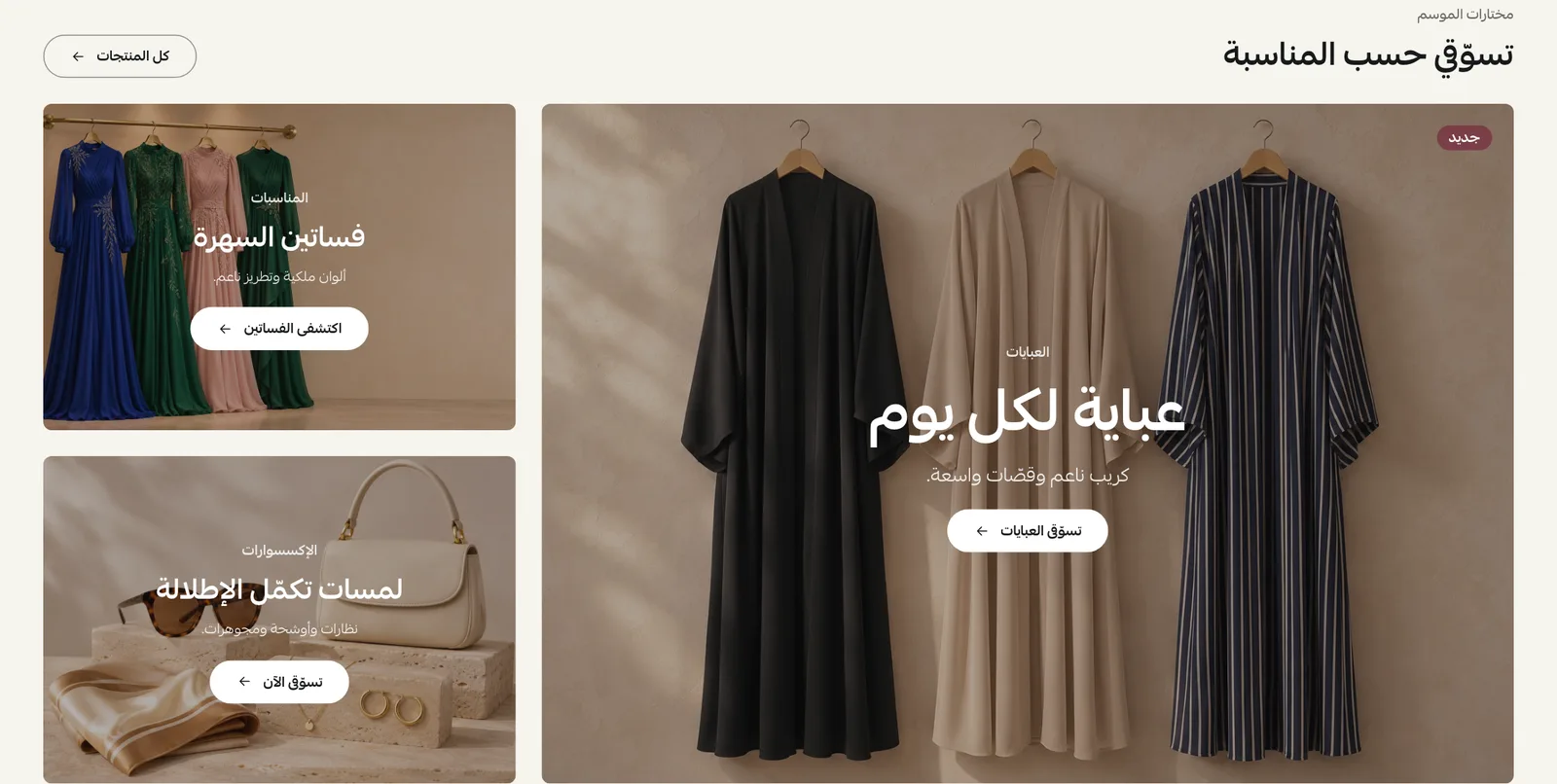
مكان النص: أسفل — المنتصف
أسفل — المنتصف
مكان النص: أسفل — نهاية السطر
أسفل — نهاية السطر
لون النص Dropdown

فاتح للصور الداكنة، وداكن للصور الفاتحة. التظليل يتبع اللون تلقائياً.
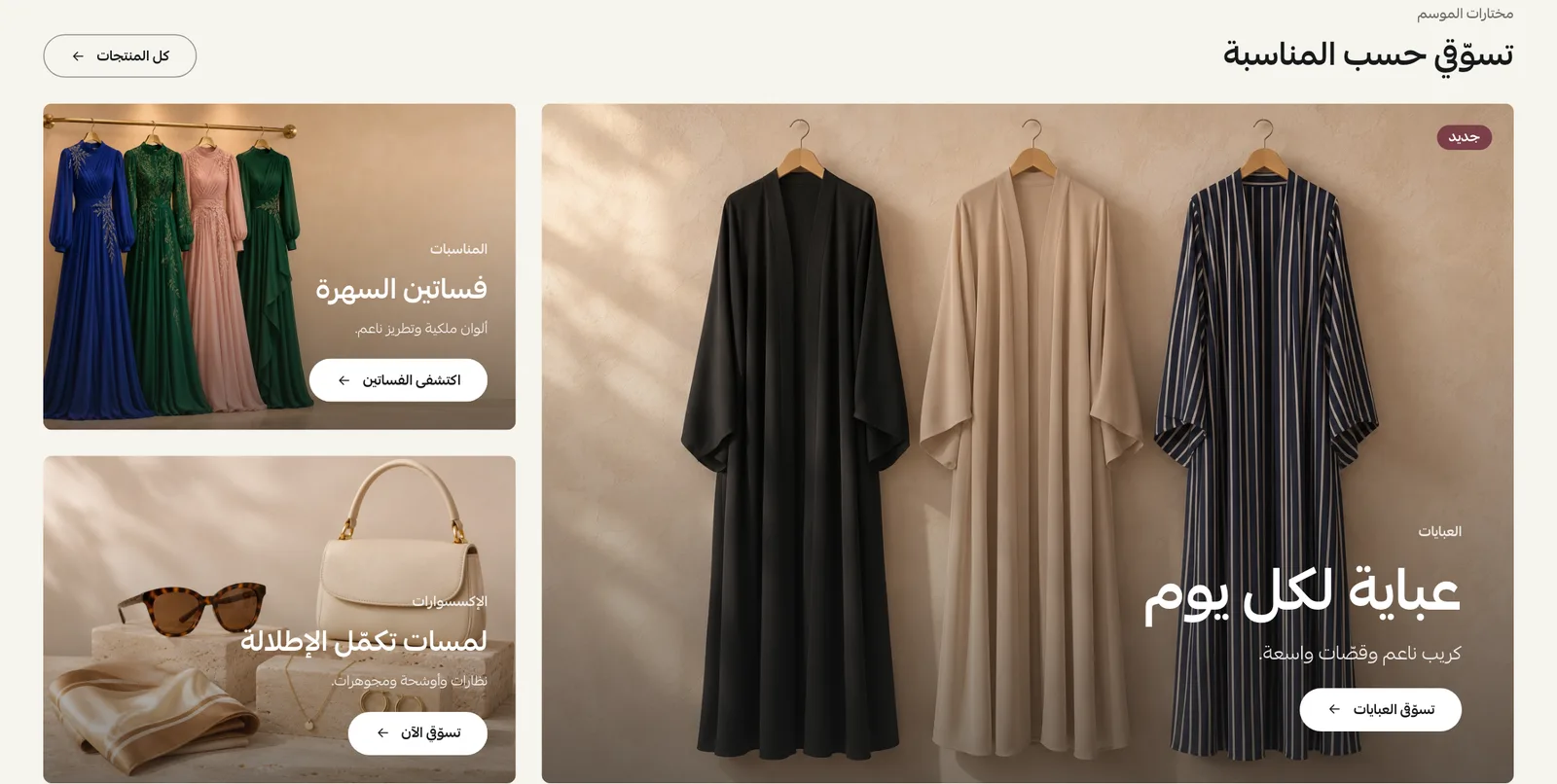
فاتح · Default داكن
لون النص: فاتح
فاتح Default
لون النص: داكن
داكن
يظهر على Dropdown

اعرض بنراً مختلفاً للجوال وآخر للكمبيوتر في القسم نفسه.

الكمبيوتر والجوال · Default الكمبيوتر فقطالجوال فقط
يبدأ الظهور في (اختياري) Short text

بتوقيت الرياض، مثل 2026-11-20 أو 2026-11-20 18:00. اتركه فارغاً ليظهر من الآن.

يختفي في (اختياري) Short text

بتوقيت الرياض. التاريخ وحده يعني نهاية ذلك اليوم. يختفي البنر تلقائياً بعده.

طريقة الترتيب Dropdown

كيف تصطف البنرات على الشاشات الكبيرة. تملأ آخر صف تلقائياً مهما كان العدد.
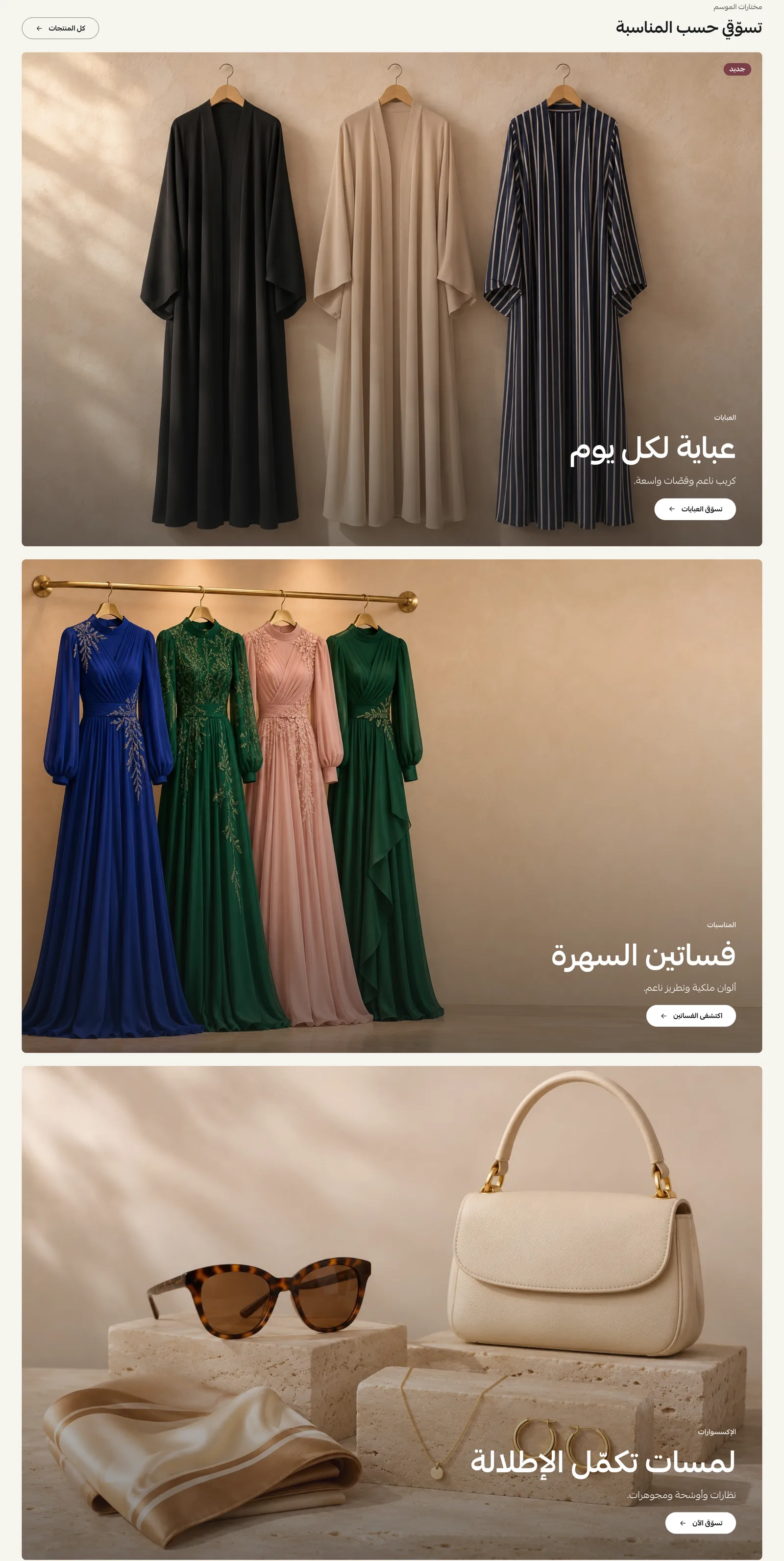
كل بنر بعرض كامل تحت الآخرأعمدة متساوية بنر كبير وبجانبه بنران · Default بنر عريض فوق صف من البنراتفسيفساء (كبير، عريض، صغيران)شرائح: بنر واحد في كل مرةشريط متحرك: عدة بنرات في كل مرة
طريقة الترتيب: كل بنر بعرض كامل تحت الآخر
كل بنر بعرض كامل تحت الآخر
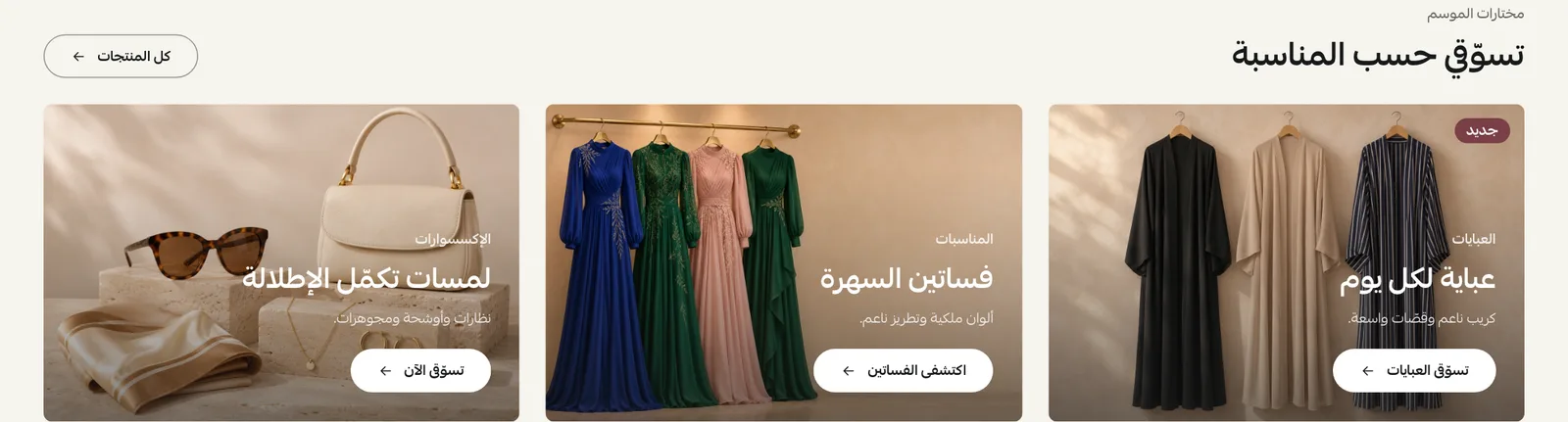
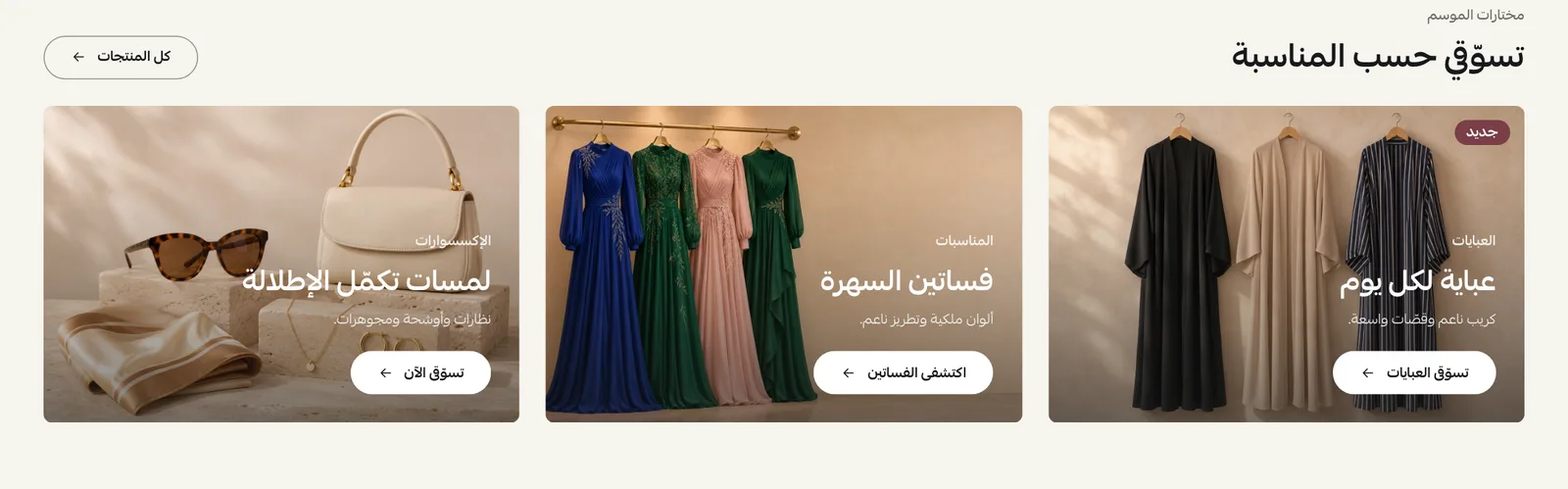
طريقة الترتيب: أعمدة متساوية
أعمدة متساوية
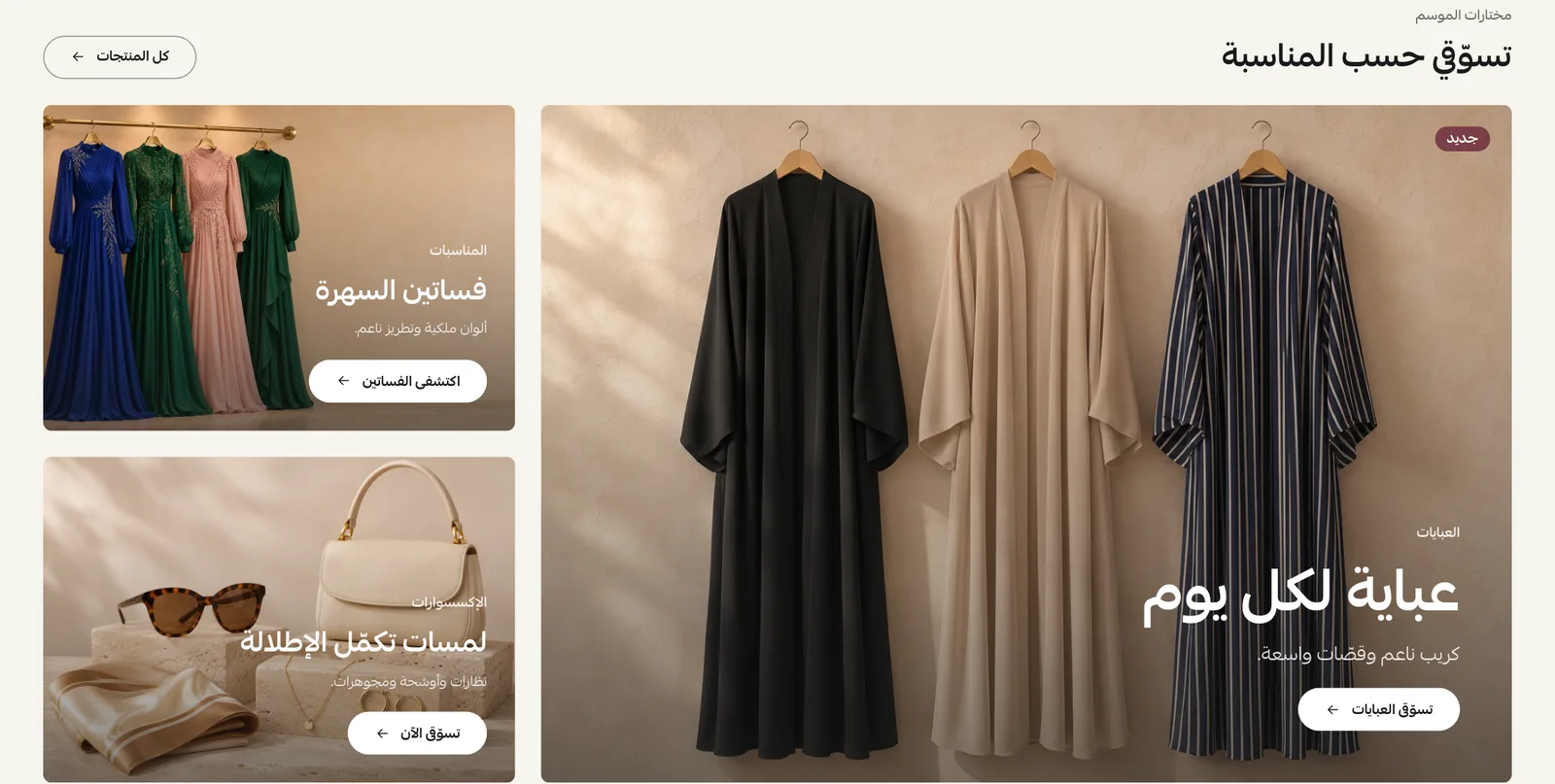
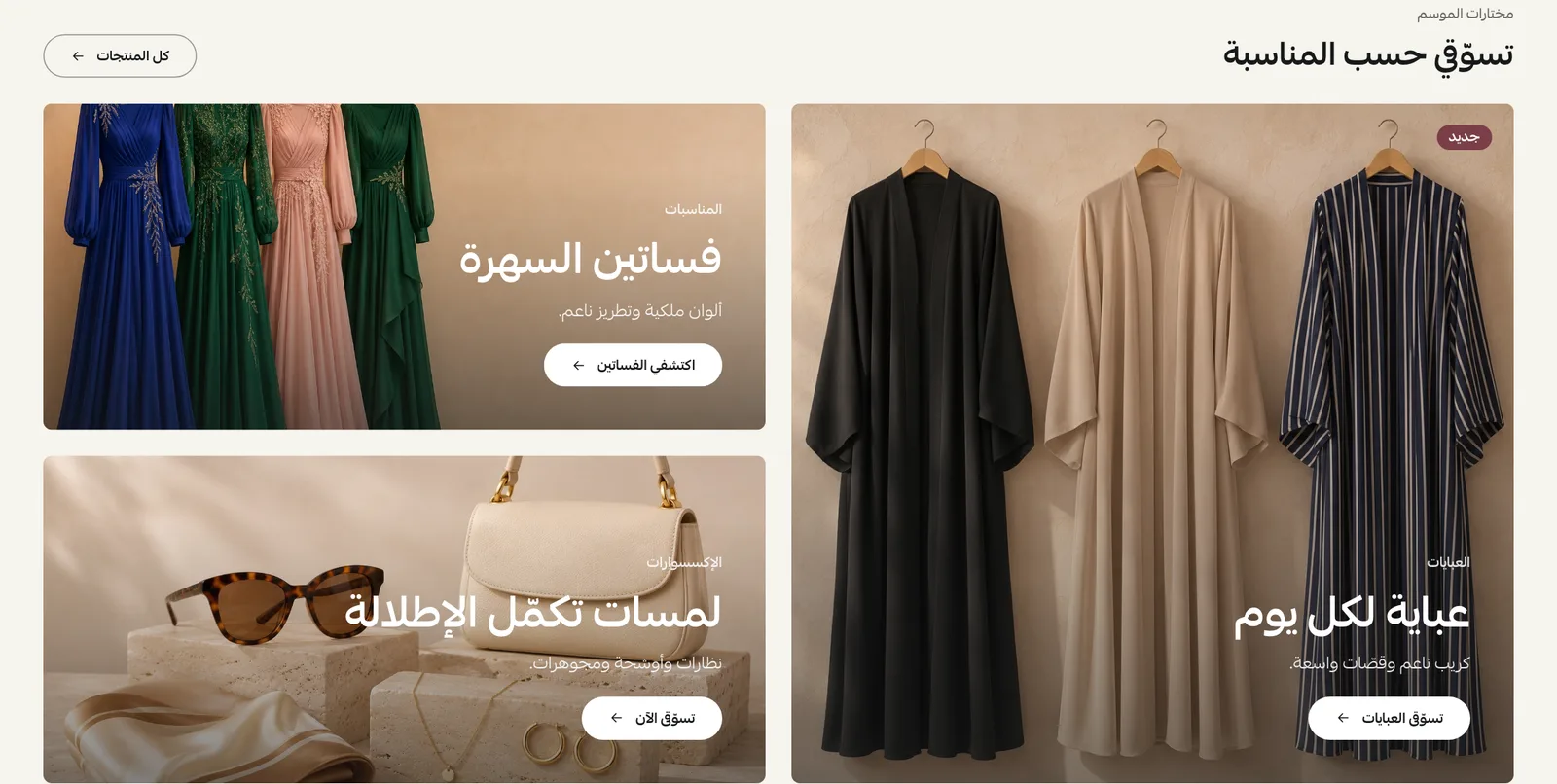
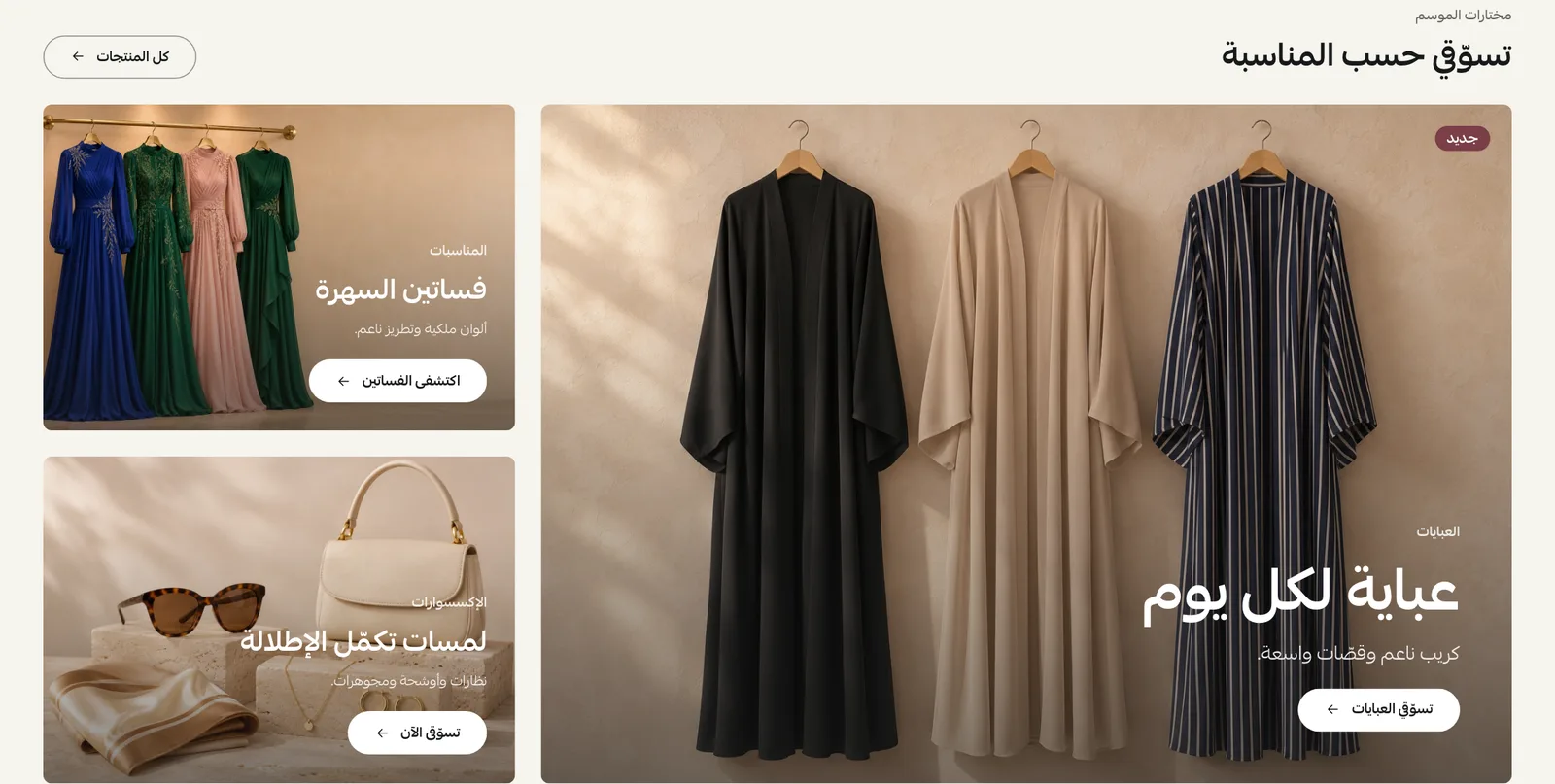
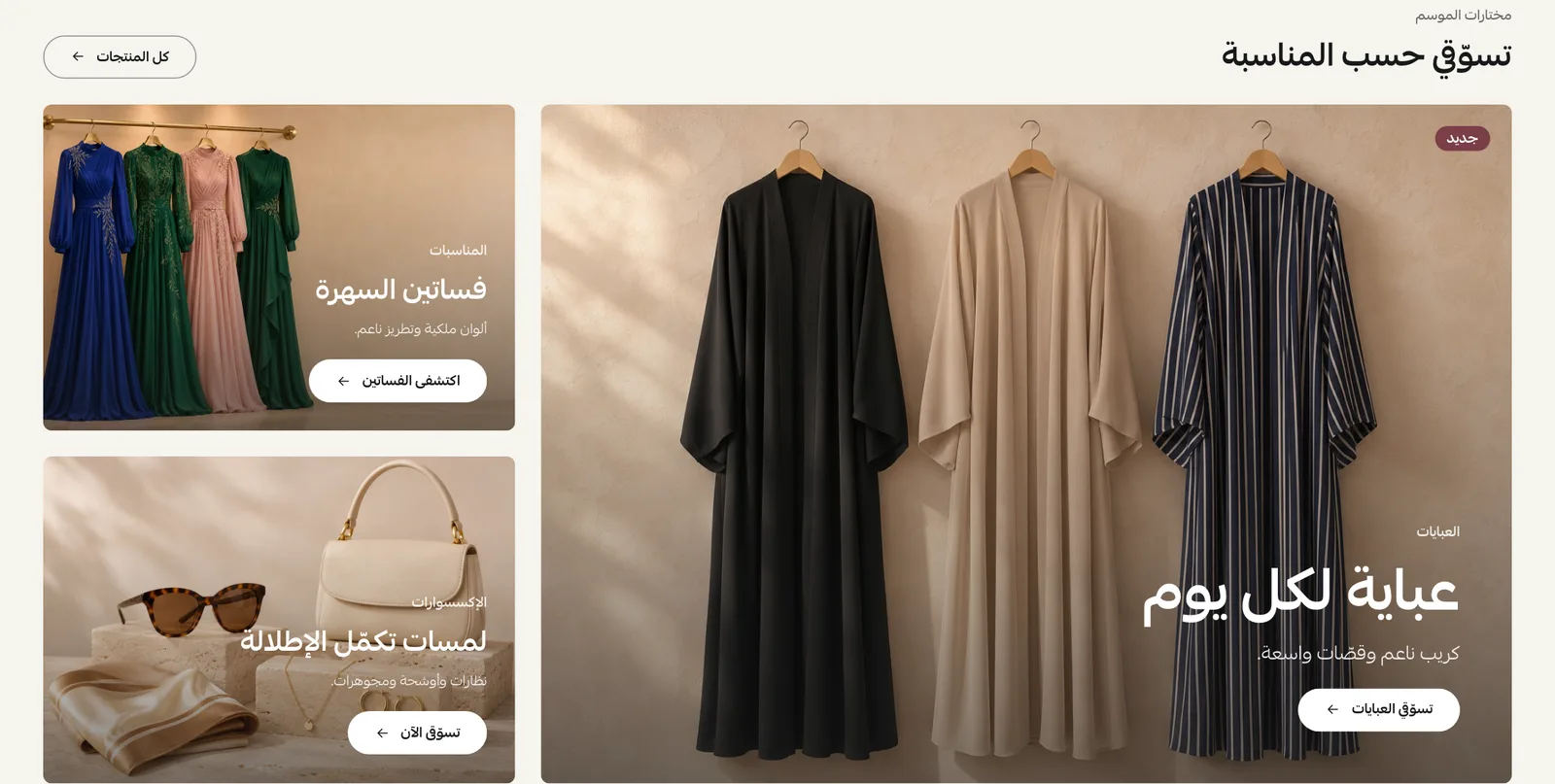
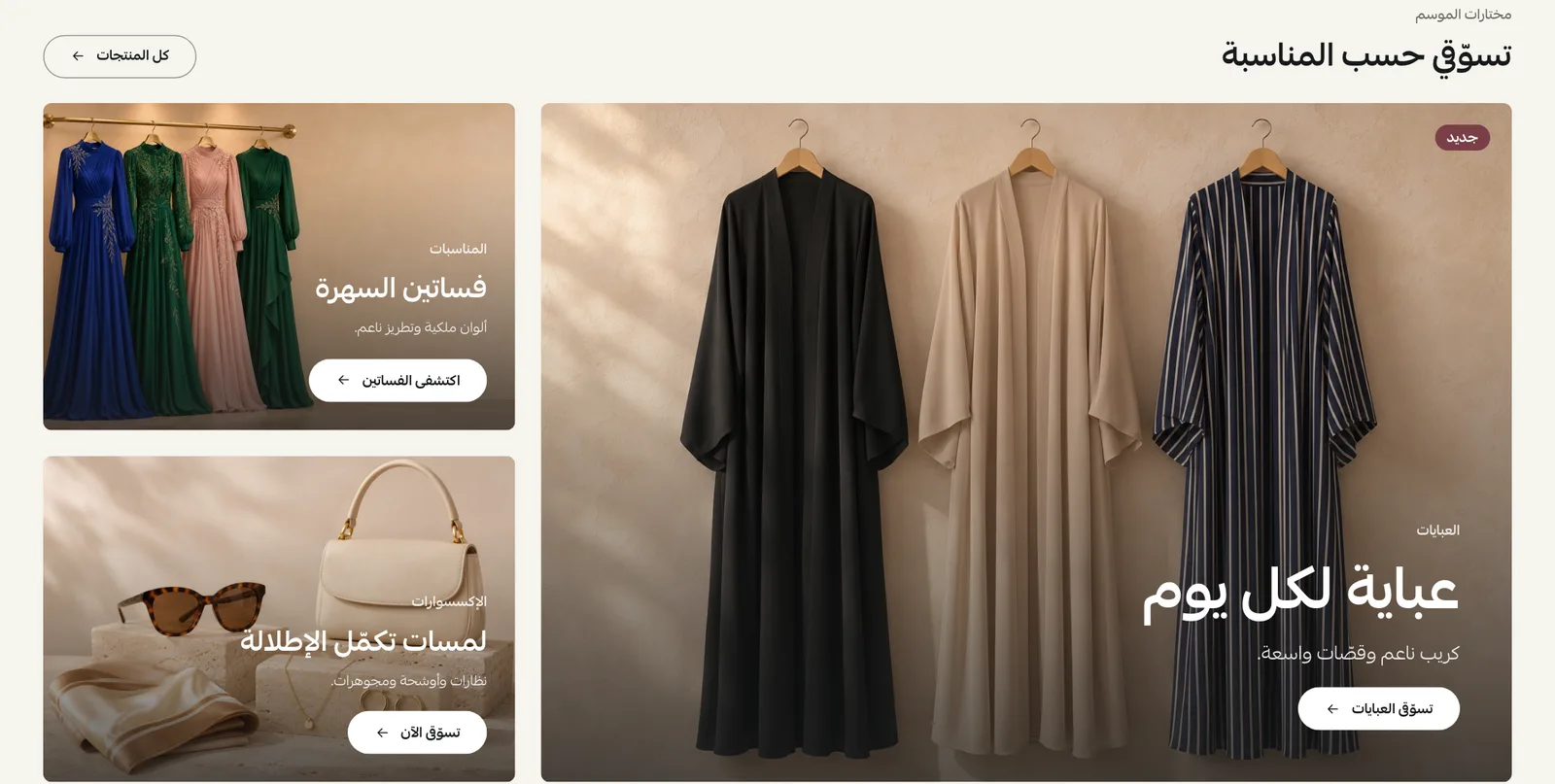
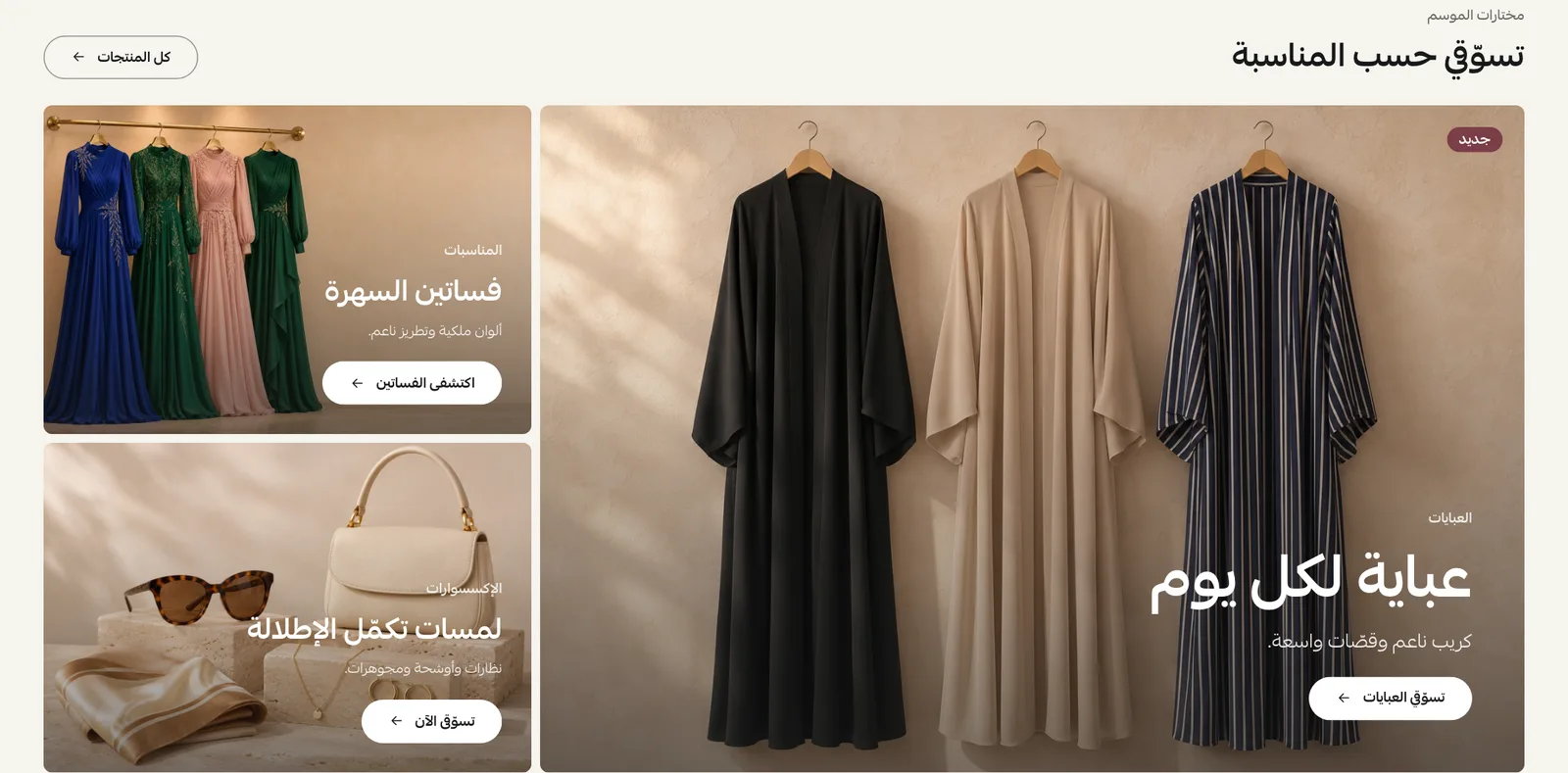
طريقة الترتيب: بنر كبير وبجانبه بنران
بنر كبير وبجانبه بنران Default
طريقة الترتيب: بنر عريض فوق صف من البنرات
بنر عريض فوق صف من البنرات
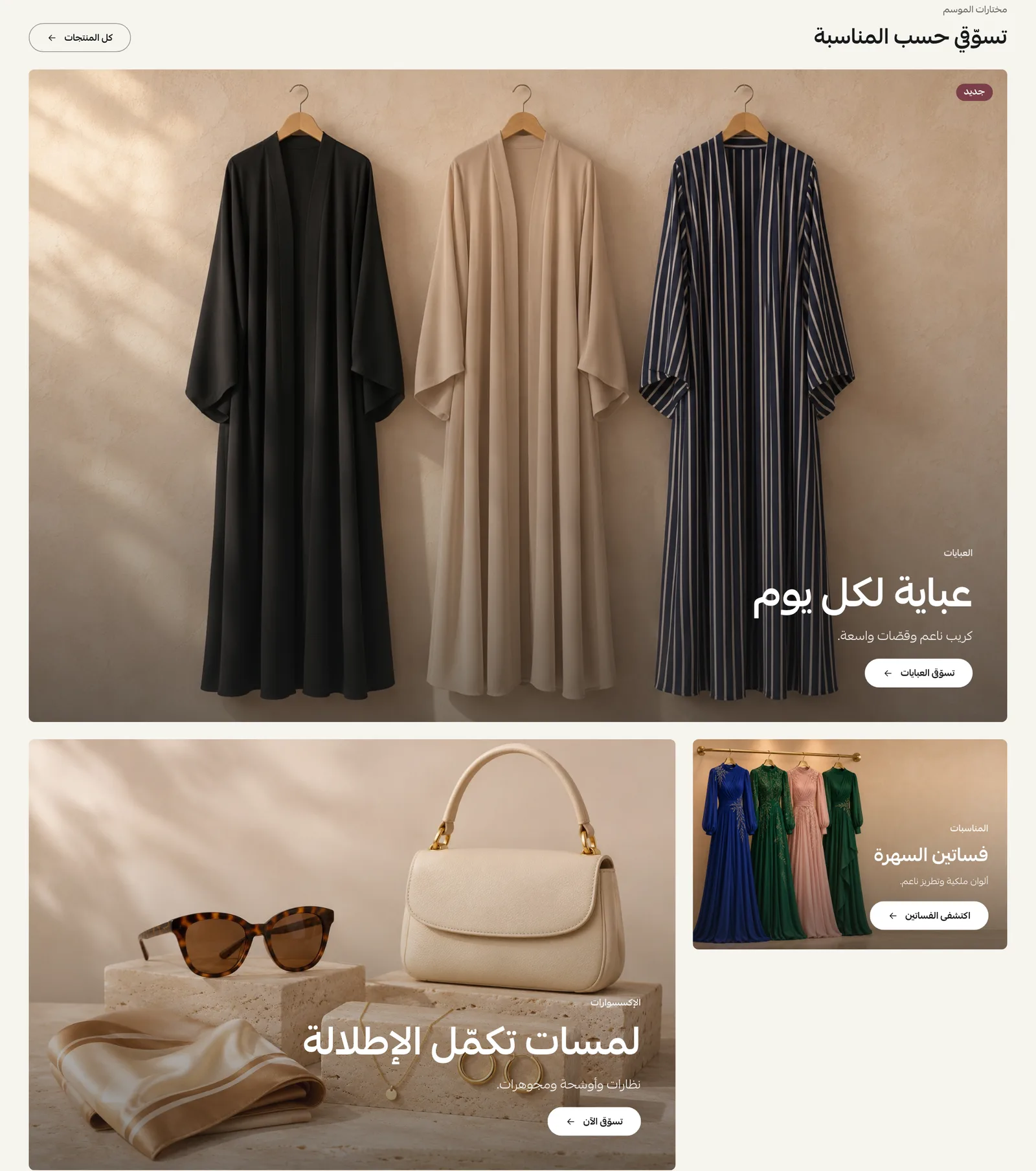
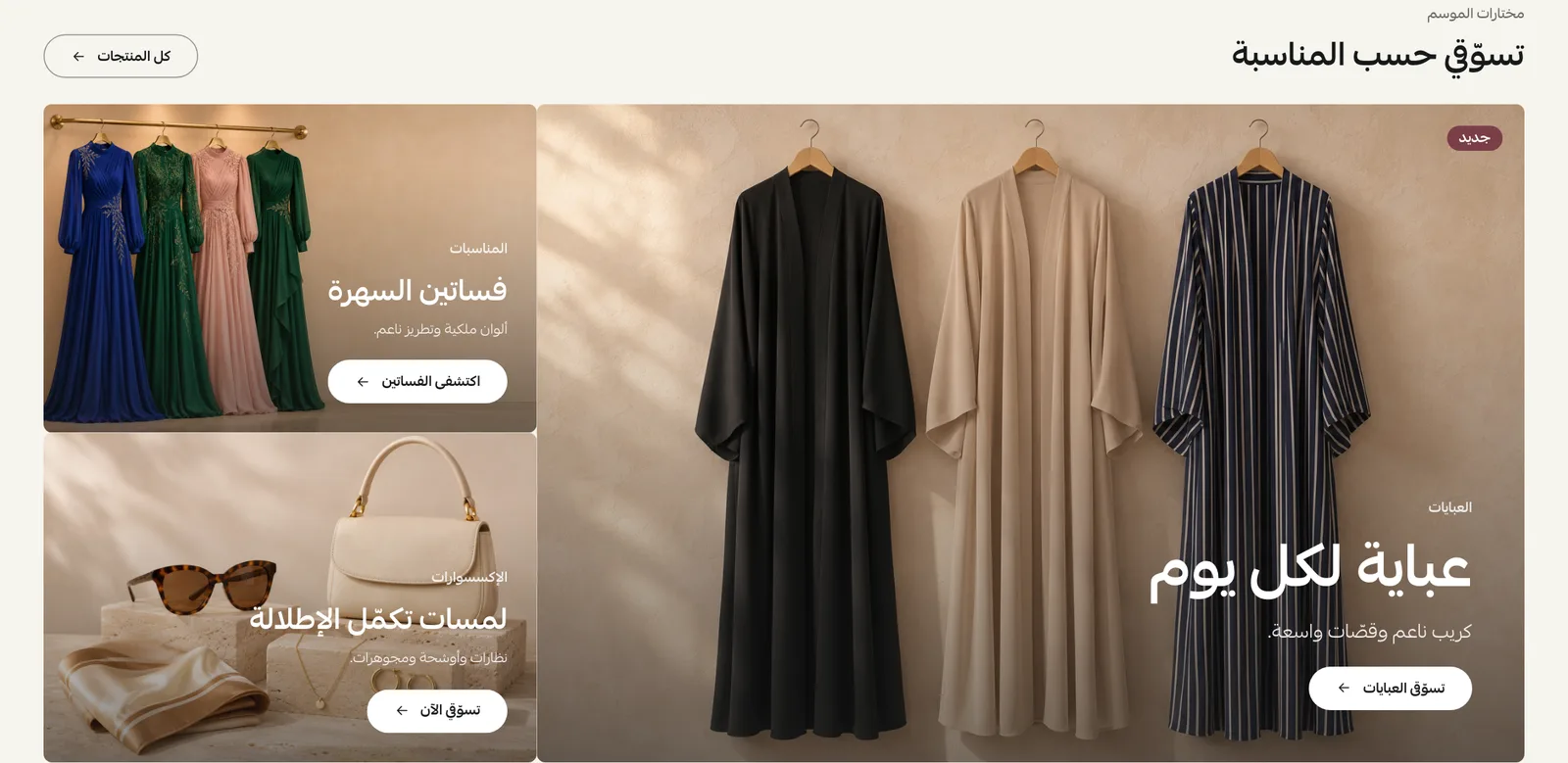
طريقة الترتيب: فسيفساء (كبير، عريض، صغيران)
فسيفساء (كبير، عريض، صغيران)
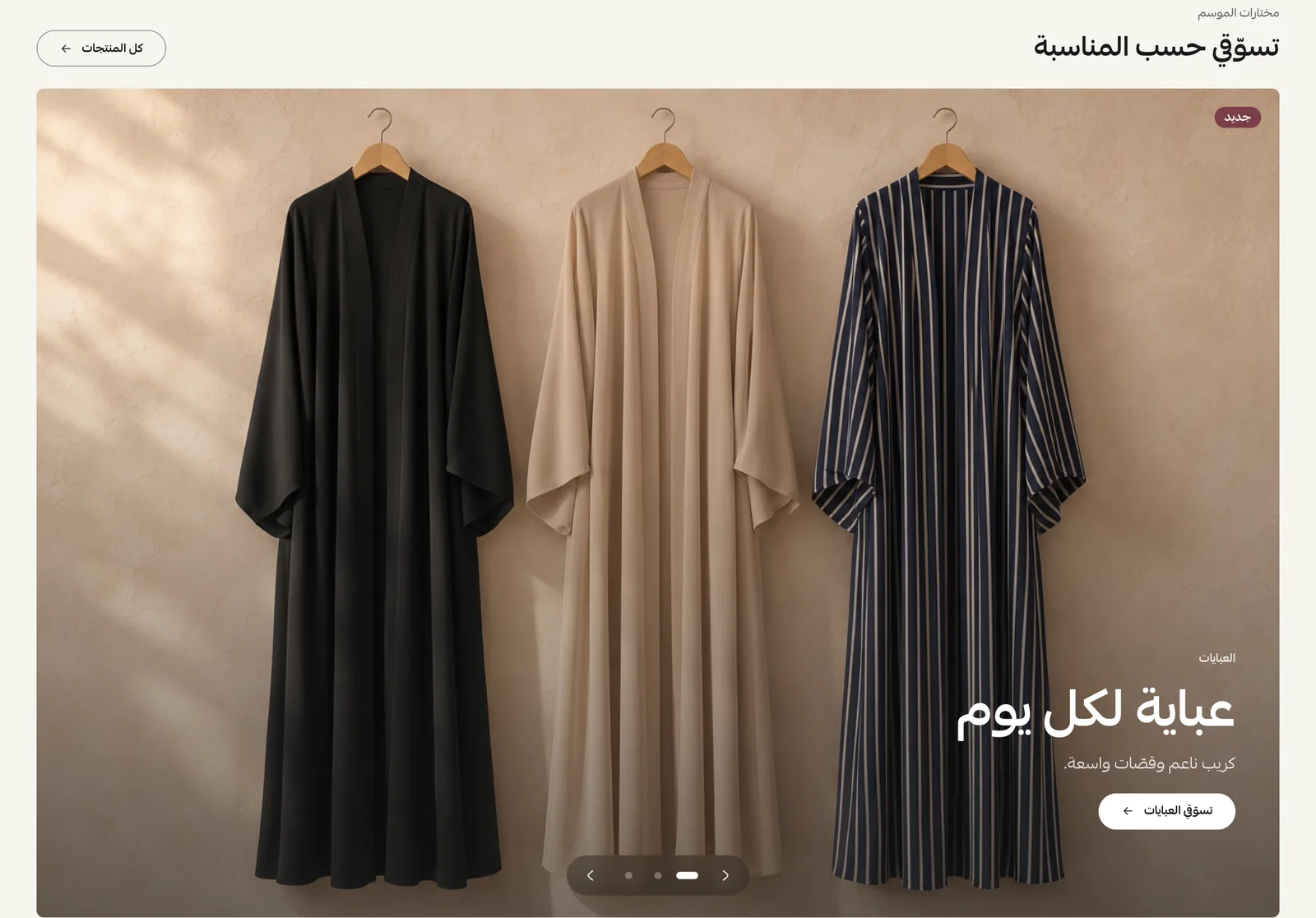
طريقة الترتيب: شرائح: بنر واحد في كل مرة
شرائح: بنر واحد في كل مرة
طريقة الترتيب: شريط متحرك: عدة بنرات في كل مرة
شريط متحرك: عدة بنرات في كل مرة
عدد الأعمدة Dropdown

للأعمدة المتساوية، والصف تحت البنر العريض، والشريط المتحرك.

2 3 · Default 4 Shown depending on another choice
شكل الصورة Dropdown

«كما هي» تعرض البنر كاملاً بلا قص. الأشكال الأخرى توحّد الارتفاع وتقص الأطراف. لا يؤثر على البنر الكبير والفسيفساء.

كما هي — بدون قص · Default شريط عريض 3:1سينمائي 21:9عريض 16:9قياسي 4:3مربع 1:1طولي 4:5 Shown depending on another choice
ارتفاع البنر الكبير والفسيفساء Dropdown

ارتفاع القسم في الترتيبين اللذين تملأ فيهما الصور خانات ثابتة.
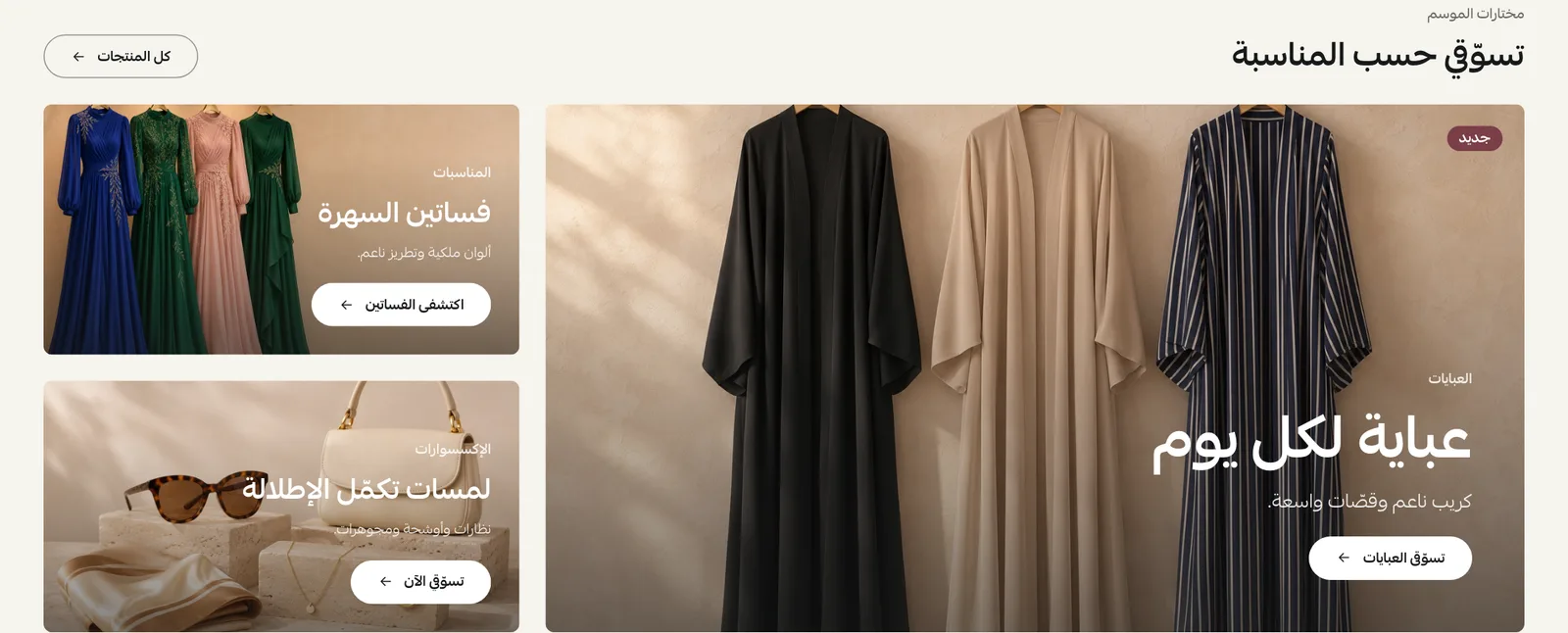
منخفض متوسط · Default مرتفع Shown depending on another choice
ارتفاع البنر الكبير والفسيفساء: منخفض
منخفض
ارتفاع البنر الكبير والفسيفساء: متوسط
متوسط Default
ارتفاع البنر الكبير والفسيفساء: مرتفع
مرتفع
طريقة الترتيب Dropdown

مستقلة عن الكمبيوتر.

كل بنر تحت الآخربنر كبير فوق عمودينعمودانسحب أفقي مع ظهور طرف التالي شرائح: بنر واحد في كل مرة · Default
طريقة الترتيب: كل بنر تحت الآخر
كل بنر تحت الآخر
طريقة الترتيب: بنر كبير فوق عمودين
بنر كبير فوق عمودين
طريقة الترتيب: عمودان
عمودان
طريقة الترتيب: سحب أفقي مع ظهور طرف التالي
سحب أفقي مع ظهور طرف التالي
طريقة الترتيب: شرائح: بنر واحد في كل مرة
شرائح: بنر واحد في كل مرة Default
شكل الصورة Dropdown

«كما هي» تعرض صورة الجوال كاملة بلا قص.
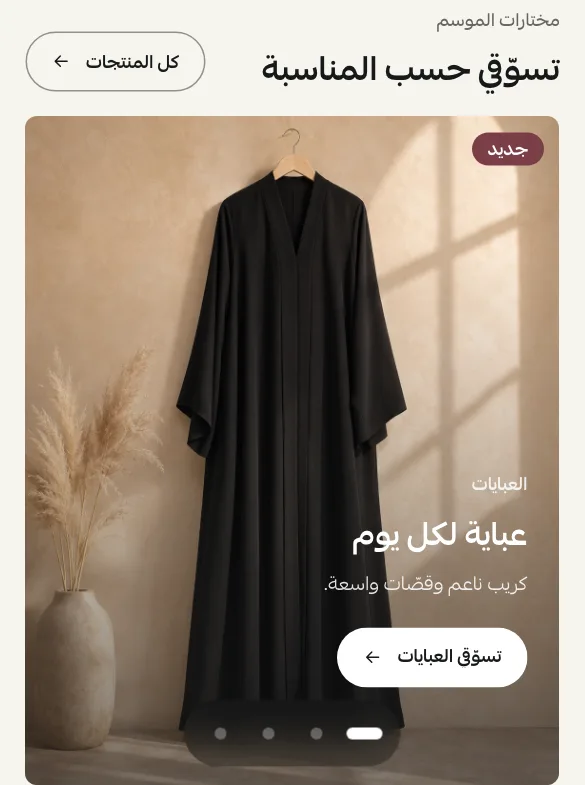
كما هي — بدون قصعريض 16:9قياسي 4:3مربع 1:1 طولي 4:5 · Default طولي 3:4
شكل الصورة: كما هي — بدون قص
كما هي — بدون قص
شكل الصورة: عريض 16:9
عريض 16:9
شكل الصورة: قياسي 4:3
قياسي 4:3
شكل الصورة: مربع 1:1
مربع 1:1
شكل الصورة: طولي 4:5
طولي 4:5 Default
شكل الصورة: طولي 3:4
طولي 3:4
مكان النصوص Dropdown

فوق الصورة مثل الإعلانات، أو تحتها مثل البطاقات.
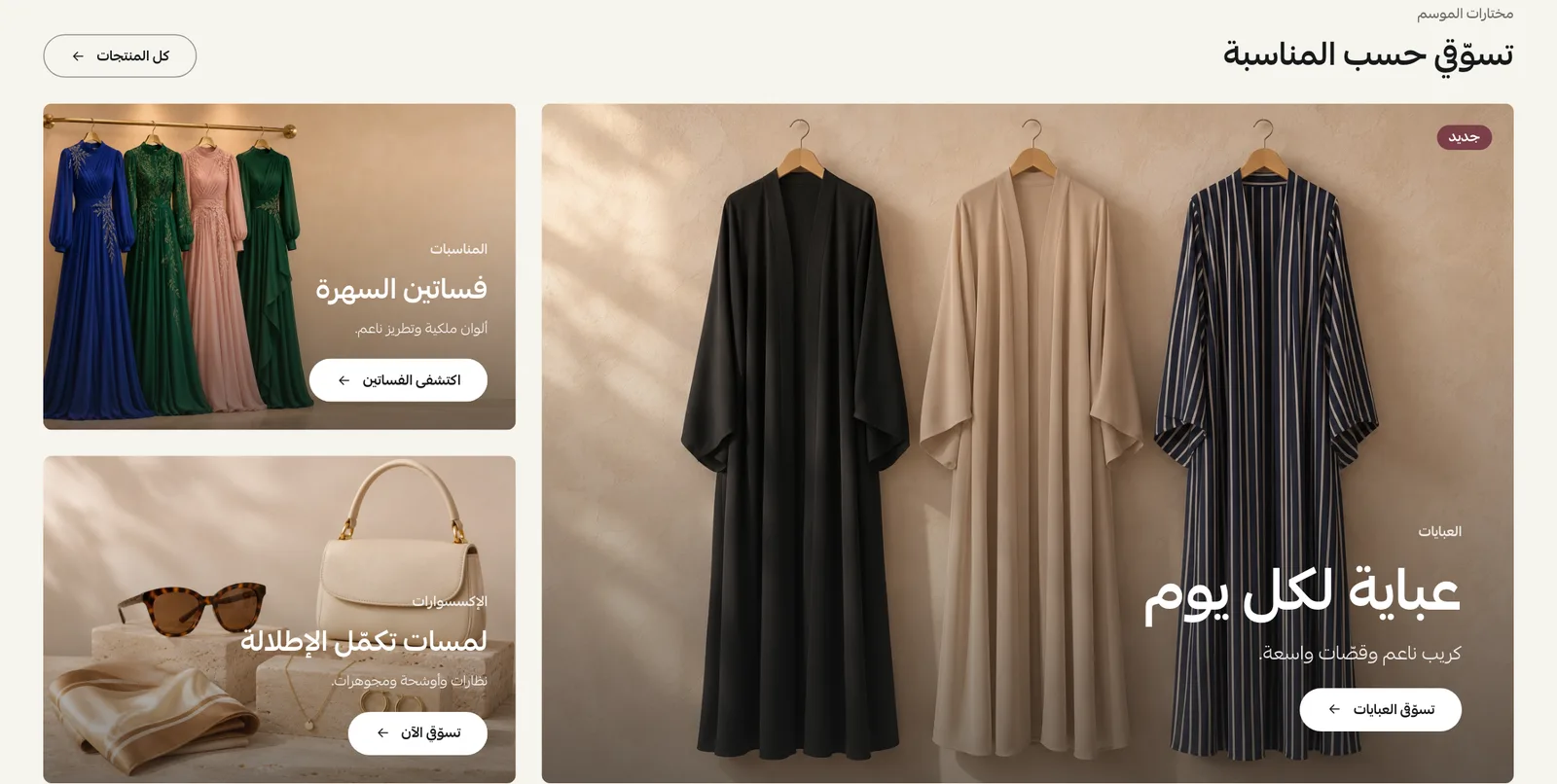
فوق الصورة · Default تحت الصورة
مكان النصوص: فوق الصورة
فوق الصورة Default
مكان النصوص: تحت الصورة
تحت الصورة
قوة التظليل Dropdown

يظهر فقط تحت البنرات التي عليها نص، ليبقى مقروءاً.
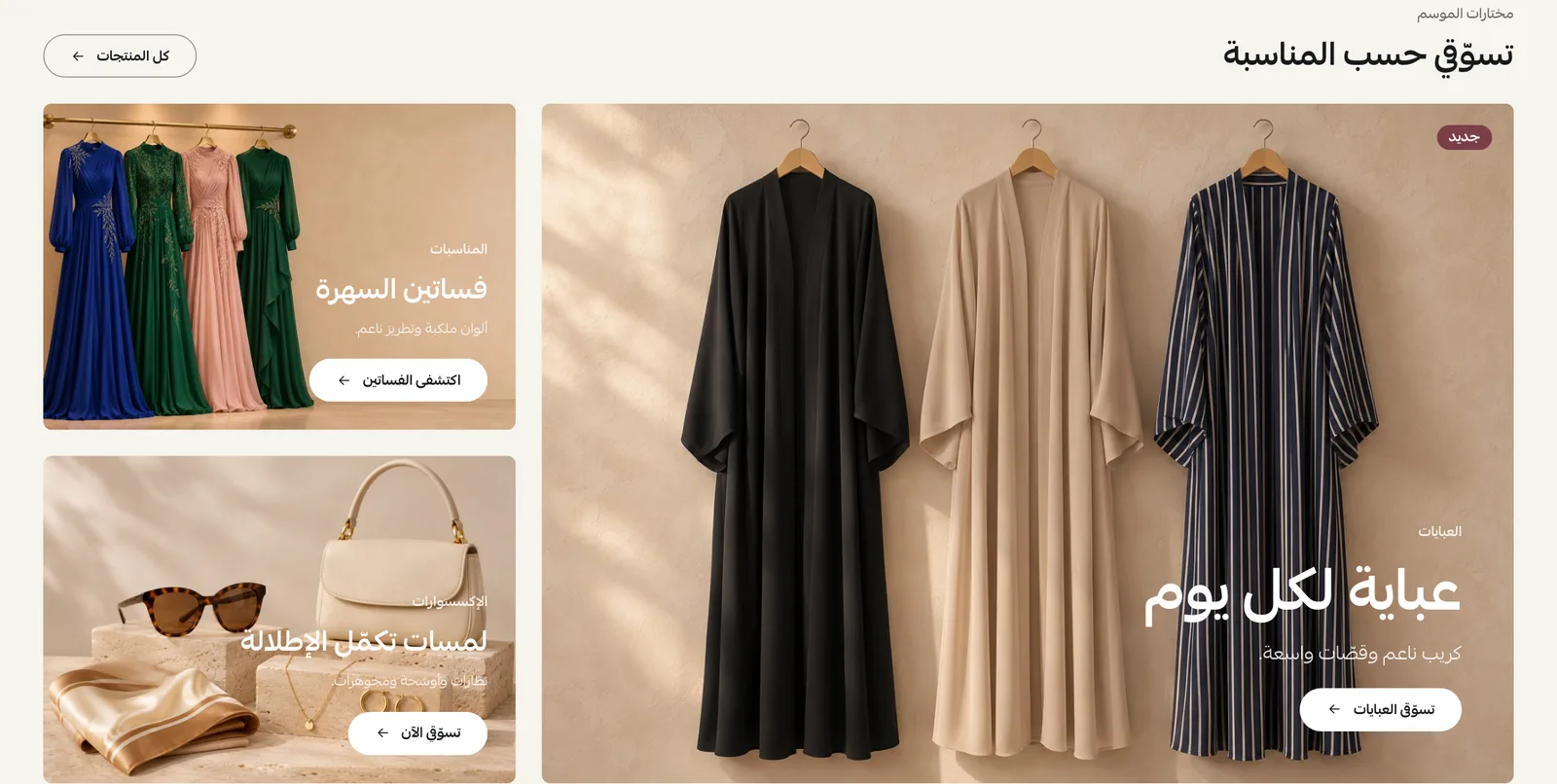
بدون خفيف · Default قوي Shown depending on another choice
قوة التظليل: بدون
بدون
قوة التظليل: خفيف
خفيف Default
قوة التظليل: قوي
قوي
استدارة الزوايا Dropdown
بدونخفيفة متوسطة · Default كبيرة
المسافة بين البنرات Dropdown
ملتصقةصغيرة متوسطة · Default كبيرة
المسافة بين البنرات: ملتصقة
ملتصقة
المسافة بين البنرات: صغيرة
صغيرة
المسافة بين البنرات: متوسطة
متوسطة Default
المسافة بين البنرات: كبيرة
كبيرة
الحركة عند المرور بالماوس Dropdown

للبنرات التي لها رابط.

تكبير الصورة · Default ارتفاع البنربدون

الشرائح والشريط المتحرك

Section titled “الشرائح والشريط المتحرك”
التنقل التلقائي Switch

يتوقف عند مرور الماوس أو اللمس، وعند خروج القسم من الشاشة، ولمن فعّل تقليل الحركة.

Default: On
مدة كل بنر Dropdown
4 ثوانٍ 6 ثوانٍ · Default 8 ثوانٍ Shown depending on another choice
عرض داخل حاوية Switch

أطفئه لتمتد البنرات من حافة الشاشة إلى حافتها.

Default: On
الالتصاق بالأقسام المجاورة Dropdown

يحذف المسافة بين هذا القسم والقسم المجاور ليبدو وصلة واحدة معه. اختر الجهة التي تريدها، أو الجهتين.

بدون التصاق · Default بالقسم الذي فوقهبالقسم الذي تحتهبالقسمين فوقه وتحته