
MOVA FAQ
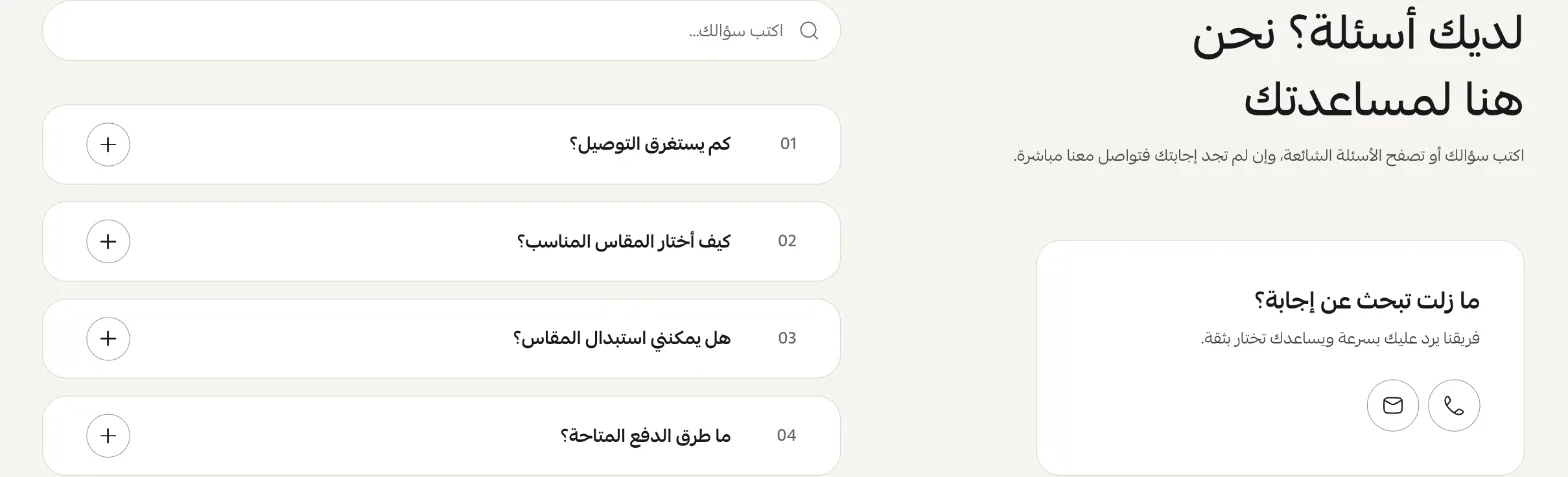
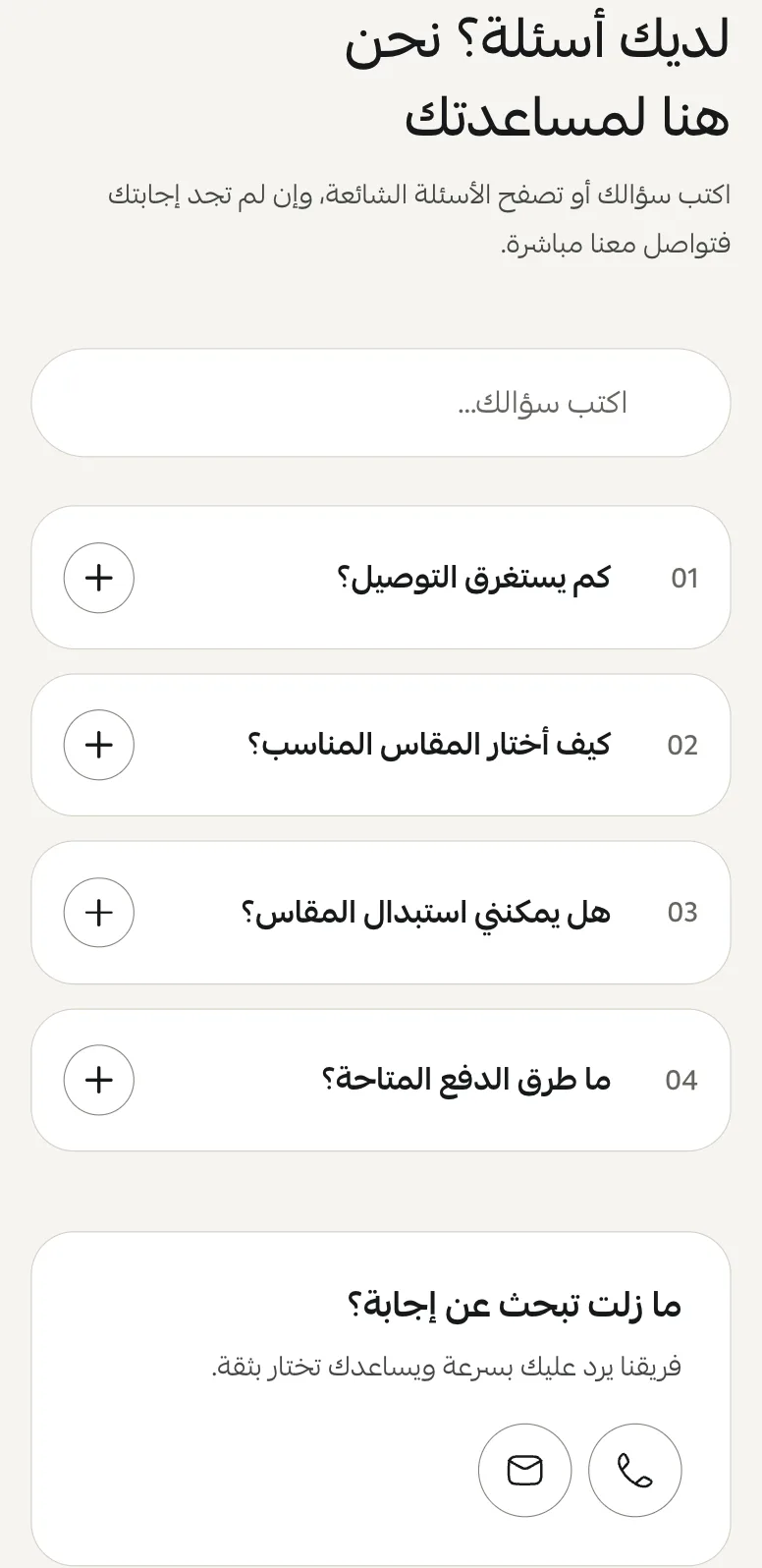
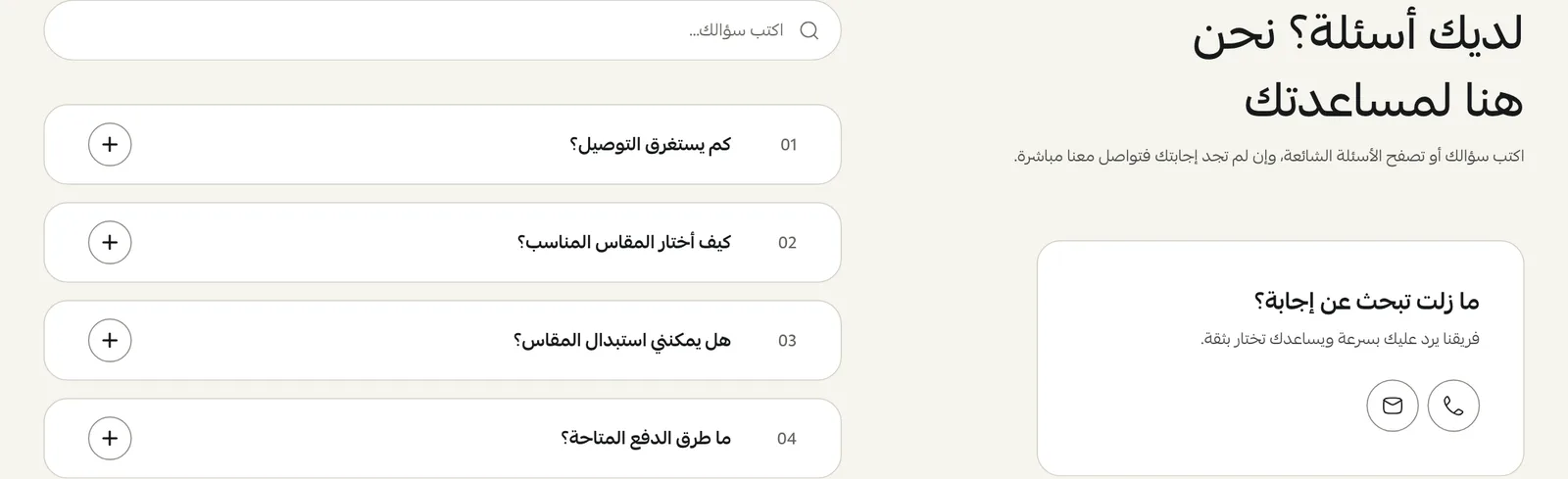
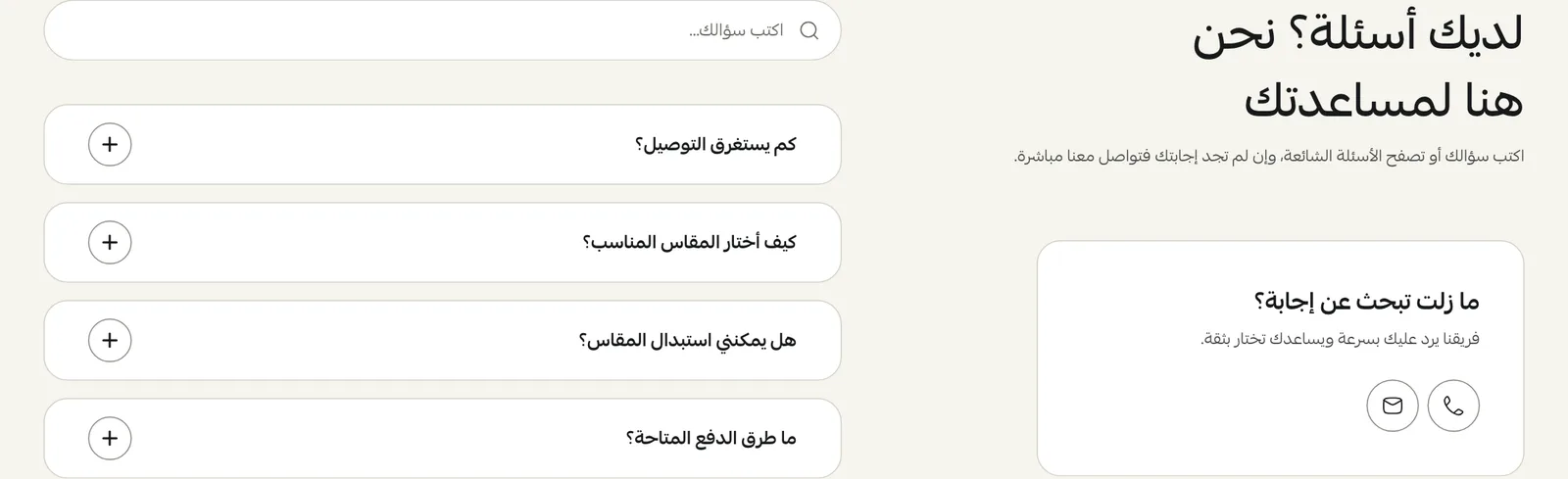
Frequently asked questions that open and close, with a support card linking to WhatsApp or the contact page.
Salla shows this theme’s editor in Arabic, so each setting is listed by its Arabic label exactly as you will see it.
How to add it
Section titled “How to add it”- In the Salla dashboard open Store & sales channels («المتجر وقنوات البيع») → Store design («تصميم المتجر») and press Customize («تخصيص») on MOVA.
- Open the home page in the editor and add a new section.
- Pick «الأسئلة الشائعة» from the list of sections.
- Fill in the settings below in order and watch the preview.
- Drag the section into place, then save and publish.
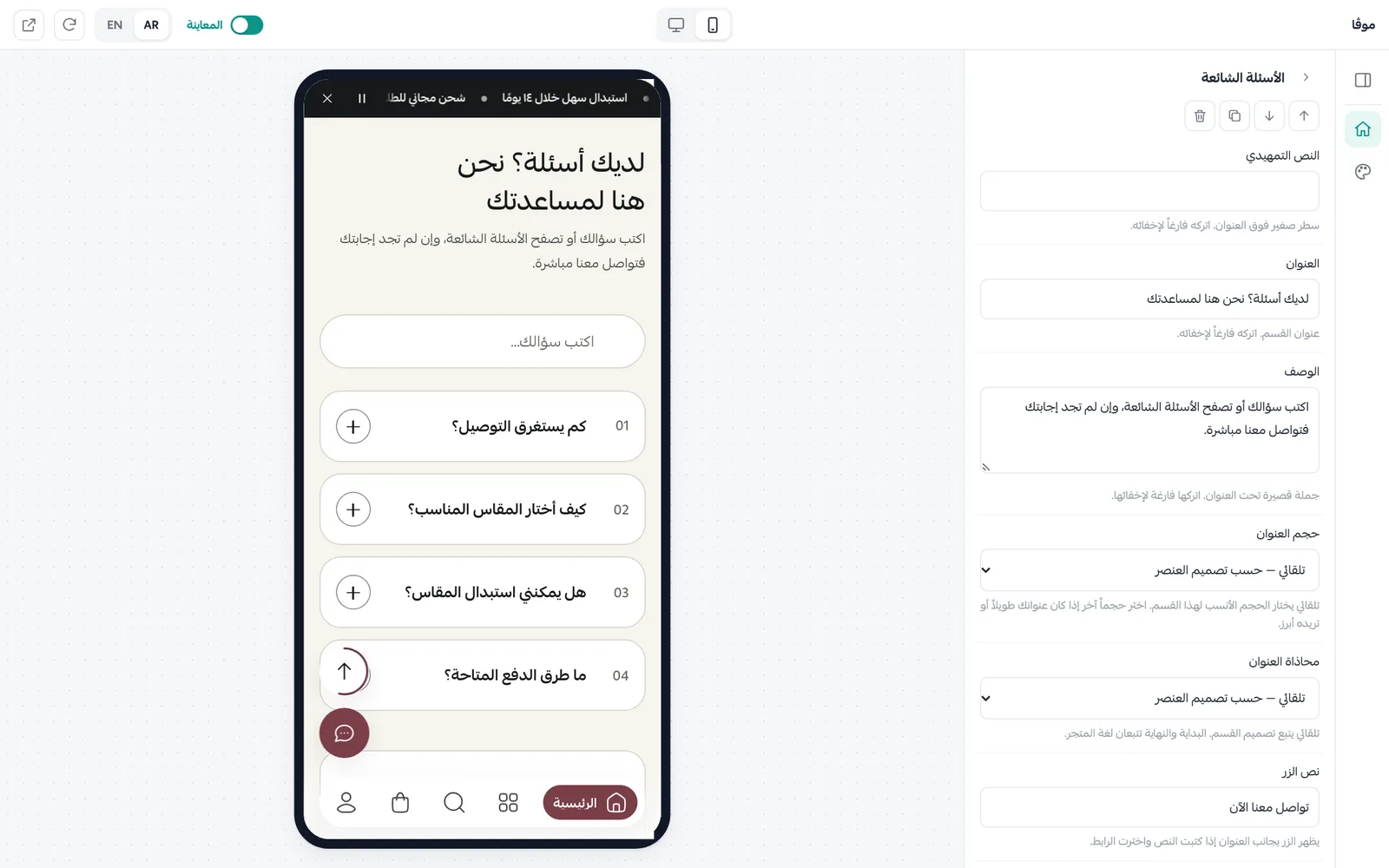
Every block shares the same heading, button and display options; they are explained once in Heading, button and display options.
General
Section titled “General”عنوان وبطاقة دعم في ناحية، وأسئلة قابلة للفتح في الناحية الأخرى. بحث فوري يبرز كلمات العميل داخل الأسئلة، وتصفية حسب الموضوع، ولو لم يجد العميل إجابة يفتح واتساب برسالة فيها سؤاله من بيانات المتجر.
عنوان القسم
Section titled “عنوان القسم”سطر صغير فوق العنوان. اتركه فارغاً لإخفائه.
عنوان القسم. اتركه فارغاً لإخفائه.
جملة قصيرة تحت العنوان. اتركها فارغة لإخفائها.
تلقائي يختار الحجم الأنسب لهذا القسم. اختر حجماً آخر إذا كان عنوانك طويلاً أو تريده أبرز.
تلقائي يتبع تصميم القسم. البداية والنهاية تتبعان لغة المتجر.
زر القسم
Section titled “زر القسم”إذا تركت رابط الزر فارغاً يفتح الزر واتساب من بيانات تواصل المتجر.
يظهر الزر بجانب العنوان إذا كتبت النص واخترت الرابط.
منتج أو تصنيف أو صفحة أو رابط خارجي ينتقل إليه العميل عند الضغط على الزر.
الأسئلة
Section titled “الأسئلة”حتى 12 سؤالاً. اكتب الإجابة لكل سؤال ليظهر، واختر له موضوعاً ليظهر في أزرار التصفية.
Fields of each سؤال
كما يسأله العميل.
مثل: الشحن، الدفع، الاسترجاع. الأسئلة ذات الموضوع نفسه تُجمع تحت زر واحد فوق القائمة.
إجابة صحيحة وواضحة. سؤال بلا إجابة لا يظهر.
الباقي يظهر بزر «عرض كل الأسئلة».
يظهر جواب السؤال الأول من البداية.
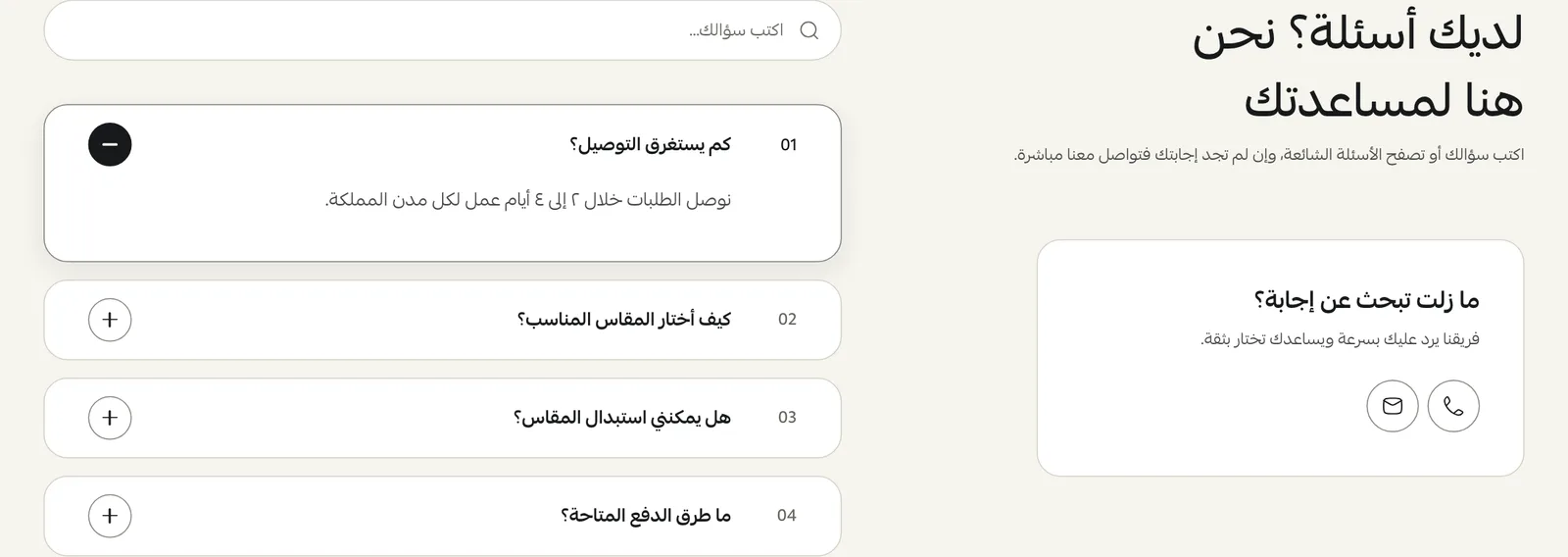
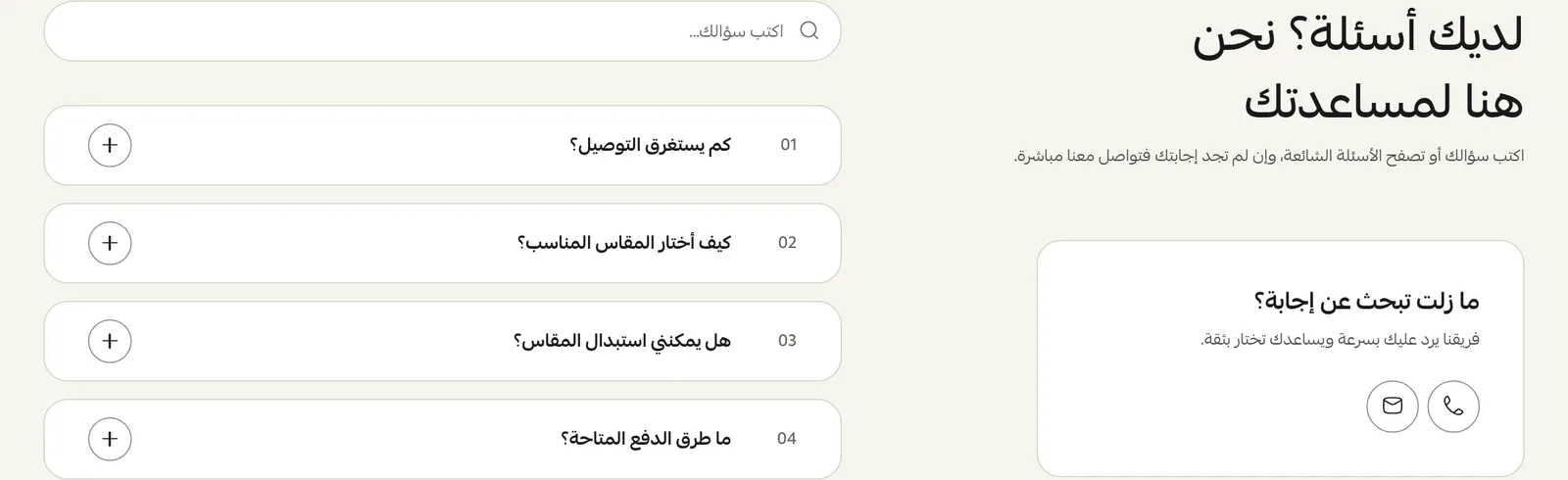
فتح سؤال يغلق السؤال المفتوح قبله، فتبقى القائمة مرتبة.
خانة بحث فوري تصفّي الأسئلة أثناء الكتابة.
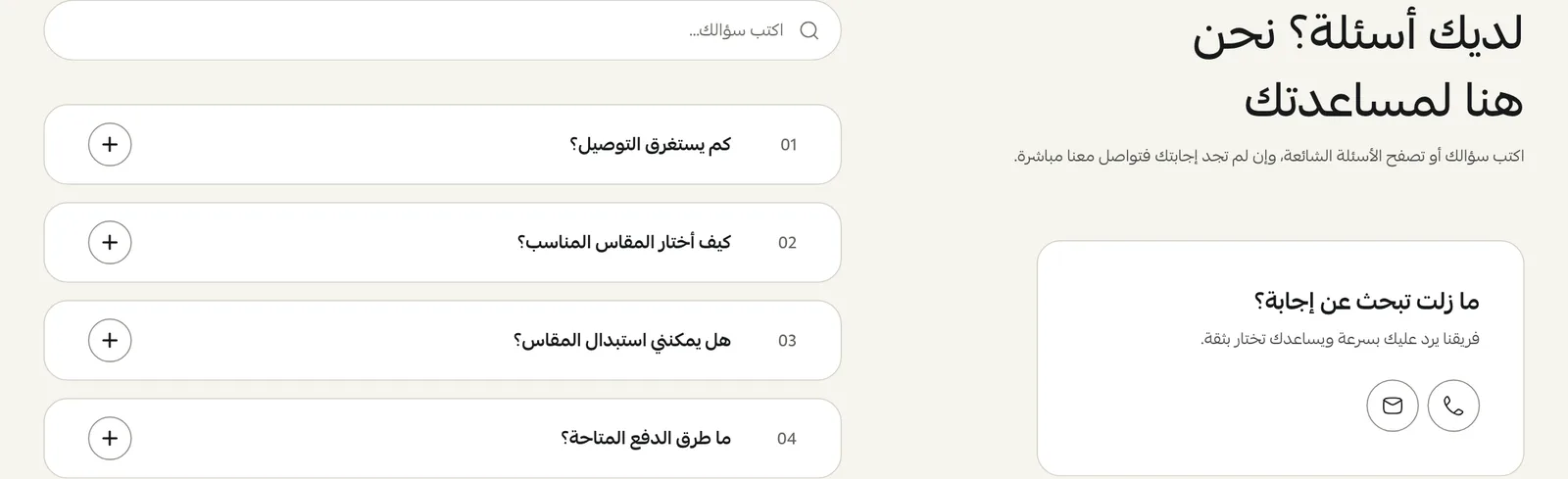
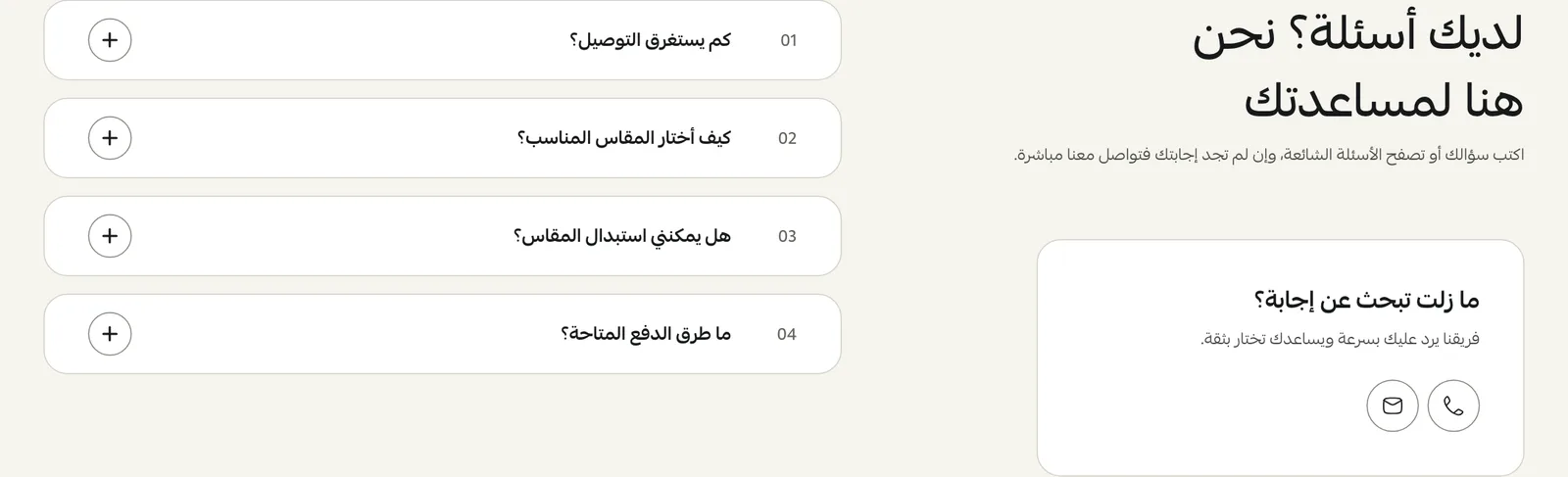
تظهر فوق الأسئلة إذا كان لها موضوعان مختلفان على الأقل.
يفتح واتساب برسالة فيها سؤال العميل، من رقم واتساب المتجر.
بطاقة الدعم
Section titled “بطاقة الدعم”تعرض البطاقة زر التواصل، وأيقونتي الاتصال والبريد من بيانات تواصل المتجر في سلة.
يظهر في بطاقة الدعم مع زر التواصل وأرقام المتجر. اتركه فارغاً لإخفائه.
جملة قصيرة تطمئن العميل. اتركها فارغة لإخفائها.
حتى 4 صور تظهر تحت الوصف.
Fields of each صورة
صورة مربعة لأحد أفراد فريق الدعم.
تُحسب من مواعيد عمل المتجر في إعدادات سلة. لا تظهر إذا لم تكن المواعيد مفعّلة.
التصميم
Section titled “التصميم”عمودان: العنوان وبطاقة الدعم بجانب الأسئلة. متراكم: العنوان في المنتصف فوق الأسئلة، والبطاقة تحتها.
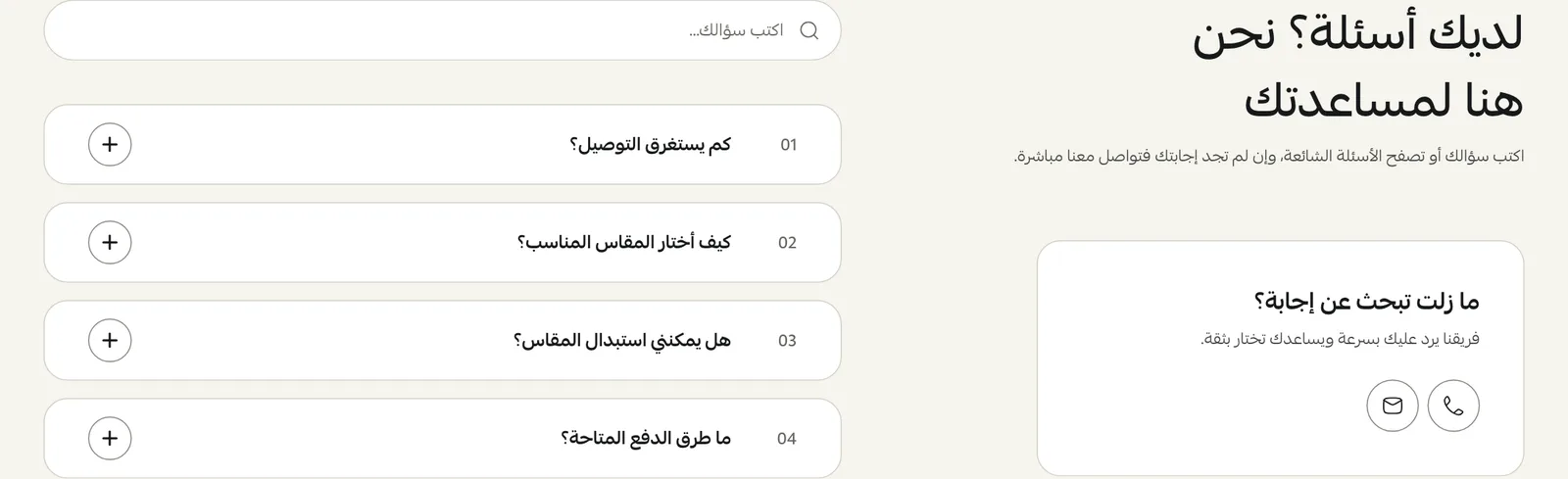
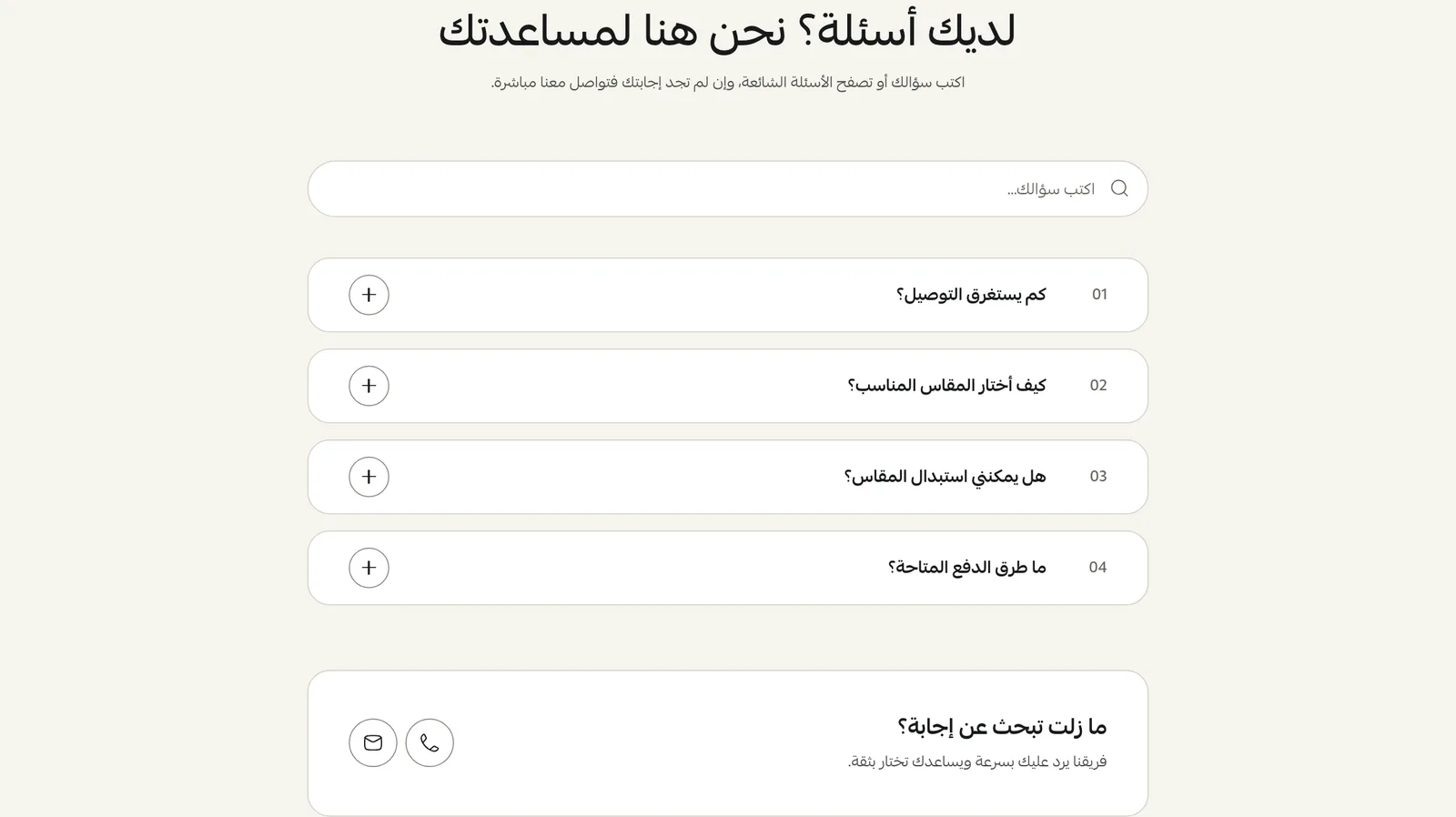
بطاقات: كل سؤال في بطاقة مستقلة. خطوط: صفوف بفواصل وخط أكبر. لوحة: كل الأسئلة داخل بطاقة واحدة.
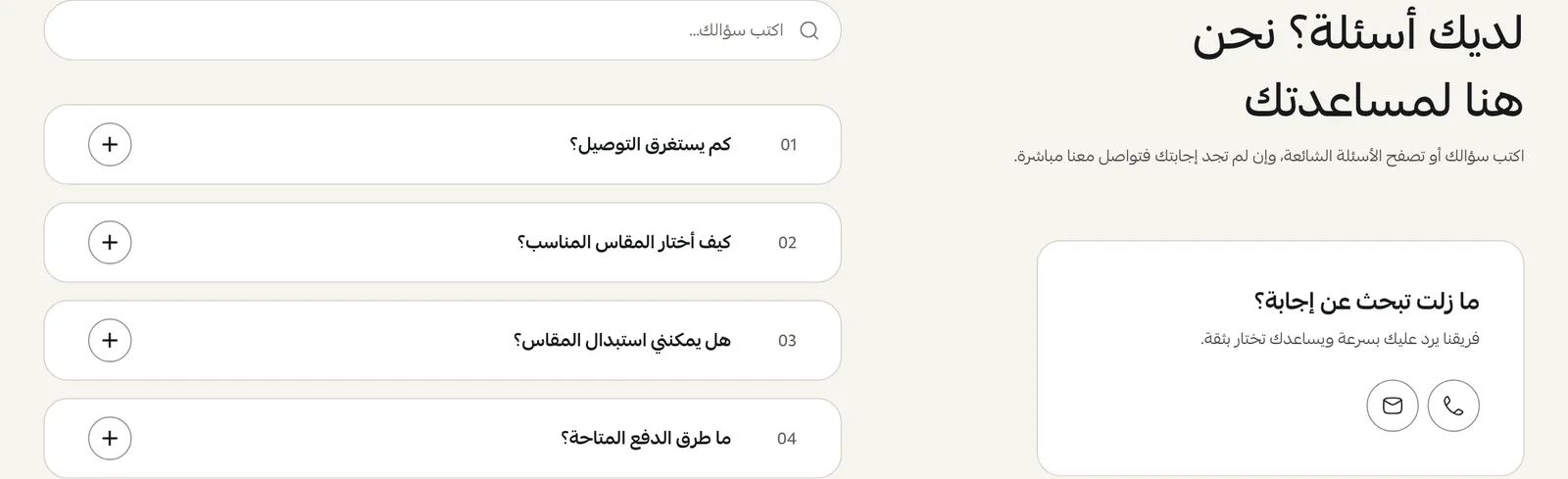
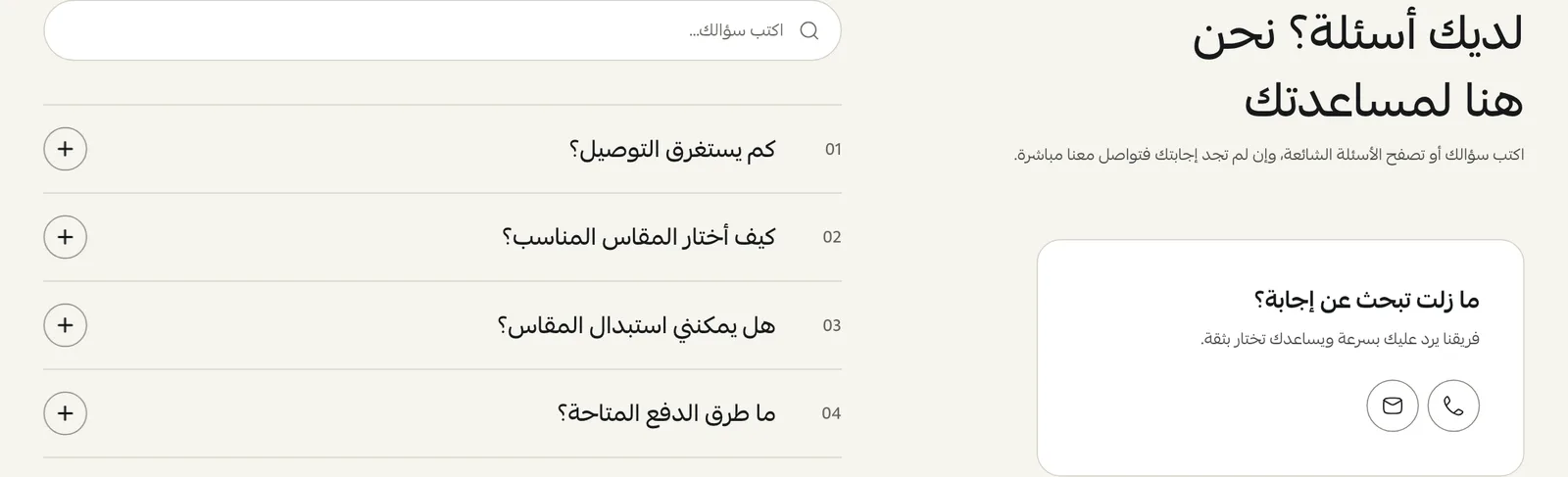
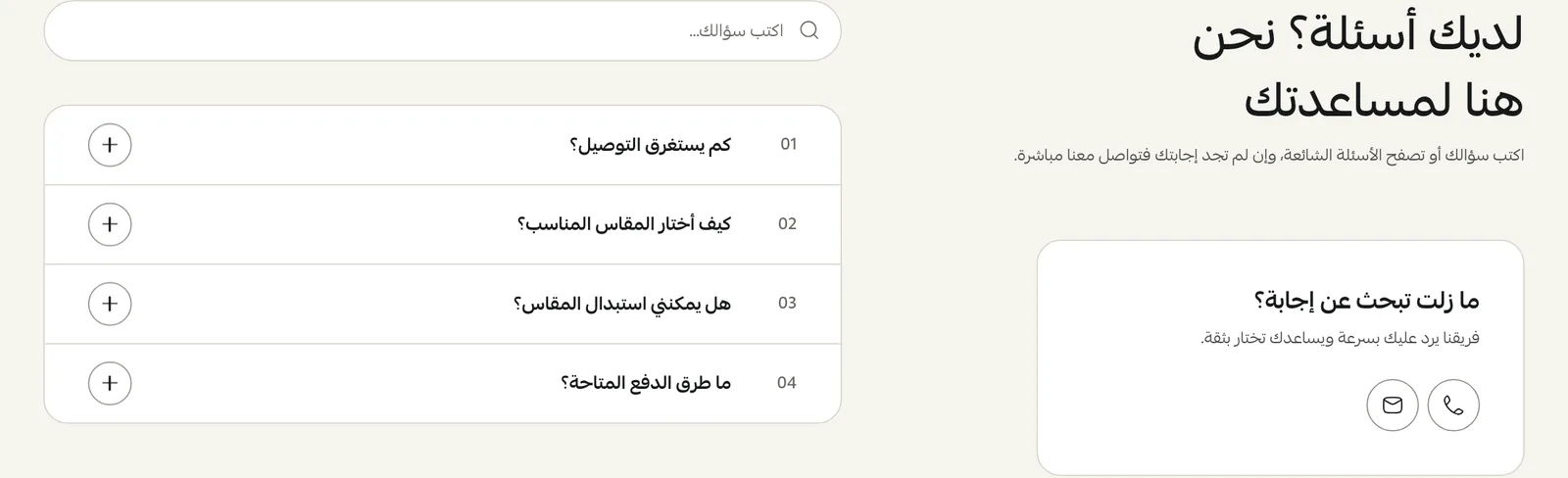
رقم صغير قبل كل سؤال (01، 02…).
تضيف FAQ schema لتظهر الأسئلة في نتائج البحث.