
MOVA Campaign Studio
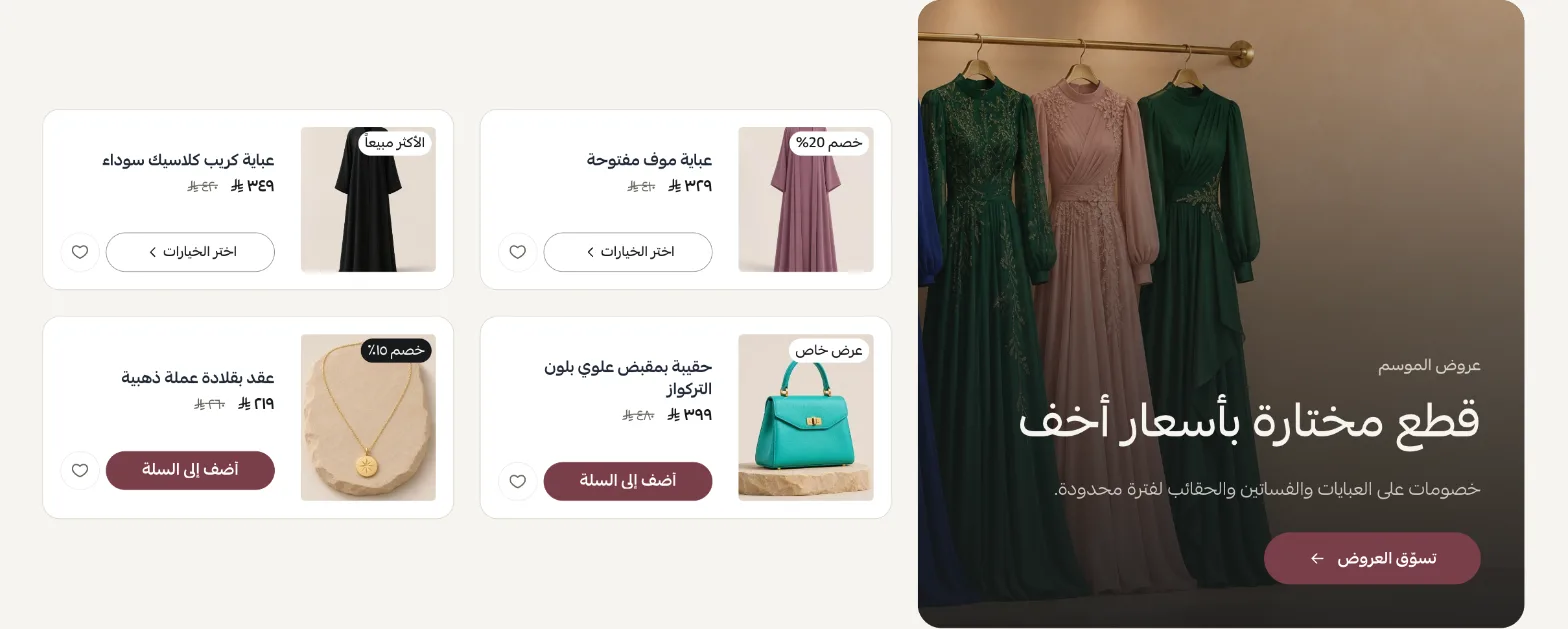
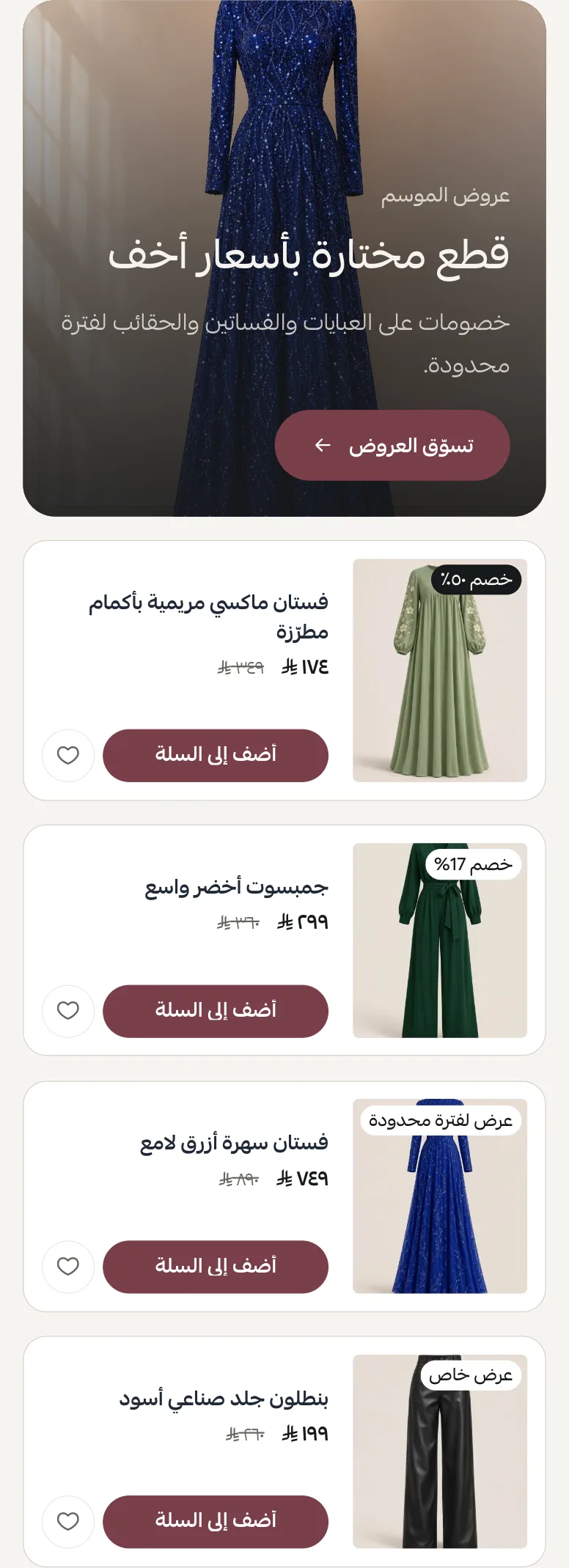
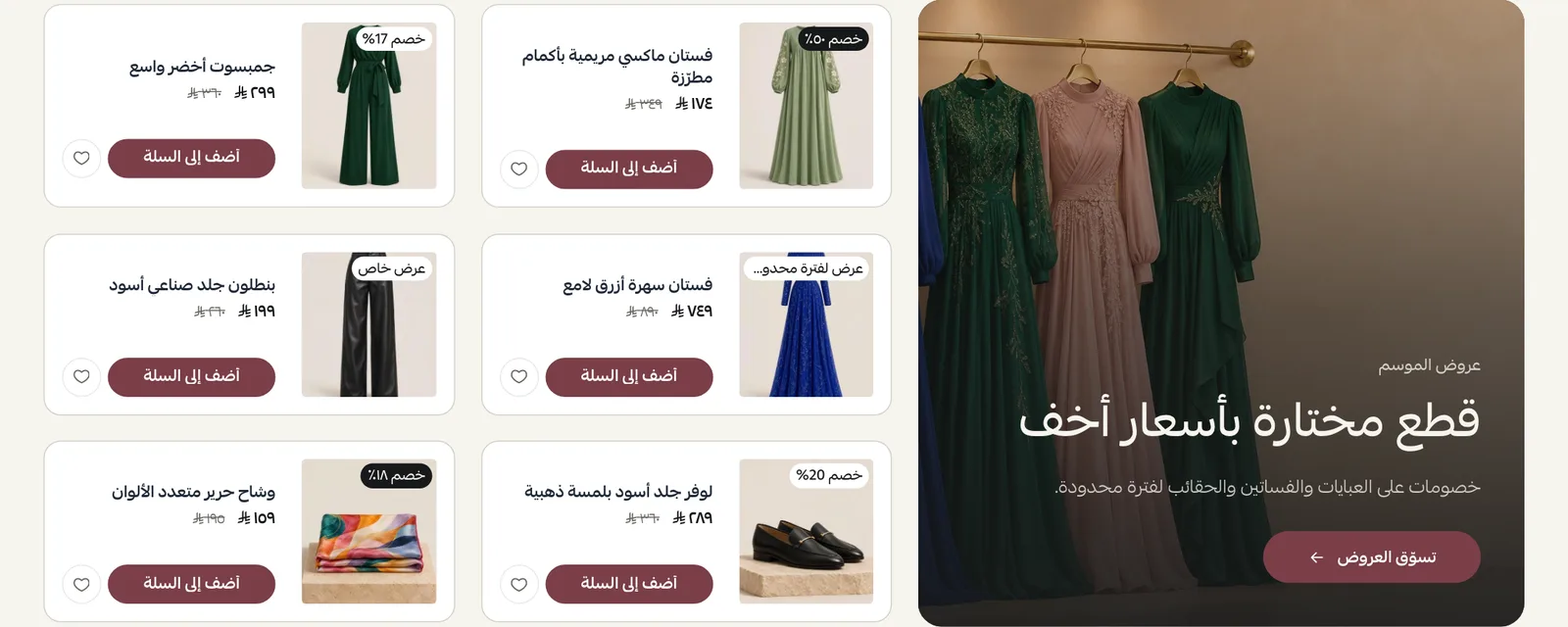
The campaign and season block: a poster beside products, a wide image, or a strip, with a start and end date and a countdown. Before the start and after the end it hides or changes on its own.
Salla shows this theme’s editor in Arabic, so each setting is listed by its Arabic label exactly as you will see it.
How to add it
Section titled “How to add it”- In the Salla dashboard open Store & sales channels («المتجر وقنوات البيع») → Store design («تصميم المتجر») and press Customize («تخصيص») on MOVA.
- Open the home page in the editor and add a new section.
- Pick «استوديو الحملات والعروض» from the list of sections.
- Fill in the settings below in order and watch the preview.
- Drag the section into place, then save and publish.
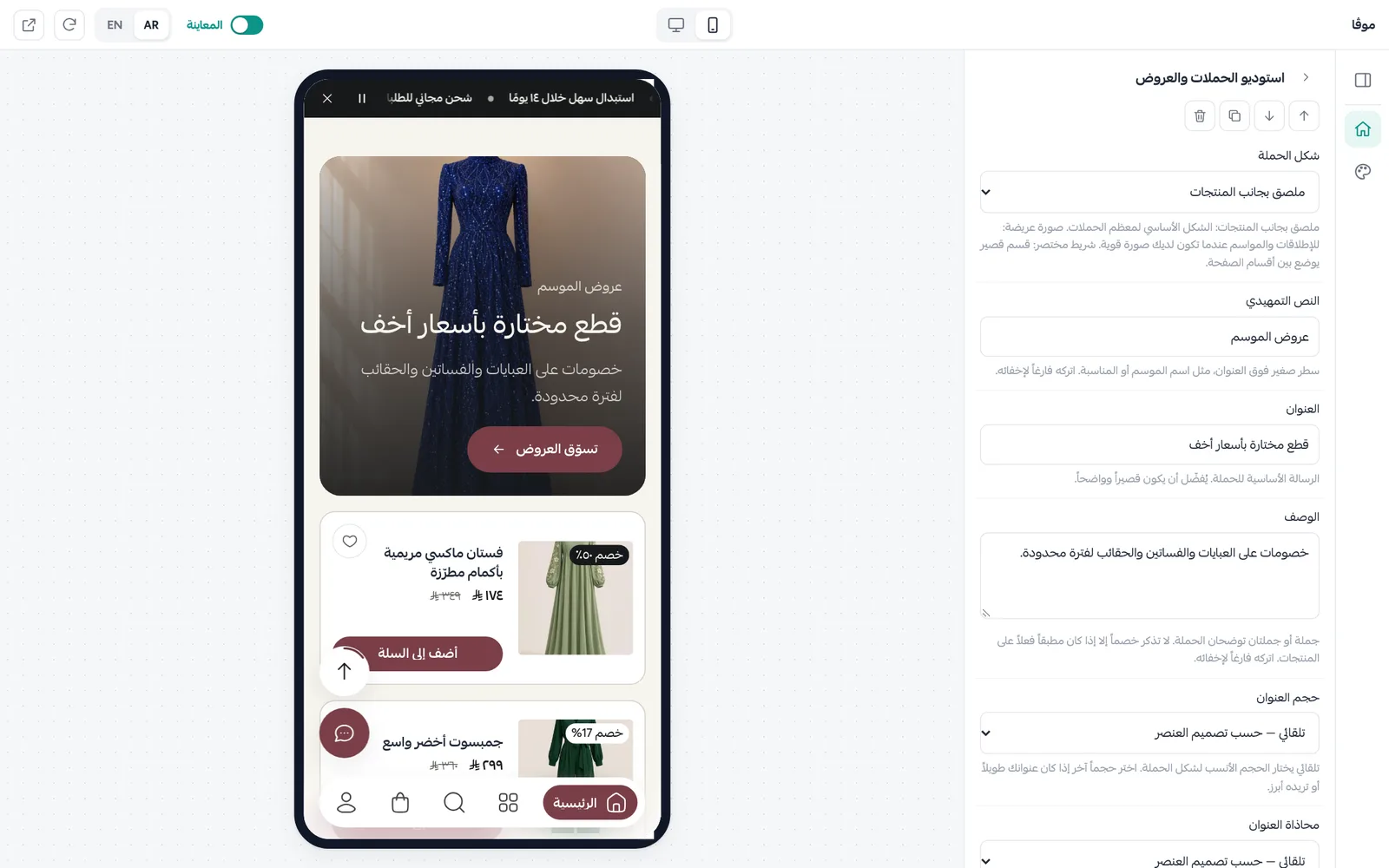
Every block shares the same heading, button and display options; they are explained once in Heading, button and display options.
General
Section titled “General”هذا القسم يتحكم في العرض فقط، ولا يغيّر عروض سلة أو أسعار المنتجات. إذا كتبت نسبة خصم، فتأكد أنها مطبّقة فعلاً على المنتجات المعروضة.
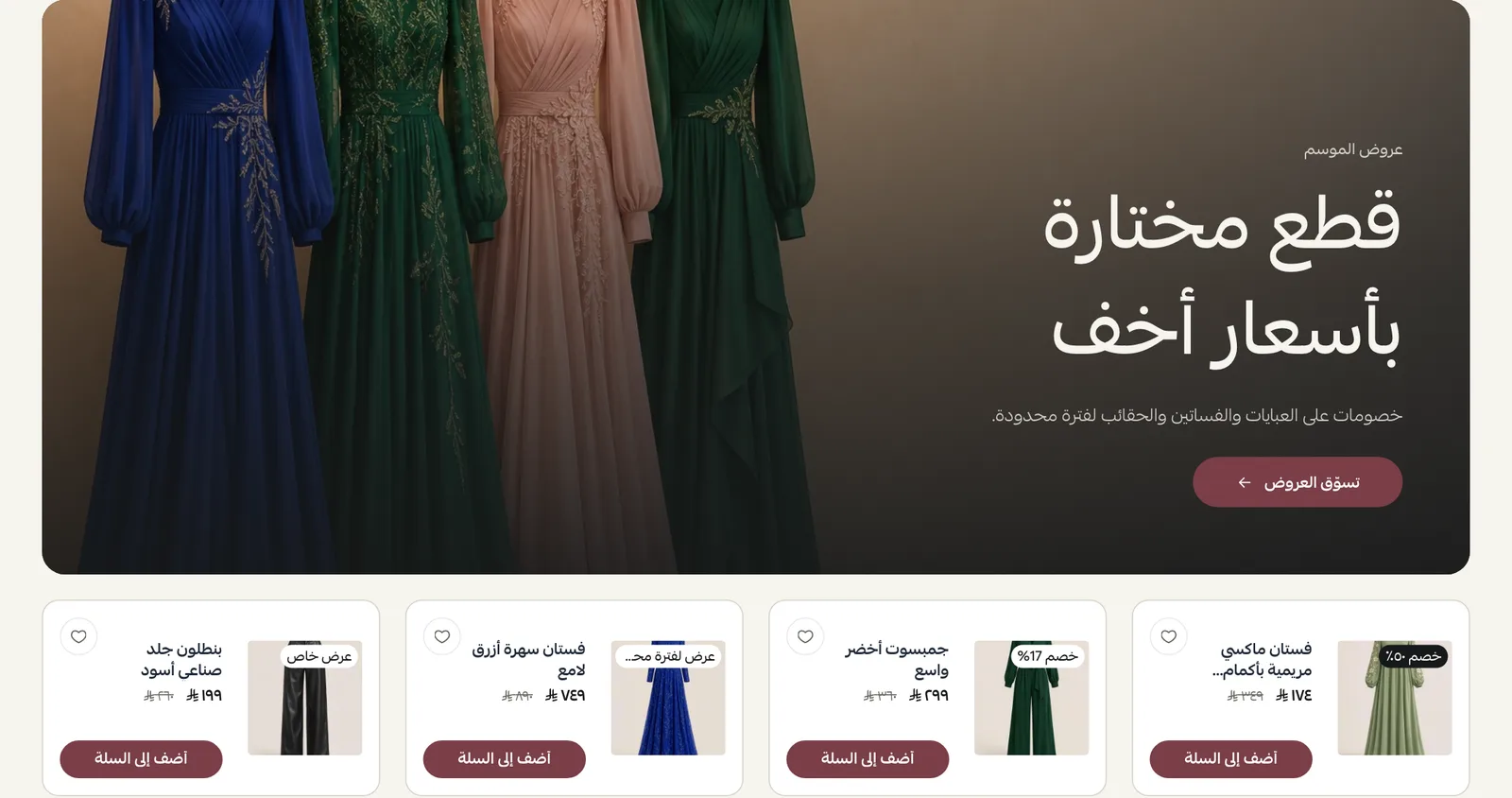
شكل الحملة
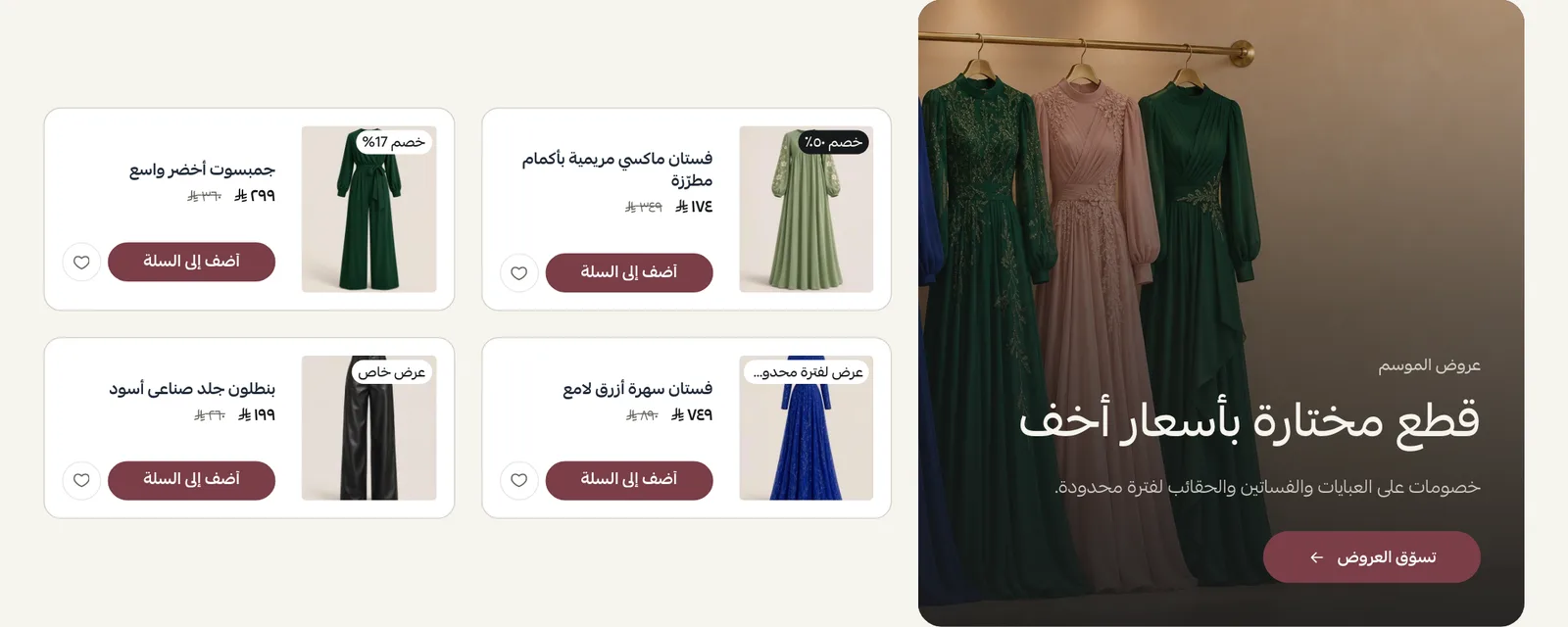
Section titled “شكل الحملة”ملصق بجانب المنتجات: الشكل الأساسي لمعظم الحملات. صورة عريضة: للإطلاقات والمواسم عندما تكون لديك صورة قوية. شريط مختصر: قسم قصير يوضع بين أقسام الصفحة.

النصوص
Section titled “النصوص”سطر صغير فوق العنوان، مثل اسم الموسم أو المناسبة. اتركه فارغاً لإخفائه.
الرسالة الأساسية للحملة. يُفضّل أن يكون قصيراً وواضحاً.
جملة أو جملتان توضحان الحملة. لا تذكر خصماً إلا إذا كان مطبقاً فعلاً على المنتجات. اتركه فارغاً لإخفائه.
مظهر العنوان
Section titled “مظهر العنوان”تلقائي يختار الحجم الأنسب لشكل الحملة. اختر حجماً آخر إذا كان عنوانك طويلاً أو تريده أبرز.
تحدد موضع العنوان والنصوص والموعد والزر معاً. البداية والنهاية تتبعان لغة المتجر.
الصورة والخلفية
Section titled “الصورة والخلفية”صورة خلف النص: الأنسب لمعظم الحملات، وتظهر صورة تجريبية حتى ترفع صورتك. لون فقط: ملصق بسيط بدون صورة.
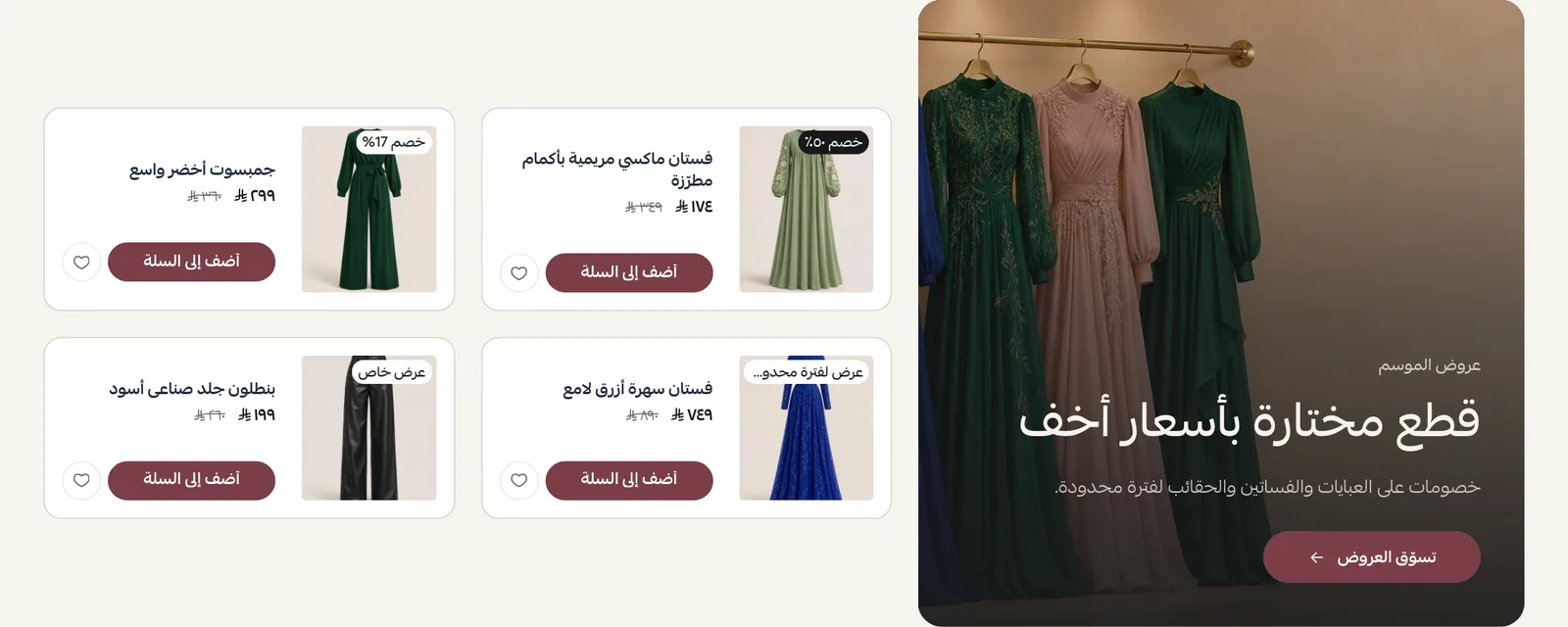
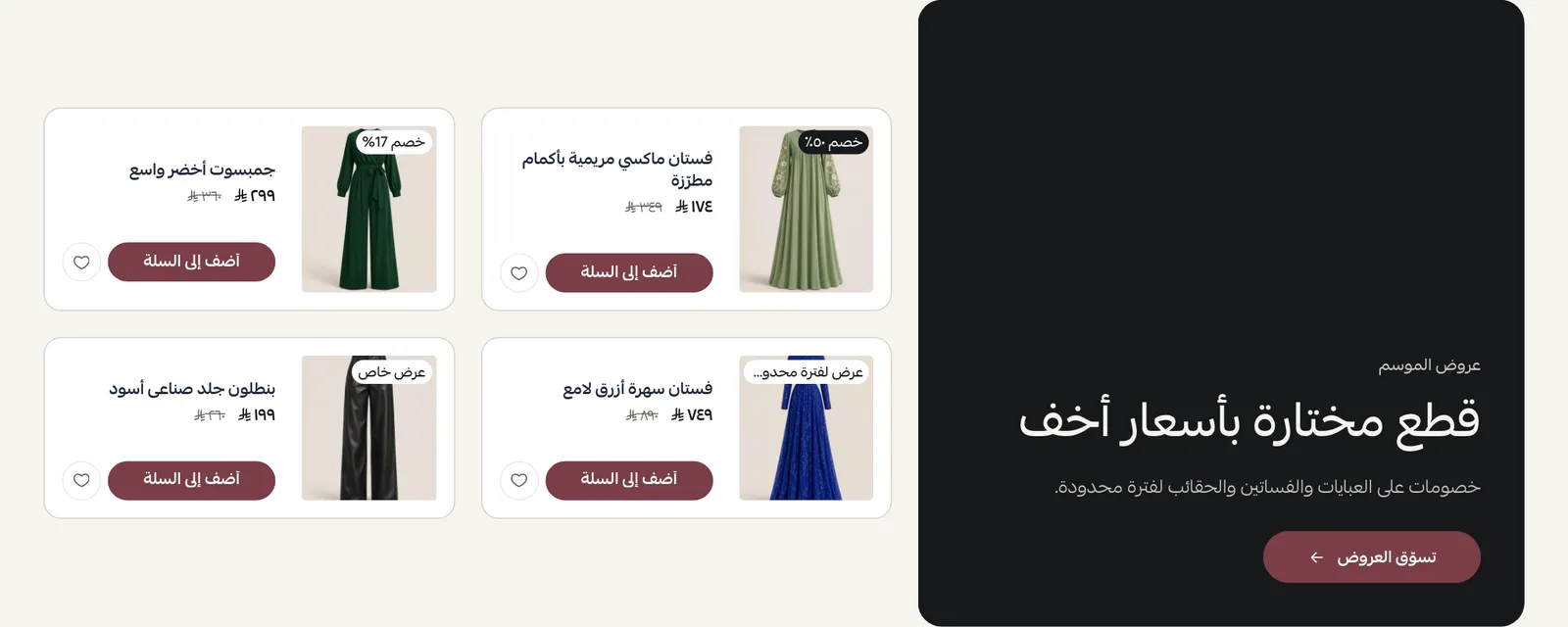
تظهر خلف النصوص، لذا اختر صورة هادئة في موضع الكتابة. إذا تركتها فارغة تظهر الصورة التجريبية.
اختيارية. صورة طولية تناسب شاشة الجوال. إذا تركتها فارغة تظهر صورة الحملة.
وصف قصير لمن يستخدم قارئ الشاشة. اتركه فارغاً إذا كانت الصورة للزينة فقط.
لون الملصق عند اختيار "لون فقط"، ولون اللوحة خلف الأعمدة المتدرجة.
المنتجات
Section titled “المنتجات”منتجات أختارها: أنت تحدد المنتجات بنفسك. منتجات عليها تخفيض: يعرضها المتجر تلقائياً من تخفيضاتك الحالية. أحدث المنتجات: آخر ما أضفته. بدون منتجات: يظهر النص والزر فقط.
اترك "حسب إعدادات الثيم" ليتبع الاختيار العام، أو اختر طريقة خاصة بهذا القسم. صف أفقي: للتنقل بين منتجات كثيرة. شبكة: كل المنتجات ظاهرة. أعمدة متدرجة: عرض مميز بأعمدة متفاوتة. منتج بارز: أول منتج أكبر، للعروض والإطلاقات. قائمة: صفوف مضغوطة للمقارنة السريعة. أعمدة متحركة وشريط متحرك: حركة هادئة تتوقف عند مرور المؤشر. الشريط المختصر يعرض صفاً أفقياً دائماً.
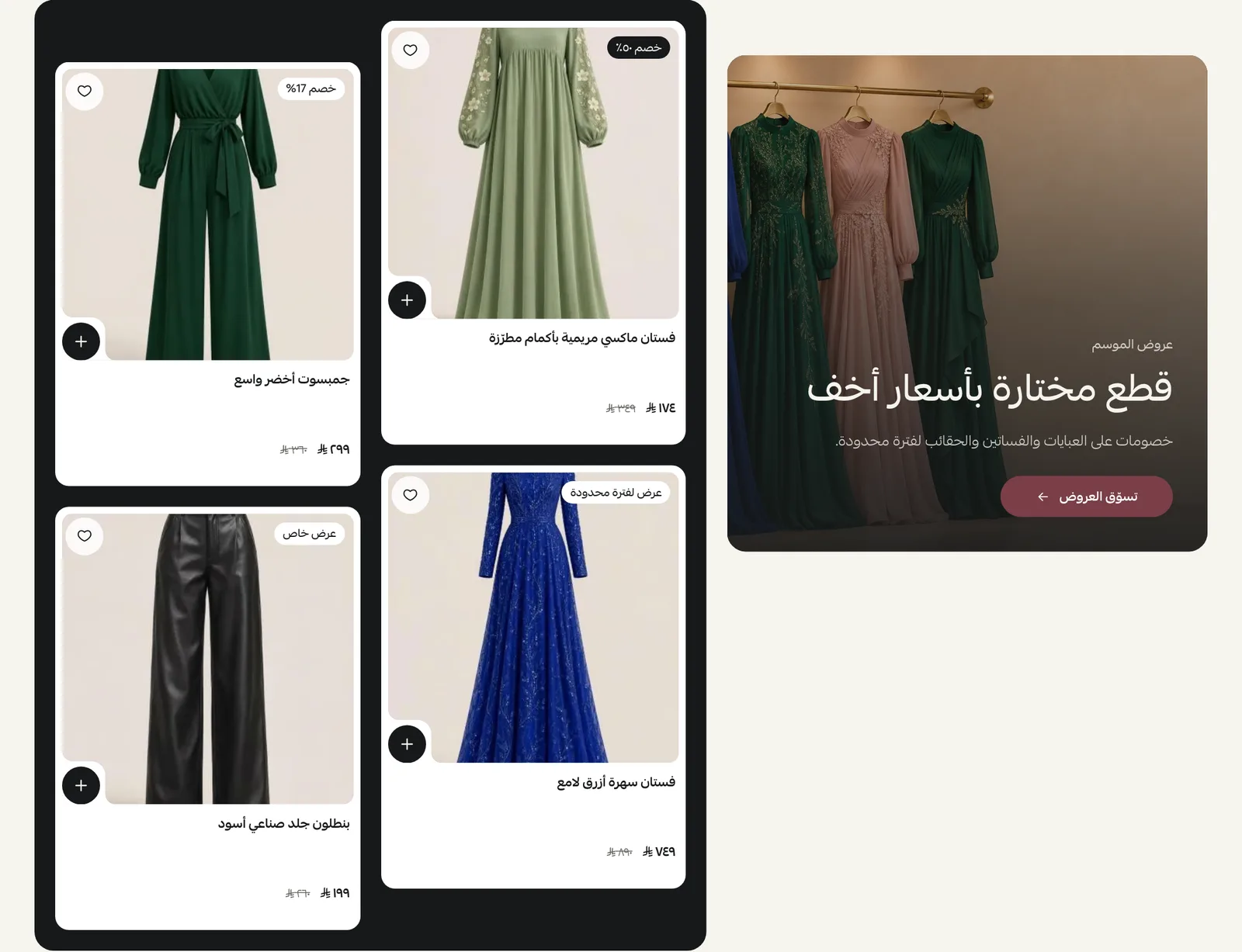
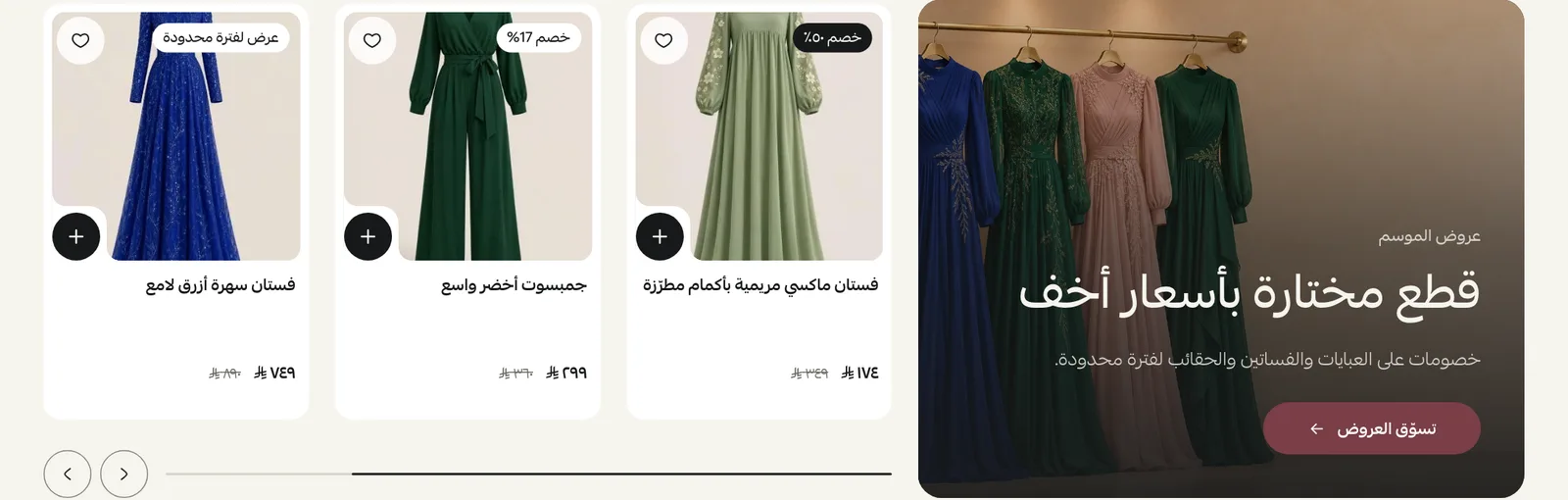
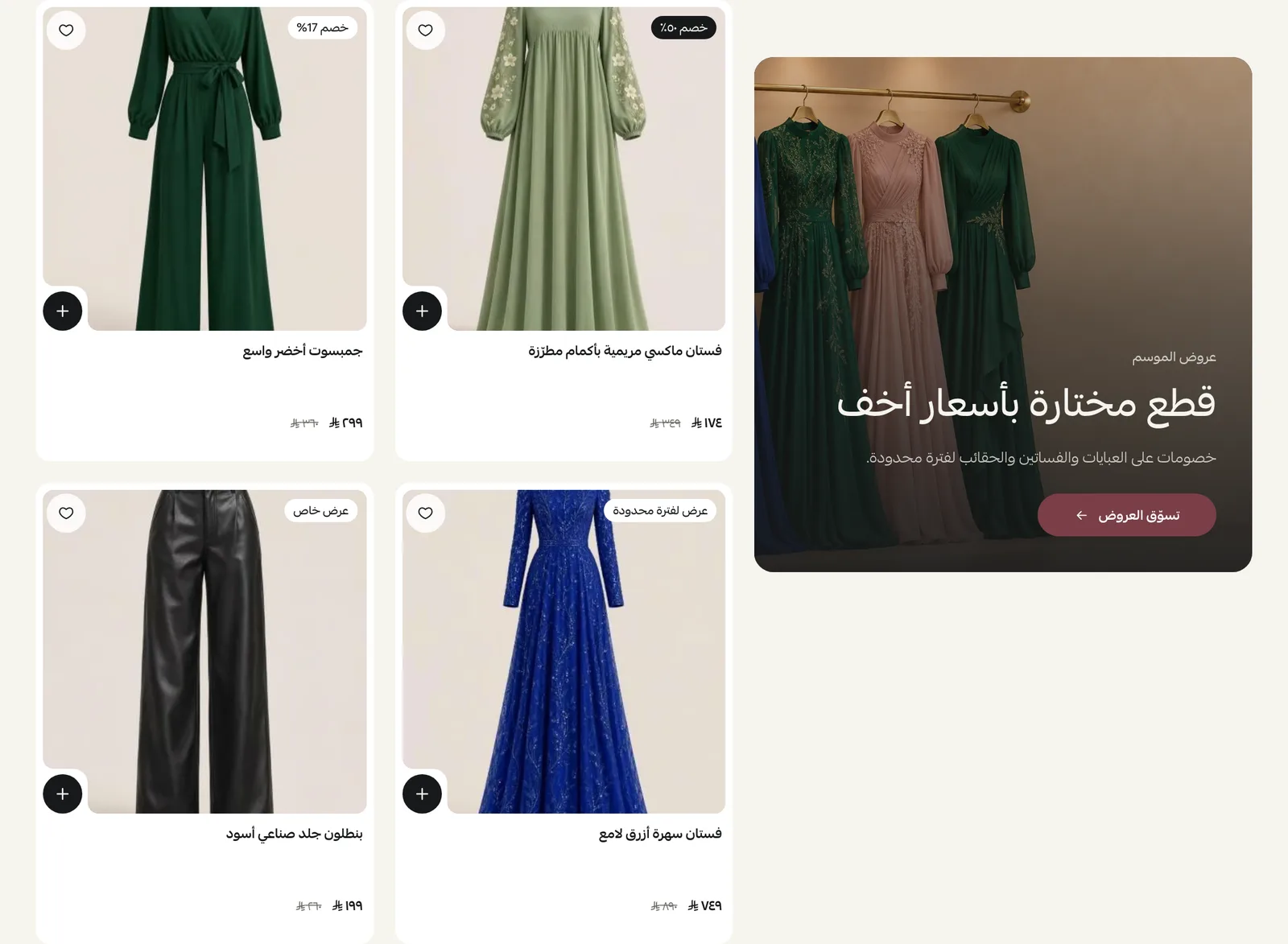
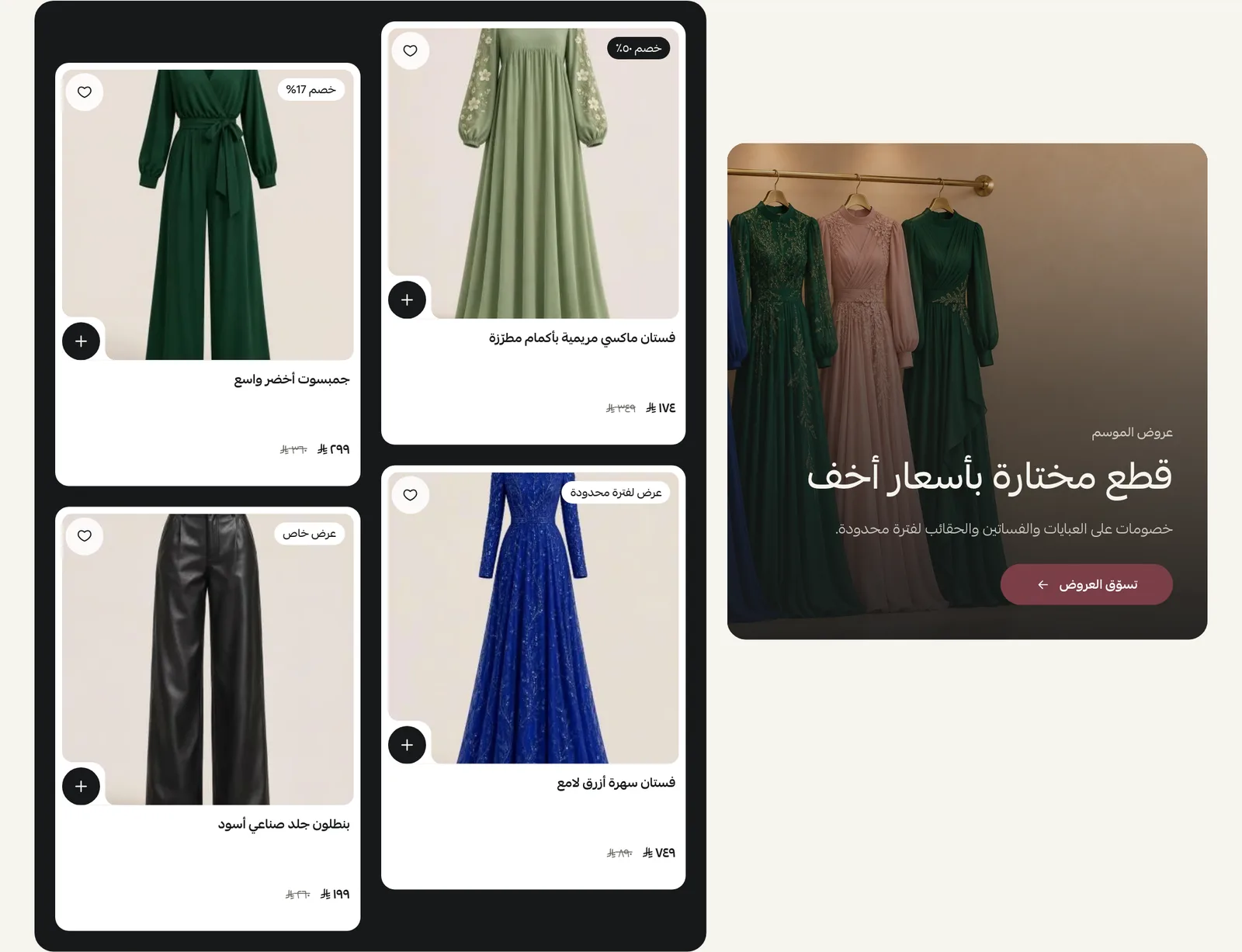
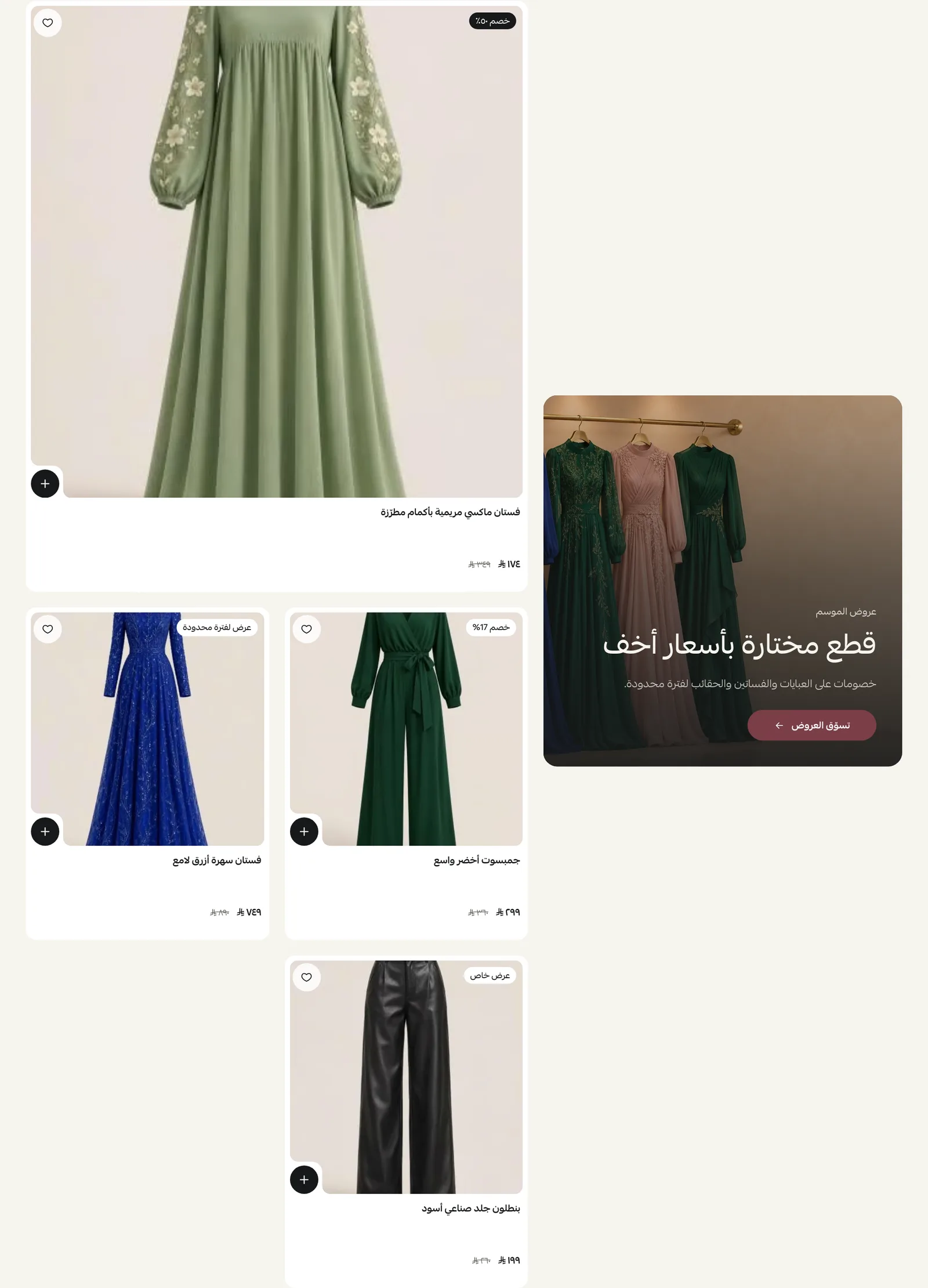
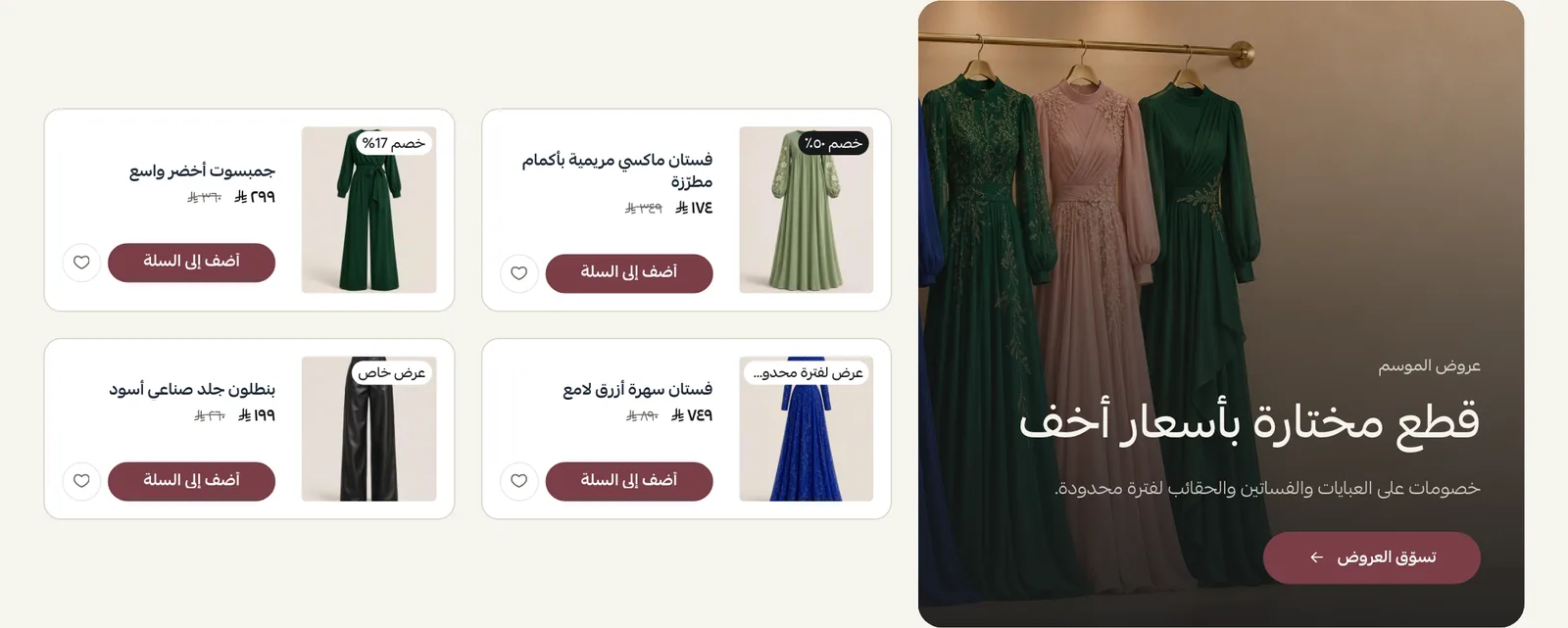
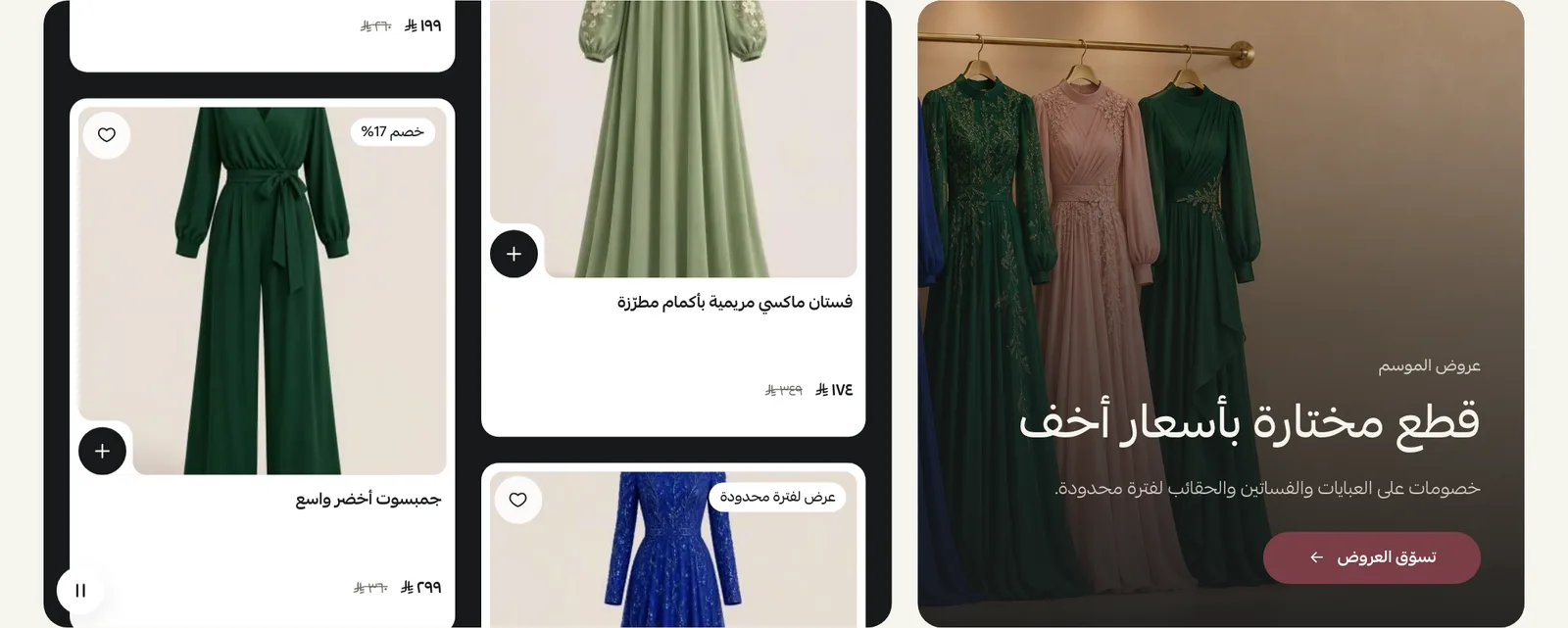
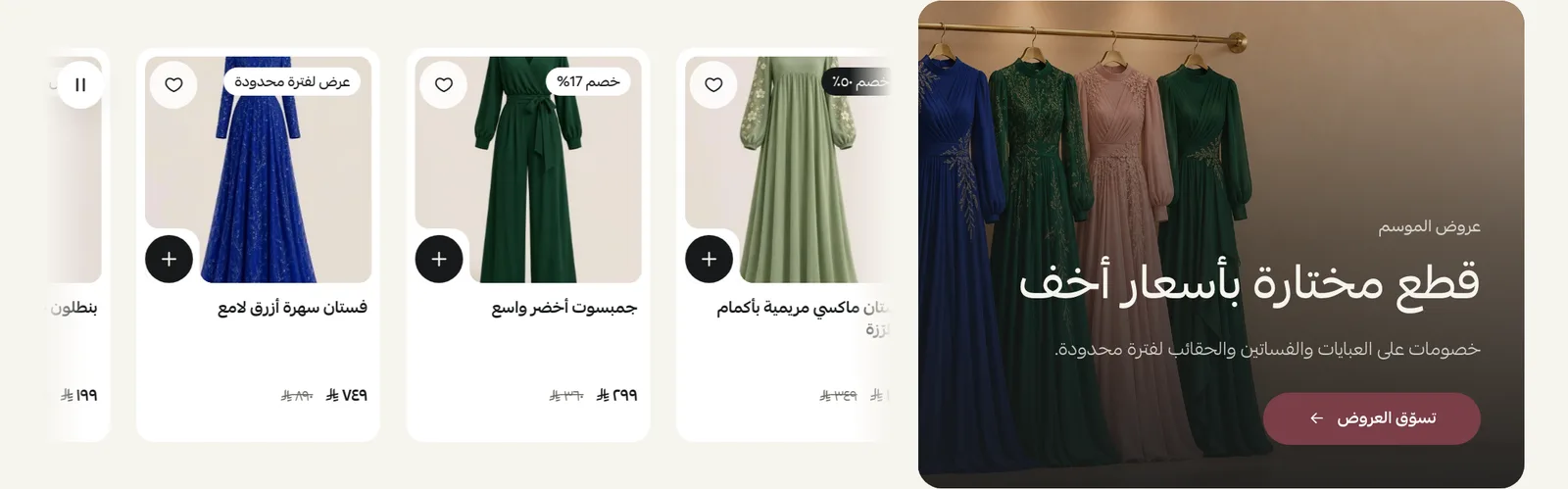
كم منتجاً يظهر في الصف. الأجهزة اللوحية تعرض ٣ كحد أقصى. في الصف الأفقي يحدد البطاقات الظاهرة، وفي الأعمدة المتحركة عدد الأعمدة، والقائمة تعرض ٣ كحد أقصى. لا يؤثر في الشريط المتحرك. في تصميم المجلة المنتجات بجانب الصورة، لذلك الحد الأقصى ٣. الشريط المختصر صف واحد دائماً.
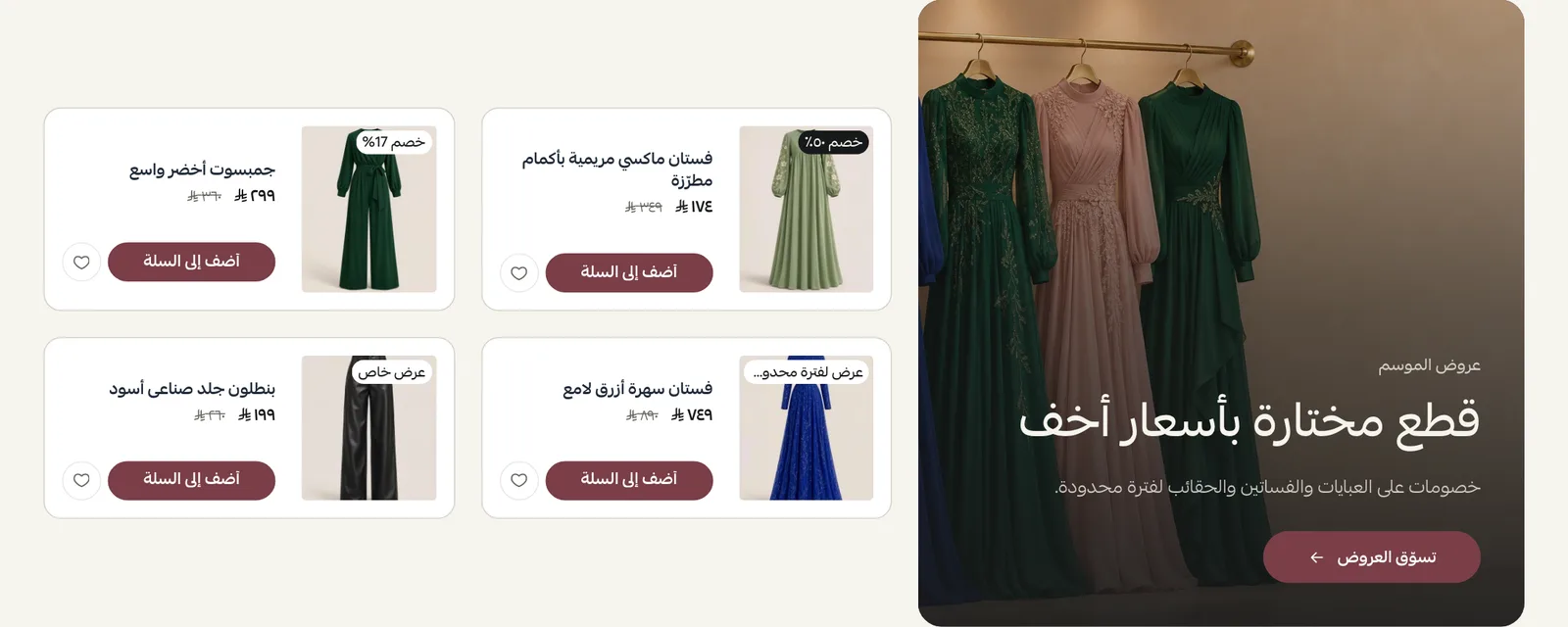
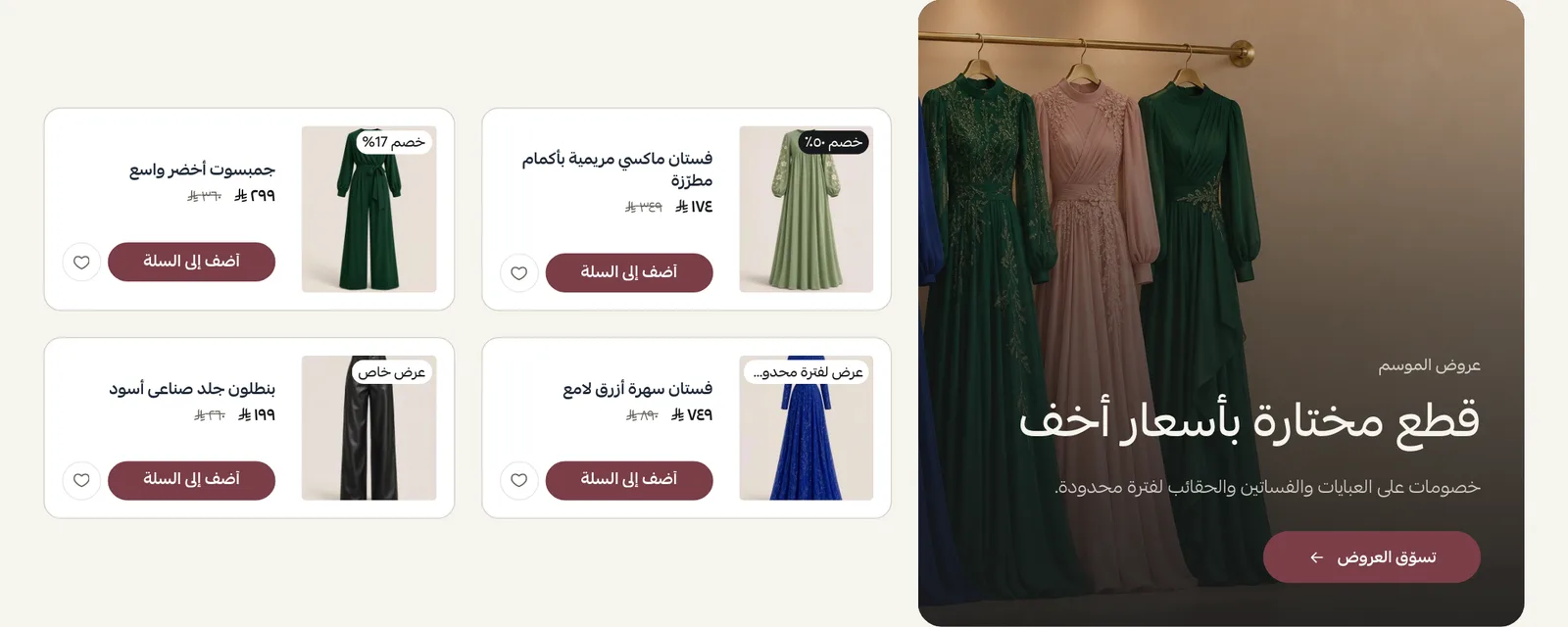
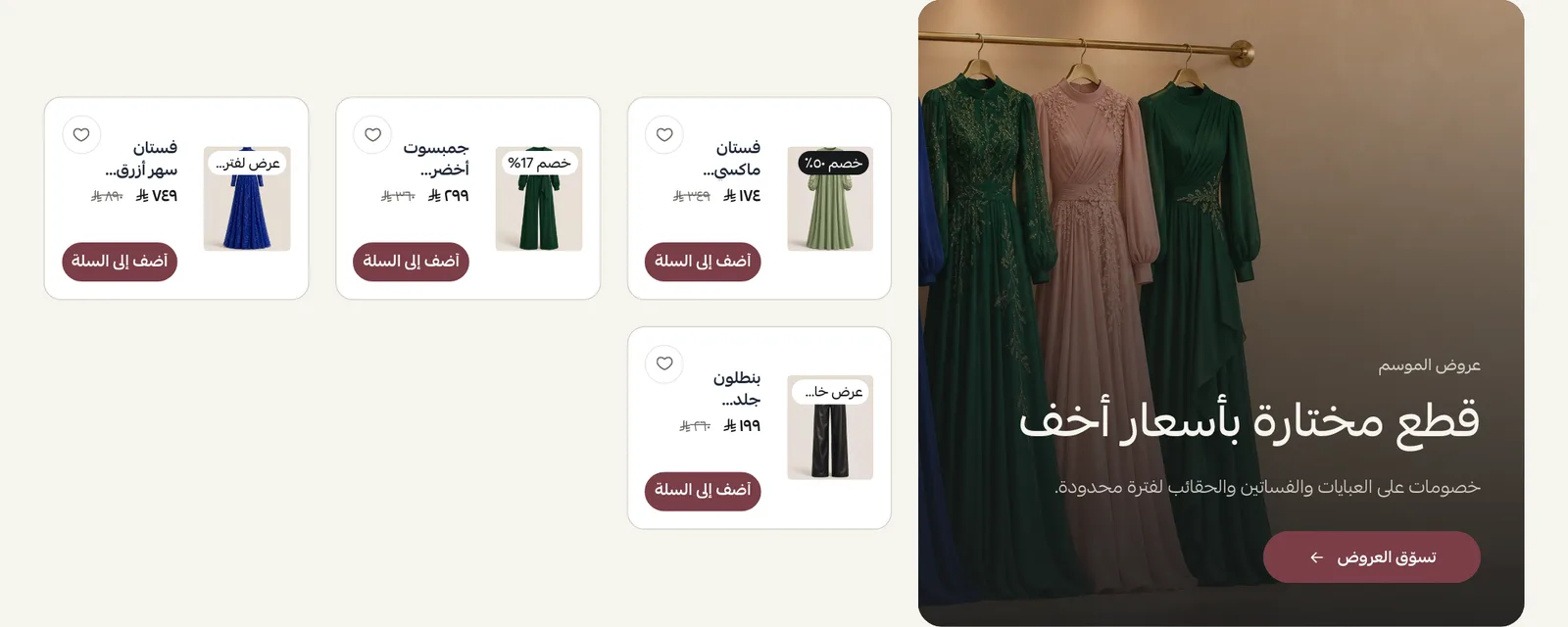
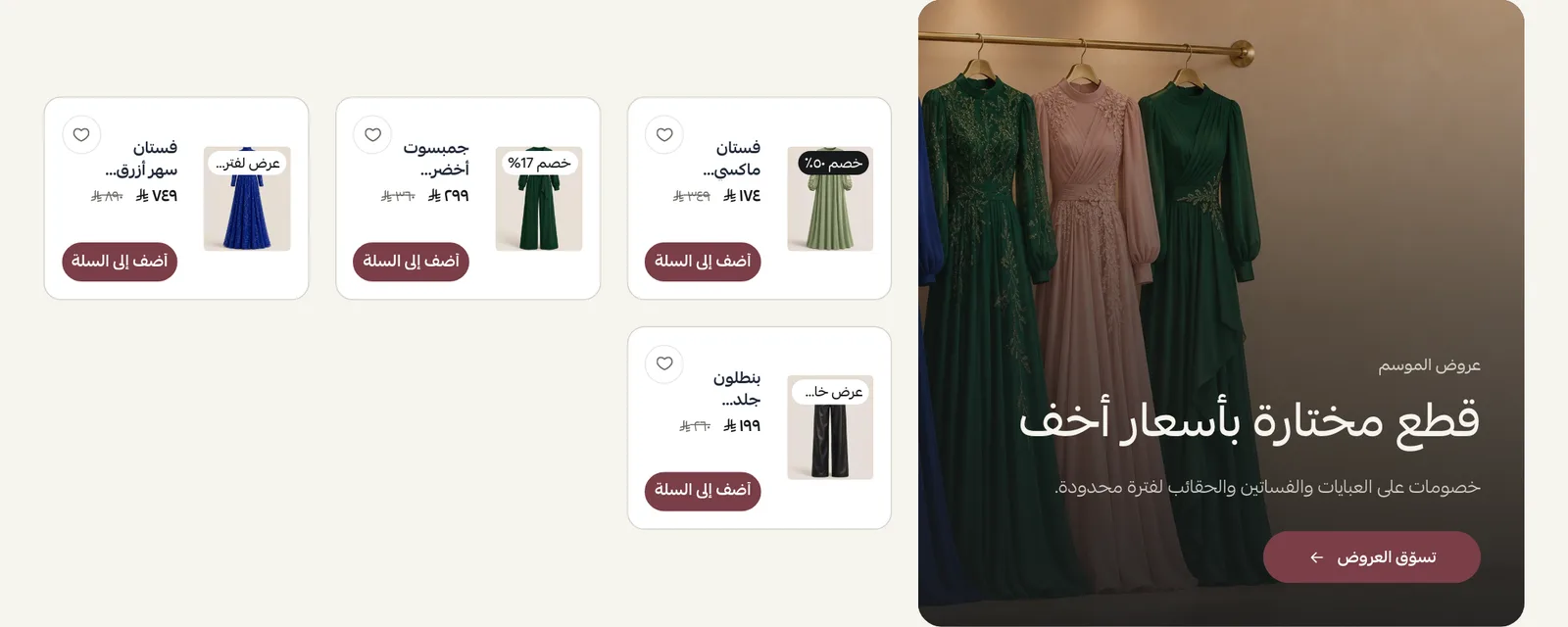
عمودان يعرضان منتجات أكثر، وعمود واحد يكبّر الصور. لا يؤثر في القائمة والشريط المتحرك.
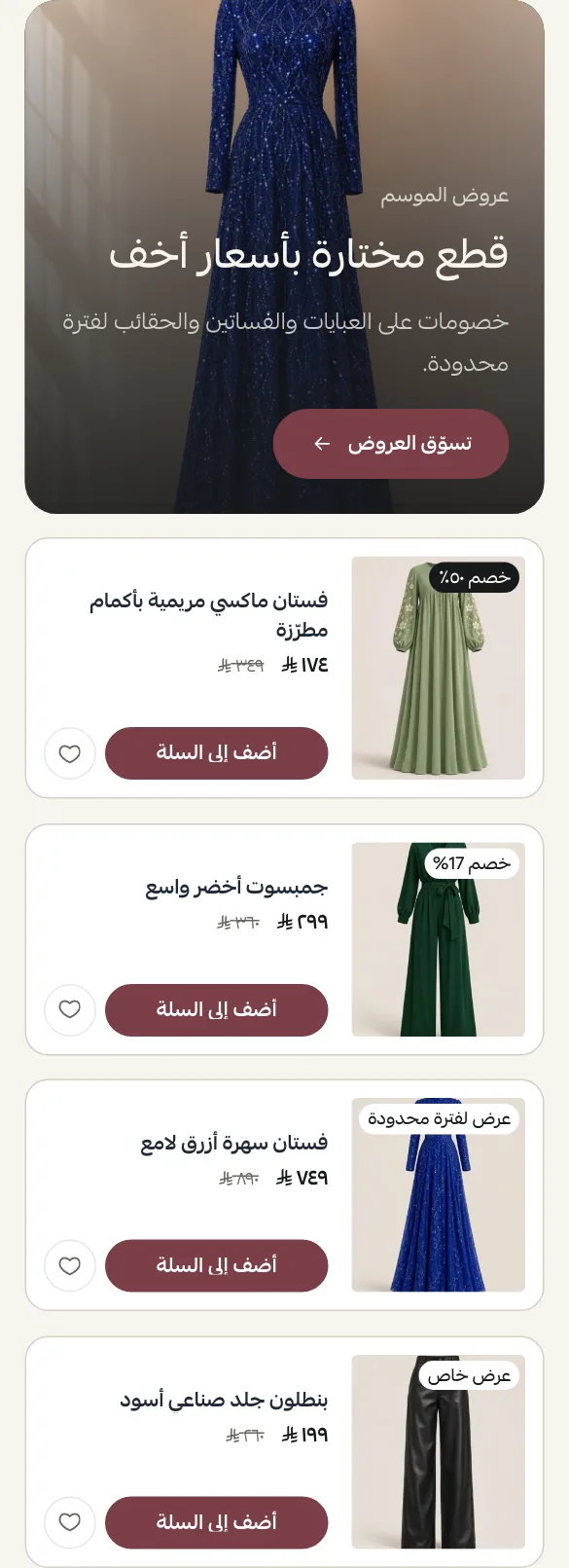
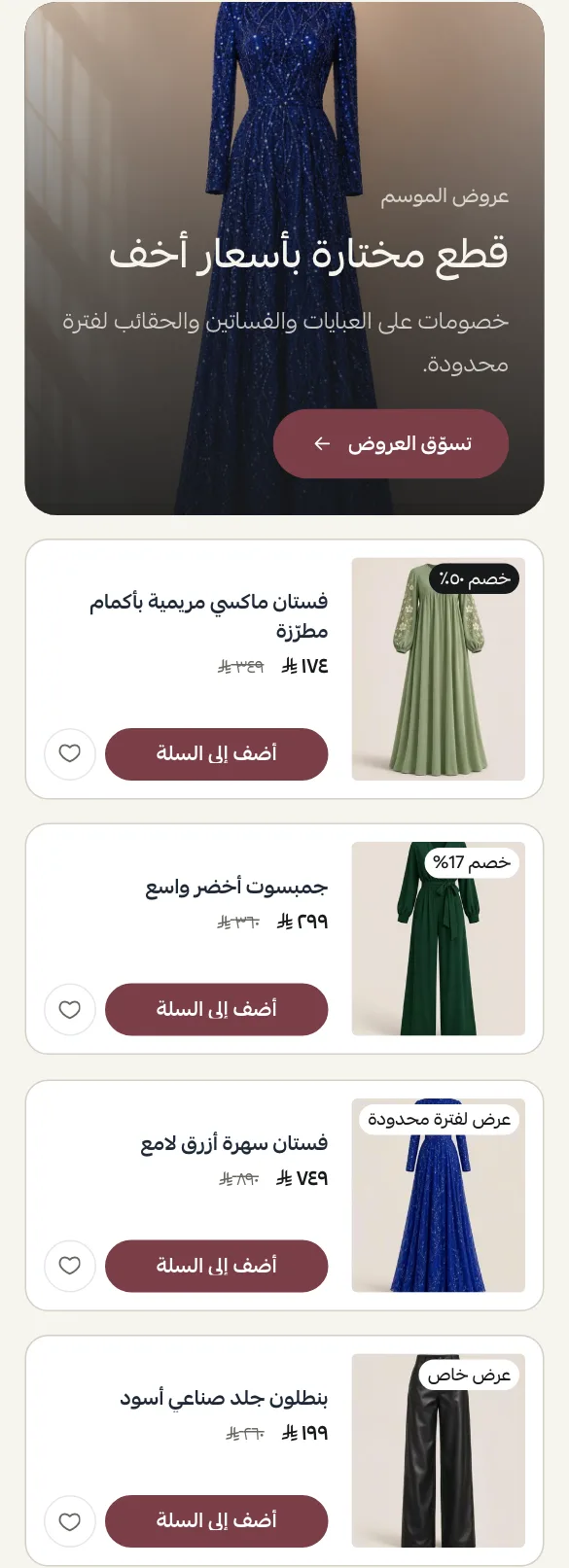
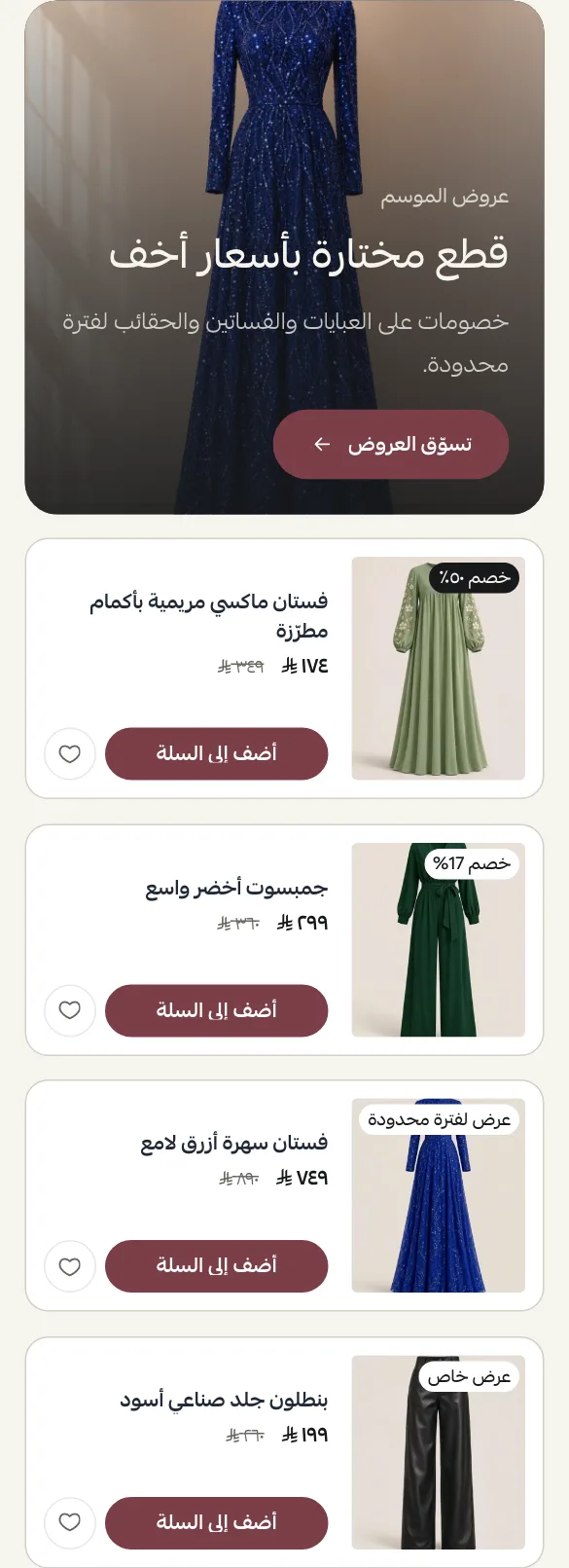
عدد المنتجات المعروضة = المنتجات في الصف × الصفوف. يطبَّق على الشبكة والأعمدة المتدرجة والمنتج البارز والقائمة. تلقائي يعتمد على حقل عدد المنتجات.
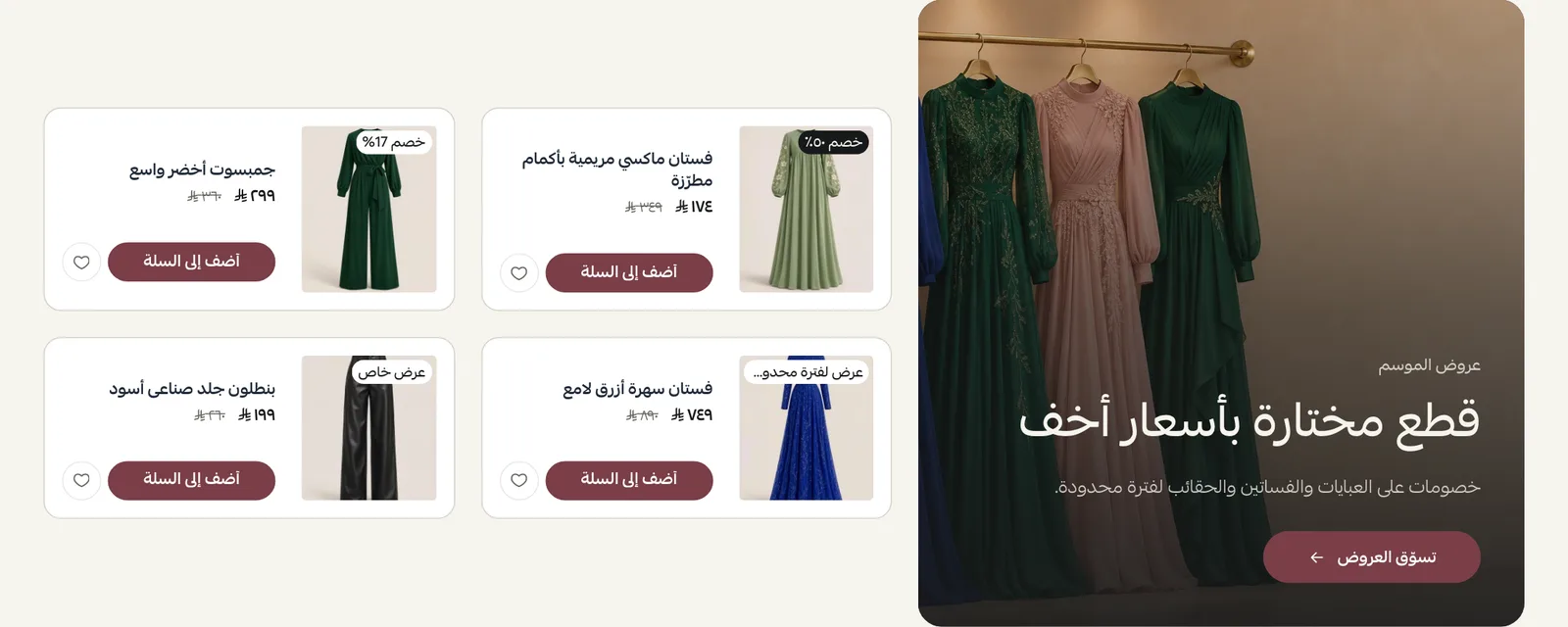
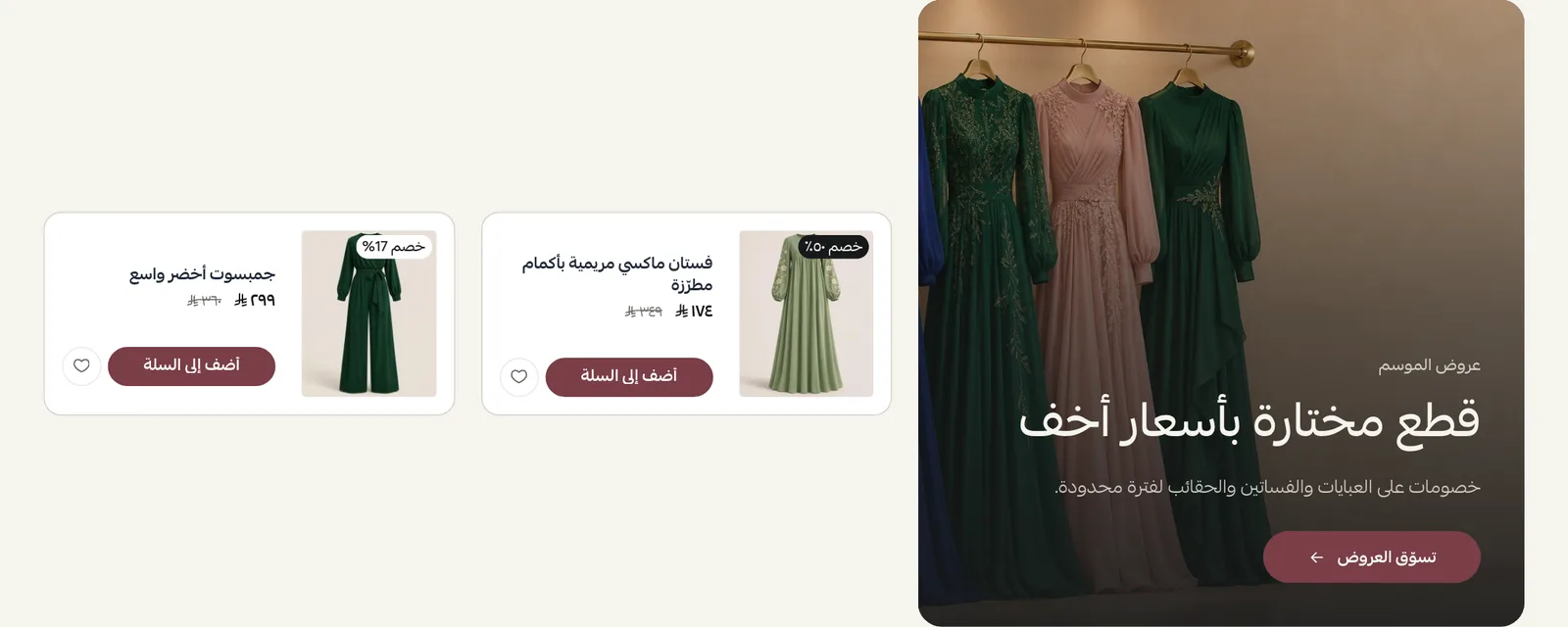
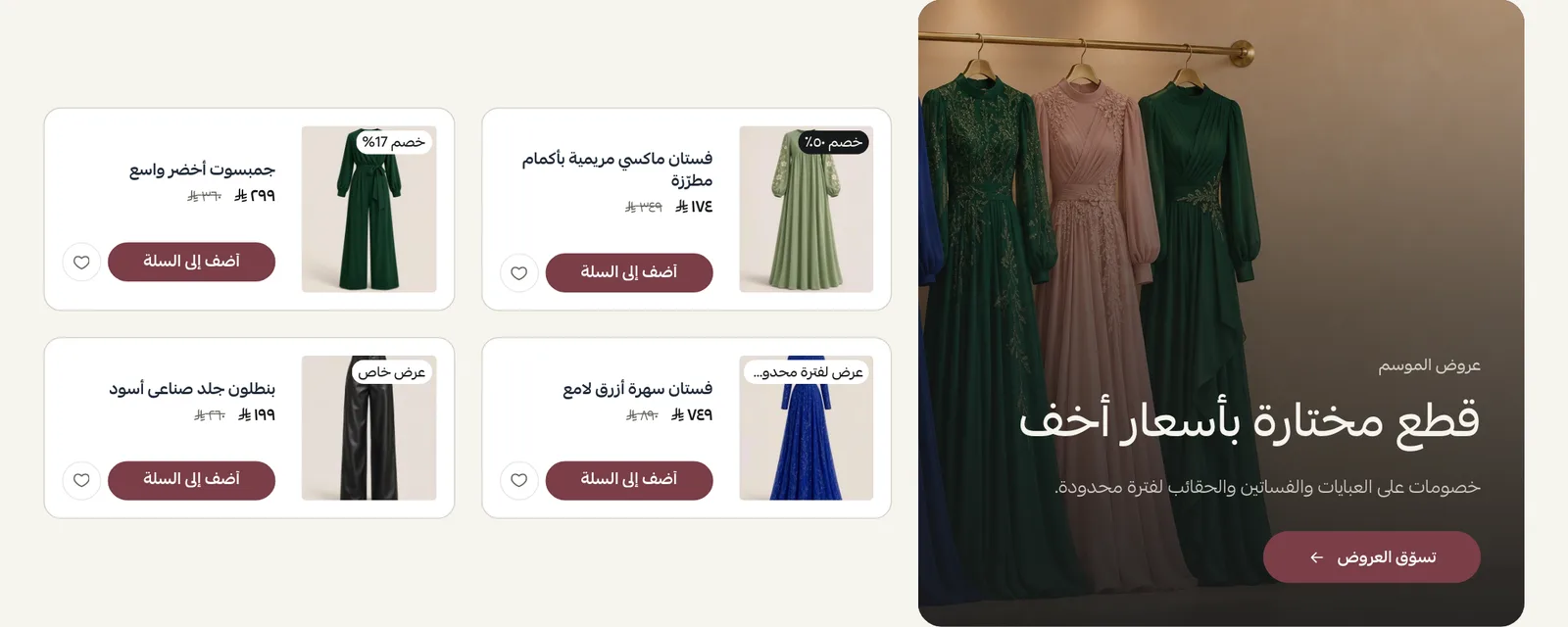
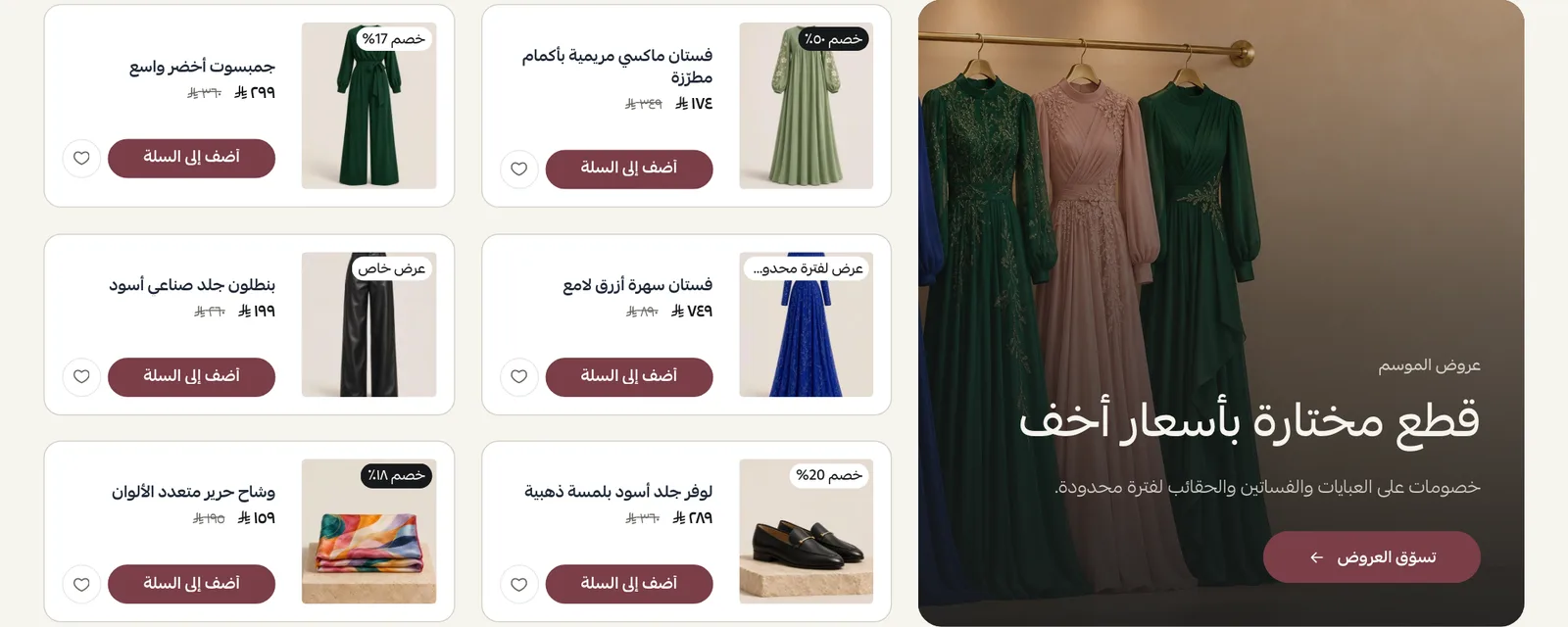
اختر حتى ١٢ منتجاً، وتظهر كلها بنفس ترتيب اختيارك.
كم منتجاً يظهر، من ١ إلى ١٢.
كم منتجاً يظهر، من ١ إلى ١٢.
موعد الحملة
Section titled “موعد الحملة”اترك الموعدين فارغين لحملة دائمة. اكتب التاريخ مثل 2026-11-30 أو مع الوقت 2026-11-30 21:00 بتوقيت الرياض. التاريخ وحده في البداية يعني أول اليوم، وفي النهاية يعني آخر اليوم.
تاريخ البداية بتوقيت الرياض. مثال: 2026-11-30 أو 2026-11-30 21:00. اتركه فارغاً لتبدأ الحملة فوراً.
تاريخ النهاية بتوقيت الرياض. مثال: 2026-12-05 أو 2026-12-05 21:00. بدون نهاية لن يظهر للعميل موعد ولا عد تنازلي.
عرض الموعد للعميل
Section titled “عرض الموعد للعميل”هذه الخيارات تعمل فقط إذا حددت نهاية للحملة. العد التنازلي لا يغيّر الأسعار، ويتوقف عند الموعد الذي كتبته ولا يُعاد تشغيله.
يظهر للعميل نص مثل: تنتهي الحملة في ٦ نوفمبر ٢٠٢٦.
يظهر الوقت المتبقي بالأيام والساعات والدقائق. في اليوم الأخير تظهر الثواني بدل الأيام.
قبل هذه المدة يظهر تاريخ الانتهاء فقط إذا كان مفعلاً. آخر يومين يناسب أغلب الحملات؛ العد الطويل يقلل إحساس العميل بقرب النهاية.
قبل البداية وبعد النهاية
Section titled “قبل البداية وبعد النهاية”تظهر قبل موعد البداية مع العنوان بدون المنتجات، مثل: تبدأ الحملة قريباً. اتركها فارغة لإخفاء القسم بالكامل حتى تبدأ.
تظهر بعد موعد النهاية مع العنوان والزر بدون المنتجات. اتركها فارغة لإخفاء القسم تلقائياً بعد انتهاء الحملة.
زر الحملة
Section titled “زر الحملة”النص المكتوب على الزر، مثل: تسوق العرض. يظهر الزر فقط إذا كتبت النص واخترت الرابط.
منتج أو تصنيف أو صفحة أو رابط خارجي ينتقل إليه العميل عند الضغط على الزر.
المكان والالتصاق
Section titled “المكان والالتصاق”يحذف المسافة بين هذا القسم والقسم المجاور ليبدو وصلة واحدة معه. اختر الجهة التي تريدها، أو الجهتين.