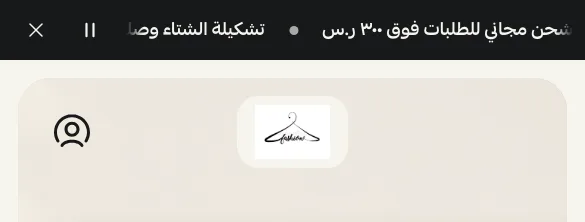
تخطَّ إلى المحتوى

رأس الصفحة

هذه الصفحة تولد تلقائيًا من ملف إعدادات الثيم، فهي مطابقة دائمًا لما تراه في المحرر. كل إعداد معه نوعه وقيمته الافتراضية وخياراته.

مظهر رأس الصفحة قائمة اختيار

الكلاسيكي: الشريط المعتاد بعرض الصفحة. موڤا: تصاميم عائمة حديثة وقائمة ضخمة بصور، مع خيارات أكثر تظهر بالأسفل.
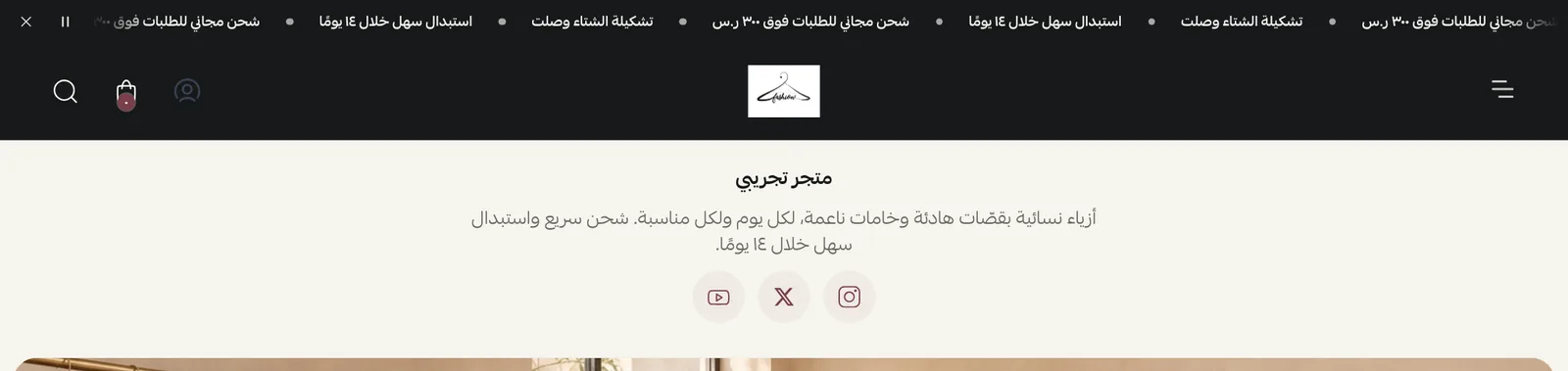

الكلاسيكي موڤا · الافتراضي
مظهر رأس الصفحة: الكلاسيكي
الكلاسيكي
مظهر رأس الصفحة: موڤا
موڤا الافتراضي
تصميم رأس موڤا قائمة اختيار

الشريط: شريط أنيق بحواف مستديرة. الكبسولة: شريط عائم على شكل حبة بروابط داخل إطار. التحول: رأس كامل العرض يتجمع إلى كبسولة صغيرة عند التمرير، ويظهر هذا في المتجر المنشور لأن المحرر يوقف تثبيت الرأس أثناء المعاينة. المتجر الكبير: بحث بارز وصف تصنيفات قابل للتمرير، للمتاجر كثيرة التصنيفات.
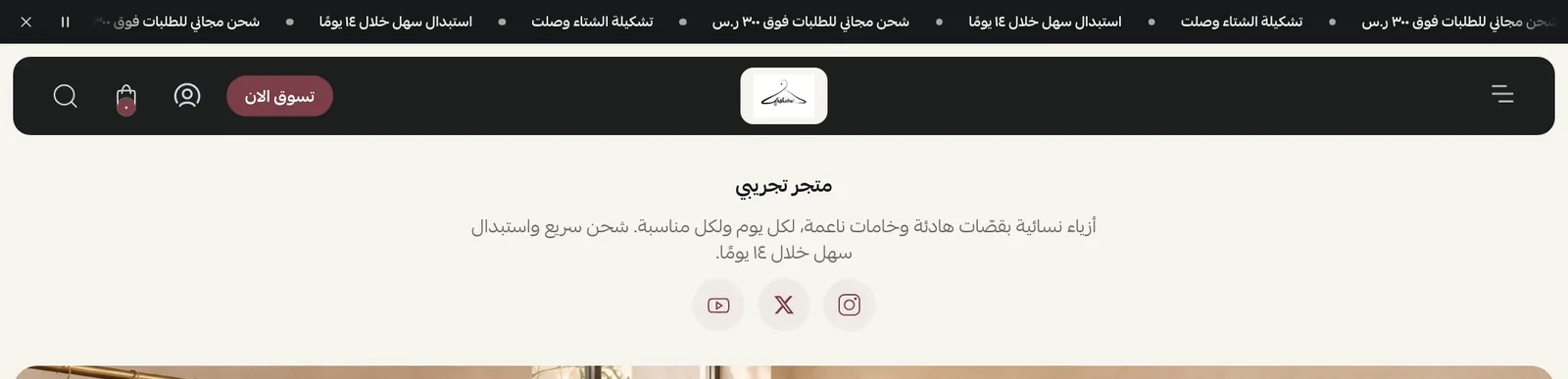

الشريط · الافتراضي الكبسولةالتحول عند التمريرالمتجر الكبير يظهر حسب اختيار آخر
تصميم رأس موڤا: الشريط
الشريط الافتراضي
تصميم رأس موڤا: الكبسولة
الكبسولة
تصميم رأس موڤا: التحول عند التمرير
التحول عند التمرير
تصميم رأس موڤا: المتجر الكبير
المتجر الكبير
ترتيب الرأس الكلاسيكي قائمة اختيار

يُطبَّق على المظهر الكلاسيكي وعلى شريط موڤا. تصميما الكبسولة والتحول يستخدمان القائمة الأفقية دائمًا. الافتراضي: شريط علوي وقائمة أفقية. المبسّط: شعار في المنتصف وزر قائمة.

المبسّط (Lite) الافتراضي (Default) · الافتراضي
كثافة الرأس قائمة اختيار

المريح يمنح الرأس ارتفاعًا أكبر، والمدمج يترك مساحة أكبر للمحتوى.

مريح · الافتراضي مدمج يظهر حسب اختيار آخر
كثافة الرأس: مريح
مريح الافتراضي
كثافة الرأس: مدمج
مدمج
موضع الشعار قائمة اختيار

في المنتصف: الروابط في جهة والأيقونات في الأخرى.

في البداية · الافتراضي في المنتصف يظهر حسب اختيار آخر
موضع الشعار: في البداية
في البداية الافتراضي
موضع الشعار: في المنتصف
في المنتصف
حجم الشعار على الكمبيوتر قائمة اختيار

يتقيد تلقائيًا بارتفاع الرأس.

متوسط · الافتراضي صغيركبير يظهر حسب اختيار آخر
حجم الشعار على الكمبيوتر: متوسط
متوسط الافتراضي
حجم الشعار على الكمبيوتر: صغير
صغير
حجم الشعار على الكمبيوتر: كبير
كبير
حجم الشعار على الجوال قائمة اختيار
متوسط · الافتراضي صغيركبير يظهر حسب اختيار آخر
حجم الشعار على الجوال: متوسط
متوسط الافتراضي
حجم الشعار على الجوال: صغير
صغير
حجم الشعار على الجوال: كبير
كبير
حجم الشعار بعد التمرير قائمة اختيار

حجم الشعار داخل الكبسولة الصغيرة.

متوسط · الافتراضي صغير يظهر حسب اختيار آخر
خلفية الشعار قائمة اختيار

لوحة صغيرة خلف الشعار تبقيه واضحًا فوق أي صورة. اختر الداكنة إذا كان شعارك أبيض، وتبقى ظاهرة دائمًا. الفاتحة تظهر فوق الصورة فقط.


فاتحة · الافتراضي داكنةبدون يظهر حسب اختيار آخر
خلفية الشعار: فاتحة
فاتحة الافتراضي
خلفية الشعار: داكنة
داكنة
خلفية الشعار: بدون
بدون
عرض القائمة الرئيسية في سطر واحد مع قائمة «المزيد» مفتاح تشغيل

تعمل مع القائمة الأفقية: الروابط الزائدة تنتقل إلى «المزيد». عند الإيقاف تمتد القائمة على أكثر من سطر.


الافتراضي: مفعّل
عرض القائمة الرئيسية في سطر واحد مع قائمة «المزيد»: مفعّل
مفعّل الافتراضي
عرض القائمة الرئيسية في سطر واحد مع قائمة «المزيد»: غير مفعّل
غير مفعّل
شكل الرابط النشط قائمة اختيار

يوضح الصفحة الحالية في القائمة الأفقية، ويأخذ لون الرأس تلقائيًا ليبقى واضحًا.

خلفية حول الرابط · الافتراضي خط تحت الرابط يظهر حسب اختيار آخر
المسافة بين الروابط قائمة اختيار

الروابط التي لا تتسع تنتقل إلى «المزيد».

عادية · الافتراضي قريبةواسعة يظهر حسب اختيار آخر
المسافة بين الروابط: عادية
عادية الافتراضي
المسافة بين الروابط: قريبة
قريبة
المسافة بين الروابط: واسعة
واسعة
شكل القوائم المنسدلة قائمة اختيار

القائمة الضخمة: لوحة بأعمدة وصور ومنتجات. البسيطة: قائمة منسدلة عادية. تصميم المتجر الكبير يستخدم القائمة الضخمة دائمًا.

القائمة الضخمة · الافتراضي بسيطة يظهر حسب اختيار آخر
عرض صور التصنيفات مفتاح تشغيل

تظهر الصور التي أضفتها في منشئ القوائم. التصنيف بدون صورة يظهر ببطاقة أنيقة بدلها.

الافتراضي: مفعّل يظهر حسب اختيار آخر
عرض منتجات القائمة الرئيسية مفتاح تشغيل

يعرض المنتجات المرتبطة بعنصر القائمة في سلة. لتغيير المنتجات، عدّل عنصر القائمة في منشئ القوائم.

الافتراضي: مفعّل
عدد المنتجات في كل قائمة قائمة اختيار

يعرض أول المنتجات المرتبطة بعنصر القائمة، حتى العدد المختار.

منتج واحد منتجان · الافتراضي 3 منتجات4 منتجات يظهر حسب اختيار آخر
عرض بطاقة ترويجية مفتاح تشغيل

بطاقة واحدة تظهر في كل القوائم الضخمة، لأن عناصر القائمة لا تحمل معرّف تصنيف يمكن ربط بطاقة خاصة به.

الافتراضي: غير مفعّل يظهر حسب اختيار آخر
صورة البطاقة الترويجية صورة

المقاس المقترح 640×480 بكسل.

يظهر حسب اختيار آخر
نص البطاقة الترويجية نص قصير

عبارة قصيرة تظهر على البطاقة. اختياري.

بالعربي والإنجليزي يظهر حسب اختيار آخر
نص خانة البحث نص قصير

يظهر داخل خانة البحث. اتركه فارغًا لاستخدام النص الافتراضي.

بالعربي والإنجليزي يظهر حسب اختيار آخر
عرض صف التصنيفات مفتاح تشغيل

صف قابل للتمرير من تصنيفات قائمة متجرك بنفس ترتيبها، على الكمبيوتر. عند الإخفاء تفتح التصنيفات من زر القائمة.


الافتراضي: مفعّل يظهر حسب اختيار آخر
عرض صف التصنيفات: مفعّل
مفعّل الافتراضي
عرض صف التصنيفات: غير مفعّل
غير مفعّل
عرض صور التصنيفات في الصف مفتاح تشغيل

صورة صغيرة بجانب كل تصنيف، تظهر عندما يملك تصنيف واحد على الأقل صورة في القائمة.

الافتراضي: مفعّل يظهر حسب اختيار آخر
عرض زر في رأس الصفحة مفتاح تشغيل

زر من اختيارك بجانب أيقونات الرأس على الكمبيوتر، وداخل قائمة الجوال على الشاشات الأصغر.

الافتراضي: غير مفعّل يظهر حسب اختيار آخر
عرض زر في رأس الصفحة: مفعّل
مفعّل
عرض زر في رأس الصفحة: غير مفعّل
غير مفعّل الافتراضي
نص الزر نص قصير

عبارة قصيرة. لا يظهر الزر بدون نص ورابط.

بالعربي والإنجليزي يظهر حسب اختيار آخر
شكل الزر قائمة اختيار

ممتلئ بلون متجرك، أو بإطار فقط.

ممتلئ · الافتراضي بإطار يظهر حسب اختيار آخر
شكل الزر: ممتلئ
ممتلئ الافتراضي
شكل الزر: بإطار
بإطار
تثبت القائمة الرئيسية أعلى الصفحة عند التمرير لأسفل مفتاح تشغيل

يُنصح بالغاء تفعيلها في حالة وجود عناصر كثيرة في القائمة المنسدلة. تصميم التحول يتطلب تفعيلها حتى يتجمع عند التمرير. لا يظهر التثبيت ولا التحول داخل محرر الثيم، لأن المحرر يوقف التثبيت أثناء المعاينة حتى لا يغطي الرأس العناصر، ويعملان في المتجر المنشور.

الافتراضي: مفعّل
رأس شفاف فوق واجهة موڤا مفتاح تشغيل

يظهر الرأس بلا خلفية فوق الصورة في الصفحة الرئيسية عندما تكون واجهة موڤا أول عنصر ظاهر، بنمط «النص في زاوية الصورة» أو «النص فوق الصورة». وفي أي حالة أخرى يبقى بخلفيته تلقائيًا. لون النص يُحدد من إعدادات الواجهة نفسها. لا ينطبق على تصميم المتجر الكبير، فالبحث والتصنيفات يحتاجان إلى خلفية.

الافتراضي: غير مفعّل يظهر حسب اختيار آخر
خلفية الرأس قائمة اختيار

زجاجية: شفافة قليلًا مع تمويه ما خلفها. صلبة: بلون الصفحة. يبقى النص واضحًا في الحالتين.

زجاجية · الافتراضي صلبة يظهر حسب اختيار آخر
عرض الشريط العلوي مفتاح تشغيل

عند الإخفاء تظهر اللغة والعملة والفروع كأيقونات داخل الرأس.

الافتراضي: مفعّل يظهر حسب اختيار آخر
عرض الشريط العلوي: مفعّل
مفعّل الافتراضي
عرض الشريط العلوي: غير مفعّل
غير مفعّل
شريط علوي داكن مفتاح تشغيل
الافتراضي: غير مفعّل
شريط علوي داكن: مفعّل
مفعّل
شريط علوي داكن: غير مفعّل
غير مفعّل الافتراضي
عرض معلومات المتجر أسفل الشريط الرئيسي مفتاح تشغيل

اسم المتجر ووصفه وبيانات التواصل أسفل الشعار. تظهر في الرأس المبسّط؛ الكبسولة والتحول يستخدمان القائمة الأفقية بدلًا منه.

الافتراضي: غير مفعّل يظهر حسب اختيار آخر
عرض معلومات المتجر في الصفحة الرئيسية فقط مفتاح تشغيل

عند إلغاء التفعيل تظهر معلومات المتجر في جميع الصفحات

الافتراضي: مفعّل يظهر حسب اختيار آخر
عرض صور التصنيفات في القائمة مفتاح تشغيل

تظهر عندما يملك تصنيف واحد على الأقل في المستوى صورة، ويظهر رمز أو حرف لبقية التصنيفات.

الافتراضي: مفعّل يظهر حسب اختيار آخر
شريط الرأس على الجوال قائمة اختيار

كل الصفحات: الشعار والبحث والأيقونات في كل صفحة. الرئيسية فقط: تختفي في الصفحات الداخلية ويبقى شريط عنوان الصفحة والشريط السفلي.

في كل الصفحات · الافتراضي في الرئيسية فقط
أيقونات شريط الرأس على الجوال قائمة اختيار

ما يظهر بجانب الشعار. الشريط السفلي يحمل البحث والسلة والحساب دائماً، فاختر هنا ما تريد تكراره في الأعلى.
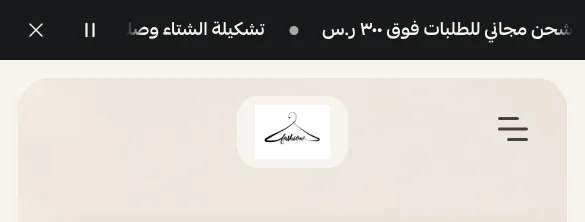
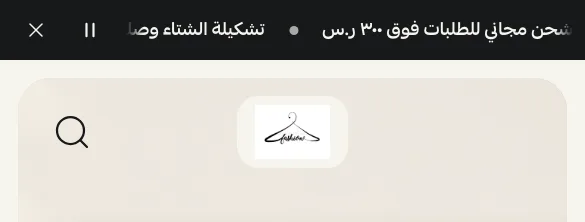
الافتراضي: زر القائمة، السلة زر القائمةالبحثالسلةالحساب
أيقونات شريط الرأس على الجوال: زر القائمة
زر القائمة
أيقونات شريط الرأس على الجوال: البحث
البحث
أيقونات شريط الرأس على الجوال: السلة
السلة
أيقونات شريط الرأس على الجوال: الحساب
الحساب
عرض الشريط الإعلاني مفتاح تشغيل

شريط برسائلك أعلى الصفحات، فوق رأس الصفحة، على الكمبيوتر والجوال. لا تكتب إلا عروضًا ومعلومات صحيحة.


الافتراضي: غير مفعّل
عرض الشريط الإعلاني: مفعّل
مفعّل
عرض الشريط الإعلاني: غير مفعّل
غير مفعّل الافتراضي
الرسائل قائمة عناصر · حتى 8

اكتب رسالة قصيرة أو أكثر. تظهر الرسائل بهذا الترتيب.

يظهر حسب اختيار آخر

حقول كل رسالة

نص الرسالة نص قصير

نص قصير يظهر في الشريط.

نص الرسالة بالإنجليزية (اختياري) نص قصير

يظهر لمن يتصفح بالإنجليزية. إذا تركته فارغًا يظهر النص العربي.

أيقونة (اختياري) أيقونة

تظهر قبل النص.

رابط (اختياري) رابط أو صفحة

الصفحة التي تفتح عند الضغط على الرسالة.

تصميم الشريط قائمة اختيار

داكن: شريط بارز. هادئ: درجة خفيفة من اللون. بلون المتجر: يأخذ اللون الأساسي. خطوط رفيعة: خطان أعلى وأسفل بدون خلفية ملونة. كبسولة: شريط دائري بحواف مستديرة.


داكن كامل · الافتراضي هادئ بلون خفيفبلون المتجرخطوط رفيعةكبسولة عائمة يظهر حسب اختيار آخر
تصميم الشريط: داكن كامل
داكن كامل الافتراضي
تصميم الشريط: هادئ بلون خفيف
هادئ بلون خفيف
تصميم الشريط: بلون المتجر
بلون المتجر
تصميم الشريط: خطوط رفيعة
خطوط رفيعة
تصميم الشريط: كبسولة عائمة
كبسولة عائمة
حركة الرسائل قائمة اختيار

متحركة: تتحرك الرسائل باستمرار وتتوقف عند مرور المؤشر. ثابتة: تظهر كلها في المنتصف. الشريط المثبت يتحرك دائمًا ليبقى في سطر واحد.

متحركة · الافتراضي ثابتة يظهر حسب اختيار آخر
سرعة الحركة قائمة اختيار

اختر البطيئة إذا كانت رسائلك طويلة حتى يسهل قراءتها.

بطيئة متوسطة · الافتراضي سريعة يظهر حسب اختيار آخر
الفاصل بين الرسائل قائمة اختيار

الرمز الذي يفصل بين كل رسالة والتي تليها.

معيّن · الافتراضي خطنقطةنجمةأيقونة من اختياركبدون فاصل يظهر حسب اختيار آخر
الفاصل بين الرسائل: معيّن
معيّن الافتراضي
الفاصل بين الرسائل: خط
خط
الفاصل بين الرسائل: نقطة
نقطة
الفاصل بين الرسائل: نجمة
نجمة
الفاصل بين الرسائل: أيقونة من اختيارك
أيقونة من اختيارك
الفاصل بين الرسائل: بدون فاصل
بدون فاصل
أيقونة الفاصل أيقونة

تظهر بين الرسائل.

الافتراضي: sicon-star2 يظهر حسب اختيار آخر
لون خلفية الشريط لون

اتركه فارغًا ليتبع التصميم. في تصميم الخطوط الرفيعة يلوّن الخطين، وفي التصميم الهادئ يظهر كدرجة خفيفة. لون النص يُختار تلقائيًا ليبقى واضحًا.

يظهر حسب اختيار آخر
السماح للعميل بإغلاق الشريط مفتاح تشغيل

يظهر زر إغلاق. عند تعديل الرسائل يظهر الشريط مرة أخرى لمن أغلقه.

الافتراضي: غير مفعّل يظهر حسب اختيار آخر
السماح للعميل بإغلاق الشريط: مفعّل
مفعّل
السماح للعميل بإغلاق الشريط: غير مفعّل
غير مفعّل الافتراضي
تثبيت الشريط أعلى الصفحة مفتاح تشغيل

يبقى ظاهرًا أثناء التمرير، ويستقر رأس الصفحة تحته.

الافتراضي: غير مفعّل يظهر حسب اختيار آخر
إخفاء الشريط في قائمة اختيار

يظهر الشريط في كل الصفحات على الكمبيوتر والجوال، ما عدا الصفحات التي تختارها هنا.

الصفحة الرئيسيةصفحة المنتجصفحات المنتجات والتصنيفاتالسلةحساب العميل يظهر حسب اختيار آخر