تخطَّ إلى المحتوى

منتجات مع خلفية

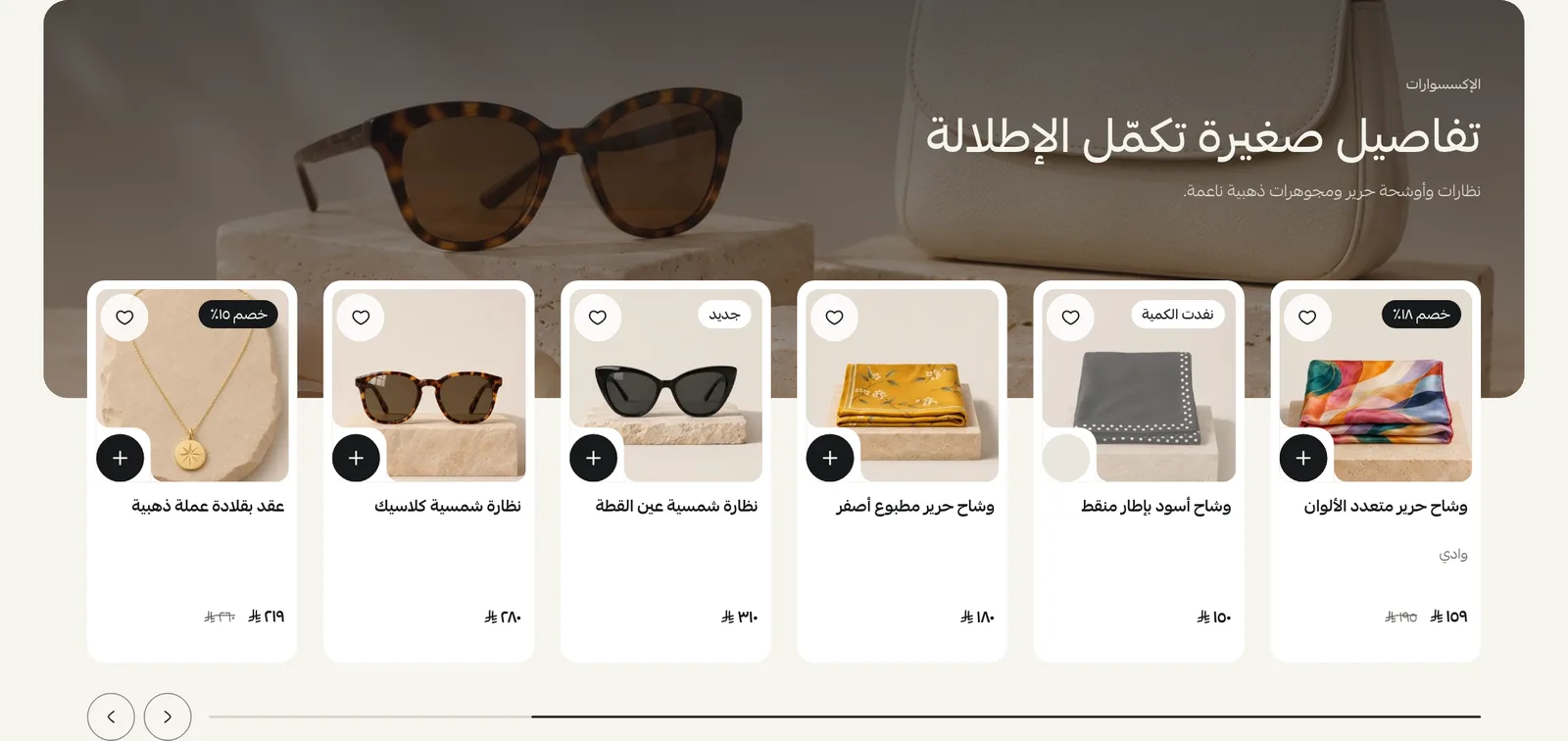
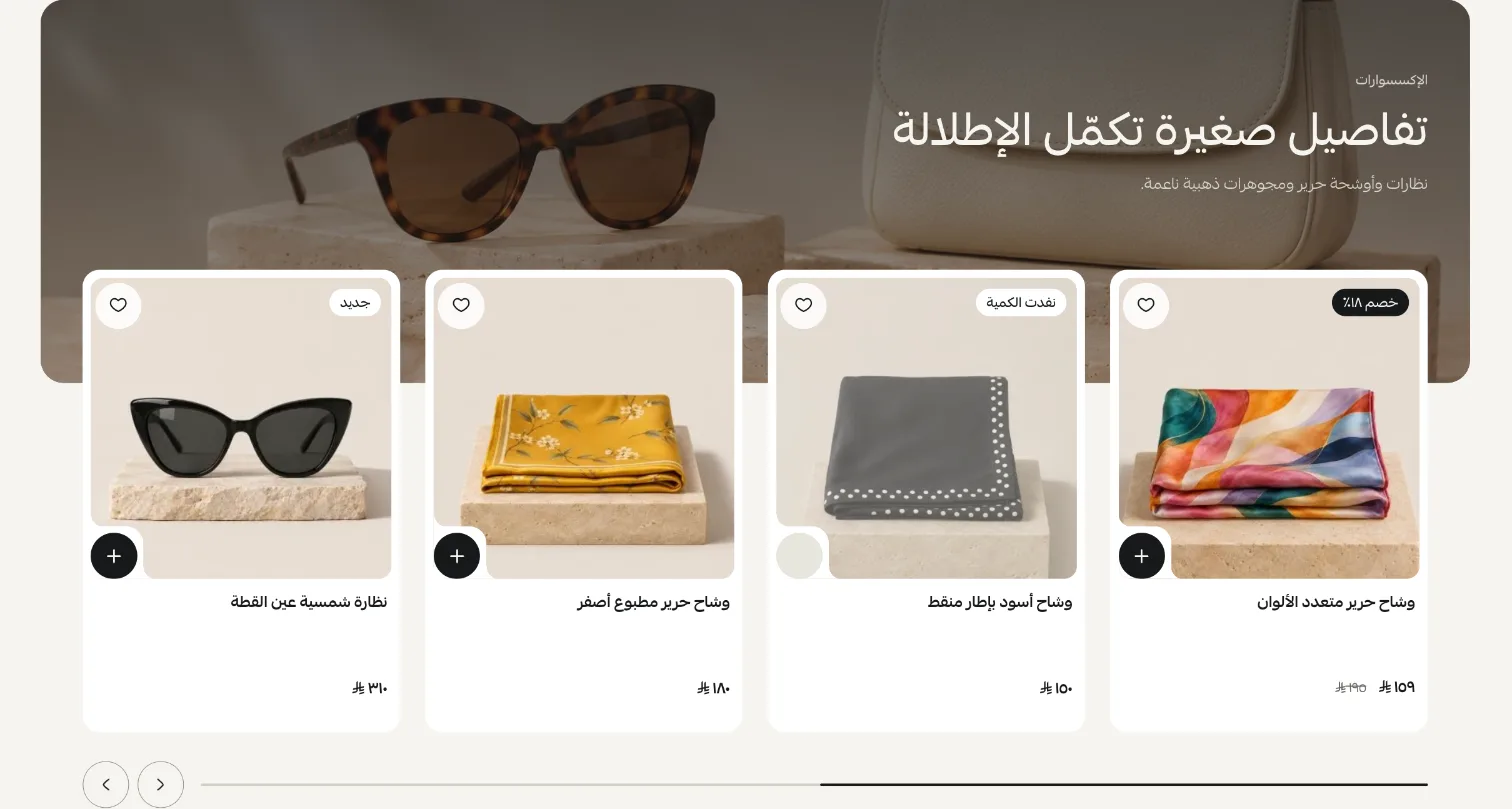
منتجات مع خلفية — على الكمبيوتر
على الكمبيوتر
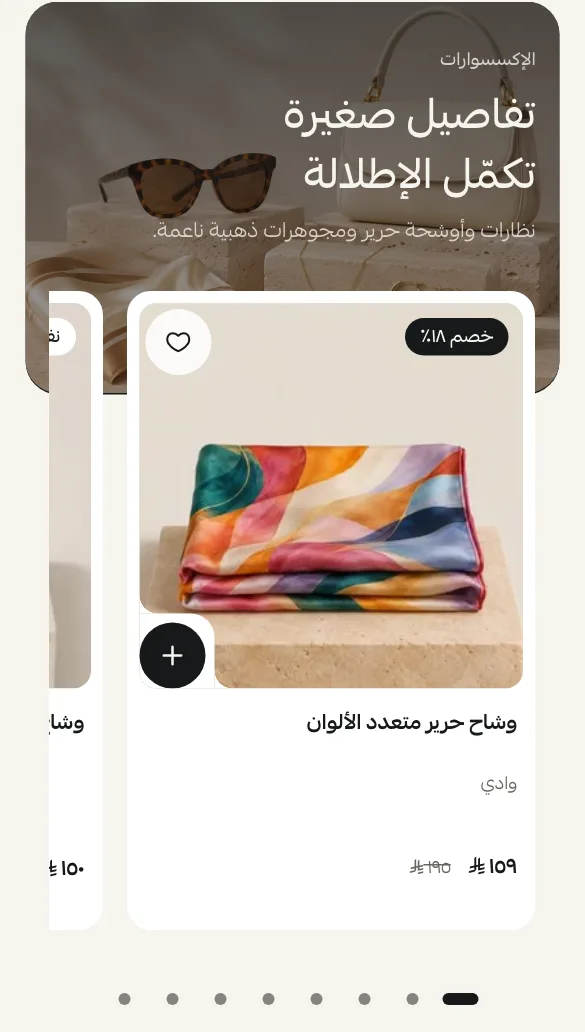
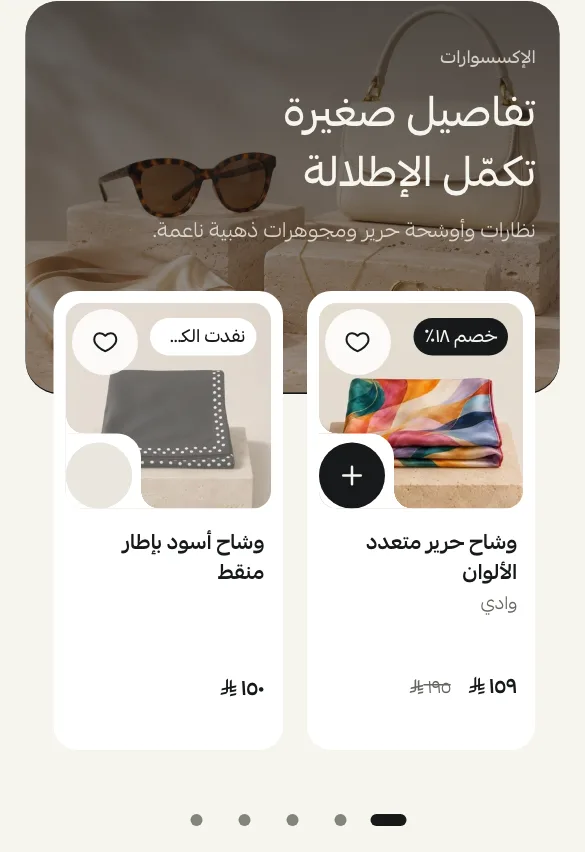
منتجات مع خلفية — على الجوال
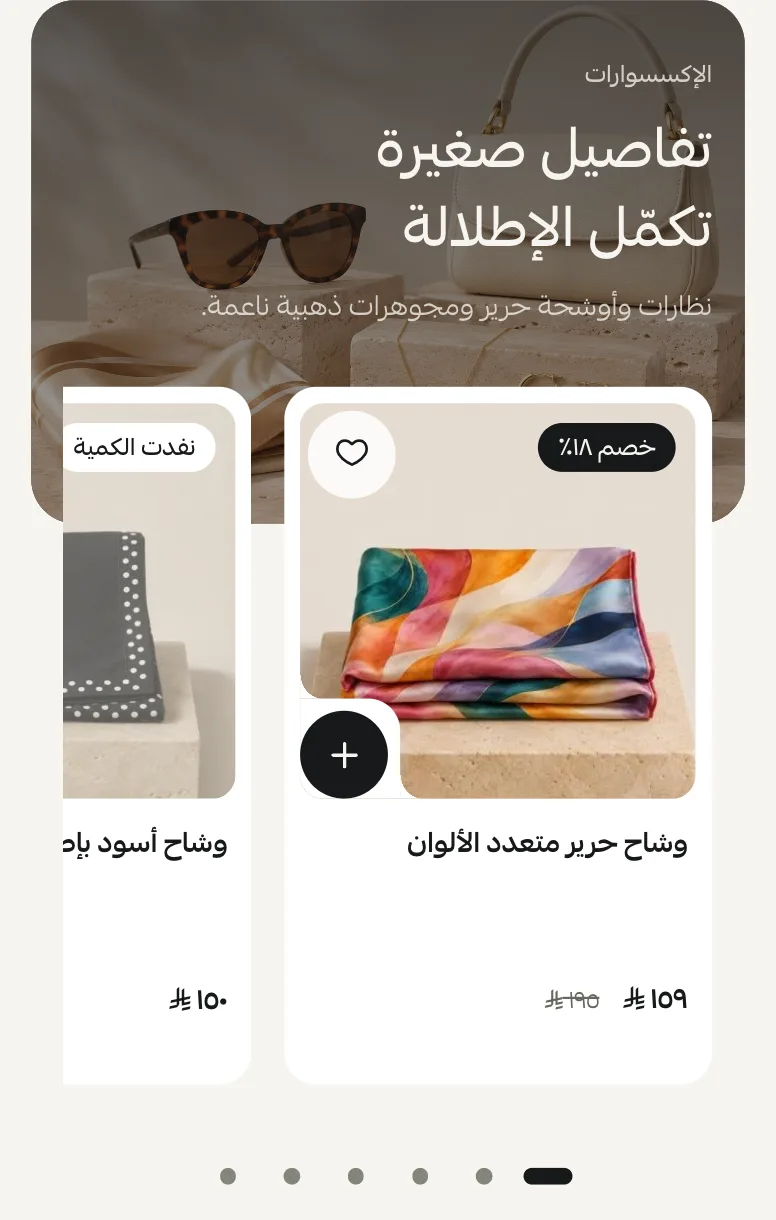
على الجوال
قسم أساسي 22 إعدادًا

شريط منتجات فوق خلفية بصورة أو لون.

  1. من لوحة سلة افتح «المتجر وقنوات البيع» ← «تصميم المتجر»، واضغط «تخصيص» على ثيم موڤا.
  2. افتح الصفحة الرئيسية في المحرر، وأضف قسمًا جديدًا.
  3. اختر «منتجات مع خلفية» من قائمة الأقسام.
  4. املأ الإعدادات بالأسفل بالترتيب، وراقب النتيجة في المعاينة.
  5. اسحب القسم لمكانه بين الأقسام، ثم احفظ وانشر.
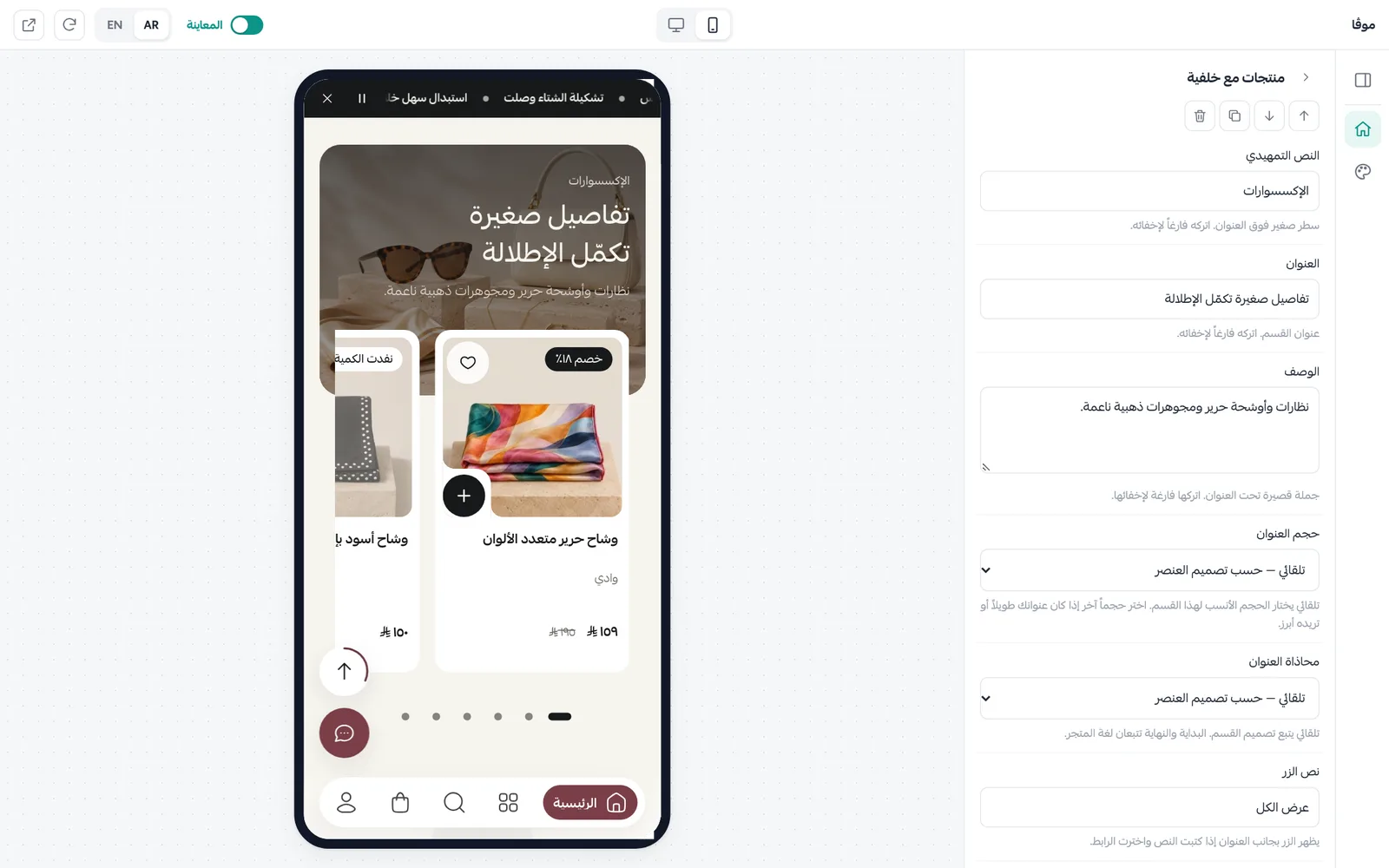
«منتجات مع خلفية» مفتوح في محرر الثيم: الإعدادات في القائمة الجانبية، والمعاينة تنتقل إلى القسم.

كل قسم يبدأ بالعنوان والزر وخيارات العرض نفسها؛ شرحها مرة واحدة في العنوان والزر وخيارات العرض.

النص التمهيدي نص قصير

سطر صغير فوق العنوان. اتركه فارغاً لإخفائه.

بالعربي والإنجليزي
العنوان نص قصير

عنوان القسم. اتركه فارغاً لإخفائه.

الافتراضي: منتجات مختارة لك بالعربي والإنجليزي
الوصف نص طويل

جملة قصيرة تحت العنوان. اتركها فارغة لإخفائها.

الافتراضي: أحدث ما أضفناه إلى المتجر، جاهز للاكتشاف. بالعربي والإنجليزي
حجم العنوان قائمة اختيار

تلقائي يختار الحجم الأنسب لهذا القسم. اختر حجماً آخر إذا كان عنوانك طويلاً أو تريده أبرز.

تلقائي — حسب تصميم العنصر · الافتراضي صغيرمتوسطكبيركبير جداً
محاذاة العنوان قائمة اختيار

تلقائي يتبع تصميم القسم. البداية والنهاية تتبعان لغة المتجر.

تلقائي — حسب تصميم العنصر · الافتراضي بداية السطرالمنتصفنهاية السطر
نص الزر نص قصير

يظهر الزر بجانب العنوان إذا كتبت النص واخترت الرابط.

الافتراضي: عرض الكل بالعربي والإنجليزي
رابط الزر رابط أو صفحة

منتج أو تصنيف أو صفحة أو رابط خارجي ينتقل إليه العميل عند الضغط على الزر.

الافتراضي: /products
صورة الخلفية صورة

صورة عريضة خلف العنوان والمنتجات، يُفضَّل 1600×640 بكسل. بدونها يظهر لون الطبقة وحده.

الافتراضي: /previews/demo/wide-sofa-beige.webp
مكان المنتجات قائمة اختيار

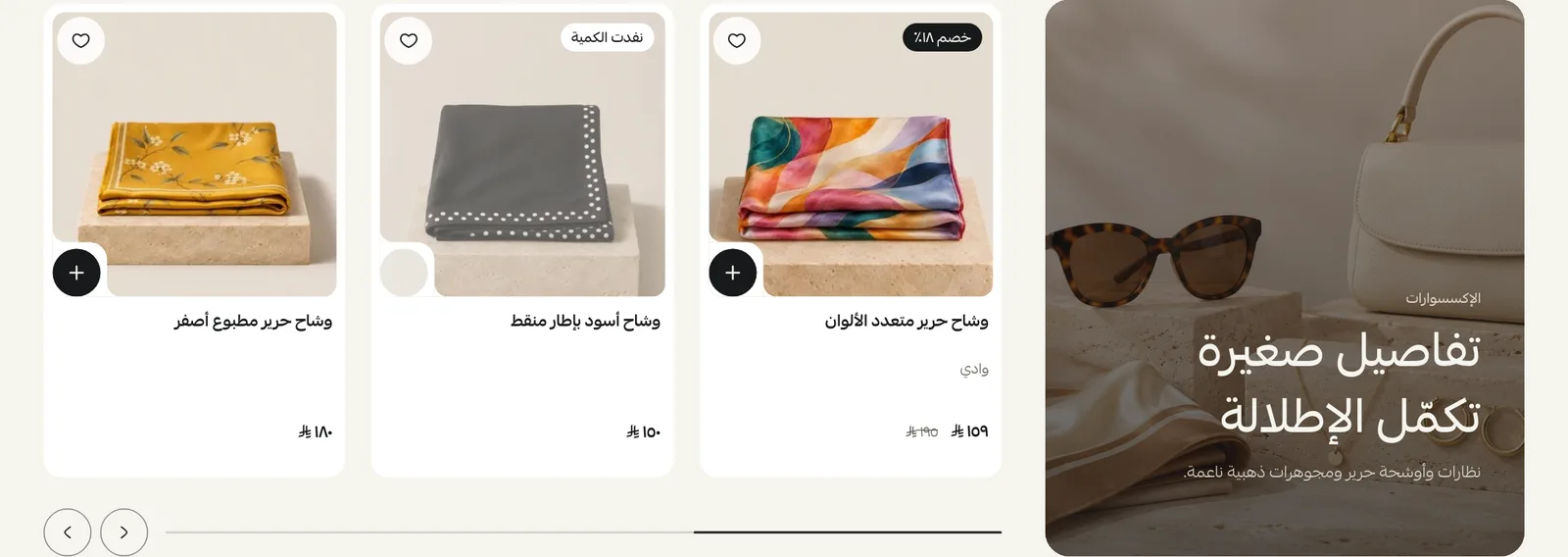
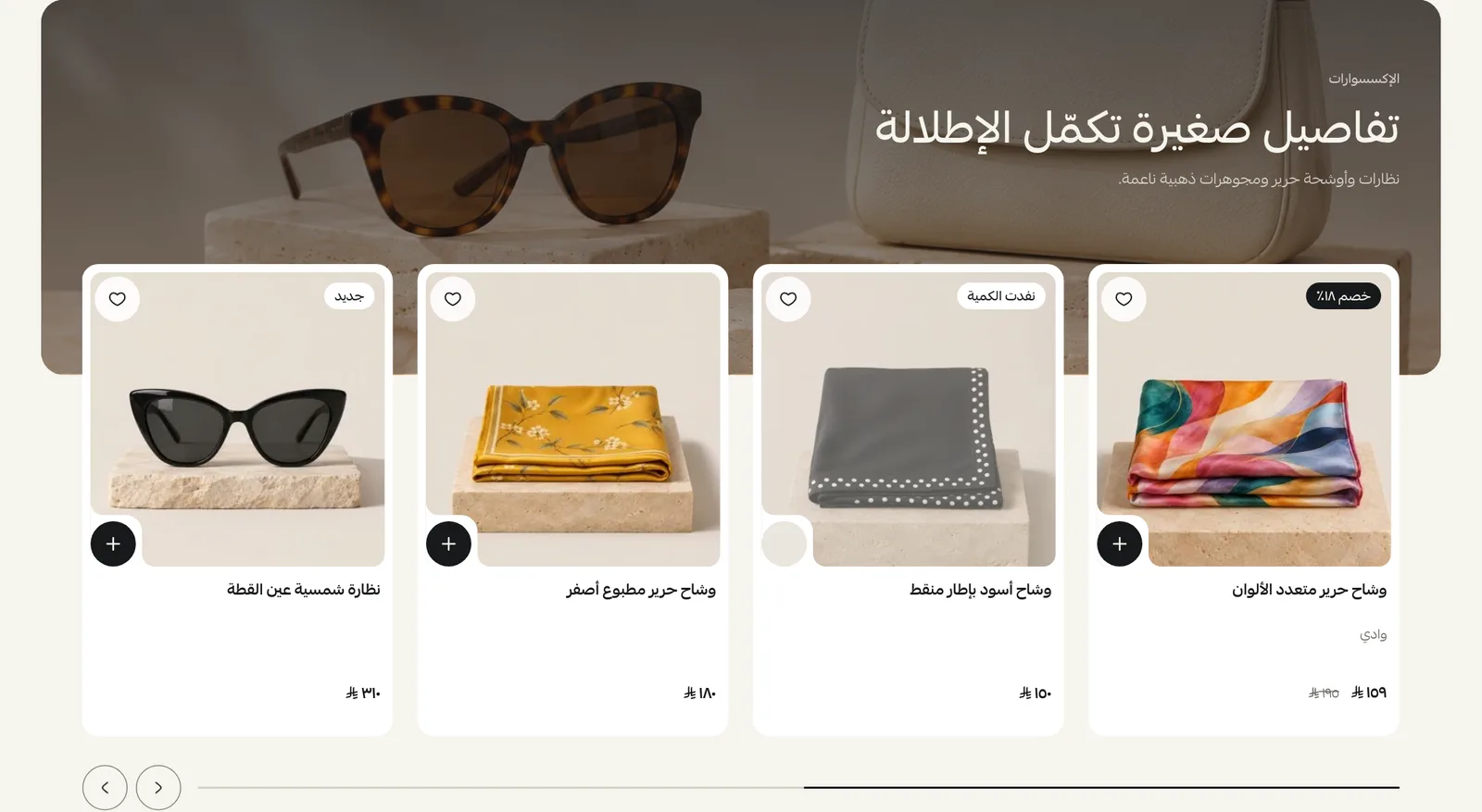
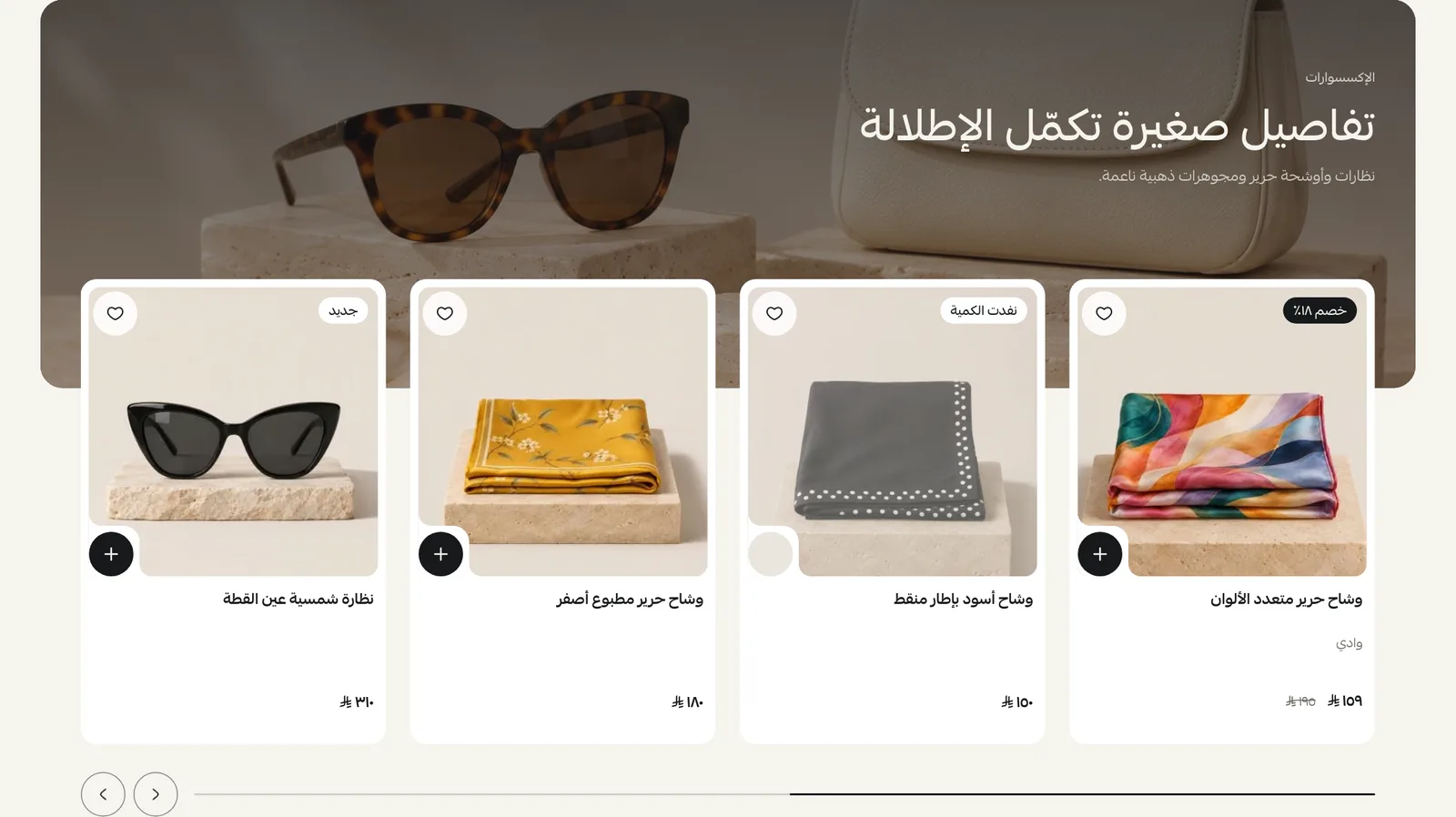
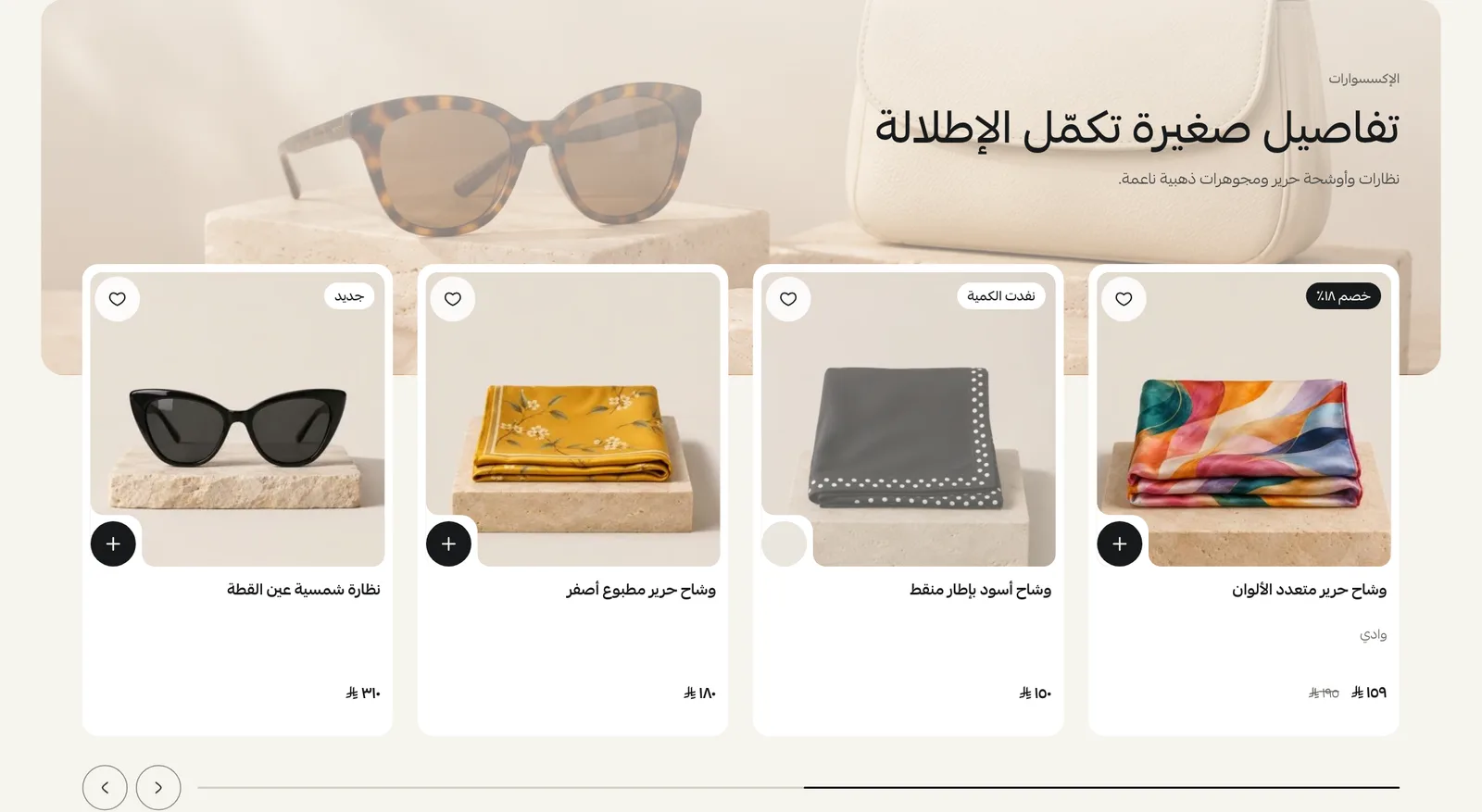
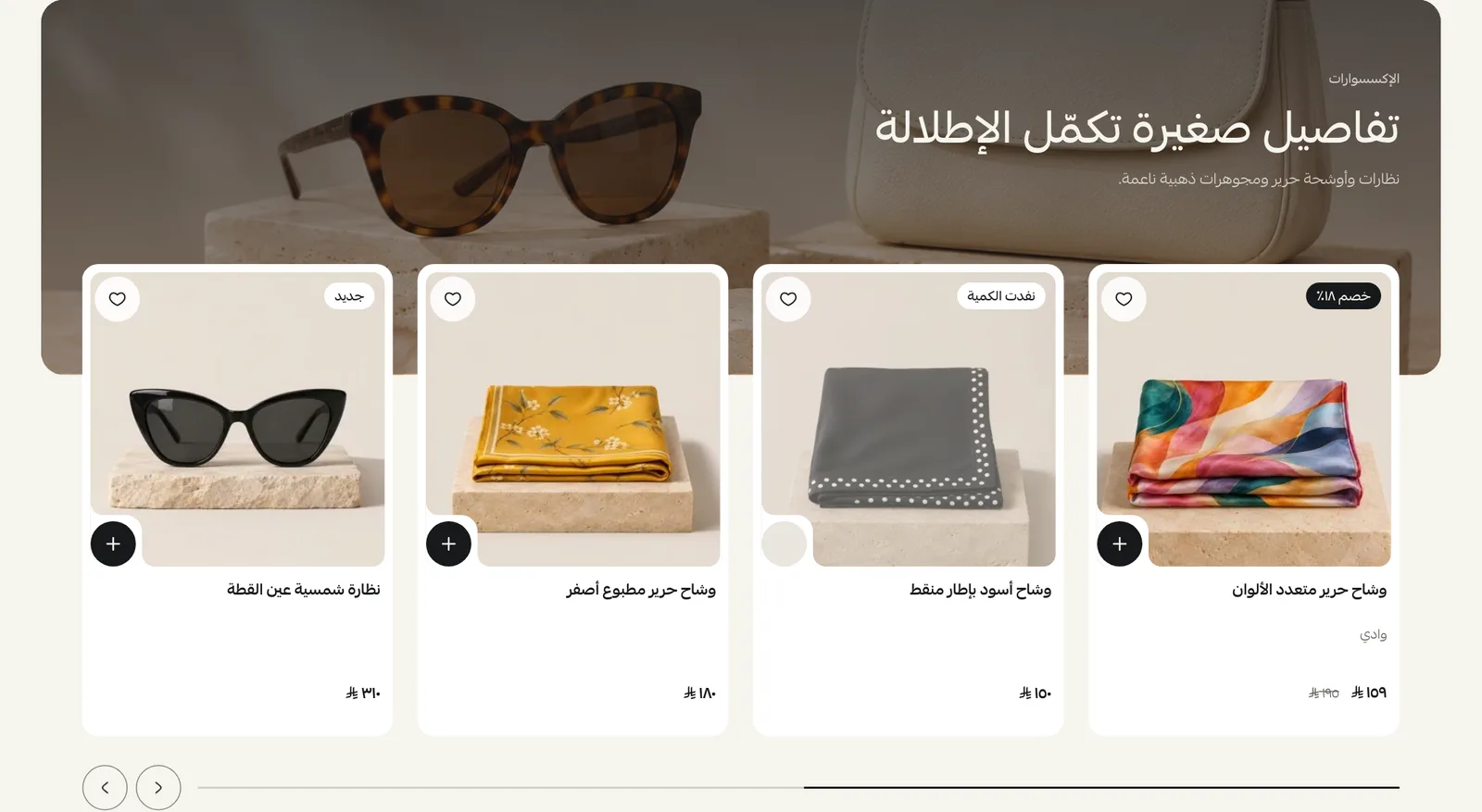
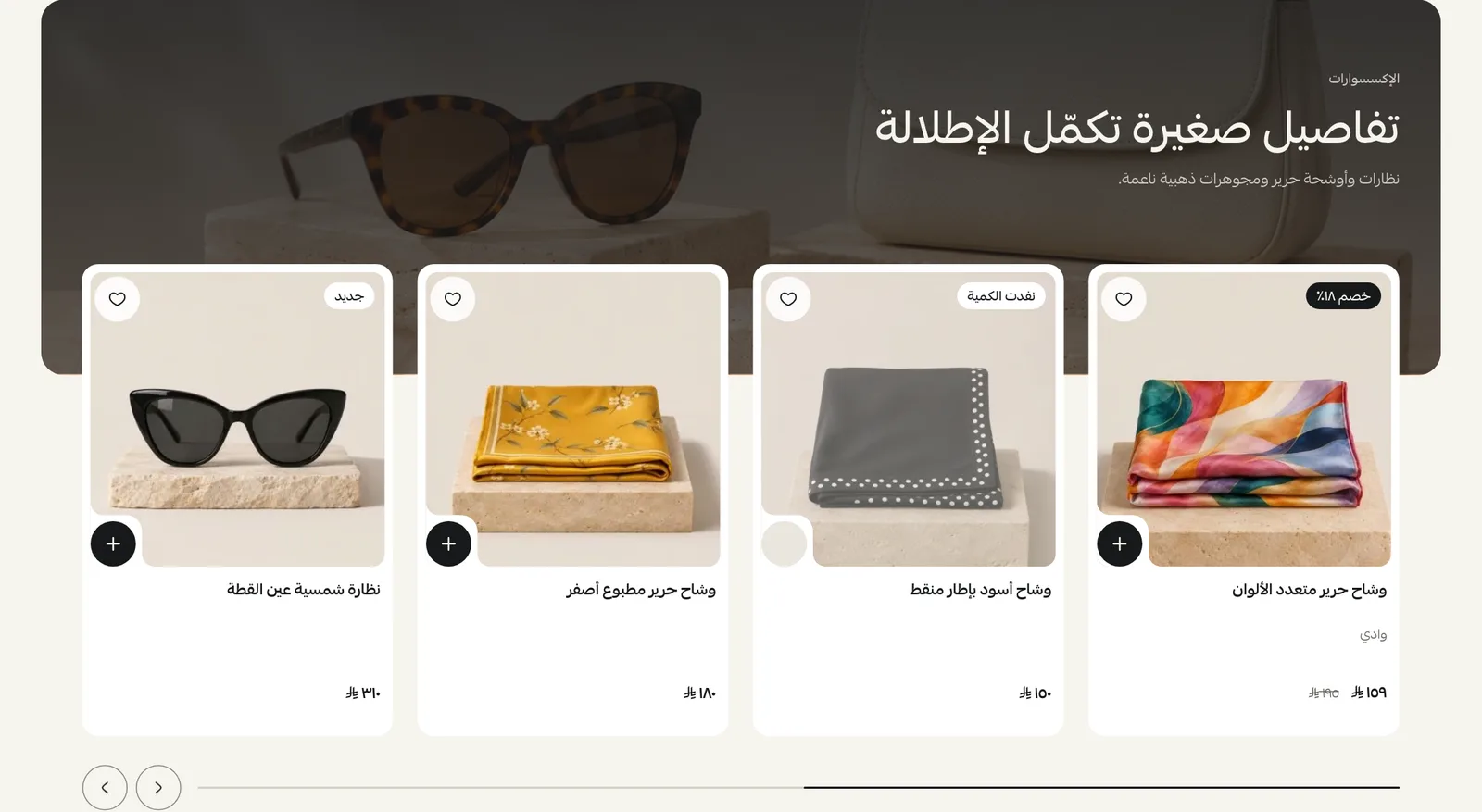
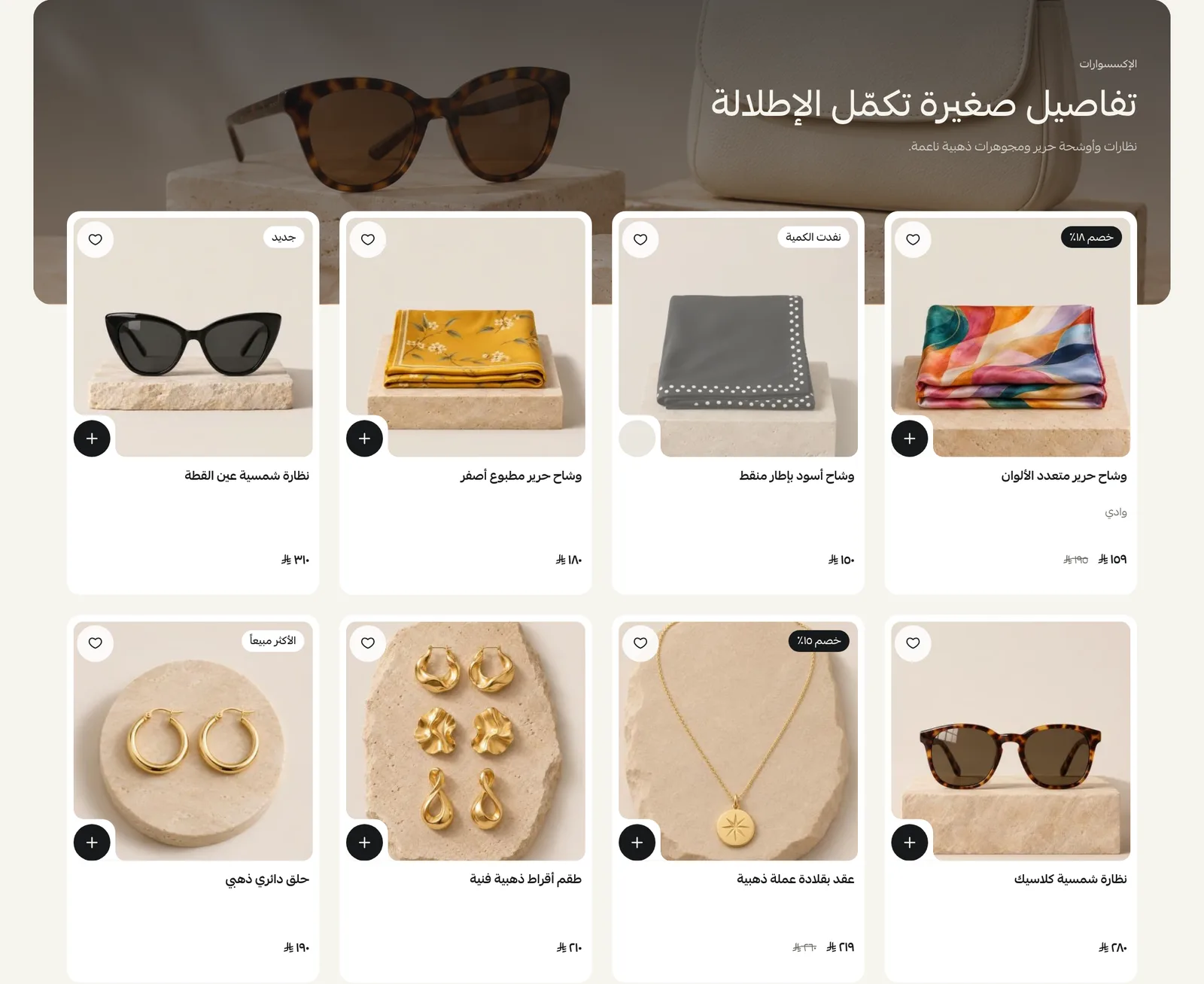
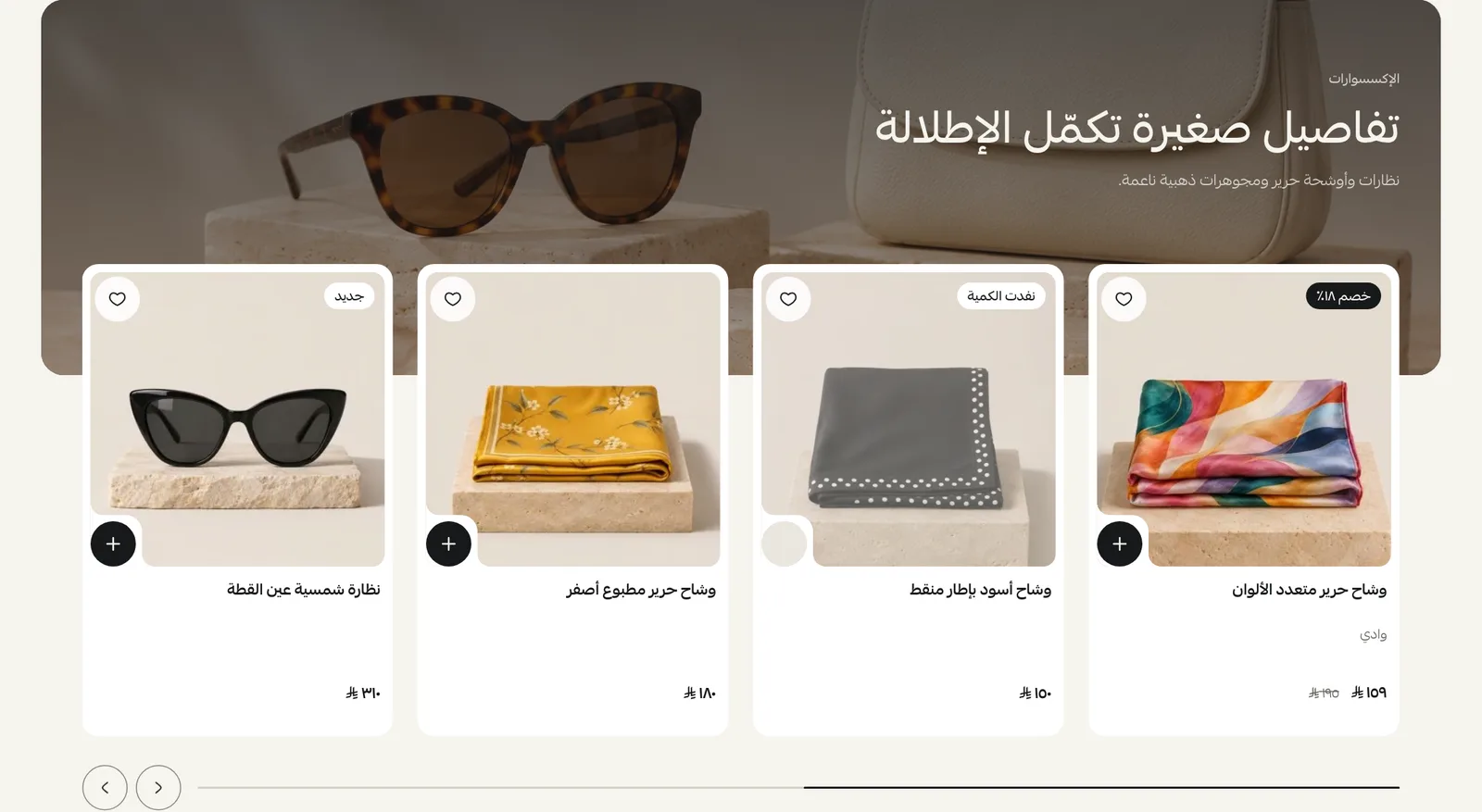
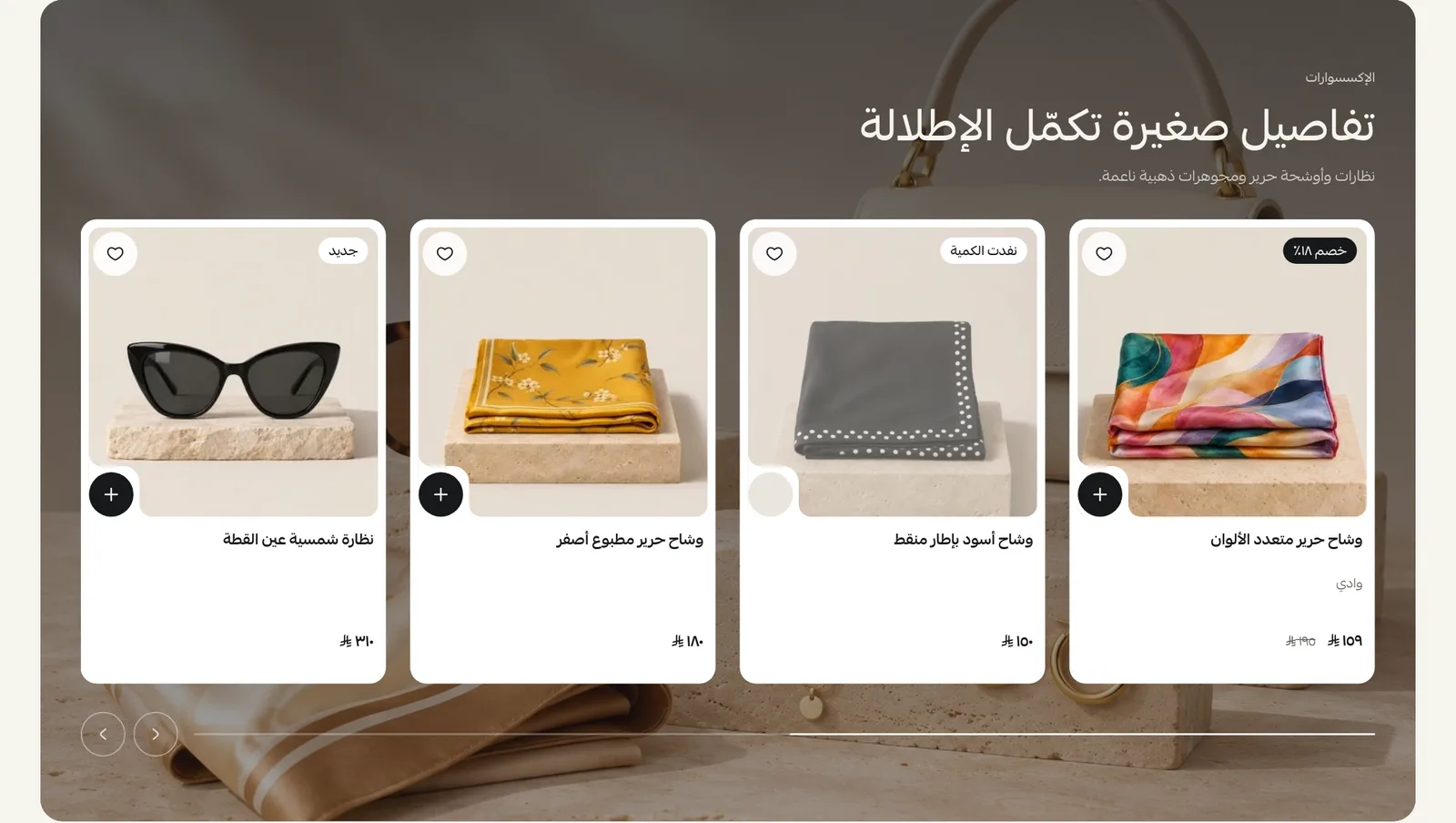
فوق حافة الصورة: البطاقات تبدأ على الصورة وتكمل تحتها. داخل الصورة: الصورة خلف القسم كله. بجانب الصورة: الصورة عمود بجانب المنتجات على الكمبيوتر، وفوقها على الجوال.
فوق حافة الصورة · الافتراضي داخل الصورةبجانب الصورة
مكان المنتجات: فوق حافة الصورة
فوق حافة الصورة الافتراضي
مكان المنتجات: داخل الصورة
داخل الصورة
مكان المنتجات: بجانب الصورة
بجانب الصورة
ارتفاع الصورة قائمة اختيار

قصيرة تجعل القسم مضغوطاً والمنتجات قريبة، وطويلة تُبرز الصورة.
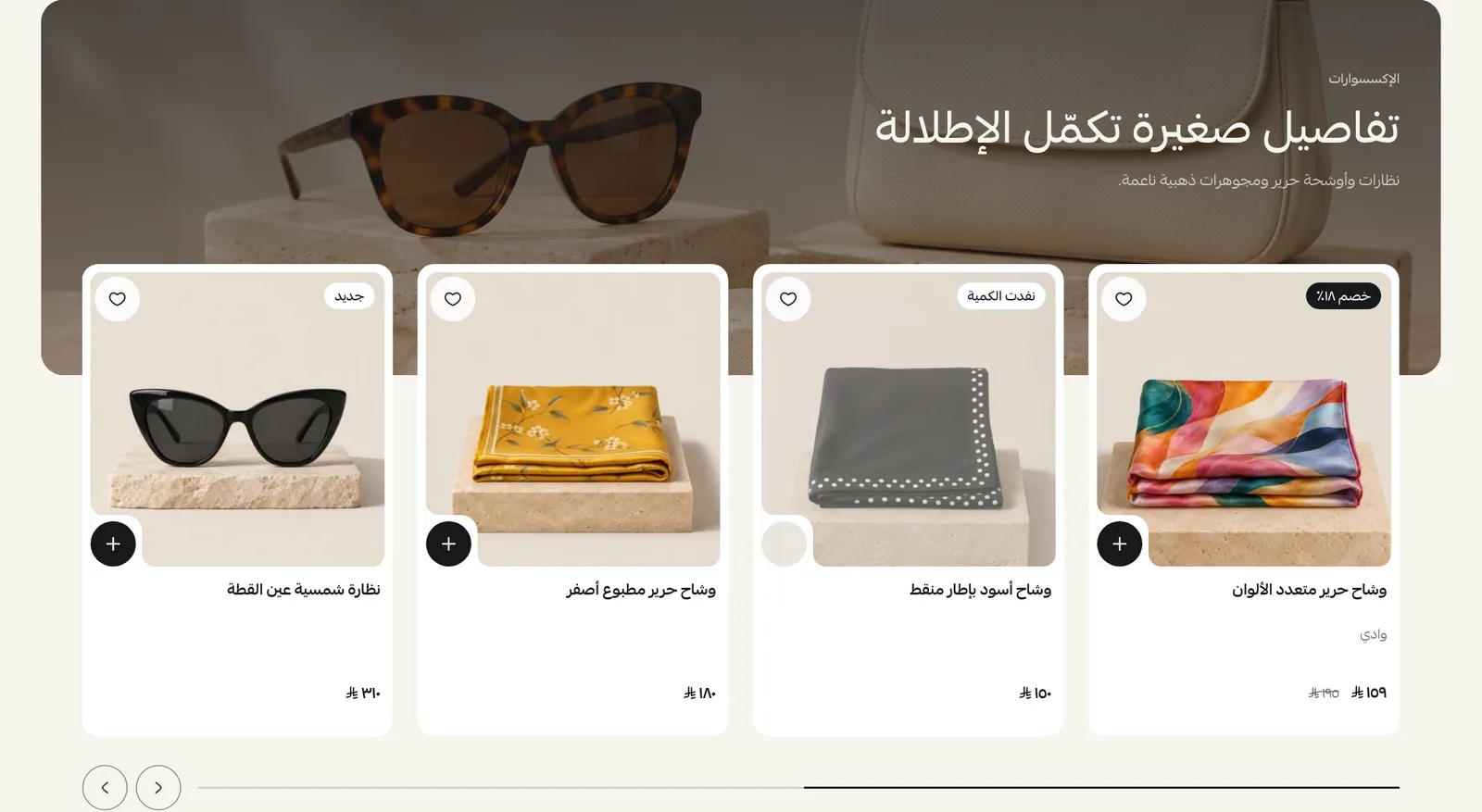
قصيرة متوسطة · الافتراضي طويلة
ارتفاع الصورة: قصيرة
قصيرة
ارتفاع الصورة: متوسطة
متوسطة الافتراضي
ارتفاع الصورة: طويلة
طويلة
لون الطبقة فوق الصورة قائمة اختيار

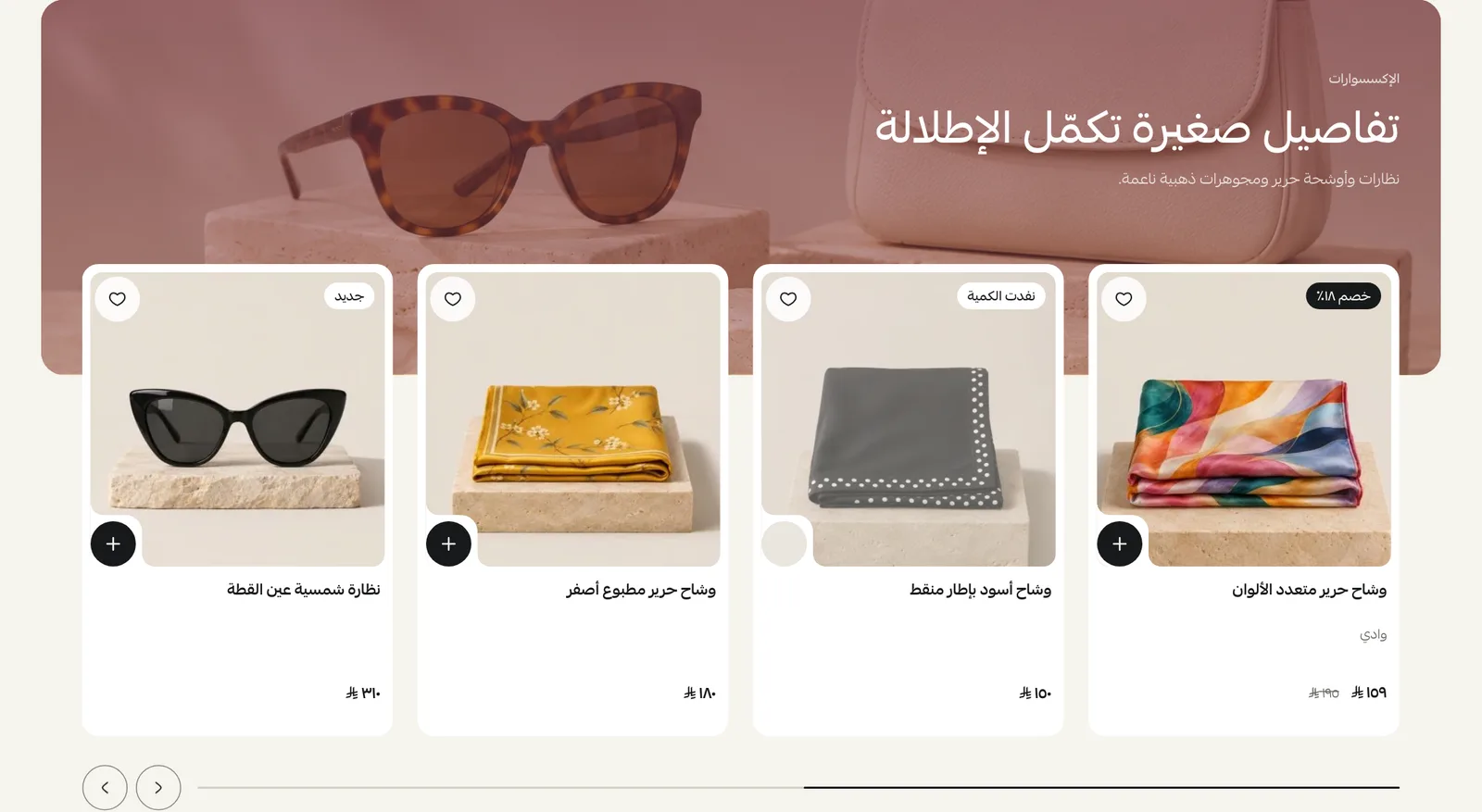
تضمن وضوح العنوان على أي صورة. الداكنة ولون المتجر تجعلان النص فاتحاً، والفاتحة تجعله داكناً.
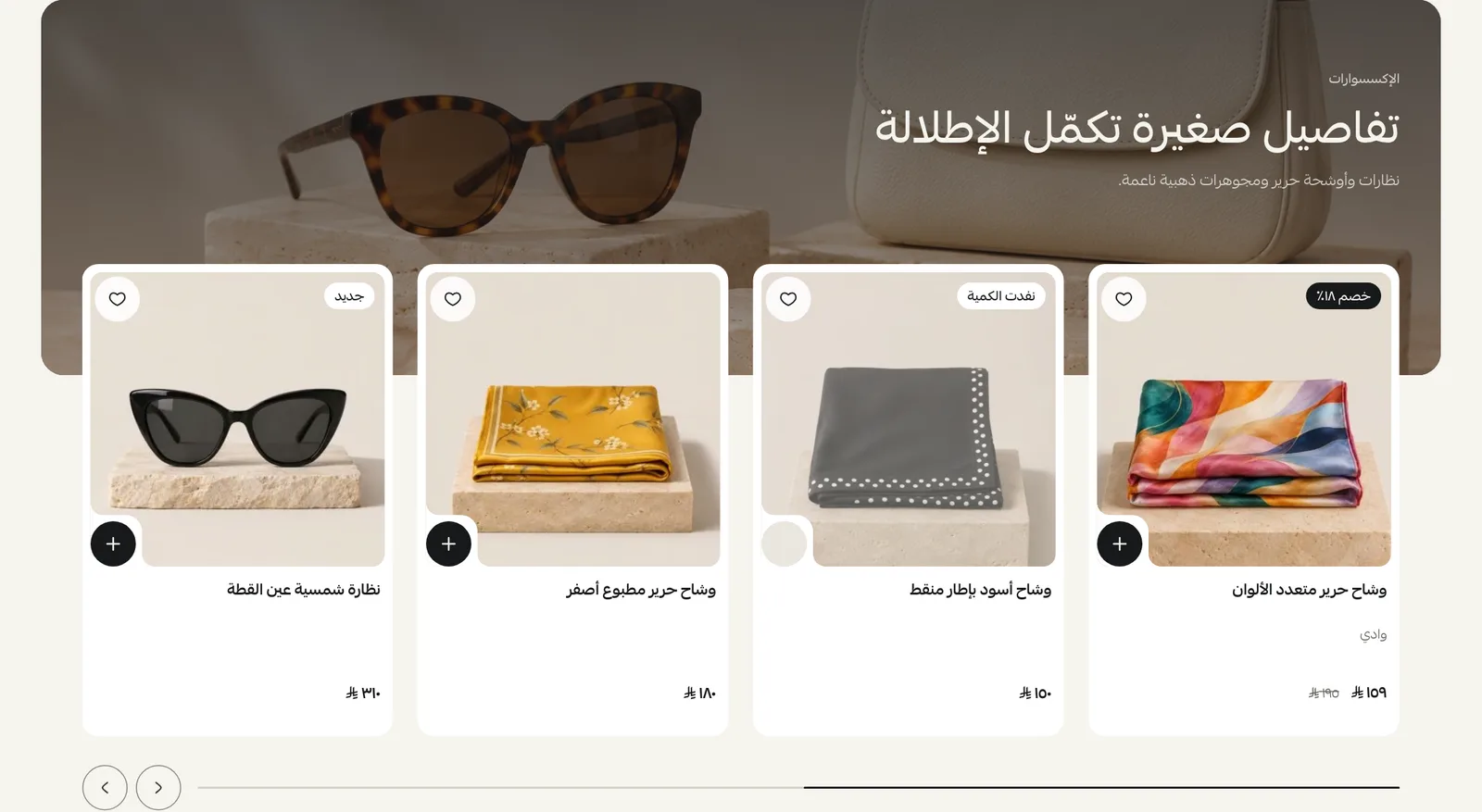
داكنة · الافتراضي لون المتجر الأساسيفاتحة
لون الطبقة فوق الصورة: داكنة
داكنة الافتراضي
لون الطبقة فوق الصورة: لون المتجر الأساسي
لون المتجر الأساسي
لون الطبقة فوق الصورة: فاتحة
فاتحة
قوة الطبقة قائمة اختيار

كلما زادت قلّ ظهور الصورة وزاد وضوح النص.
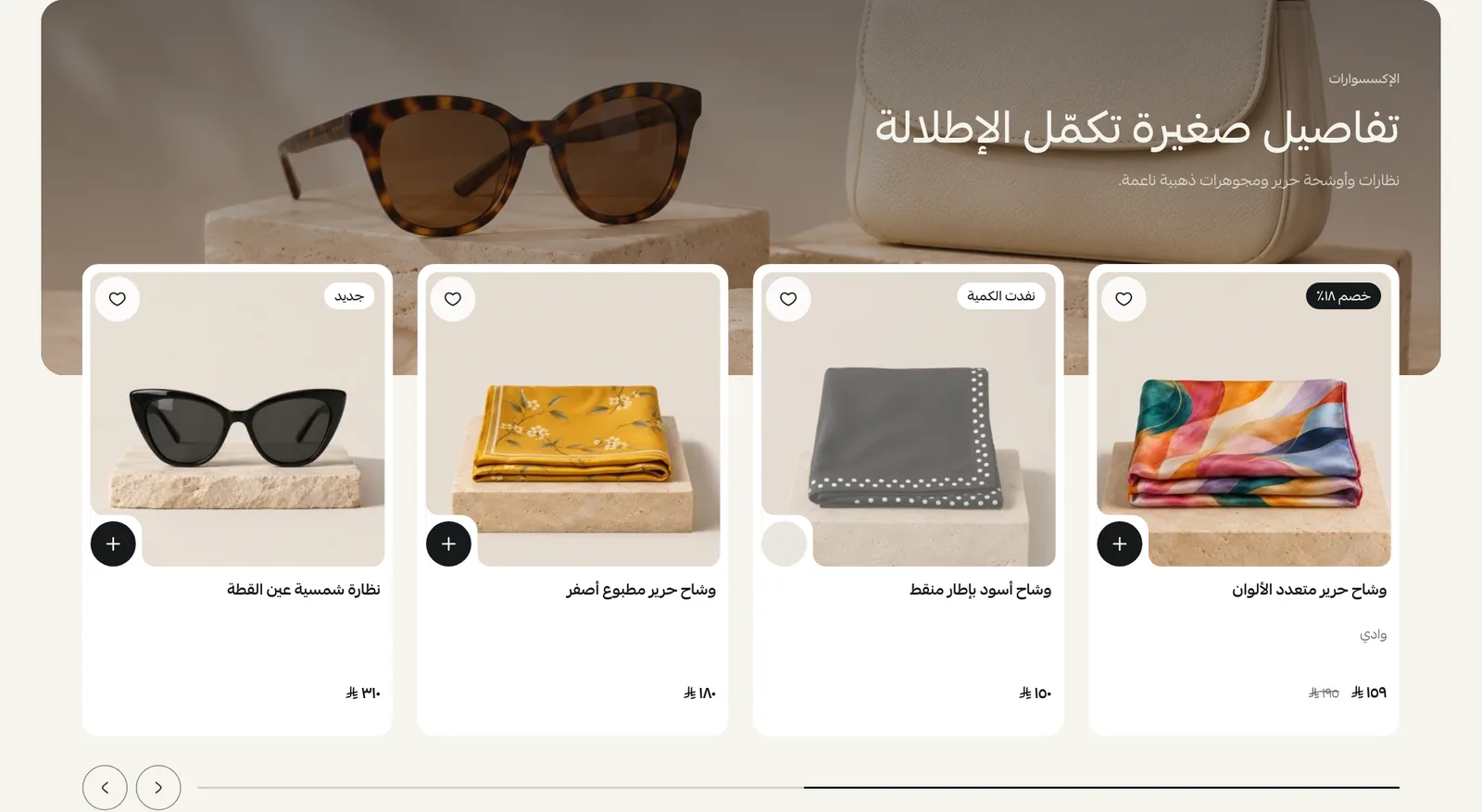
خفيفة متوسطة · الافتراضي قوية
قوة الطبقة: خفيفة
خفيفة
قوة الطبقة: متوسطة
متوسطة الافتراضي
قوة الطبقة: قوية
قوية
مصدر المنتجات قائمة اختيار

من أين تأتي منتجات هذا القسم. الأحدث والأكثر مبيعاً والأعلى تقييماً والتخفيضات تتحدث تلقائياً.

أحدث المنتجاتالأكثر مبيعاًالأعلى تقييماًمنتجات عليها تخفيض منتجات أختارها · الافتراضي تصنيف
اختر المنتجات قائمة اختيار

تظهر المنتجات التي تختارها هنا بترتيبها. إذا لم تختر شيئاً تظهر أحدث المنتجات.

يظهر حسب اختيار آخر
اختر التصنيف قائمة اختيار

تظهر منتجات التصنيفات المحددة.

يظهر حسب اختيار آخر
عدد المنتجات رقم

من ١ إلى ٢٤. إذا اخترت عدد الصفوف بالأسفل يحسب العدد منه في طرق العرض ذات الصفوف.

الافتراضي: 8
طريقة عرض المنتجات قائمة اختيار

اترك "حسب إعدادات الثيم" ليتبع الاختيار العام، أو اختر طريقة خاصة بهذا القسم. صف أفقي: للتنقل بين منتجات كثيرة. شبكة: كل المنتجات ظاهرة. أعمدة متدرجة: عرض مميز بأعمدة متفاوتة. منتج بارز: أول منتج أكبر، للعروض والإطلاقات. قائمة: صفوف مضغوطة للمقارنة السريعة. أعمدة متحركة وشريط متحرك: حركة هادئة تتوقف عند مرور المؤشر.
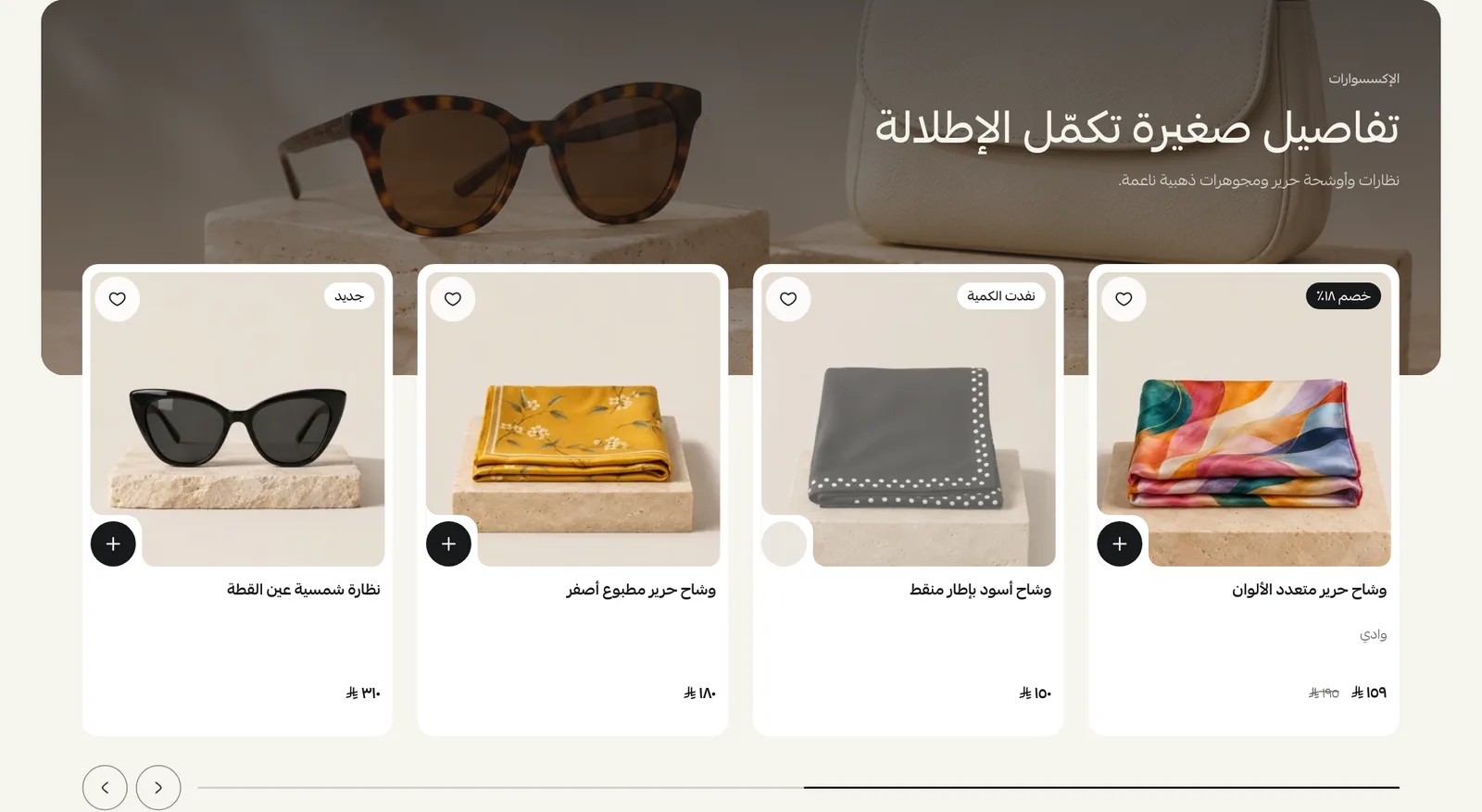
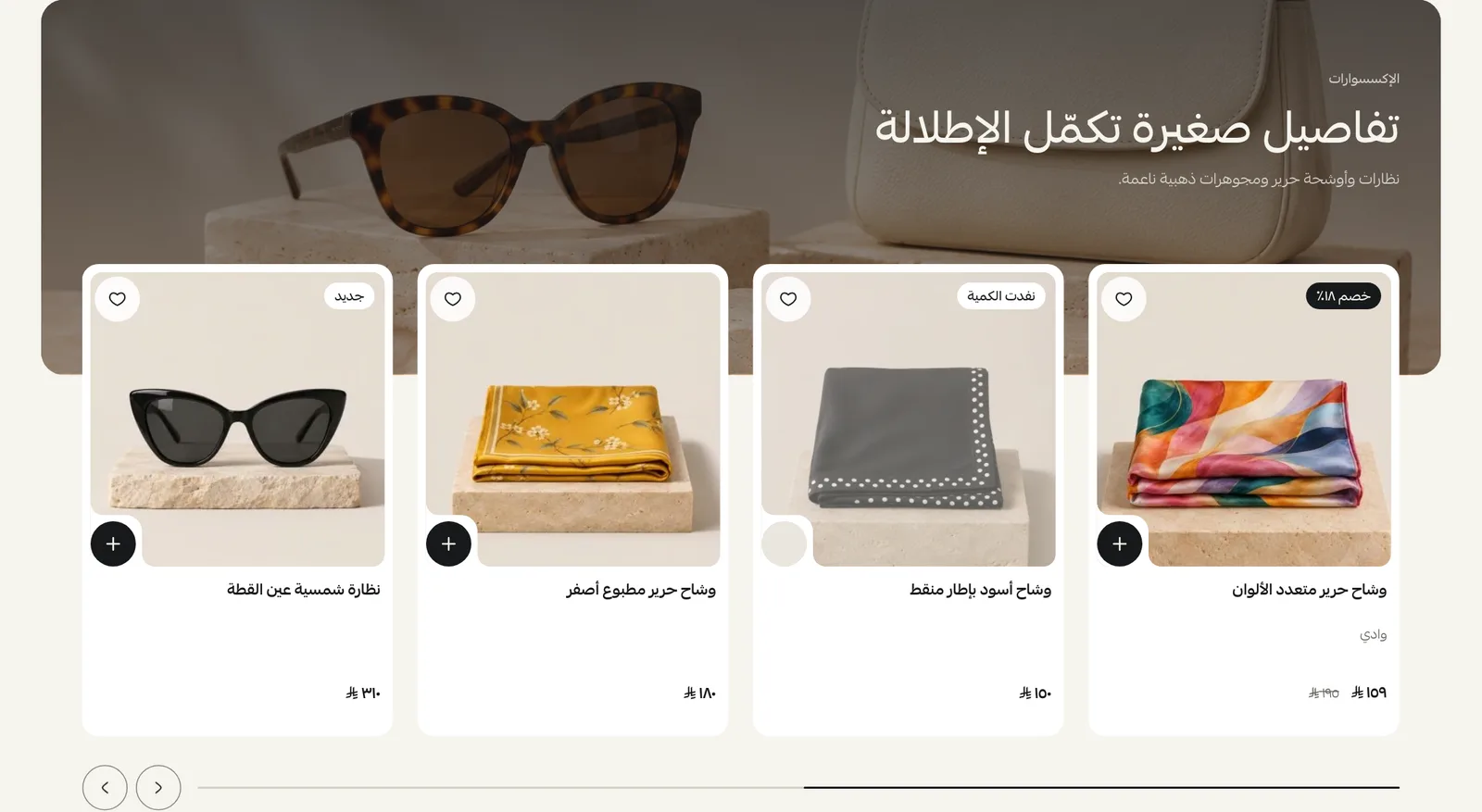
حسب إعدادات الثيم · الافتراضي صف أفقي يتحرك فيه العميلشبكة منتظمةأعمدة متدرجة على لوحة ملونةمنتج بارز مع شبكةقائمة صفوف مضغوطةأعمدة متحركة تلقائياًشريط متحرك تلقائياً
طريقة عرض المنتجات: حسب إعدادات الثيم
حسب إعدادات الثيم الافتراضي
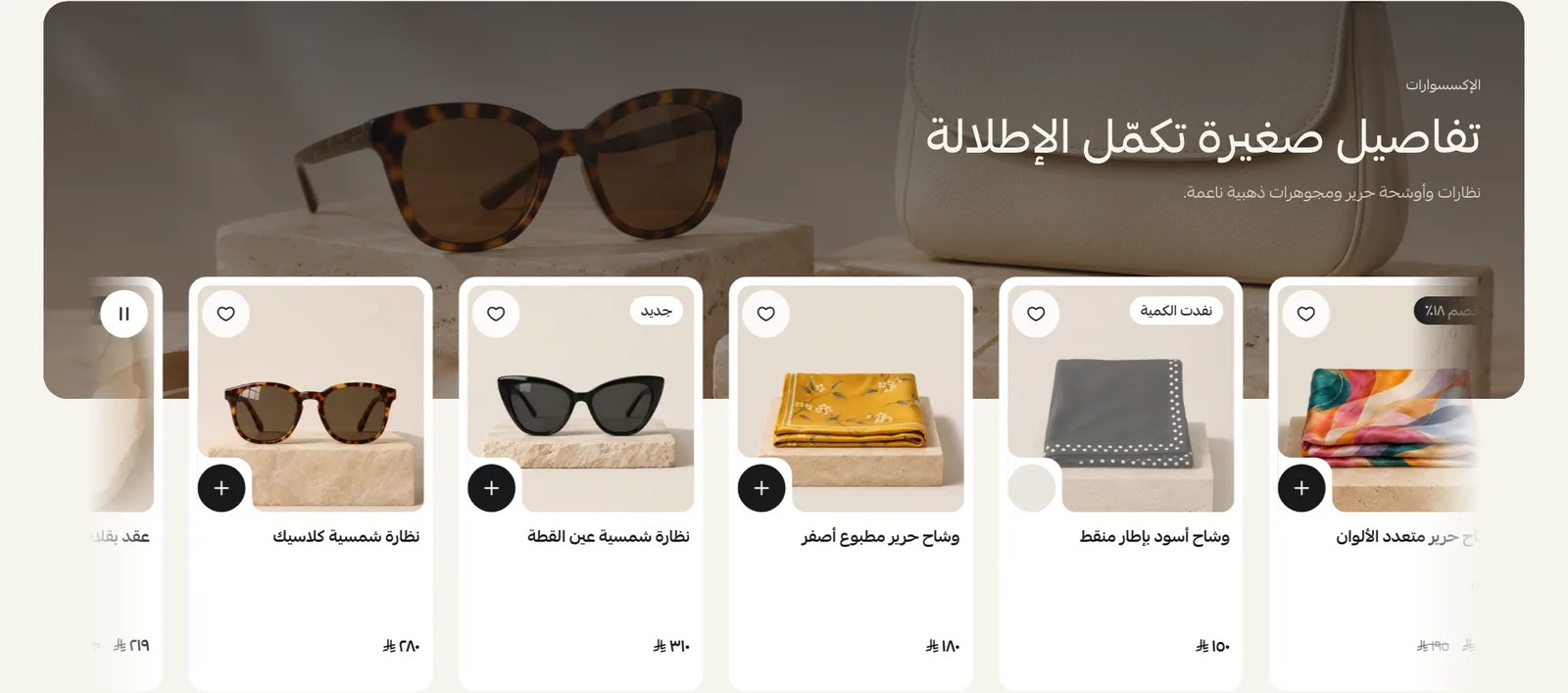
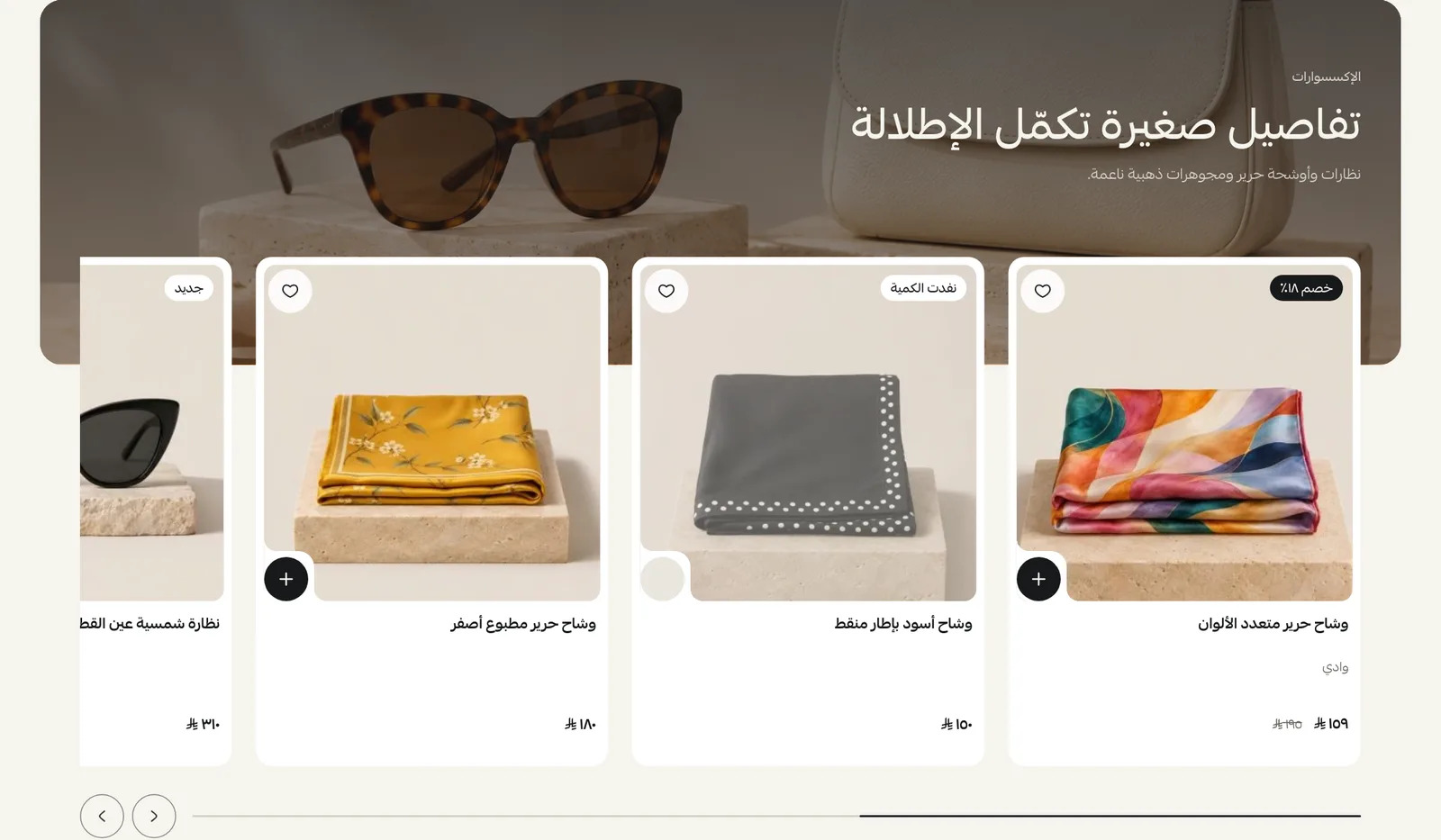
طريقة عرض المنتجات: صف أفقي يتحرك فيه العميل
صف أفقي يتحرك فيه العميل
طريقة عرض المنتجات: شبكة منتظمة
شبكة منتظمة
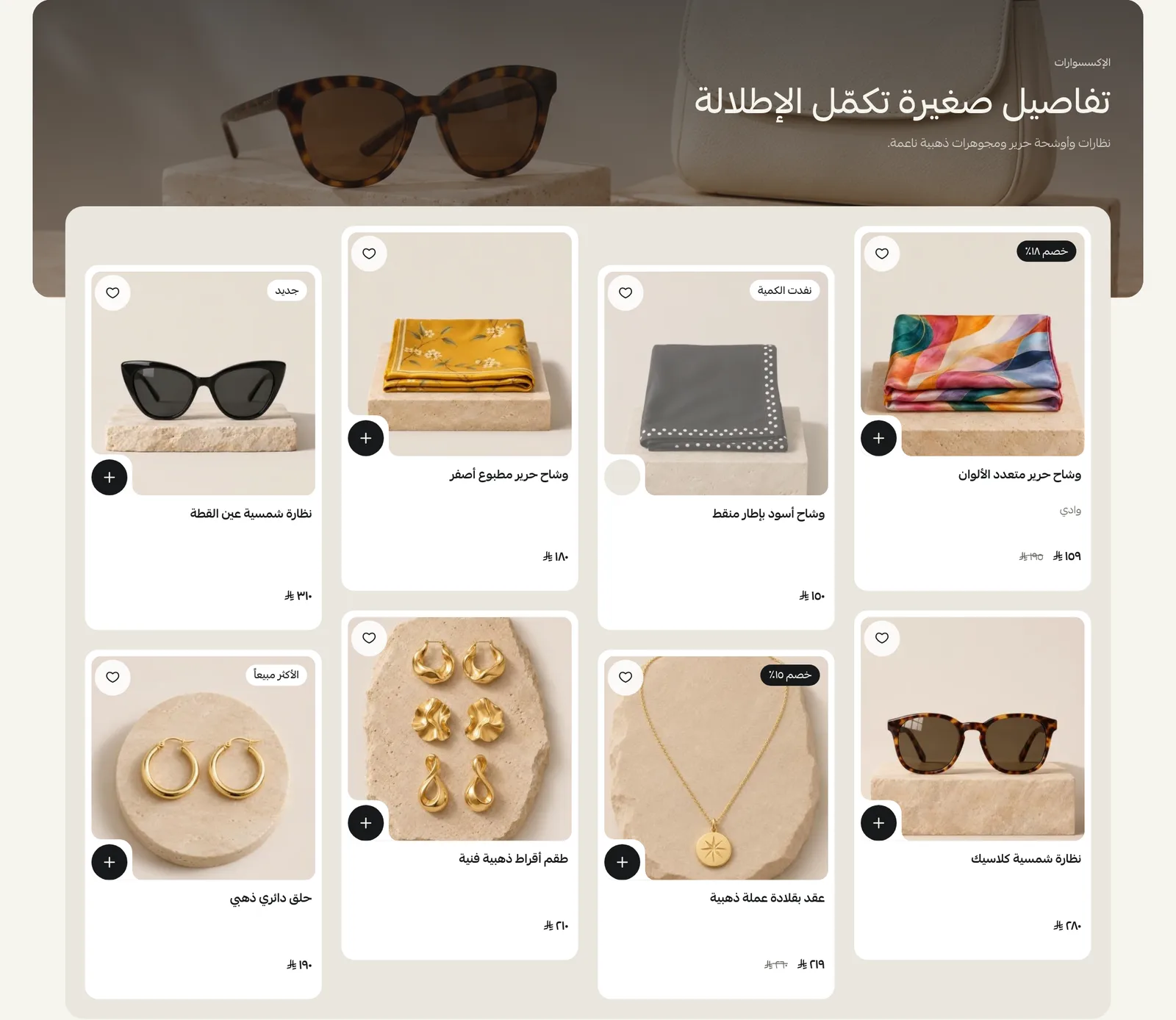
طريقة عرض المنتجات: أعمدة متدرجة على لوحة ملونة
أعمدة متدرجة على لوحة ملونة
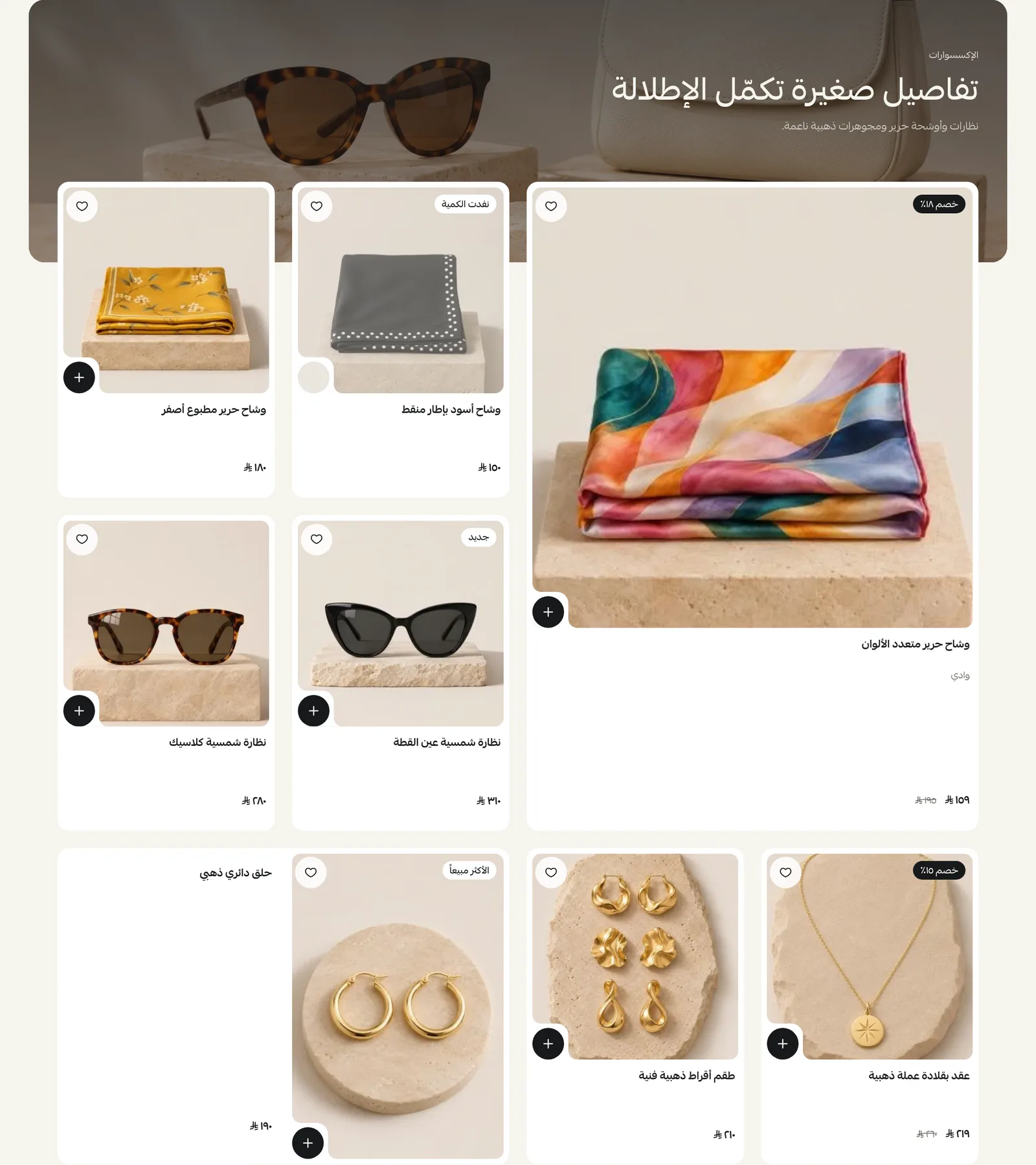
طريقة عرض المنتجات: منتج بارز مع شبكة
منتج بارز مع شبكة
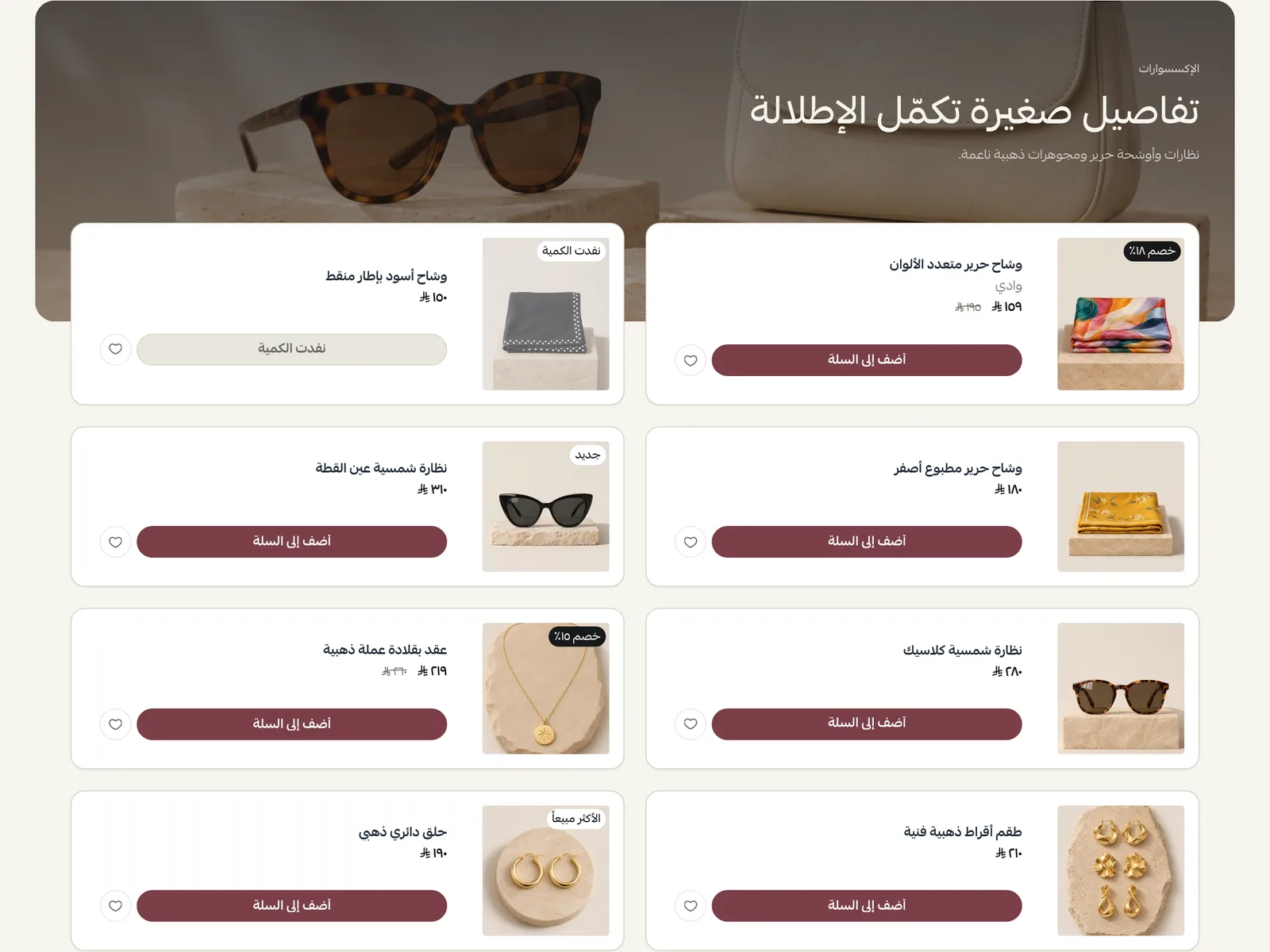
طريقة عرض المنتجات: قائمة صفوف مضغوطة
قائمة صفوف مضغوطة
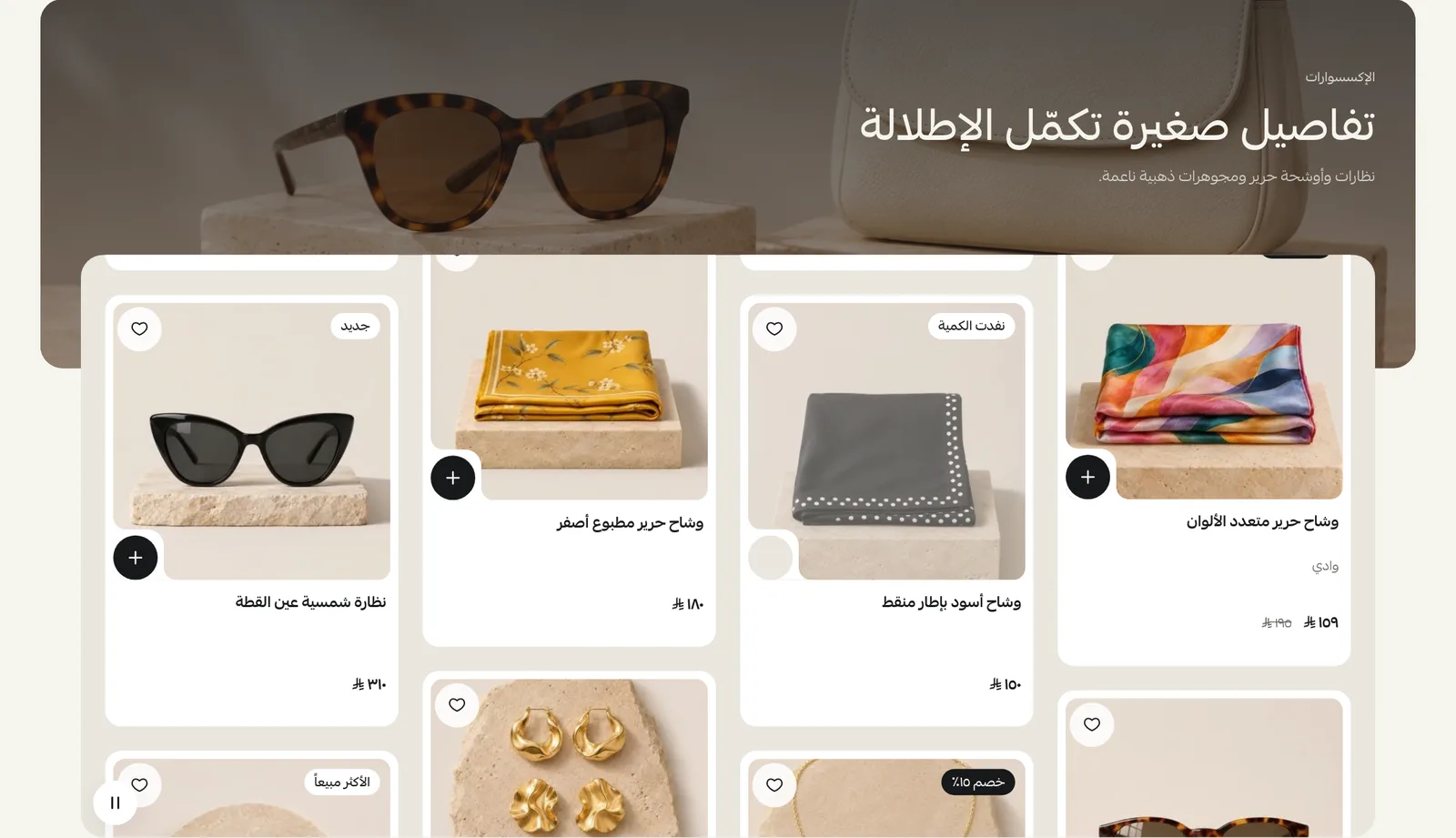
طريقة عرض المنتجات: أعمدة متحركة تلقائياً
أعمدة متحركة تلقائياً
طريقة عرض المنتجات: شريط متحرك تلقائياً
شريط متحرك تلقائياً
عدد المنتجات في الصف — الكمبيوتر قائمة اختيار

كم منتجاً يظهر في الصف. الأجهزة اللوحية تعرض ٣ كحد أقصى. في الصف الأفقي يحدد البطاقات الظاهرة، وفي الأعمدة المتحركة عدد الأعمدة، والقائمة تعرض ٣ كحد أقصى. لا يؤثر في الشريط المتحرك.
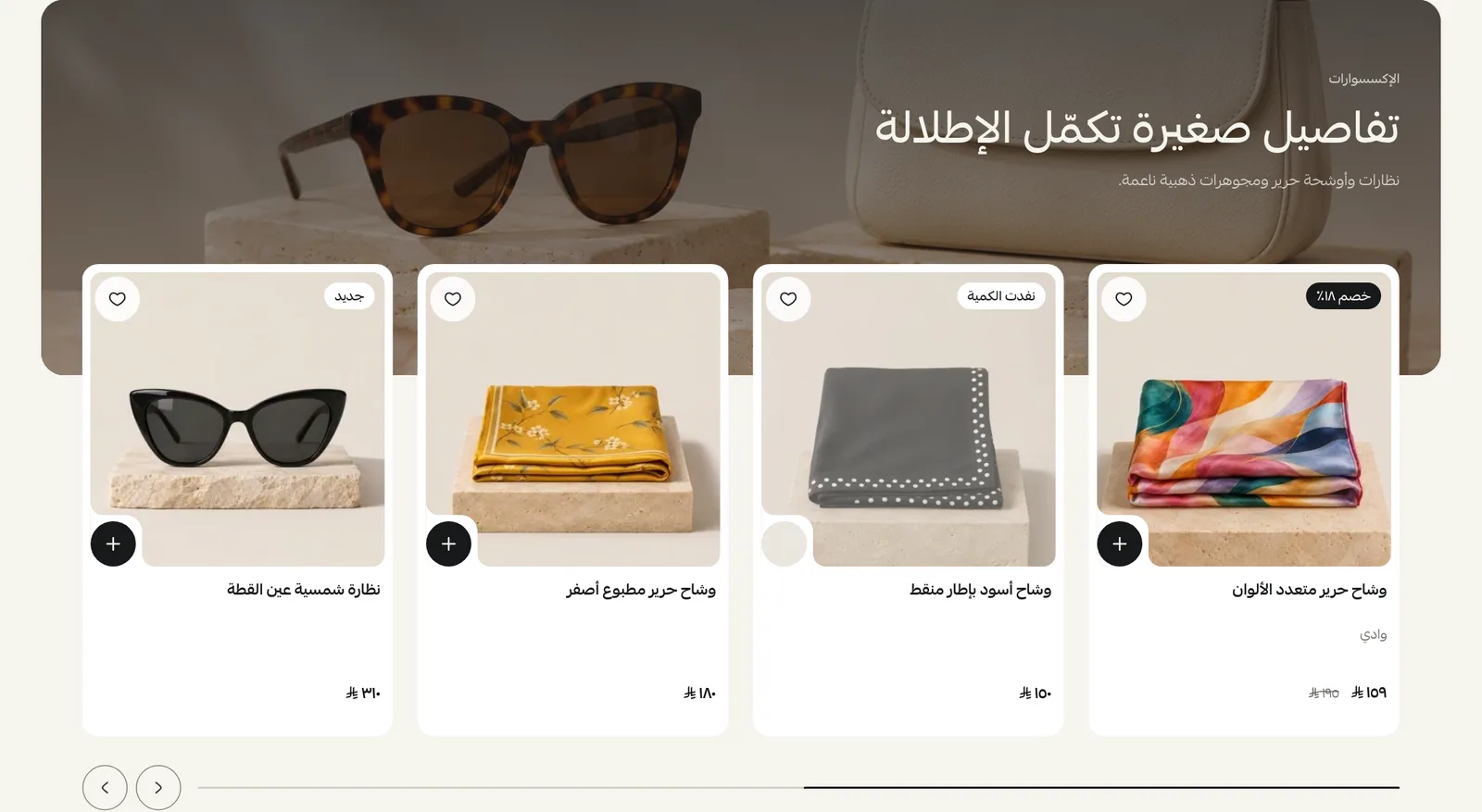
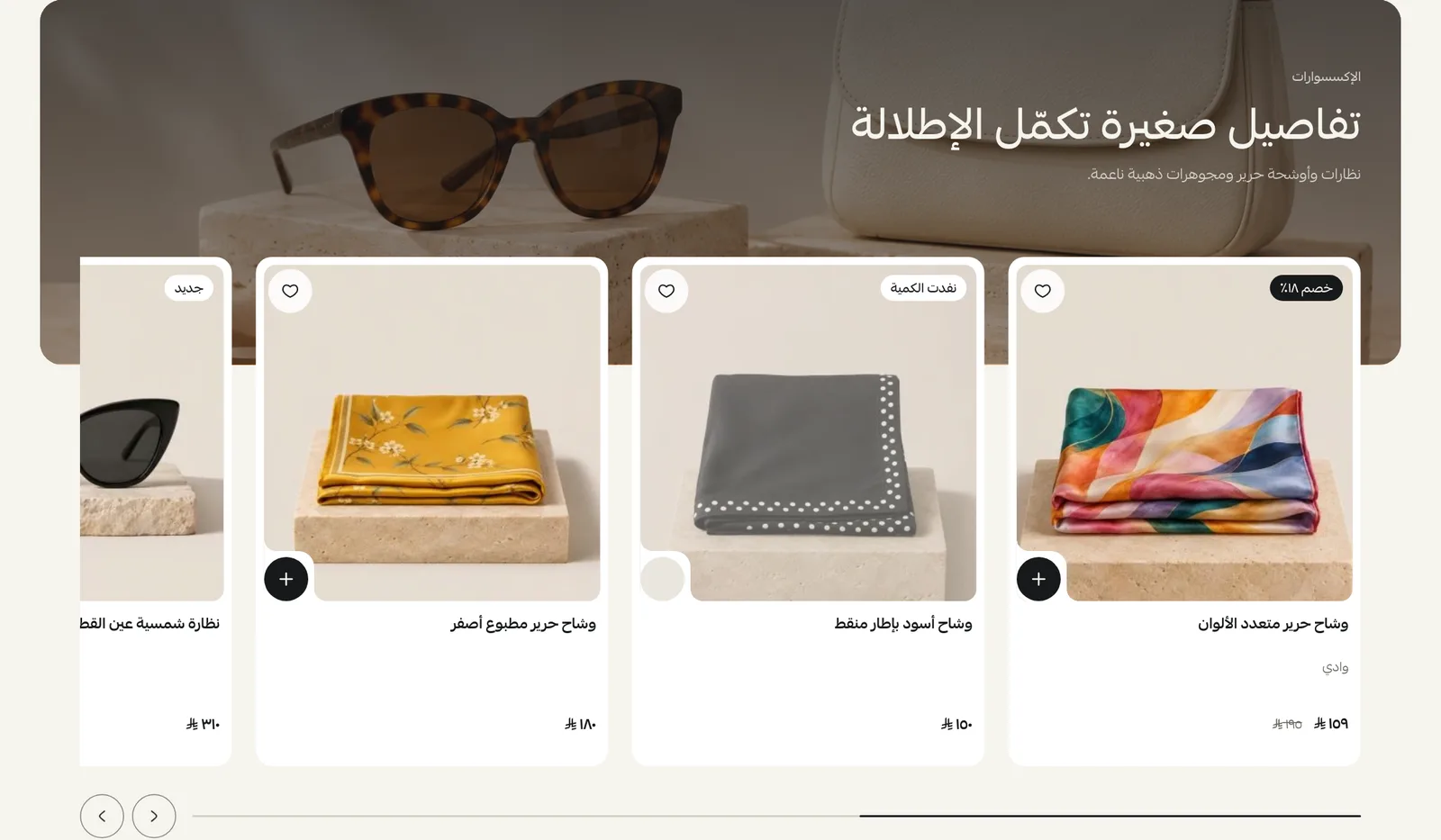
حسب إعدادات الثيم · الافتراضي 23456
عدد المنتجات في الصف — الكمبيوتر: حسب إعدادات الثيم
حسب إعدادات الثيم الافتراضي
عدد المنتجات في الصف — الكمبيوتر: 2
2
عدد المنتجات في الصف — الكمبيوتر: 3
3
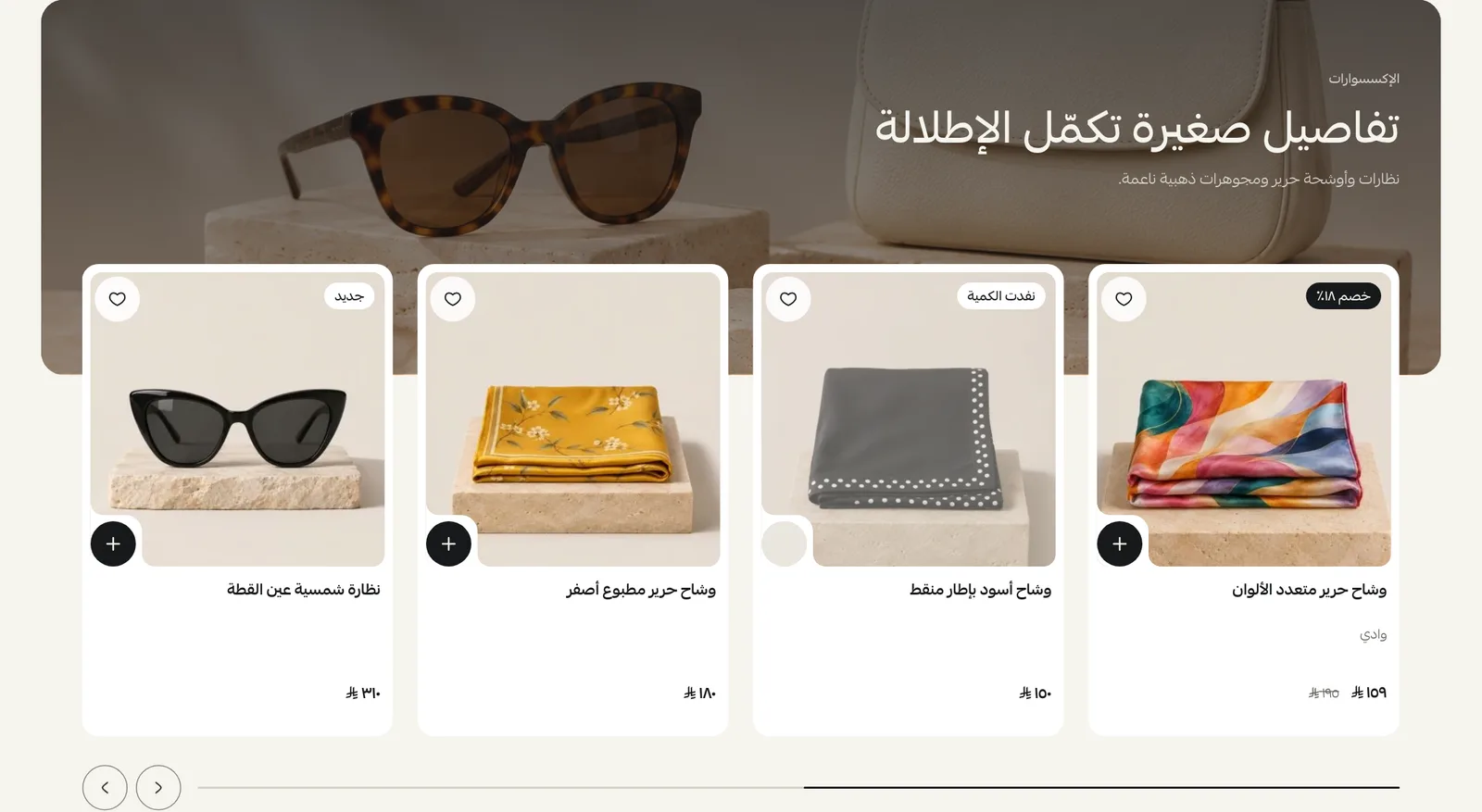
عدد المنتجات في الصف — الكمبيوتر: 4
4
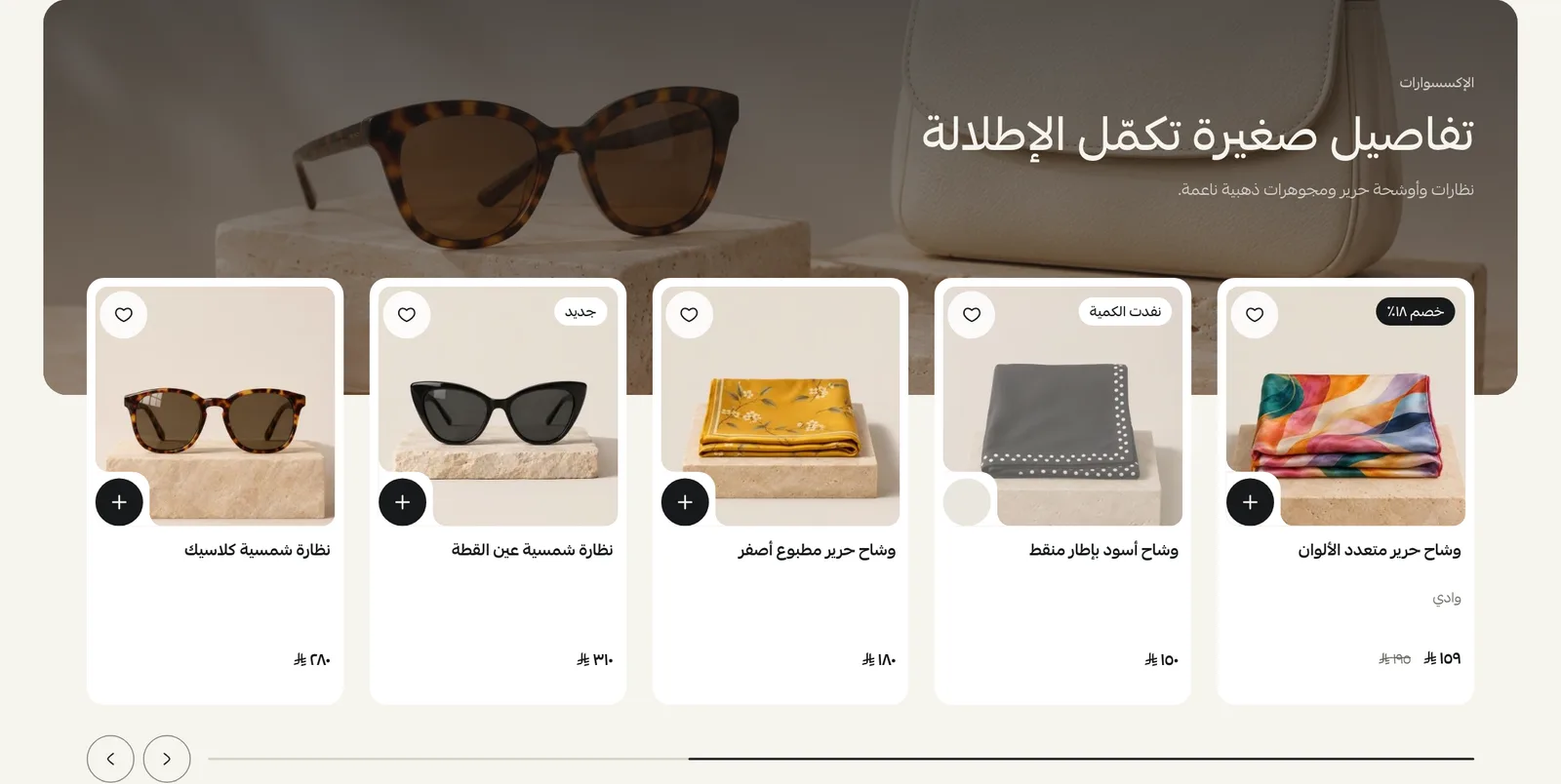
عدد المنتجات في الصف — الكمبيوتر: 5
5
عدد المنتجات في الصف — الكمبيوتر: 6
6
عدد المنتجات في الصف — الجوال قائمة اختيار

عمودان يعرضان منتجات أكثر، وعمود واحد يكبّر الصور. لا يؤثر في القائمة والشريط المتحرك.
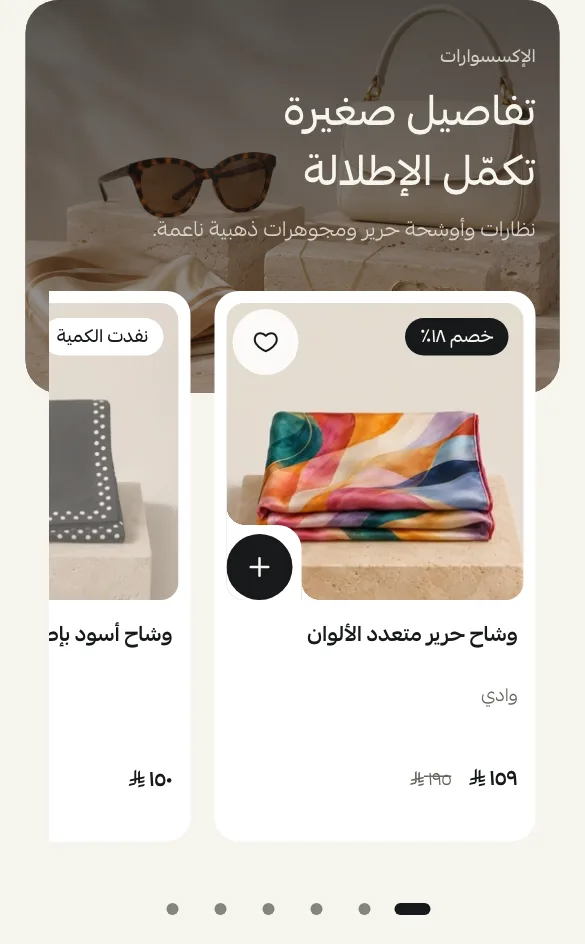
حسب إعدادات الثيم · الافتراضي 12
عدد المنتجات في الصف — الجوال: حسب إعدادات الثيم
حسب إعدادات الثيم الافتراضي
عدد المنتجات في الصف — الجوال: 1
1
عدد المنتجات في الصف — الجوال: 2
2
عدد الصفوف قائمة اختيار

عدد المنتجات المعروضة = المنتجات في الصف × الصفوف. يطبَّق على الشبكة والأعمدة المتدرجة والمنتج البارز والقائمة. تلقائي يعتمد على حقل عدد المنتجات.

تلقائي · الافتراضي 1234 يظهر حسب اختيار آخر
عرض داخل حاوية مفتاح تشغيل

يتبع عرض محتوى المتجر بزوايا دائرية. أوقفه لتمتد الصورة على كامل عرض الشاشة. في وضع "بجانب الصورة" يبقى داخل الحاوية دائماً.

الافتراضي: مفعّل
الالتصاق بالأقسام المجاورة قائمة اختيار

يحذف المسافة بين هذا القسم والقسم المجاور ليبدو وصلة واحدة معه. اختر الجهة التي تريدها، أو الجهتين.

بدون التصاق · الافتراضي بالقسم الذي فوقهبالقسم الذي تحتهبالقسمين فوقه وتحته