
أرقام المتجر
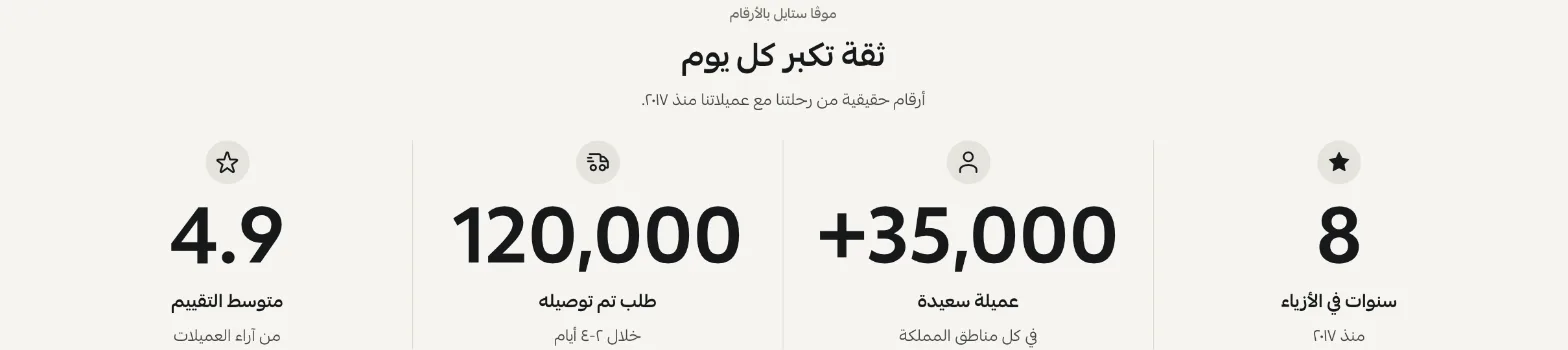
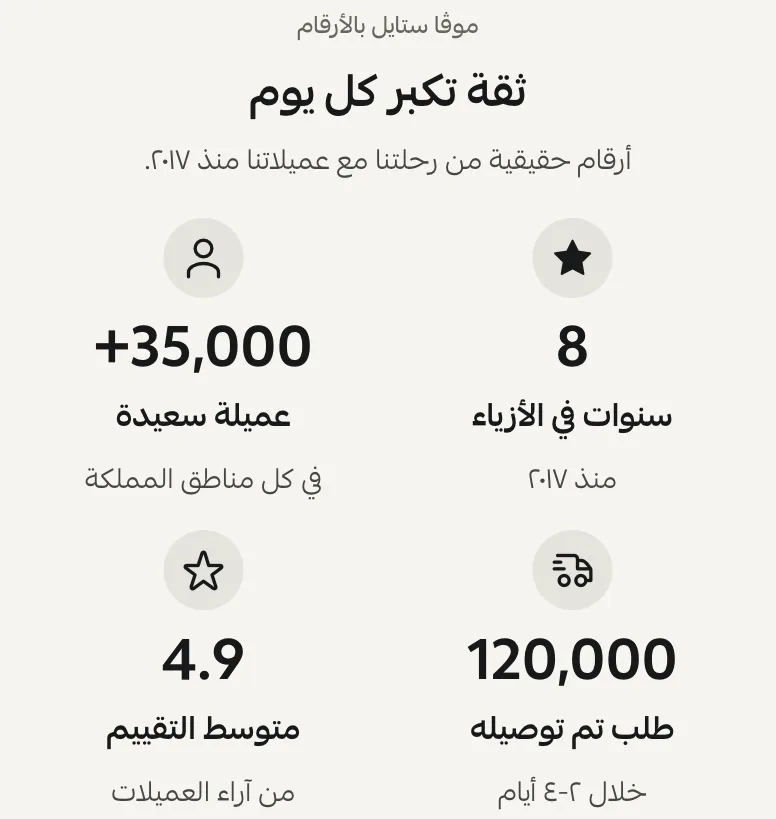
أرقام متجرك الحقيقية تعد تصاعديًا عند ظهورها: عدد العملاء، الطلبات، التقييم، سنوات الخبرة.
كيف تضيف القسم
Section titled “كيف تضيف القسم”- من لوحة سلة افتح «المتجر وقنوات البيع» ← «تصميم المتجر»، واضغط «تخصيص» على ثيم موڤا.
- افتح الصفحة الرئيسية في المحرر، وأضف قسمًا جديدًا.
- اختر «أرقام المتجر» من قائمة الأقسام.
- املأ الإعدادات بالأسفل بالترتيب، وراقب النتيجة في المعاينة.
- اسحب القسم لمكانه بين الأقسام، ثم احفظ وانشر.
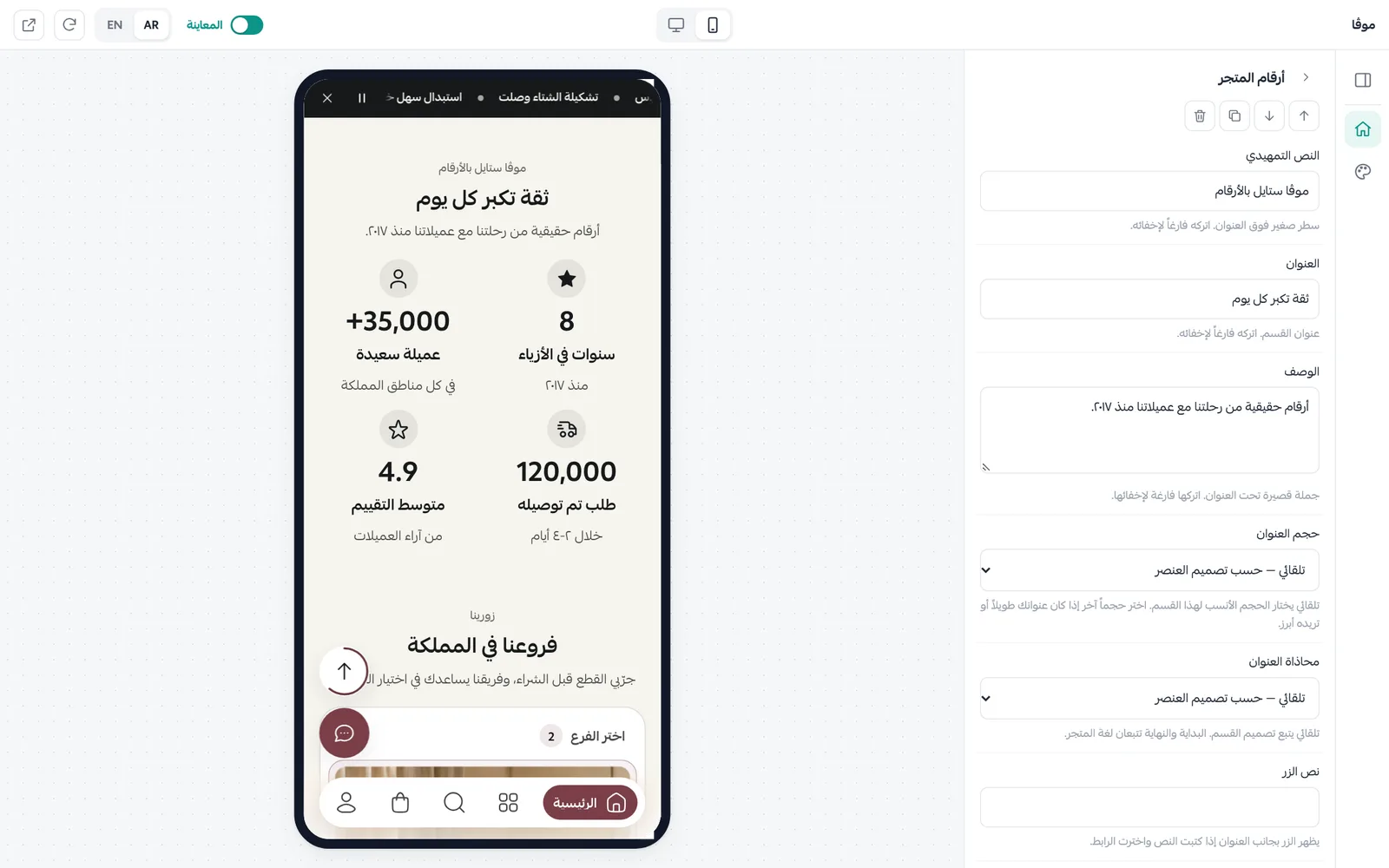
كل قسم يبدأ بالعنوان والزر وخيارات العرض نفسها؛ شرحها مرة واحدة في العنوان والزر وخيارات العرض.
أرقام حقيقية عن متجرك، مثل سنوات الخبرة والطلبات المُسلَّمة وعدد الفروع، تعدّ من الصفر عندما يصل إليها العميل. الأرقام تظهر كاملة من أول تحميل للصفحة، ولا تتحرك لمن طلب تقليل الحركة. اكتب الرقم والوصف لكل سطر؛ السطر الناقص لا يظهر.
عنوان القسم
Section titled “عنوان القسم”سطر صغير فوق العنوان. اتركه فارغاً لإخفائه.
عنوان القسم. اتركه فارغاً لإخفائه.
جملة قصيرة تحت العنوان. اتركها فارغة لإخفائها.
تلقائي يختار الحجم الأنسب لهذا القسم. اختر حجماً آخر إذا كان عنوانك طويلاً أو تريده أبرز.
تلقائي يتبع تصميم القسم. البداية والنهاية تتبعان لغة المتجر.
زر القسم
Section titled “زر القسم”يظهر الزر بجانب العنوان إذا كتبت النص واخترت الرابط.
منتج أو تصنيف أو صفحة أو رابط خارجي ينتقل إليه العميل عند الضغط على الزر.
الأرقام
Section titled “الأرقام”من رقمين إلى 6 أرقام. اكتب أرقامًا حقيقية فقط.
حقول كل رقم
مثل «+12,000» أو «98%» أو «7». الجزء الرقمي هو الذي يعدّ، والباقي يظهر كما كتبته.
ما يعدّه الرقم، مثل «طلب تم توصيله».
تفصيلة صغيرة تحت الوصف، مثل «منذ 2019». اتركه فارغًا لإخفائه.
اختيارية، تظهر فوق الرقم.
طريقة العرض
Section titled “طريقة العرض”صف واحد: الأرقام بينها خطوط رفيعة. بطاقات: كل رقم على خلفية هادئة. شريط بلون المتجر: لوحة واحدة بلون متجرك ولون النص الذي اخترته عليه.
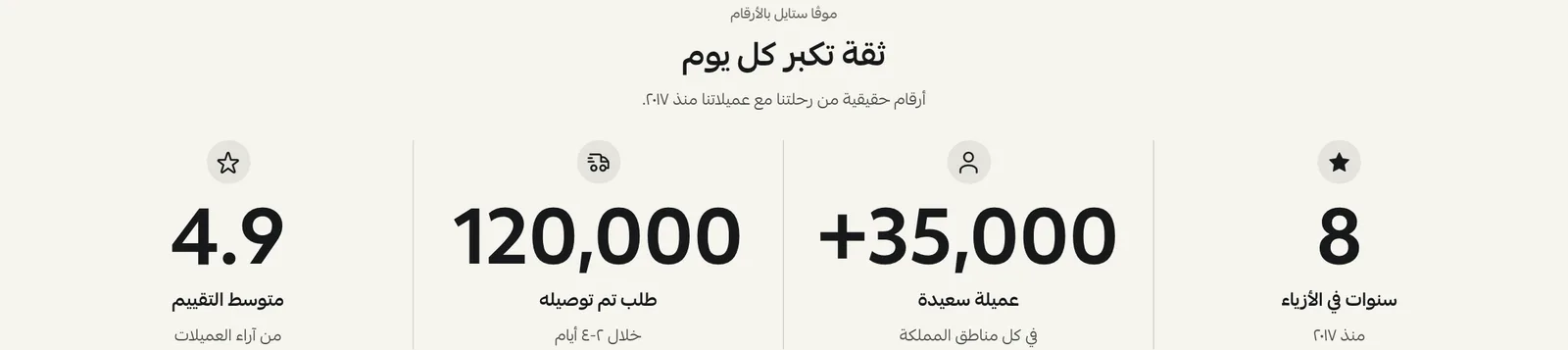
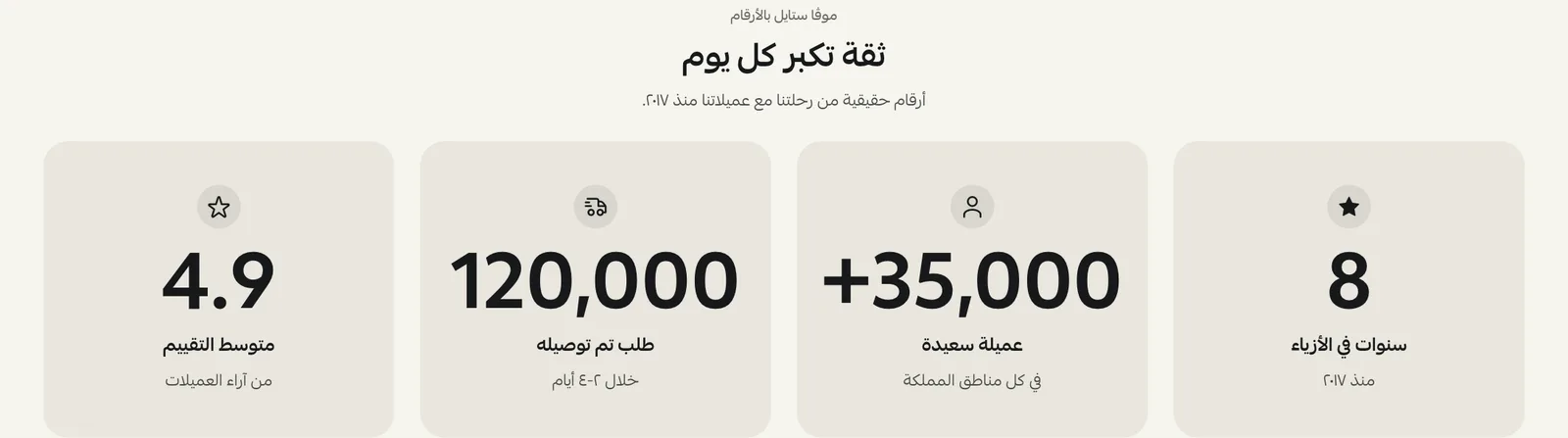
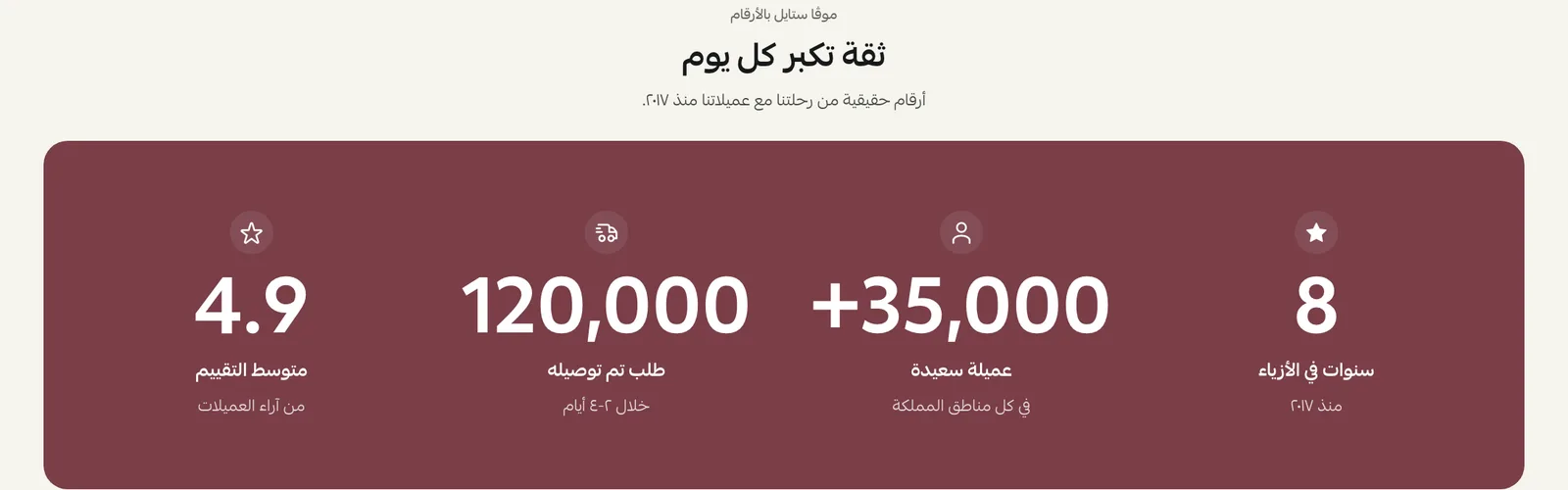
يعدّ الجزء الرقمي من الصفر مرة واحدة عند وصول العميل إلى القسم.
المكان والالتصاق
Section titled “المكان والالتصاق”يحذف المسافة بين هذا القسم والقسم المجاور ليبدو وصلة واحدة معه. اختر الجهة التي تريدها، أو الجهتين.