
موڤا ريفيل — المقارنة التفاعلية
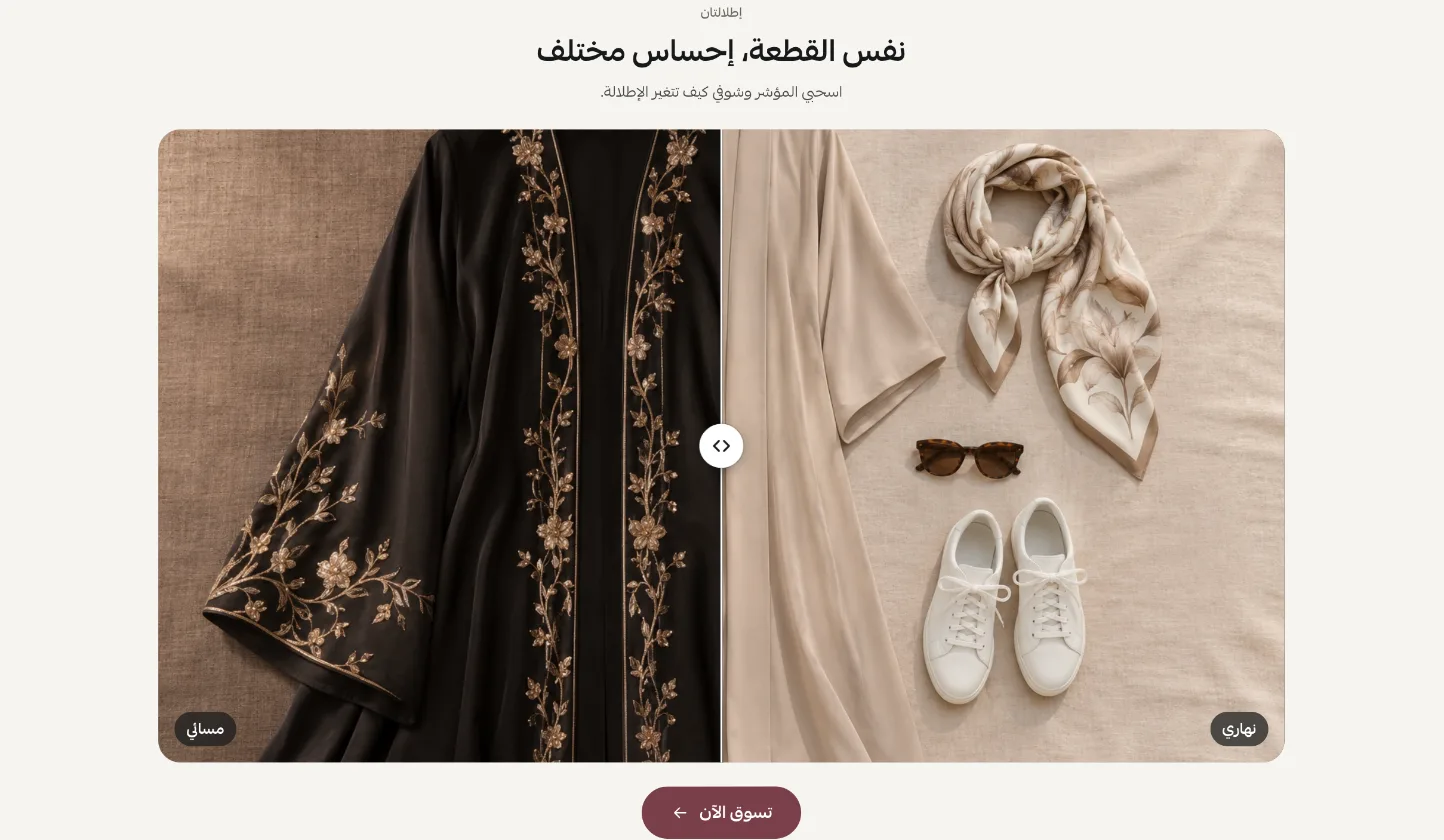
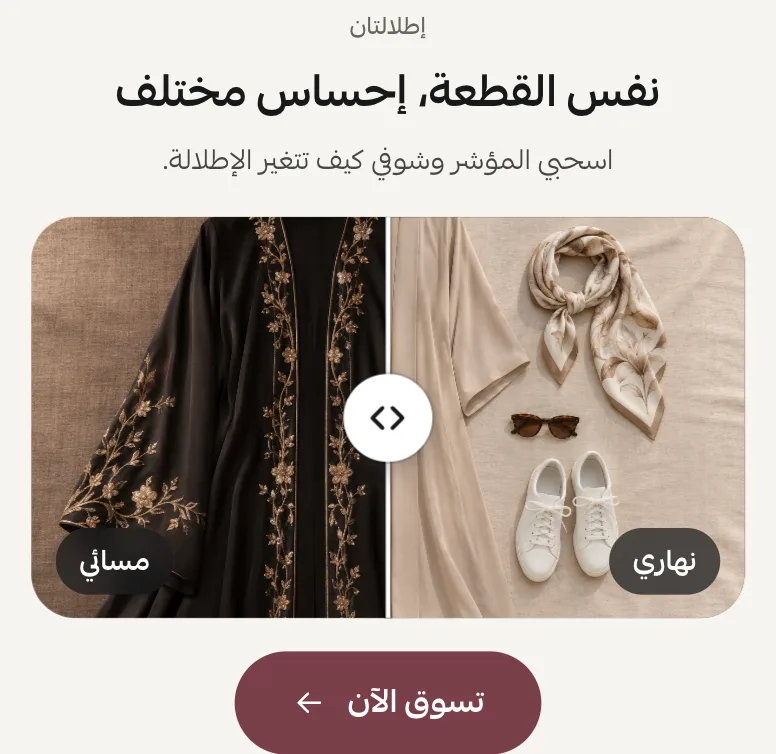
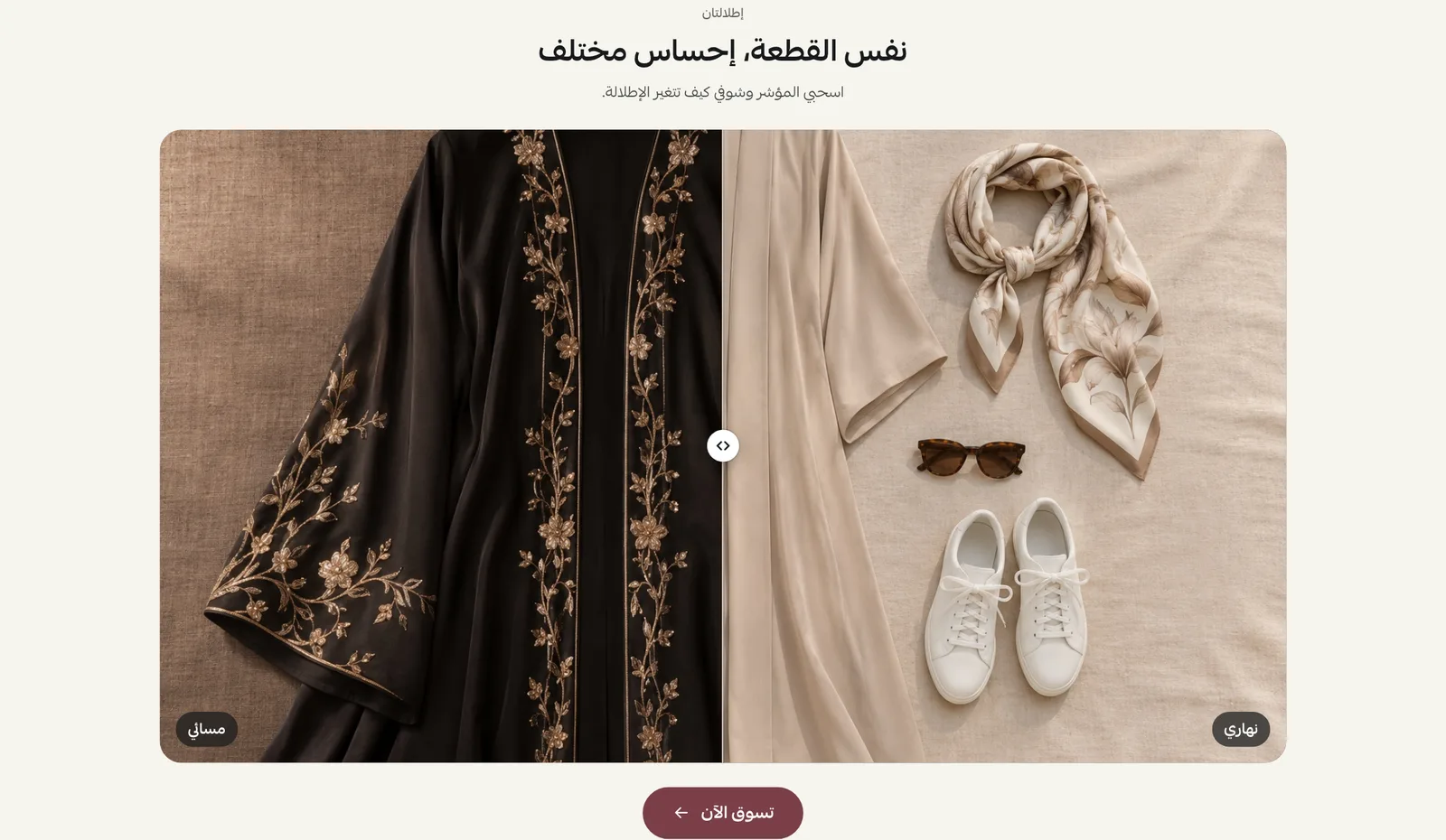
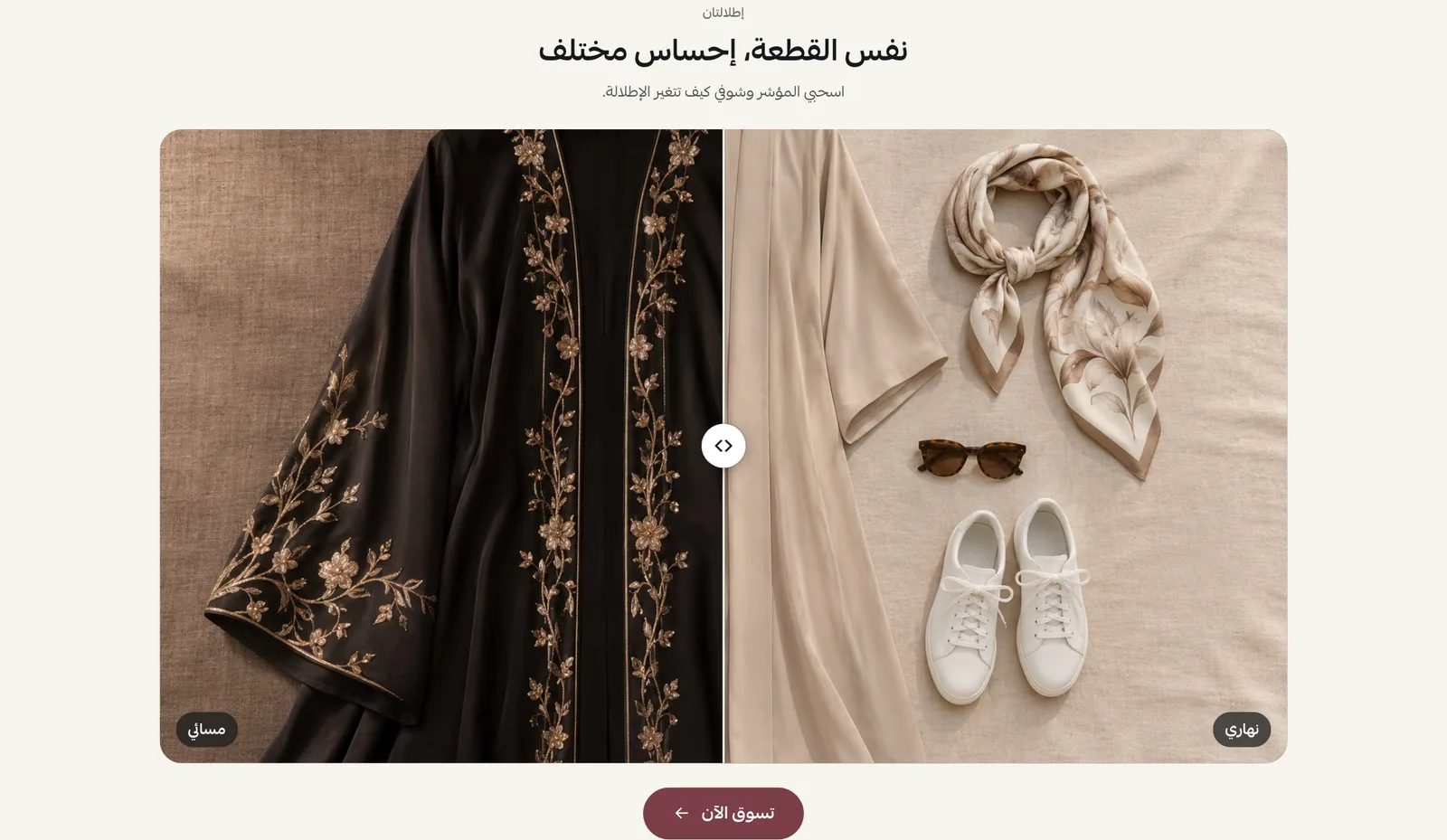
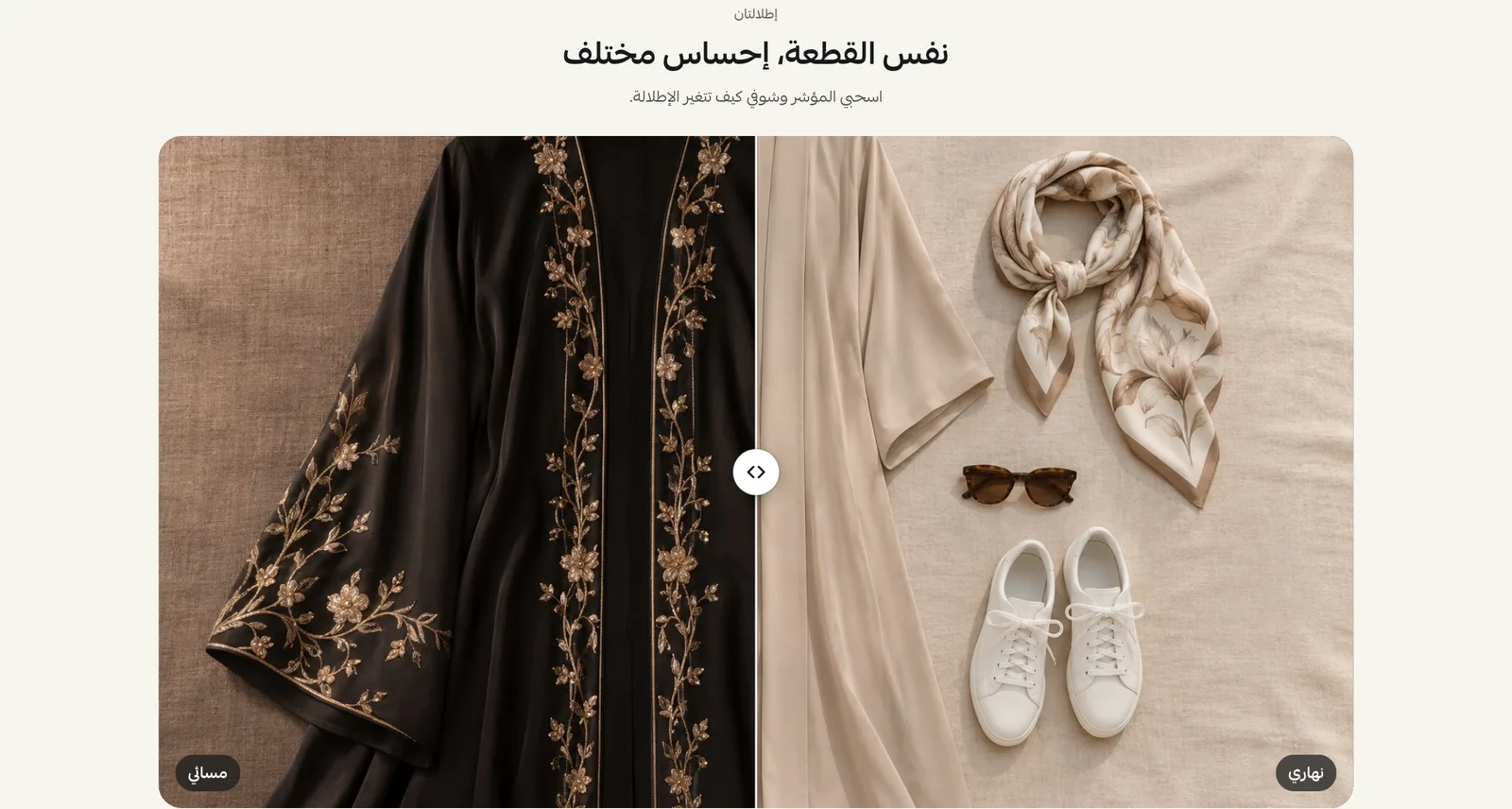
مقارنة تفاعلية بين صورتين بسحب خط في المنتصف: قبل وبعد، نهار وليل، بدون وبمنتجك. تُظهر أثر المنتج بدل وصفه.
كيف تضيف القسم
Section titled “كيف تضيف القسم”- من لوحة سلة افتح «المتجر وقنوات البيع» ← «تصميم المتجر»، واضغط «تخصيص» على ثيم موڤا.
- افتح الصفحة الرئيسية في المحرر، وأضف قسمًا جديدًا.
- اختر «موڤا ريفيل — المقارنة التفاعلية» من قائمة الأقسام.
- املأ الإعدادات بالأسفل بالترتيب، وراقب النتيجة في المعاينة.
- اسحب القسم لمكانه بين الأقسام، ثم احفظ وانشر.
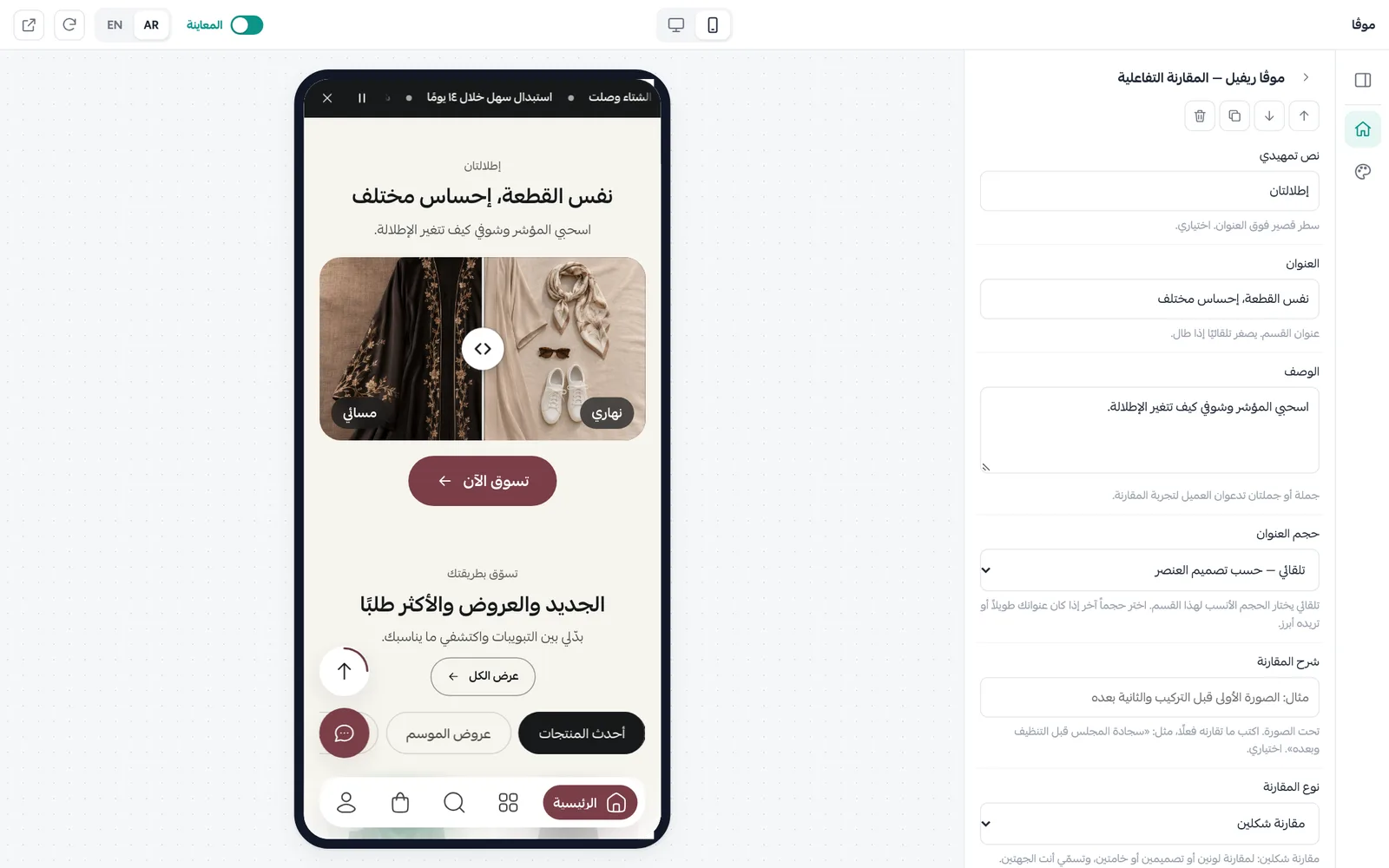
كل قسم يبدأ بالعنوان والزر وخيارات العرض نفسها؛ شرحها مرة واحدة في العنوان والزر وخيارات العرض.
اعرض صورتين متطابقتين في الزاوية والتكوين ليكتشف العميل الفرق بسحب المؤشر. بدون رفع صور تظهر صورتان تجريبيتان من القالب (كنبة بيج وأخرى خضراء)، فاستبدلهما بصورك قبل النشر. استخدم صورك الحقيقية فقط، ولا تعرض نتيجة لم تحدث فعلًا.
المحتوى
Section titled “المحتوى”سطر قصير فوق العنوان. اختياري.
عنوان القسم. يصغر تلقائيًا إذا طال.
جملة أو جملتان تدعوان العميل لتجربة المقارنة.
تلقائي يختار الحجم الأنسب لهذا القسم. اختر حجماً آخر إذا كان عنوانك طويلاً أو تريده أبرز.
تحت الصورة. اكتب ما تقارنه فعلًا، مثل: «سجادة المجلس قبل التنظيف وبعده». اختياري.
المقارنة
Section titled “المقارنة”مقارنة شكلين: لمقارنة لونين أو تصميمين أو خامتين، وتسمّي أنت الجهتين. قبل وبعد: لتحول حقيقي في منتج أو خدمة فقط.
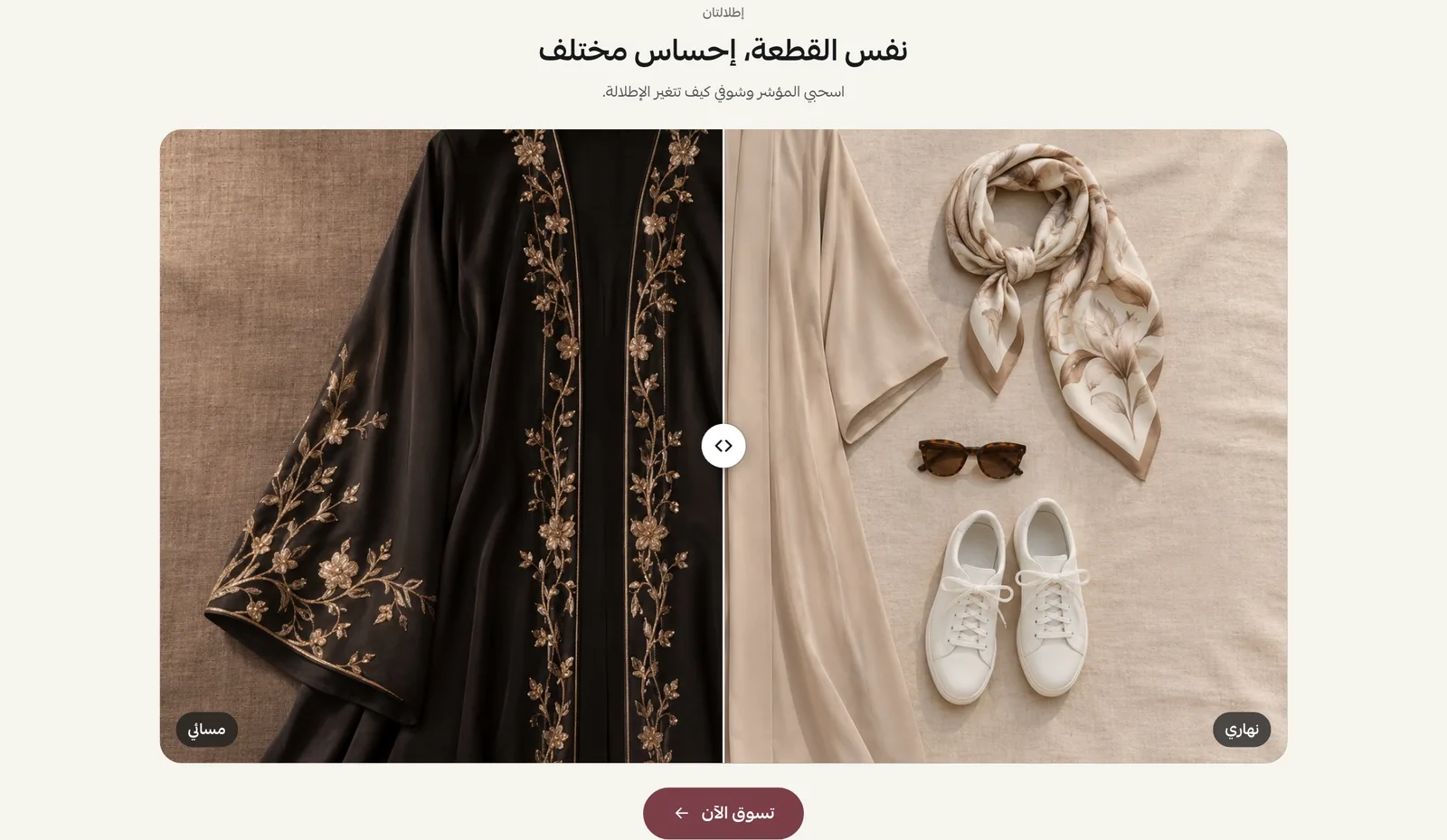
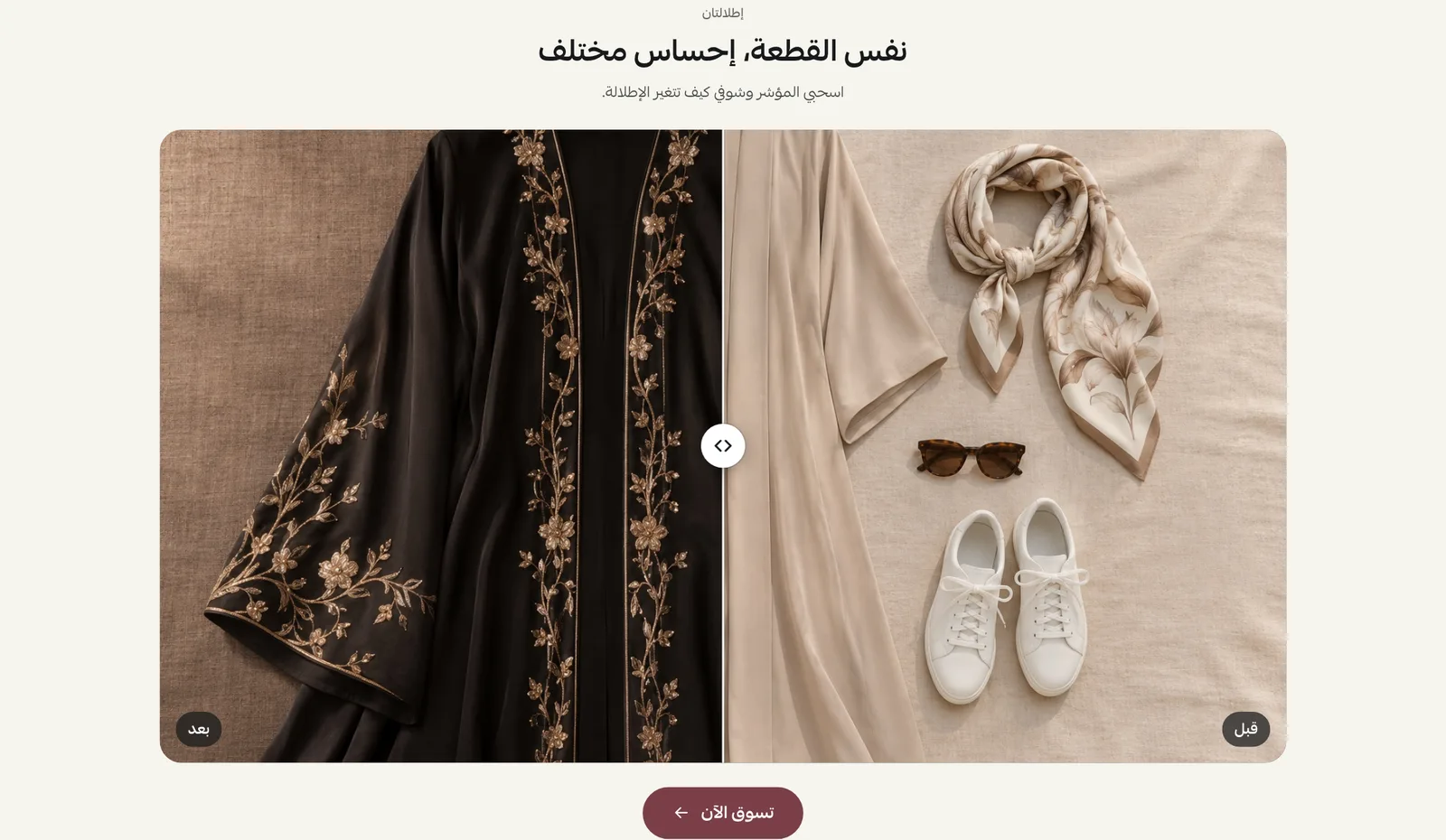
يظهر على الصورة الأولى. اتركه فارغًا لاستخدام «الشكل الأول» (أو «بيج» مع الصورتين التجريبيتين).
يظهر على الصورة الثانية. اتركه فارغًا لاستخدام «الشكل الثاني» (أو «أخضر» مع الصورتين التجريبيتين).
نسبة ما تغطيه الصورة الأولى عند ظهور القسم. ٥٠ تعني المنتصف.
الصورتان تُعرضان بنفس الحجم والقص تمامًا، فلا يضبط القالب أي إزاحة بينهما. صوّرهما من الزاوية والمسافة نفسها (يُفضّل بحامل ثابت) وبنفس المقاس، وإلا ستبدو الأجسام وكأنها تقفز عند السحب.
الصورة التي تظهر في بداية السطر. المقاس المقترح 1600×900 بكسل. اتركها مع الثانية فارغتين لعرض الصورتين التجريبيتين.
الصورة الثانية، بنفس مقاس الأولى وتكوينها. لا يظهر القسم للعملاء إذا رفعت واحدة فقط.
اختيارية، والمقاس المقترح 1080×1350 بكسل. تُستخدم فقط مع صورة الجوال الثانية.
اختيارية. إذا رُفعت صورتا الجوال معًا يصبح الإطار عموديًا على الجوال، وإلا تُستخدم صورتا الكمبيوتر.
لقارئات الشاشة، ويصف ما في الصورة. إذا تُرك فارغًا يُستخدم اسمها.
لقارئات الشاشة، ويصف ما في الصورة. إذا تُرك فارغًا يُستخدم اسمها.
الشكل نفسه للصورتين. على الجوال يصبح عموديًا إذا رفعت صور الجوال.
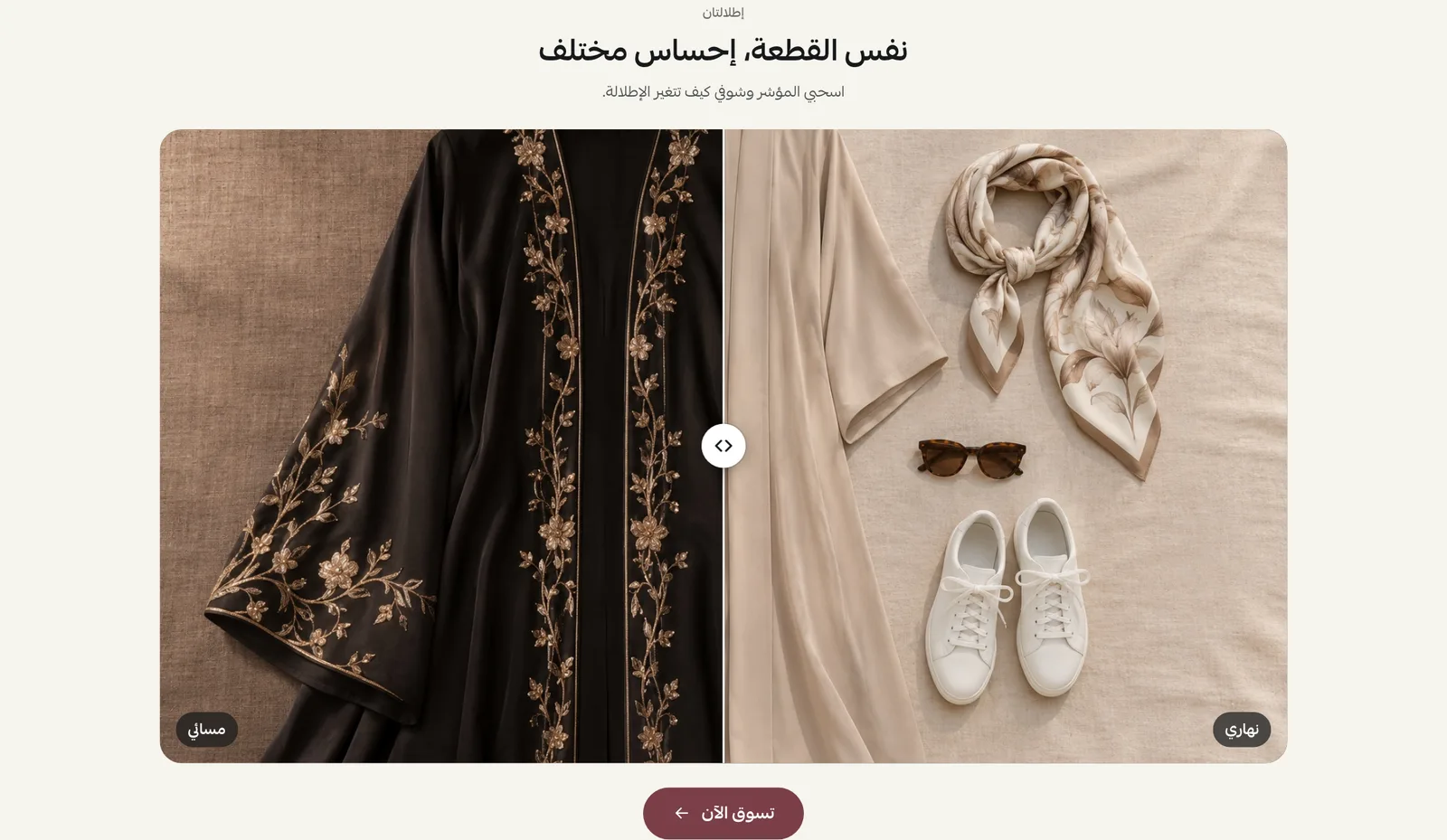
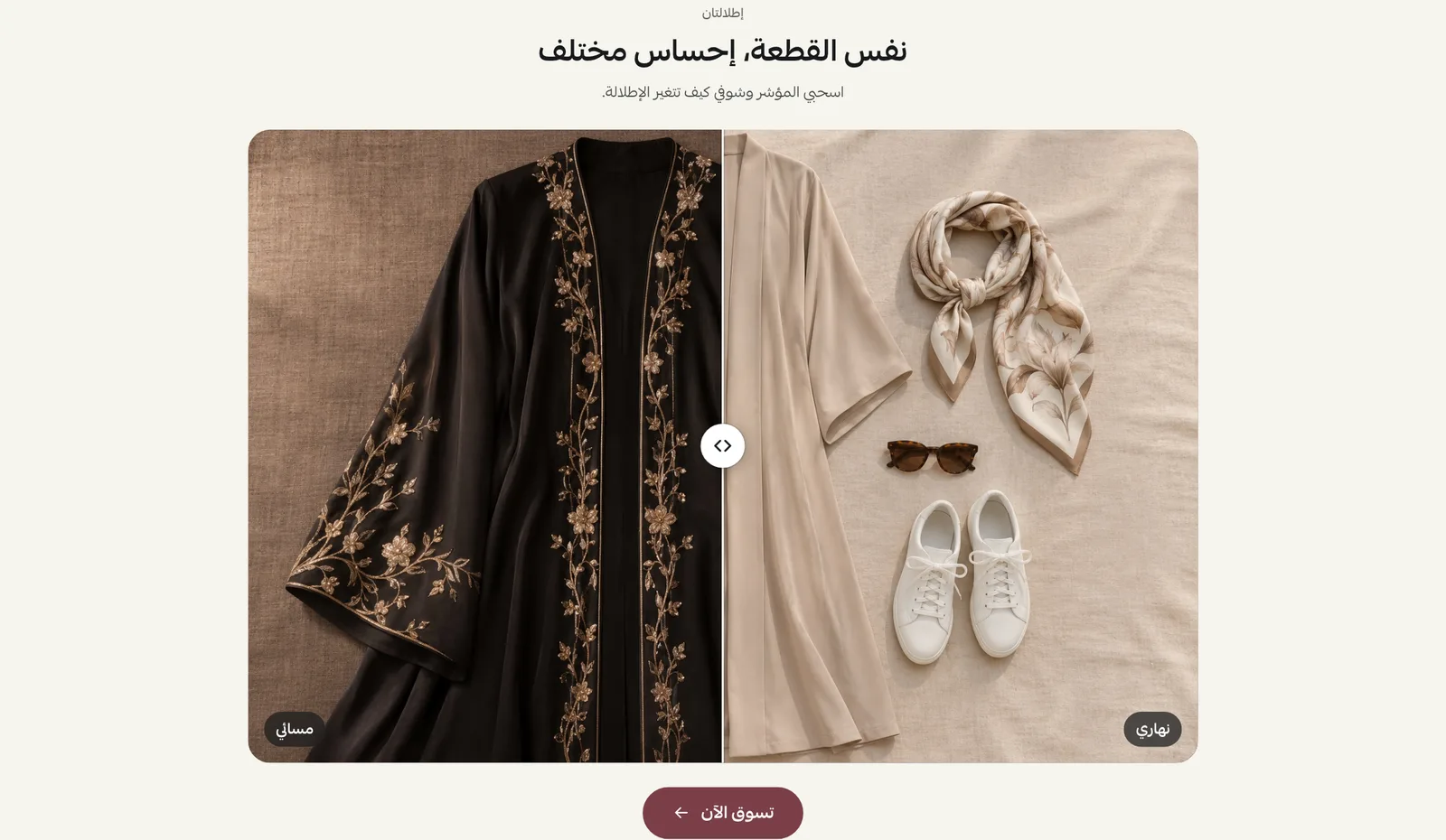
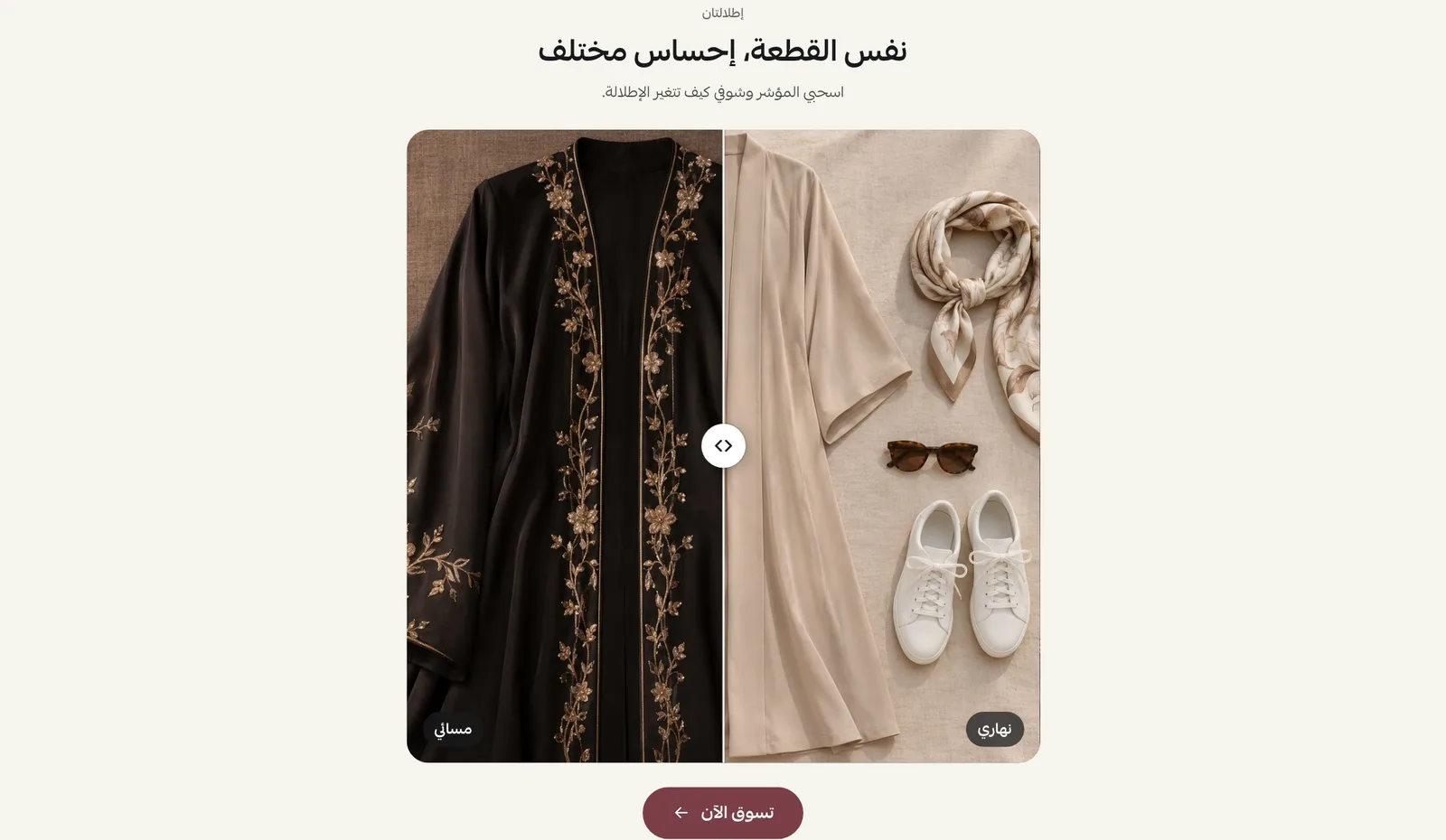
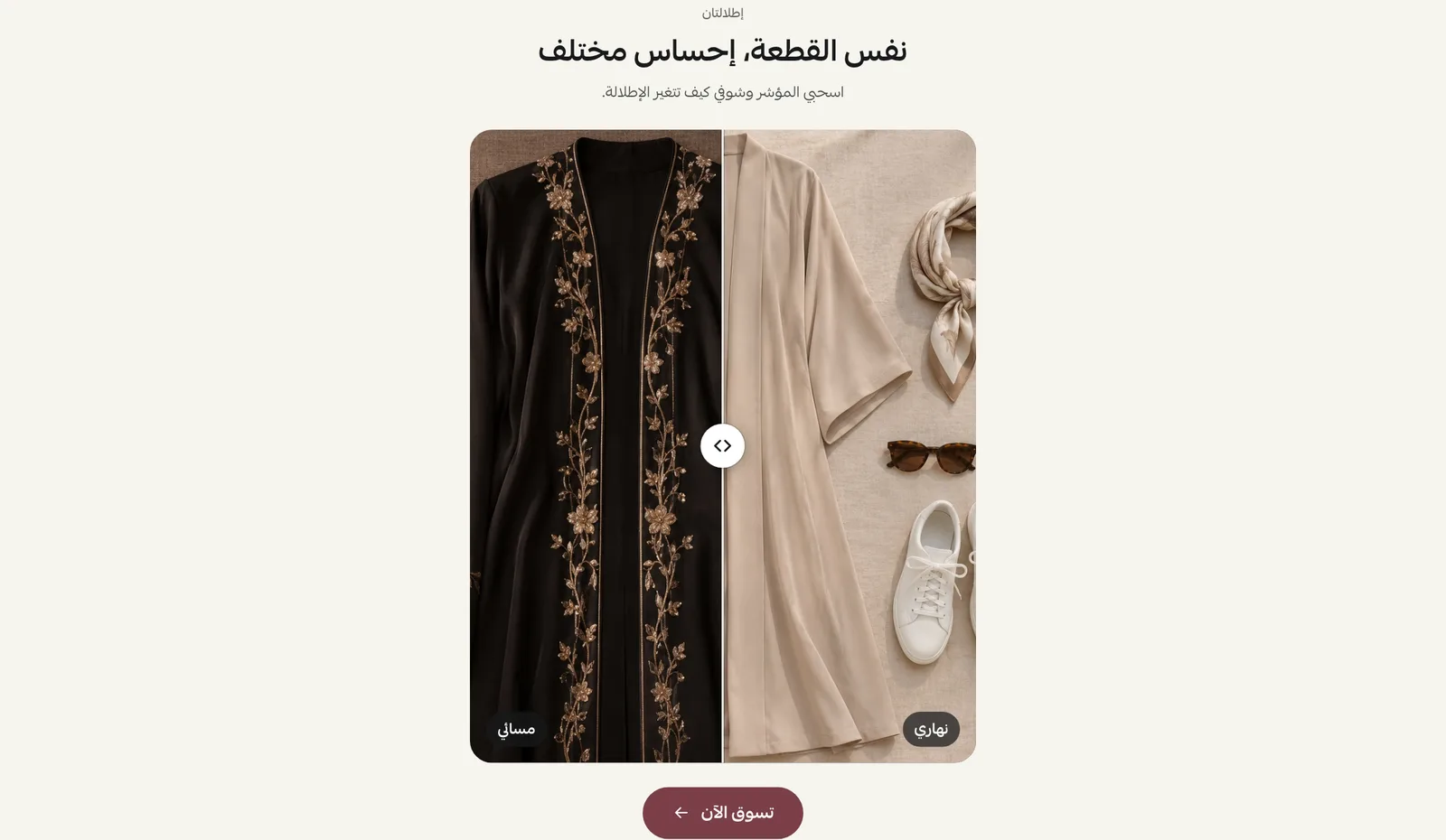
الجزء الذي يبقى ظاهرًا إذا اختلفت نسبة الصورة عن الإطار. تُطبَّق على الصورتين معًا فلا تختلف المحاذاة.
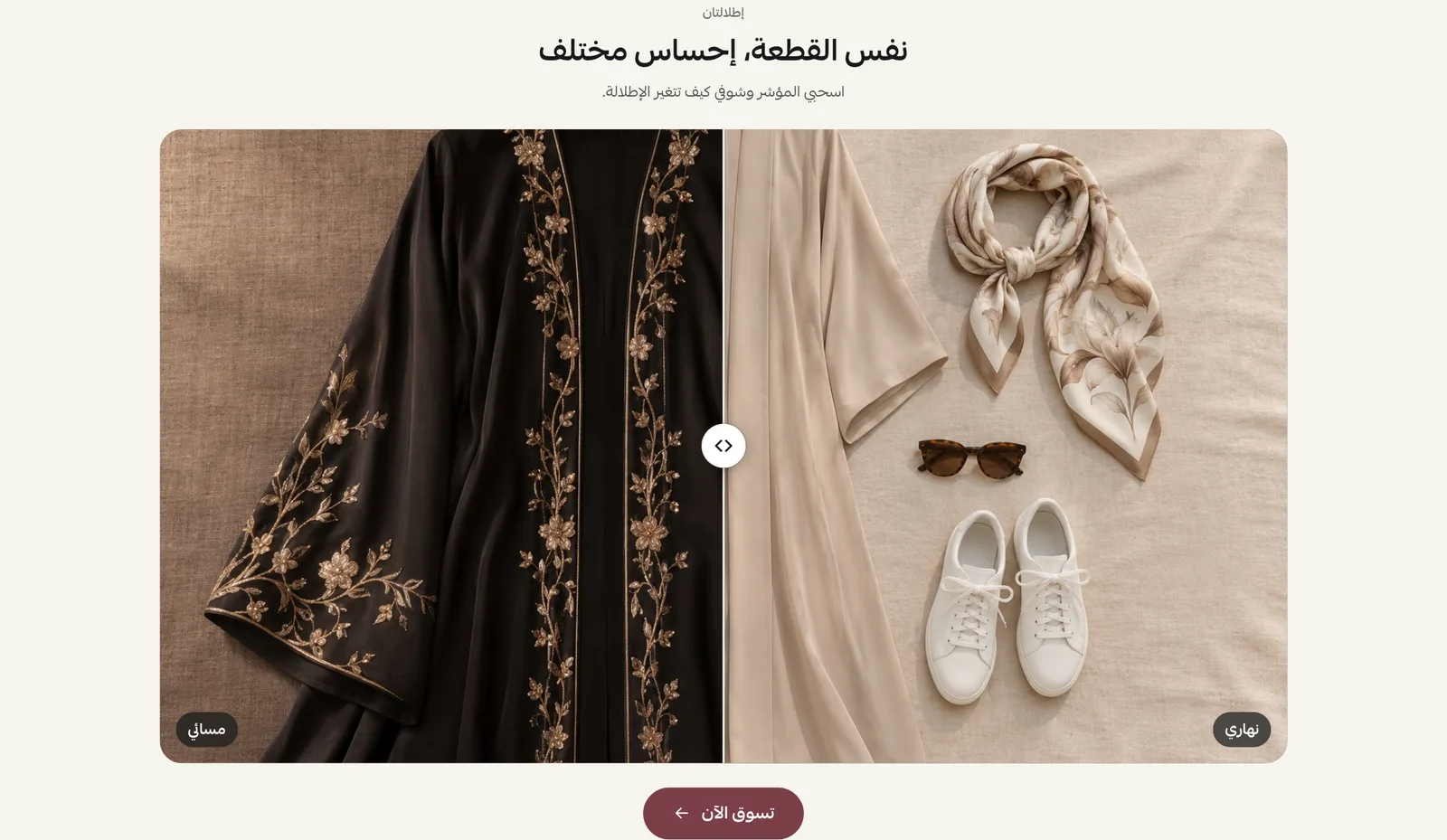
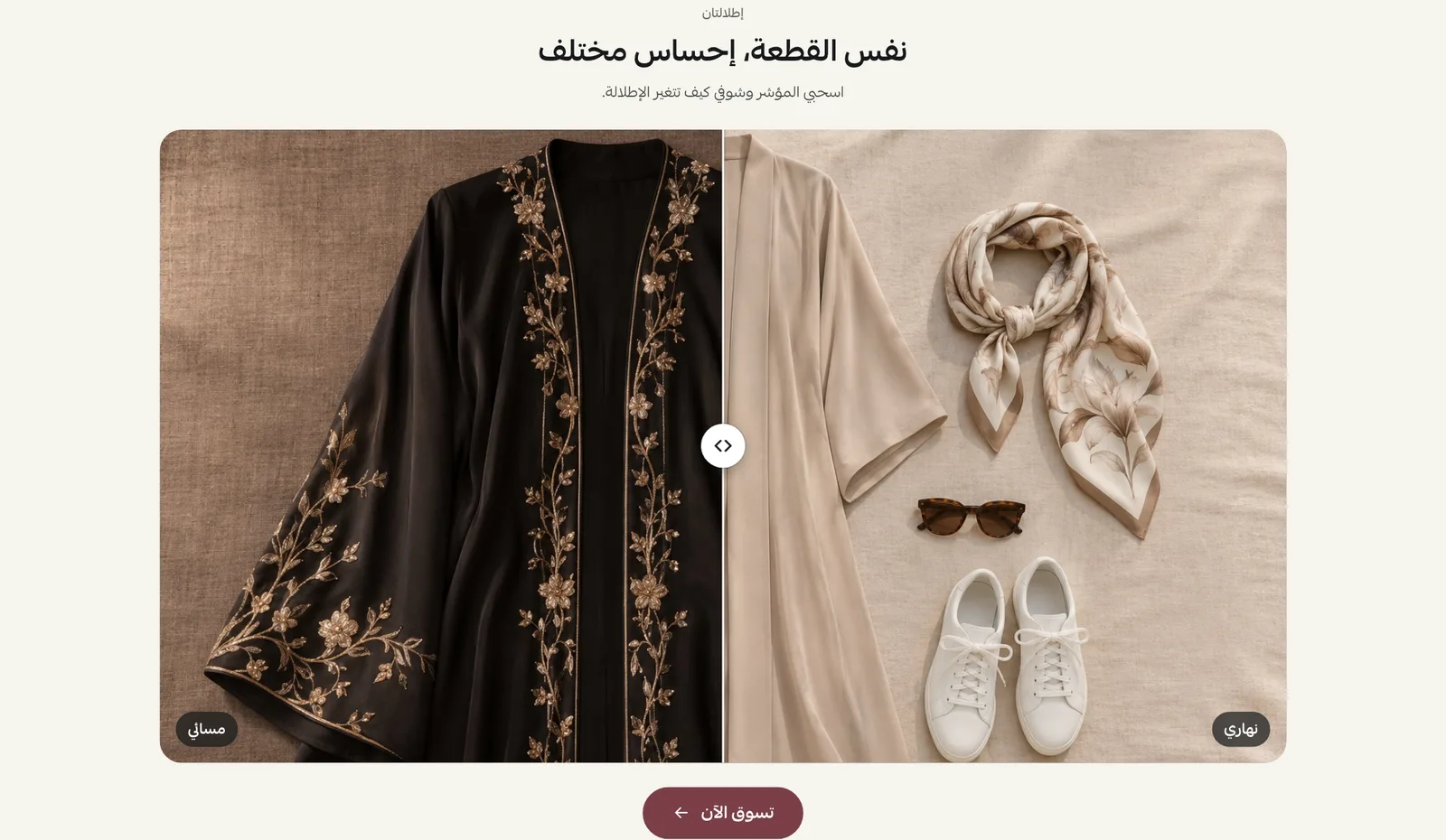
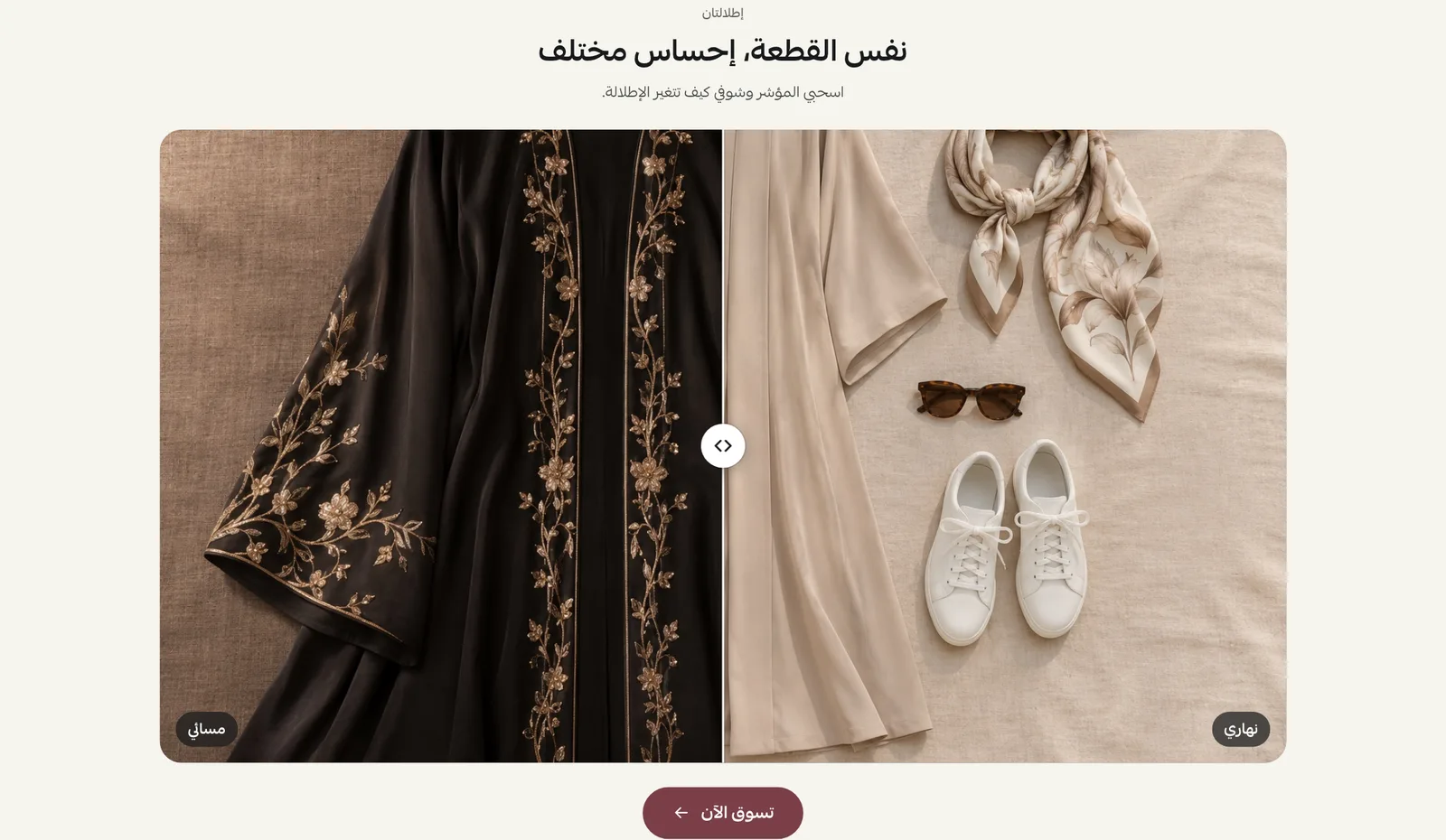
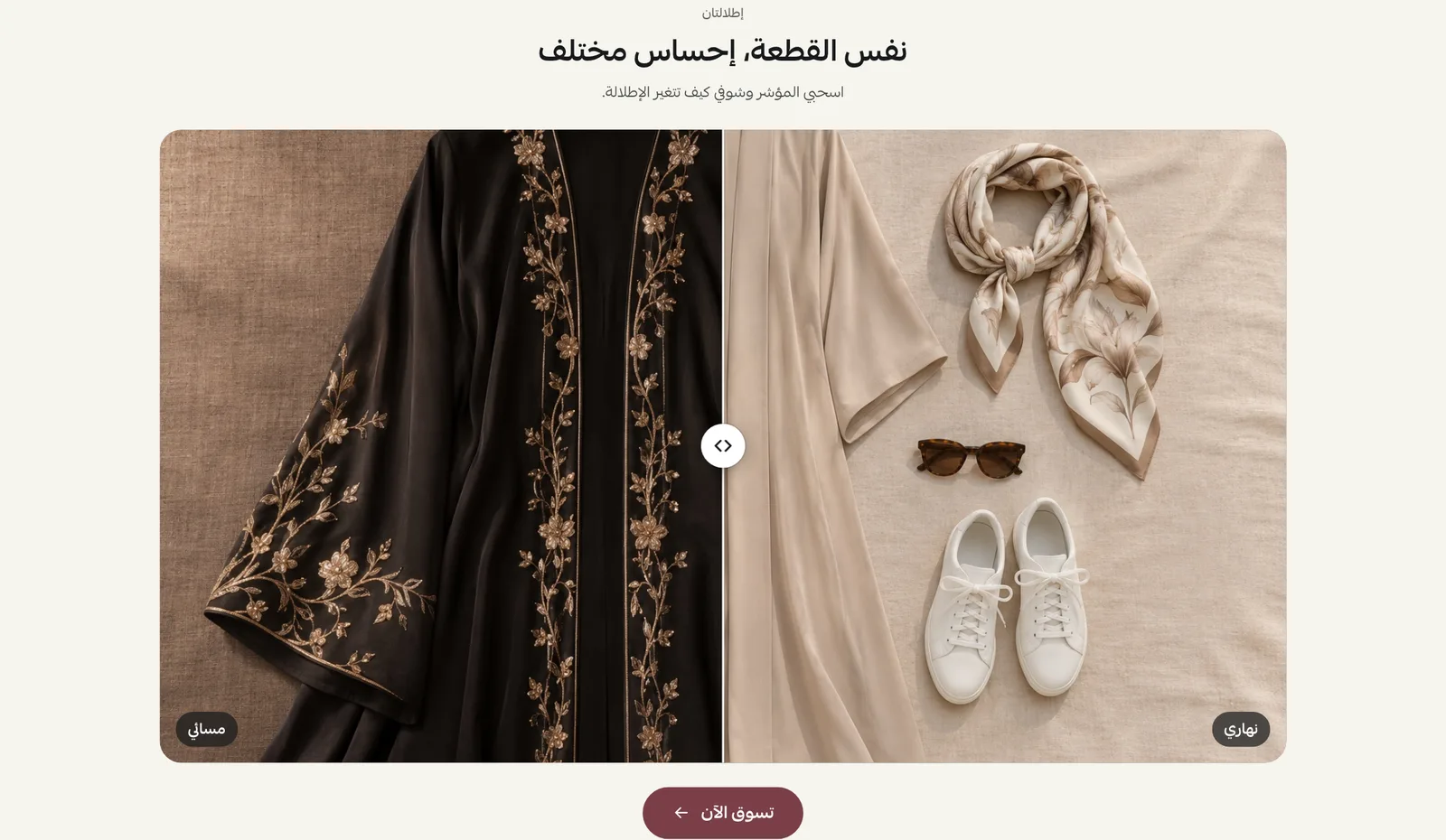
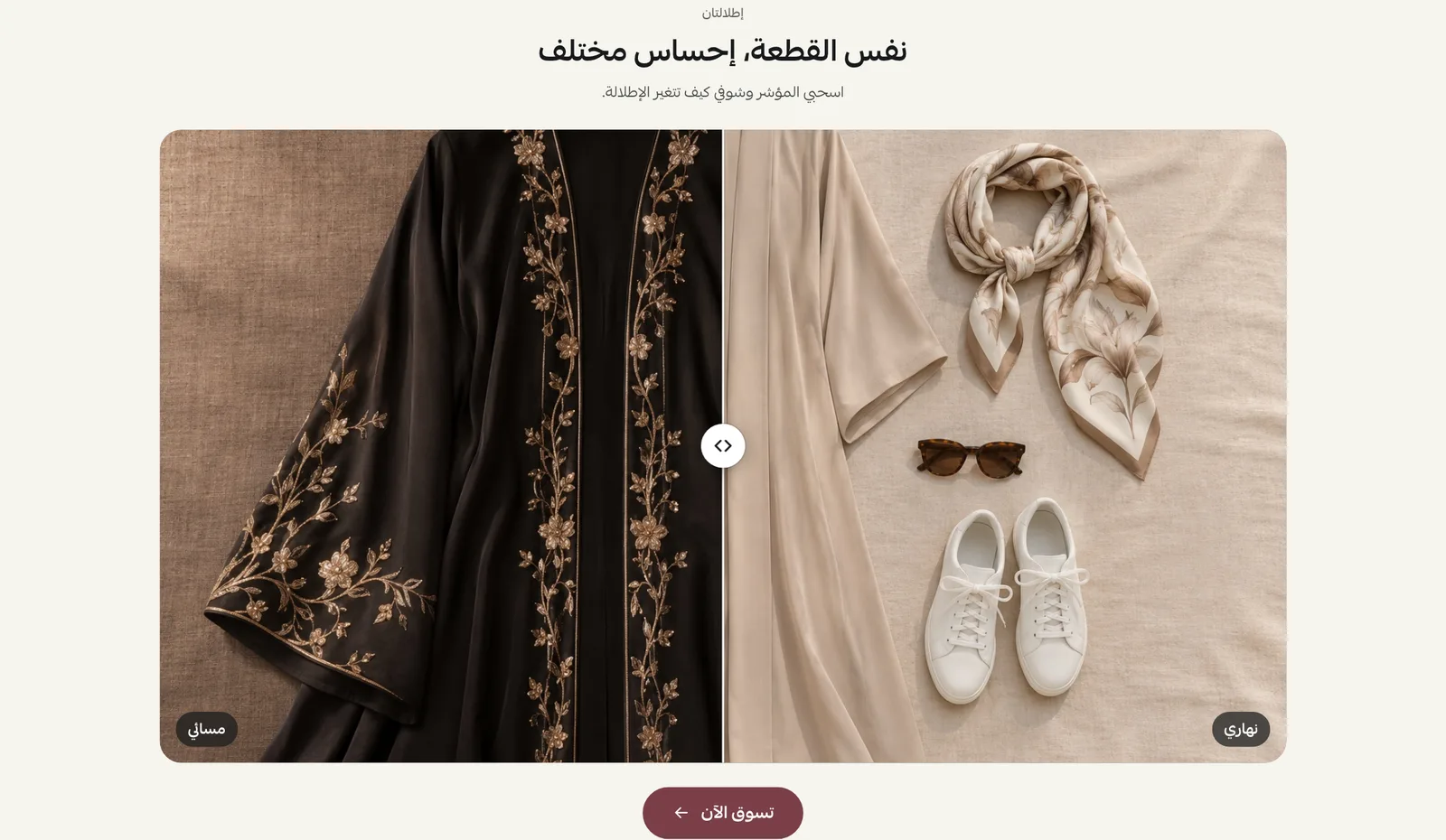
التصميم
Section titled “التصميم”غامر: صورة عريضة بعنوان تحريري. تحريري منقسم: الصورة بجانب النص. عرض المنتج: تكوين مركزي مع زر المنتج.
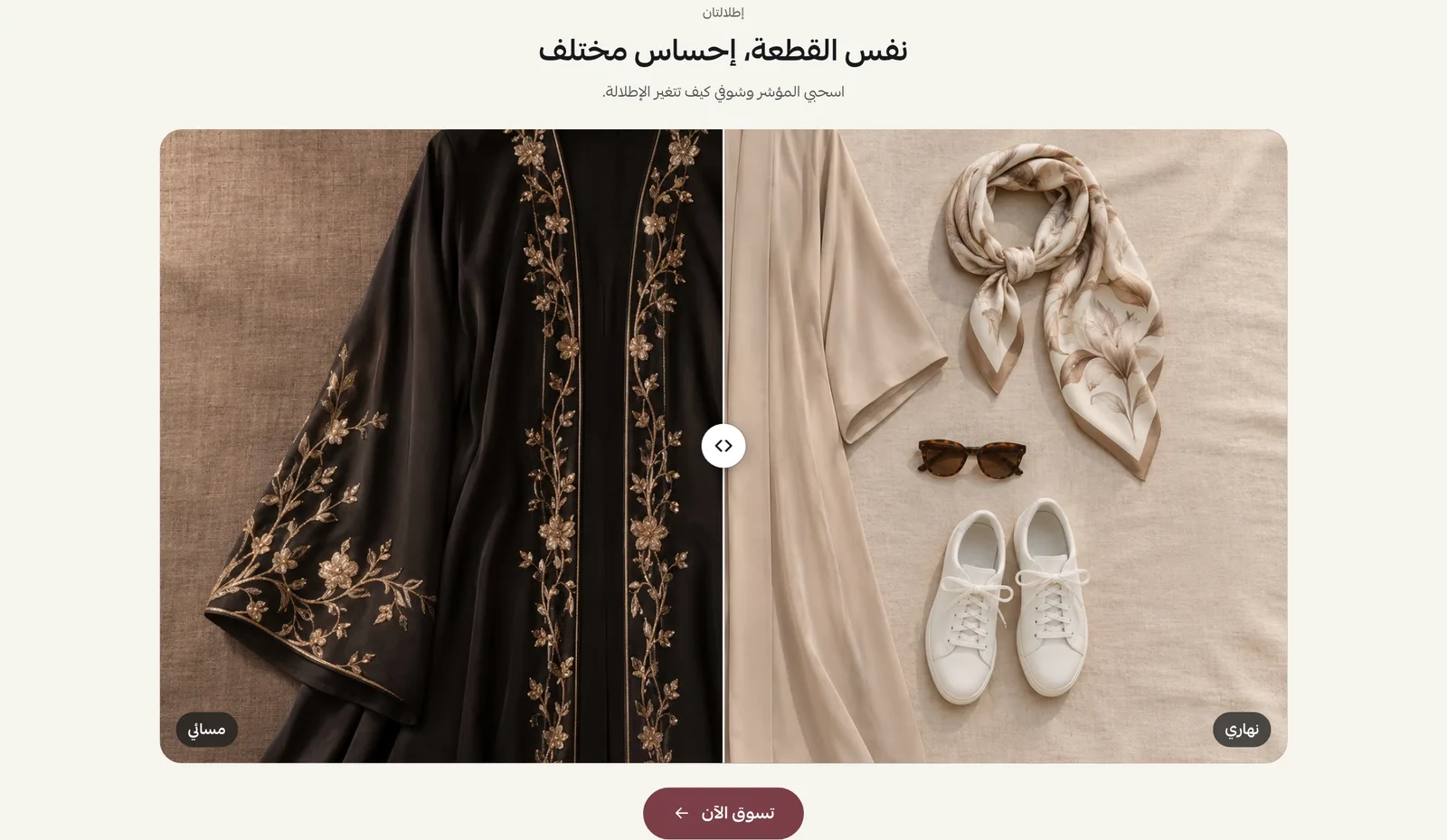
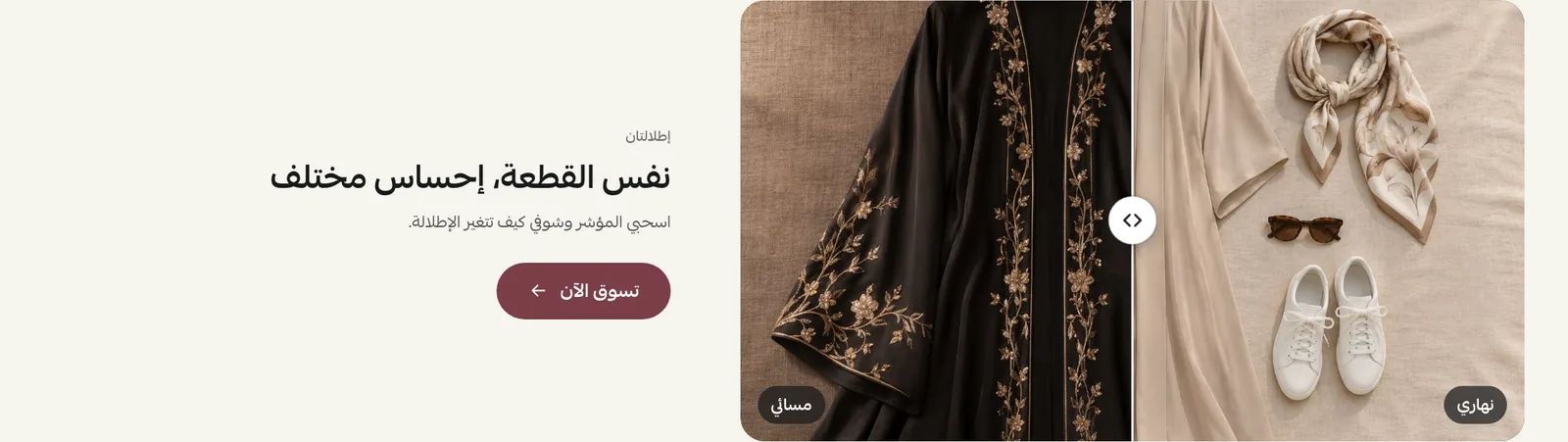
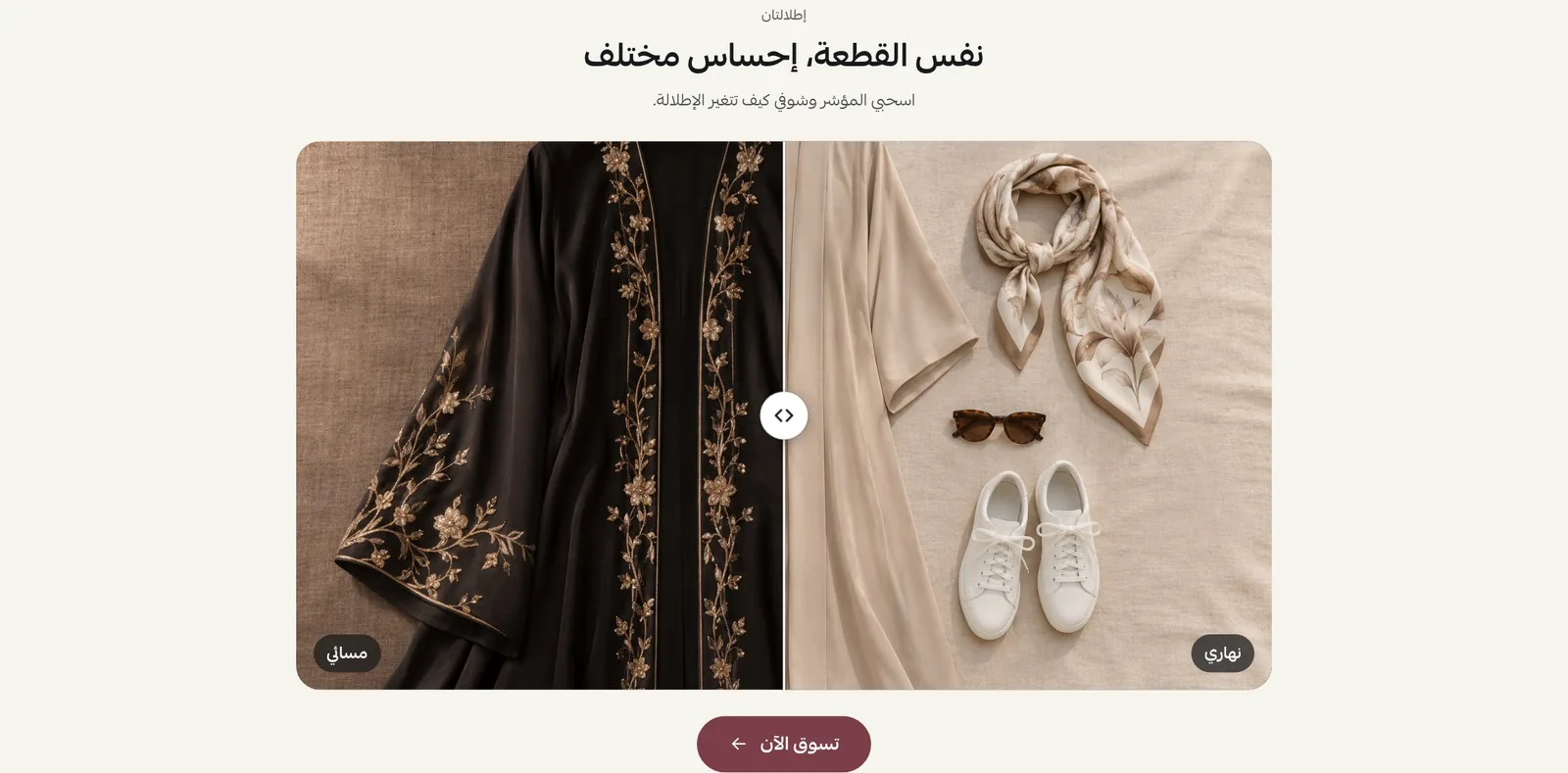
تلقائي: في المنتصف فوق الصورة، وفي بداية السطر في العرض الجانبي. البداية والنهاية تتبعان لغة المتجر.
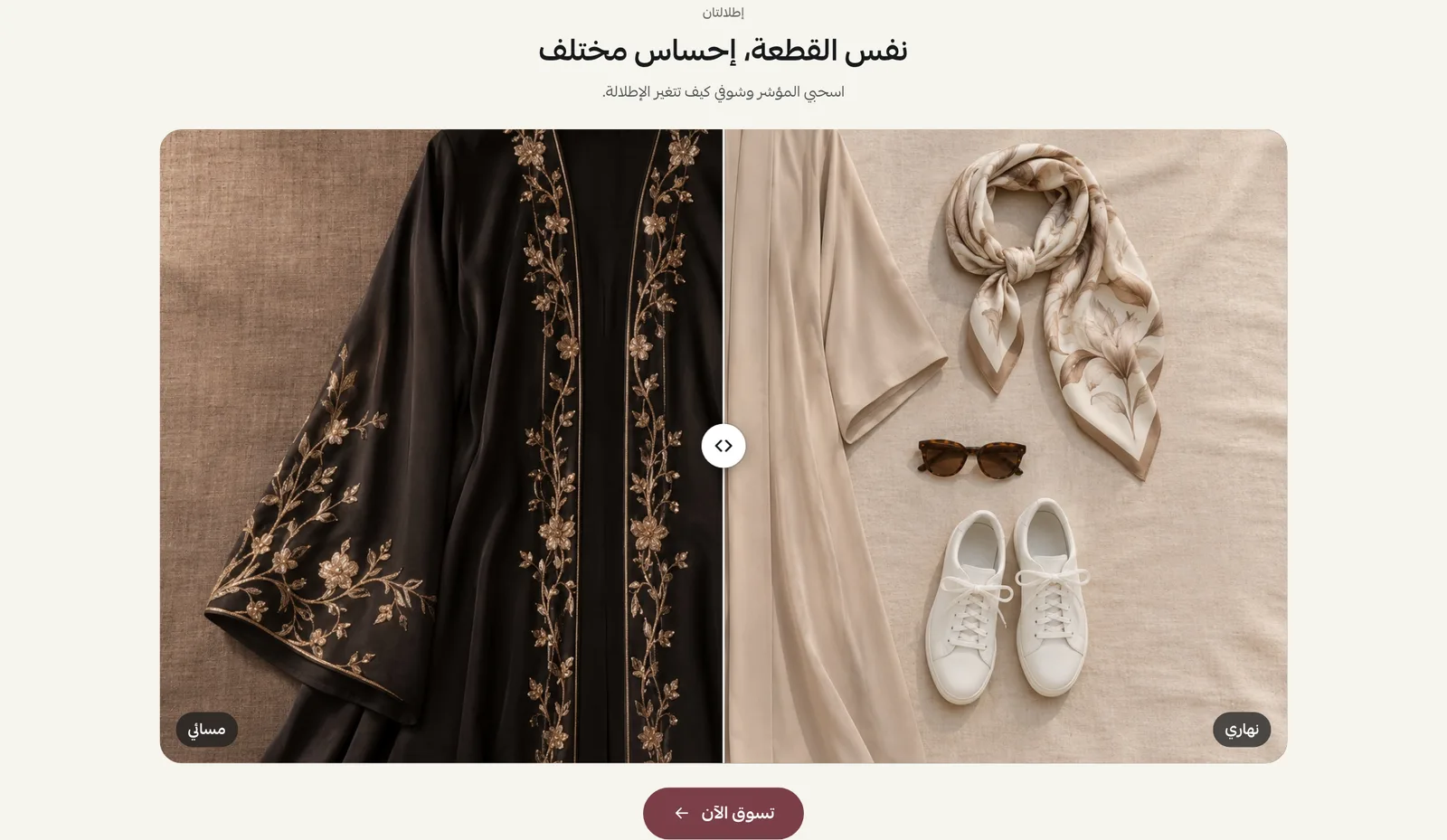
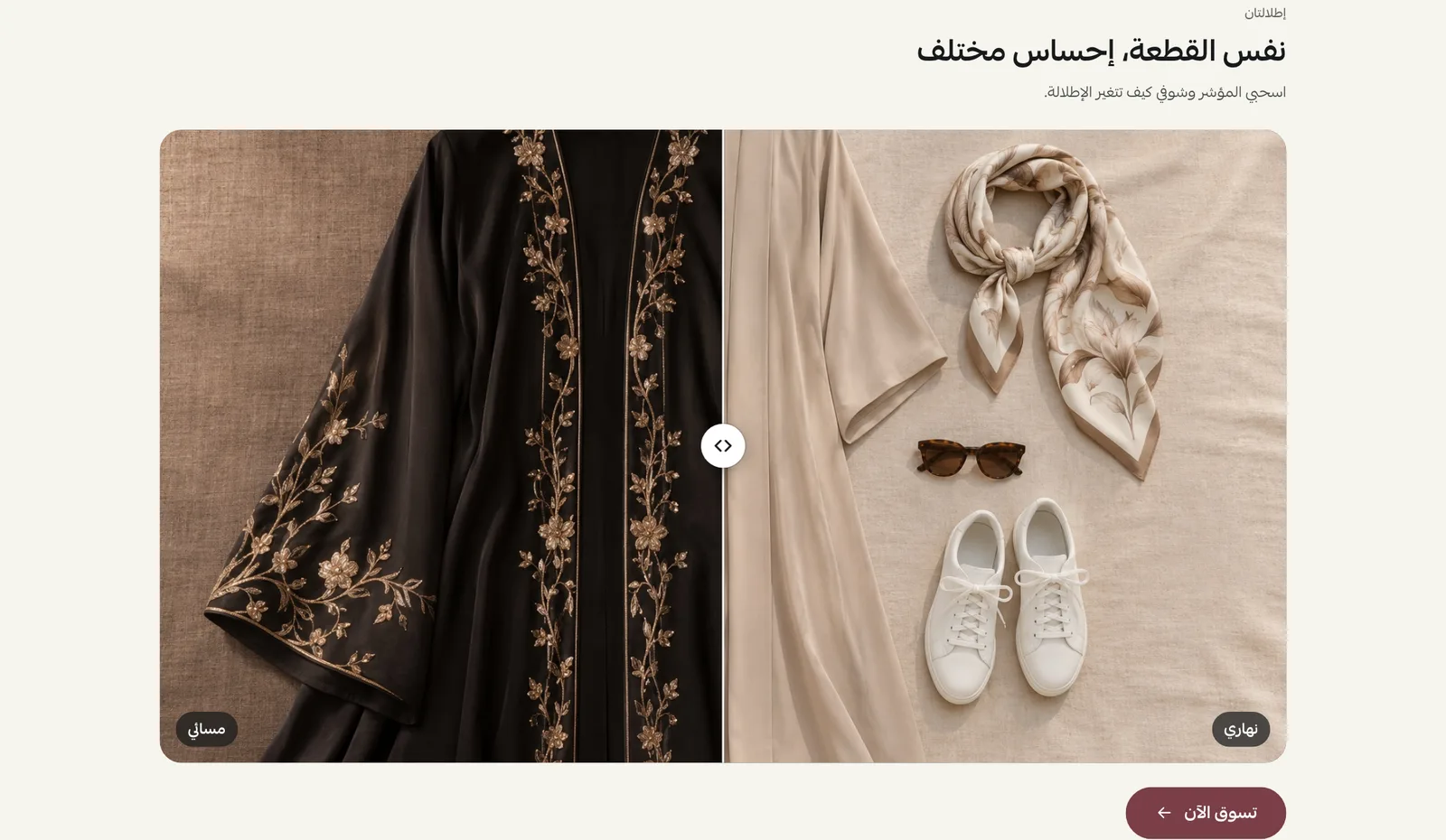
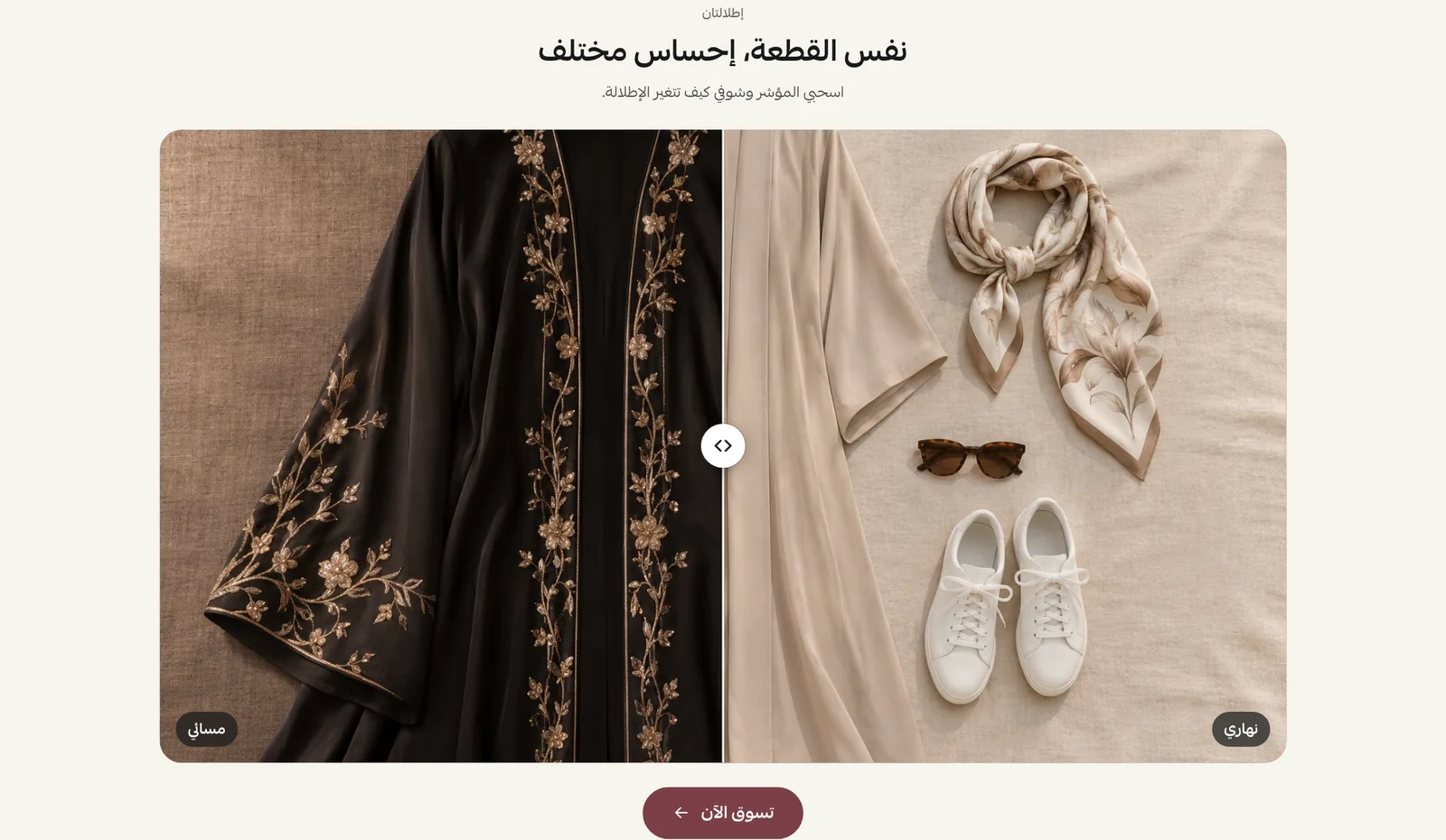
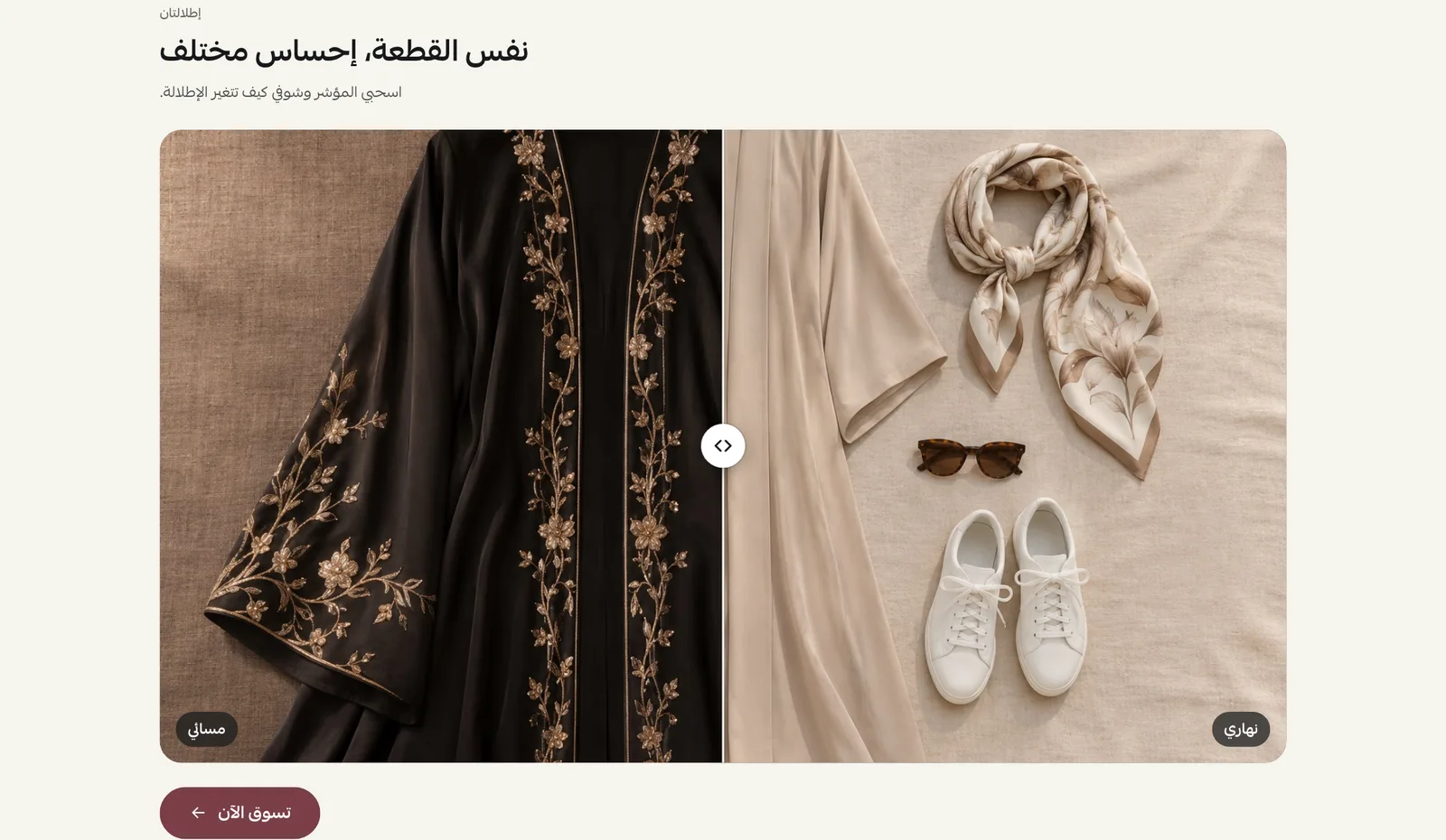
اختر مكان العنوان والوصف في العرض الغامر والمركزي. في العرض المنقسم يظهر النص بجانب الصورة على الكمبيوتر وتحتها على الجوال.
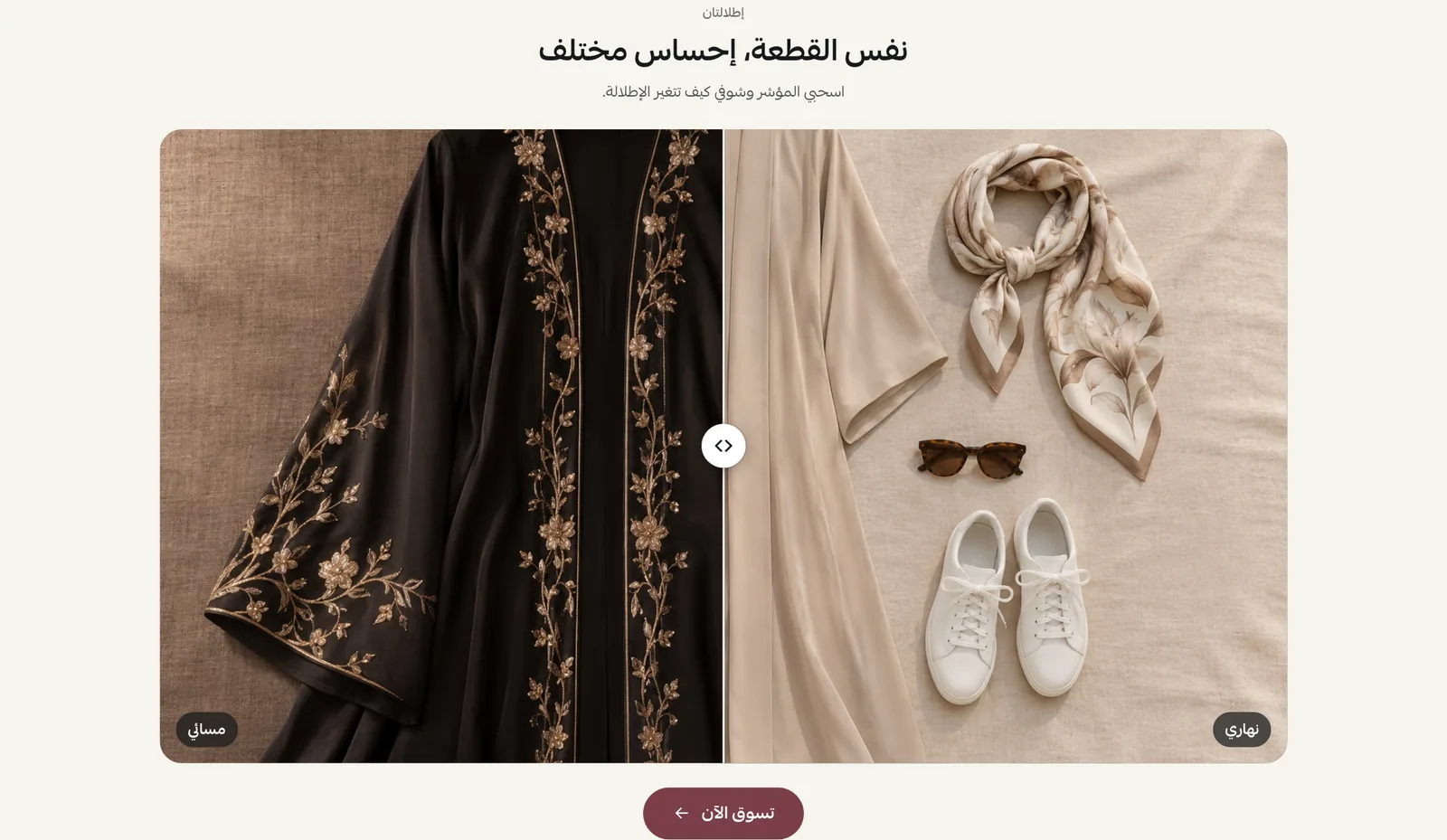
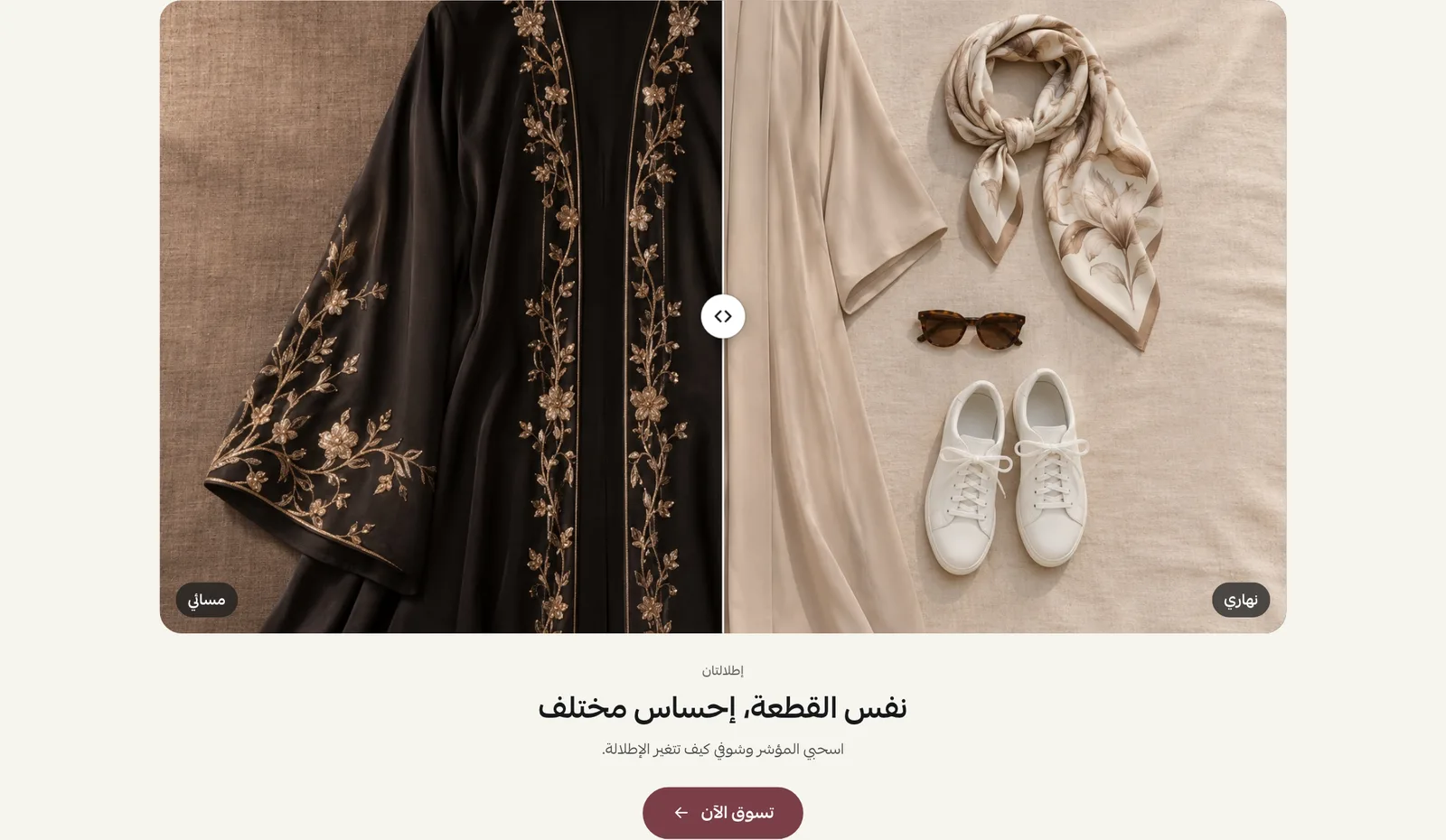
ينقل الصورة إلى الجهة الأخرى على الشاشات الكبيرة. على الجوال تبقى الصورة في الأعلى.
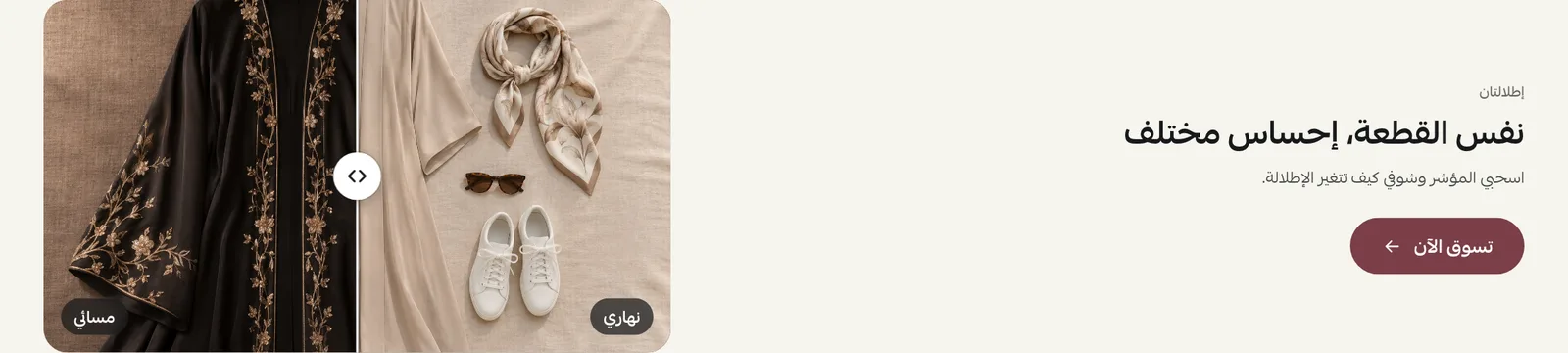
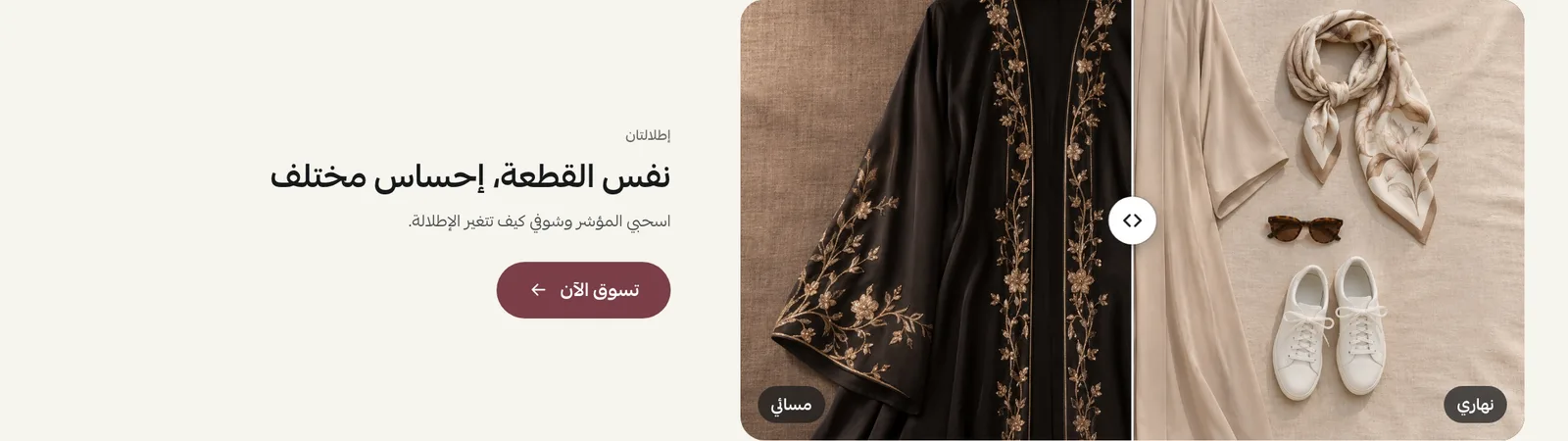
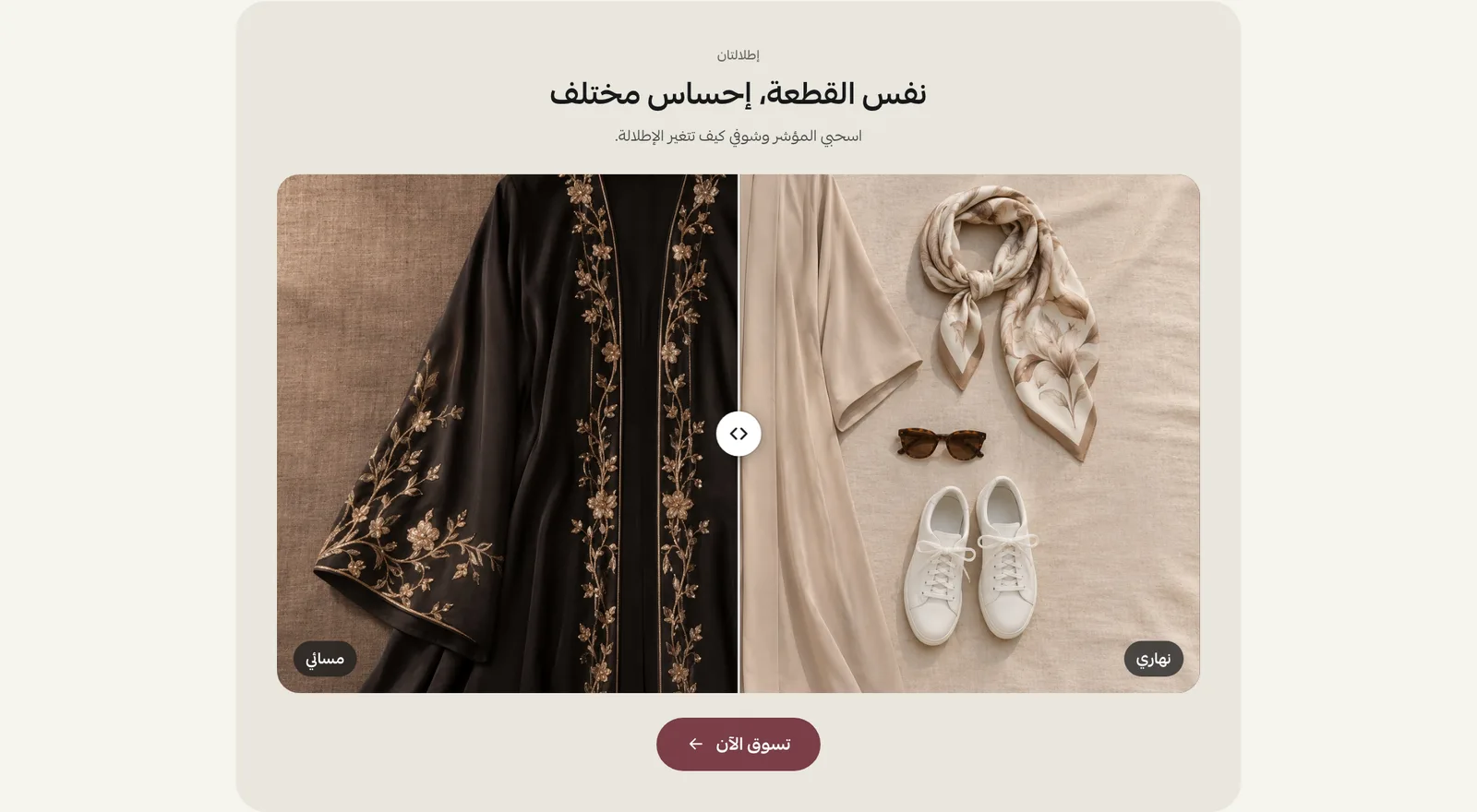
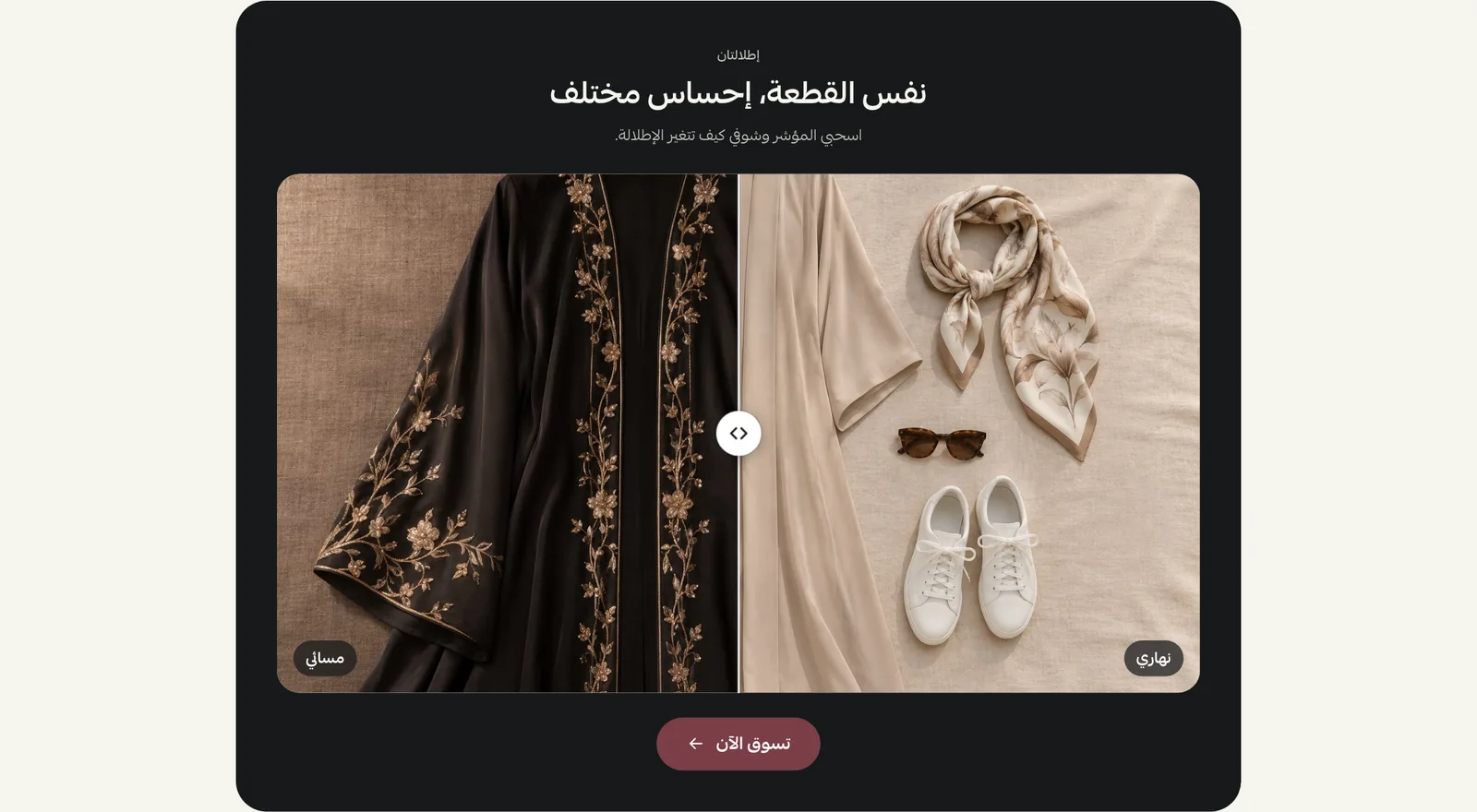
فاتح: يندمج مع الصفحة. هادئ: لوح رمادي دافئ. داكن: شريط داكن.
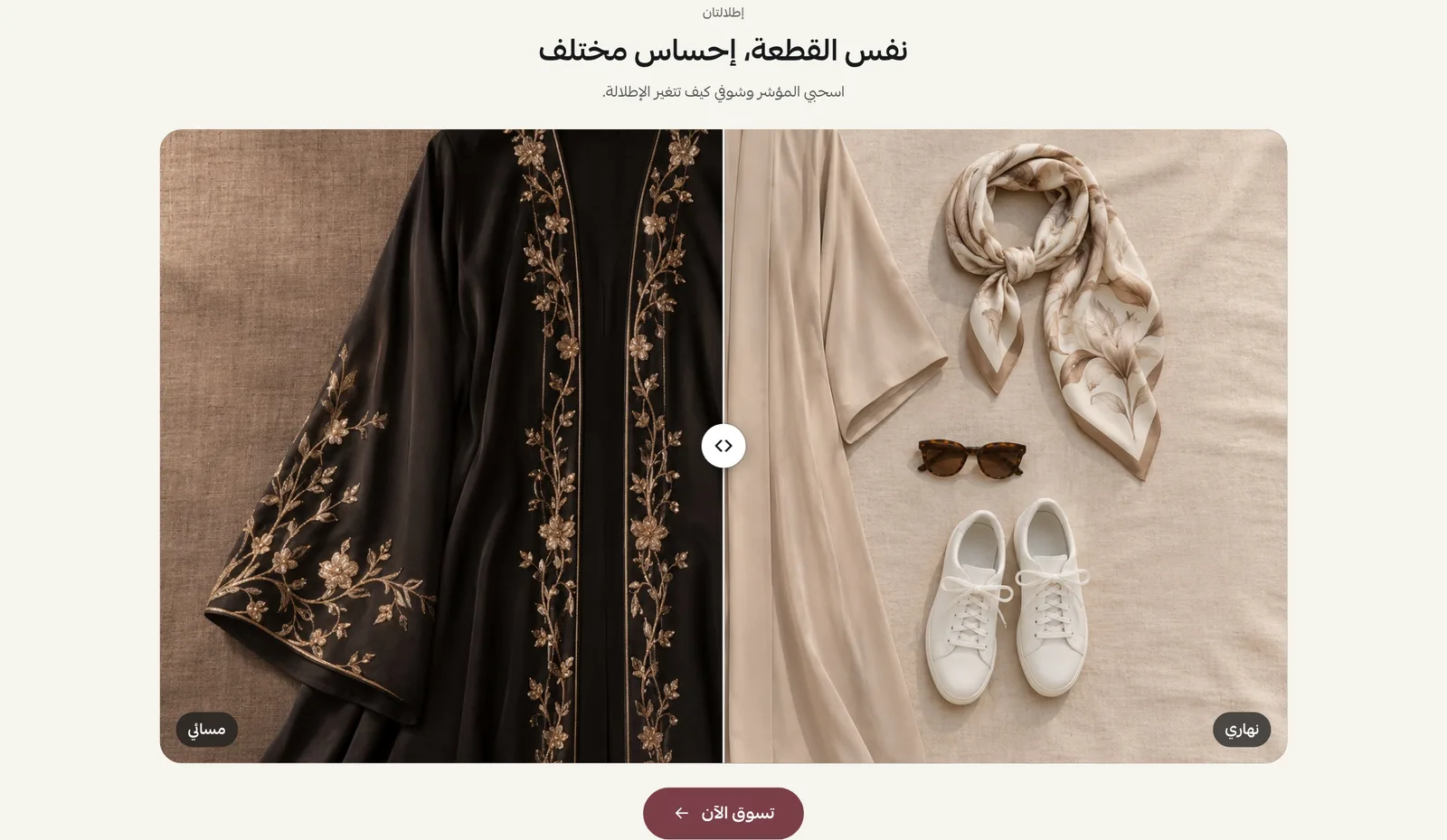
شارتان صغيرتان على الصورة: «قبل» و«بعد» أو الاسمان اللذان كتبتهما.
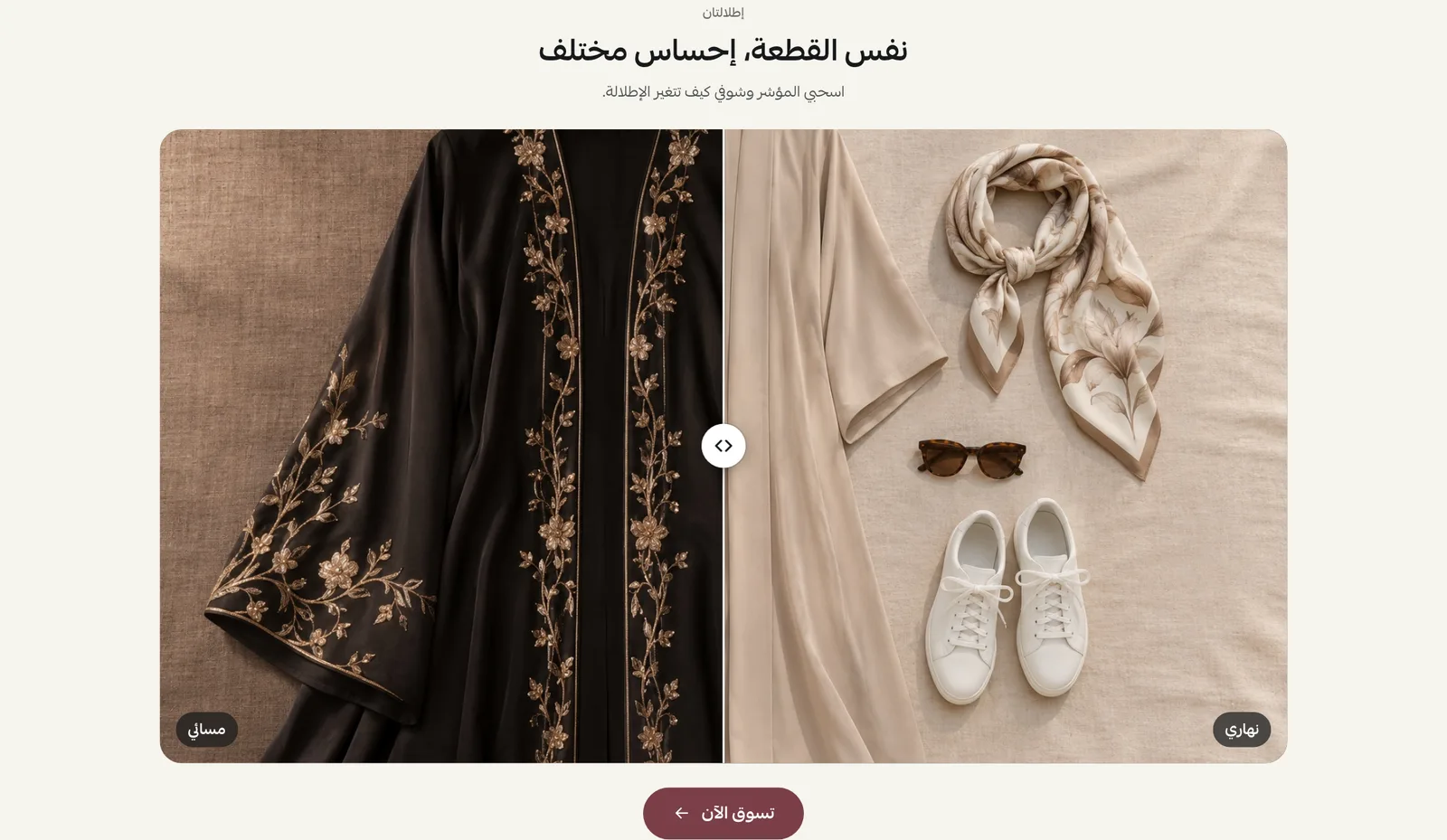
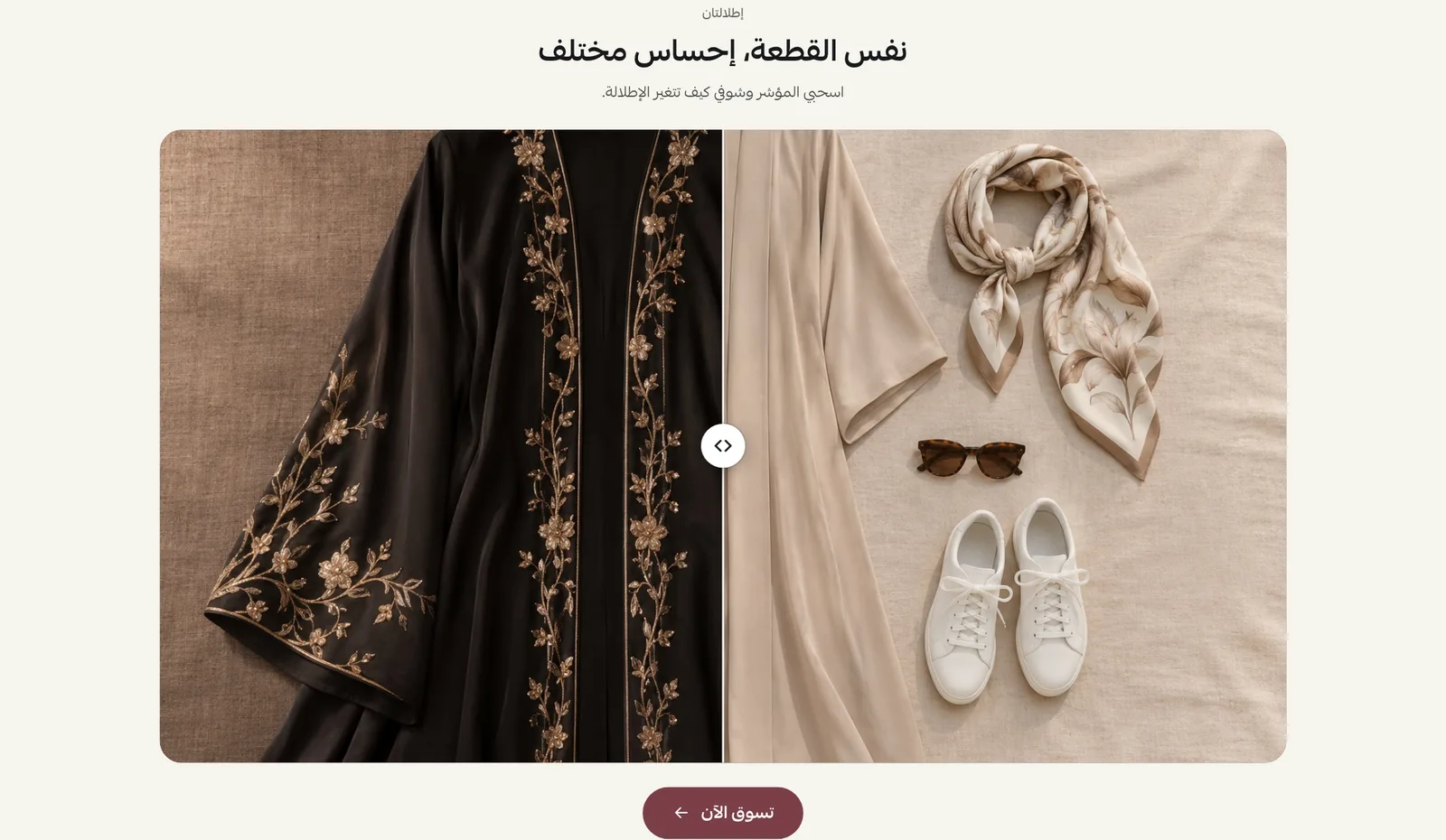
التفاعل
Section titled “التفاعل”ظهور هادئ للإطار عند الوصول إليه. كل شيء يعمل بدونها، وتتوقف تلقائيًا إذا كان الجهاز يفضّل تقليل الحركة.
يتحرك المؤشر حركة قصيرة واحدة ليفهم العميل أنه قابل للسحب، ويتوقف عند أول لمس أو ضغط مفتاح.
كلاسيكي: دائرة بيضاء. بلون المتجر: دائرة بلون هويتك. بسيط: مؤشر أصغر وخط رفيع.
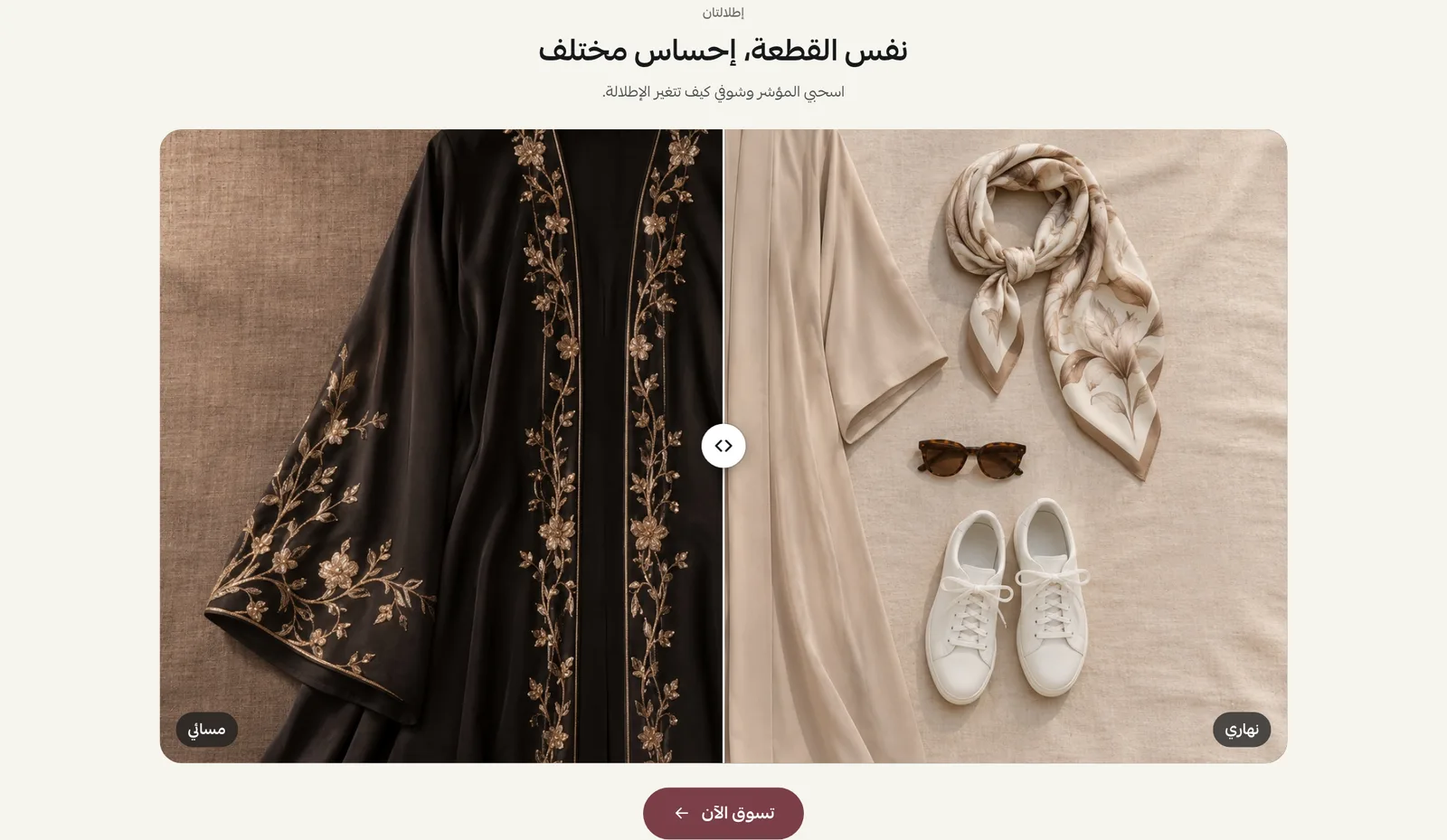
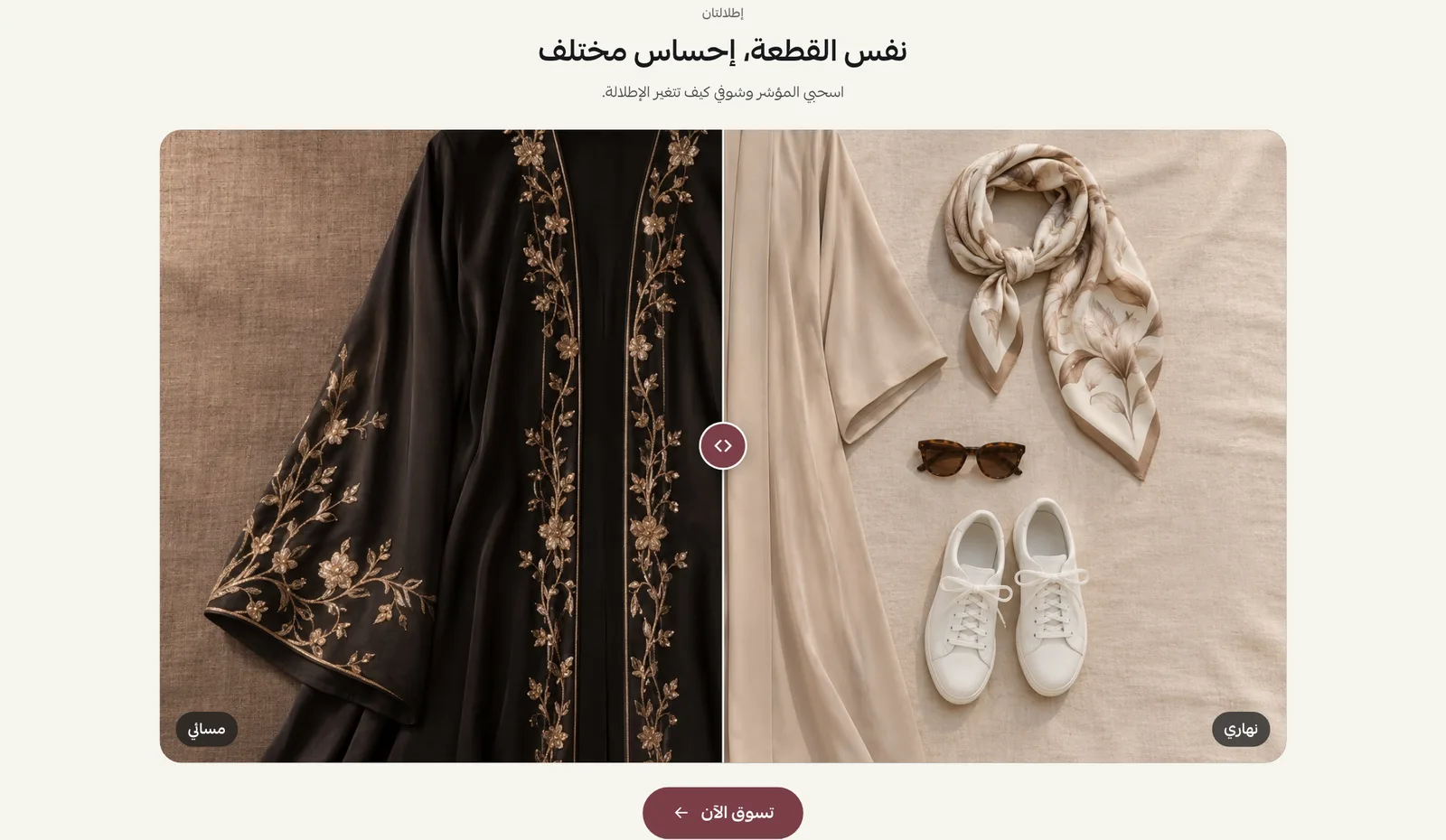
زر اختياري تحت المقارنة، مثل «تسوق المنتج». لا يظهر بدون نص ووجهة.
كلمتان أو ثلاث.
منتج أو تصنيف أو صفحة أو رابط خارجي ينتقل إليه العميل عند الضغط على الزر.