
صور متحركة مع نصوص
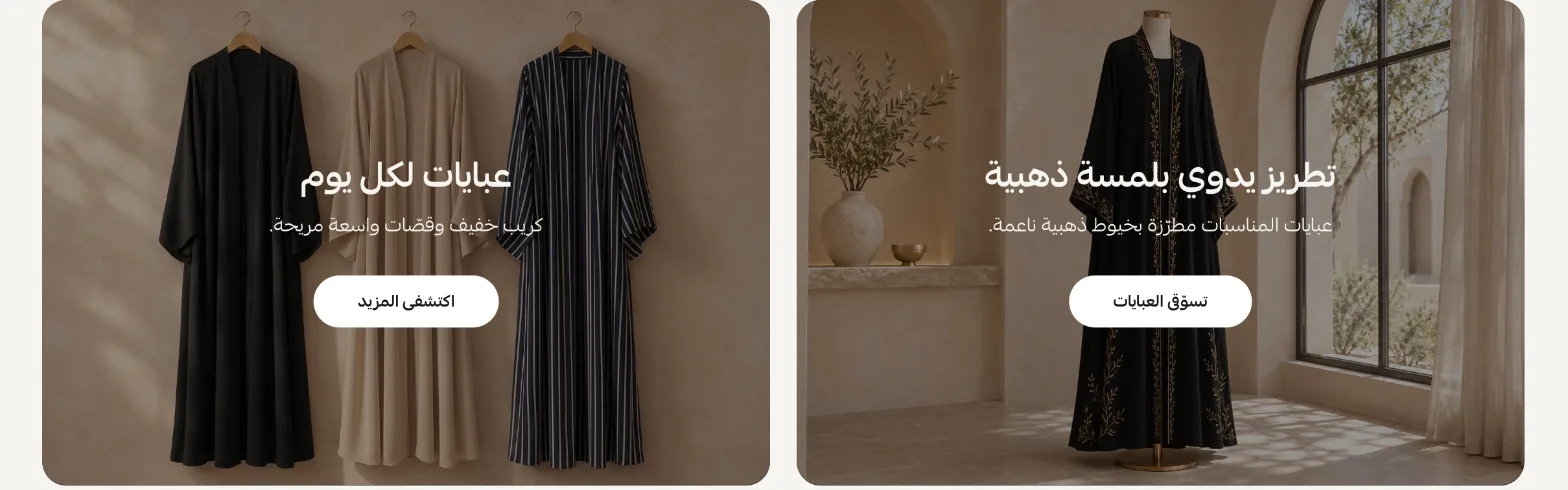
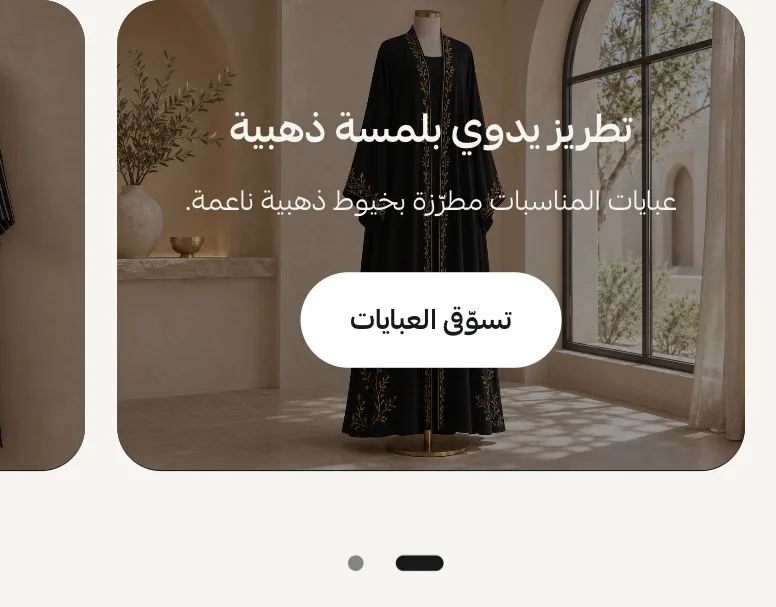
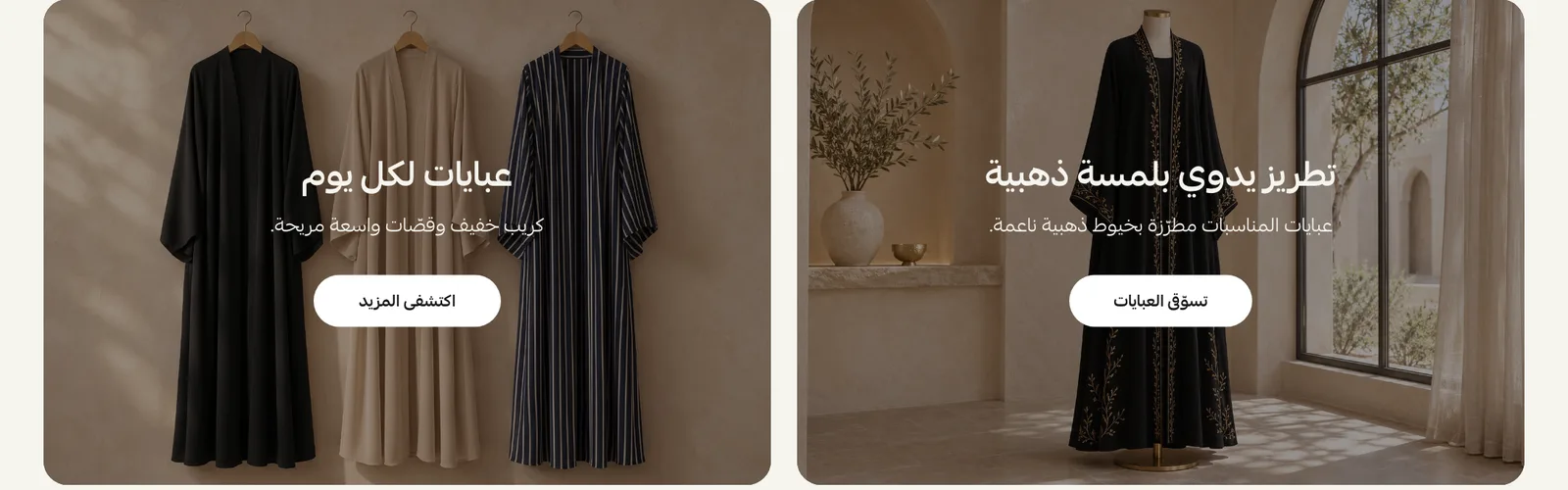
شرائح صور عليها عنوان ونص وزر.
كيف تضيف القسم
Section titled “كيف تضيف القسم”- من لوحة سلة افتح «المتجر وقنوات البيع» ← «تصميم المتجر»، واضغط «تخصيص» على ثيم موڤا.
- افتح الصفحة الرئيسية في المحرر، وأضف قسمًا جديدًا.
- اختر «صور متحركة مع نصوص» من قائمة الأقسام.
- املأ الإعدادات بالأسفل بالترتيب، وراقب النتيجة في المعاينة.
- اسحب القسم لمكانه بين الأقسام، ثم احفظ وانشر.
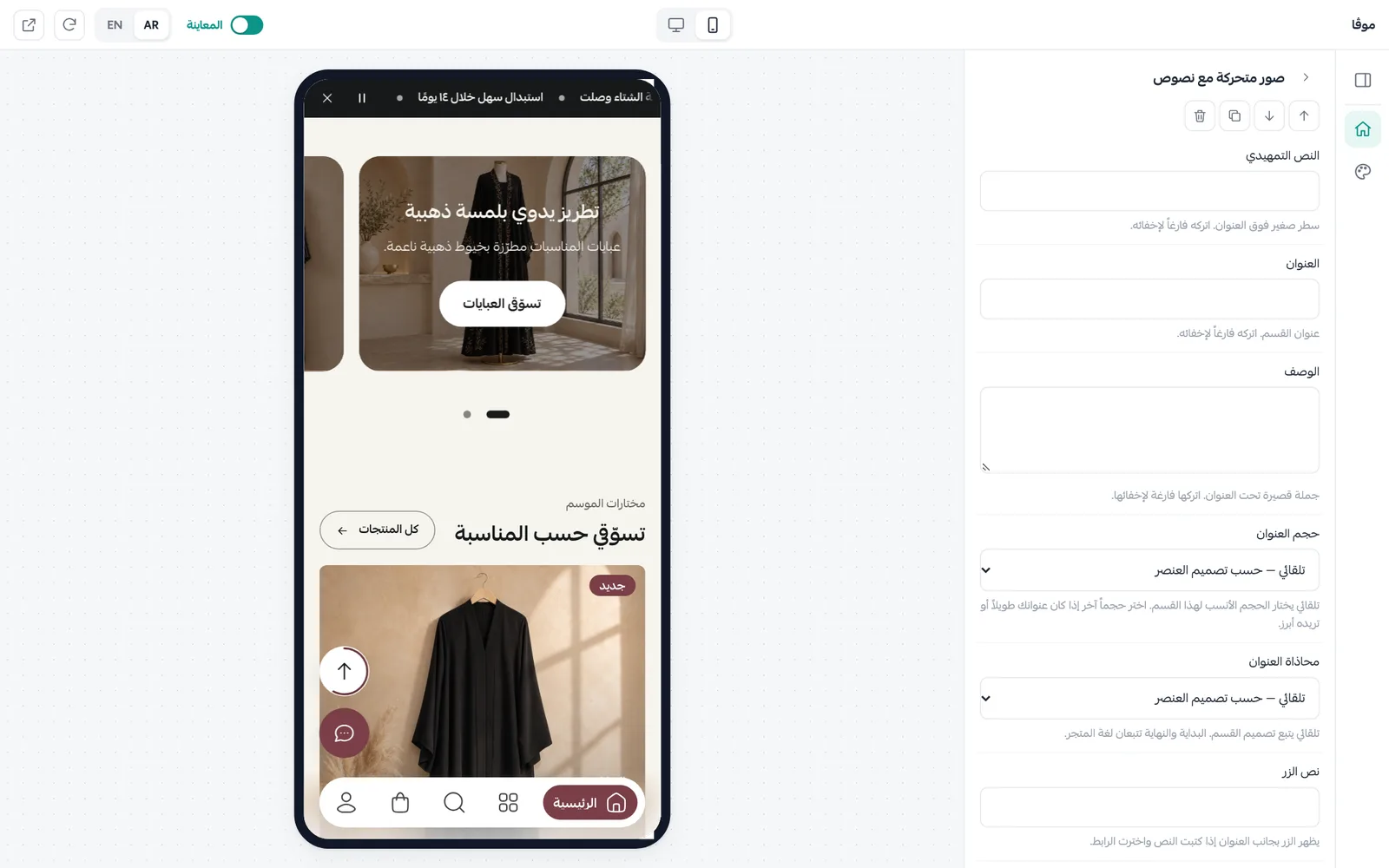
كل قسم يبدأ بالعنوان والزر وخيارات العرض نفسها؛ شرحها مرة واحدة في العنوان والزر وخيارات العرض.
عنوان القسم
Section titled “عنوان القسم”سطر صغير فوق العنوان. اتركه فارغاً لإخفائه.
عنوان القسم. اتركه فارغاً لإخفائه.
جملة قصيرة تحت العنوان. اتركها فارغة لإخفائها.
تلقائي يختار الحجم الأنسب لهذا القسم. اختر حجماً آخر إذا كان عنوانك طويلاً أو تريده أبرز.
تلقائي يتبع تصميم القسم. البداية والنهاية تتبعان لغة المتجر.
زر القسم
Section titled “زر القسم”يظهر الزر بجانب العنوان إذا كتبت النص واخترت الرابط.
منتج أو تصنيف أو صفحة أو رابط خارجي ينتقل إليه العميل عند الضغط على الزر.
محتوى القسم
Section titled “محتوى القسم”ينتقل الشريط إلى الصورة التالية تلقائياً كل بضع ثوانٍ، ويتوقف أثناء تفاعل الزائر معه. عند إيقافه يتنقل الزائر بالأسهم أو بالسحب.
حقول كل صورة
* المقاس المناسب للصورة هو 1200×800 بكسل
رابط يوتيوب أو رابط ملف فيديو (MP4 أو WebM) يُعرض بدلاً من الصورة كخلفية متحركة بدون صوت. تبقى الصورة ظاهرة حتى يبدأ الفيديو، وتُعرض بدلاً منه للزوار الذين فعّلوا تقليل الحركة.
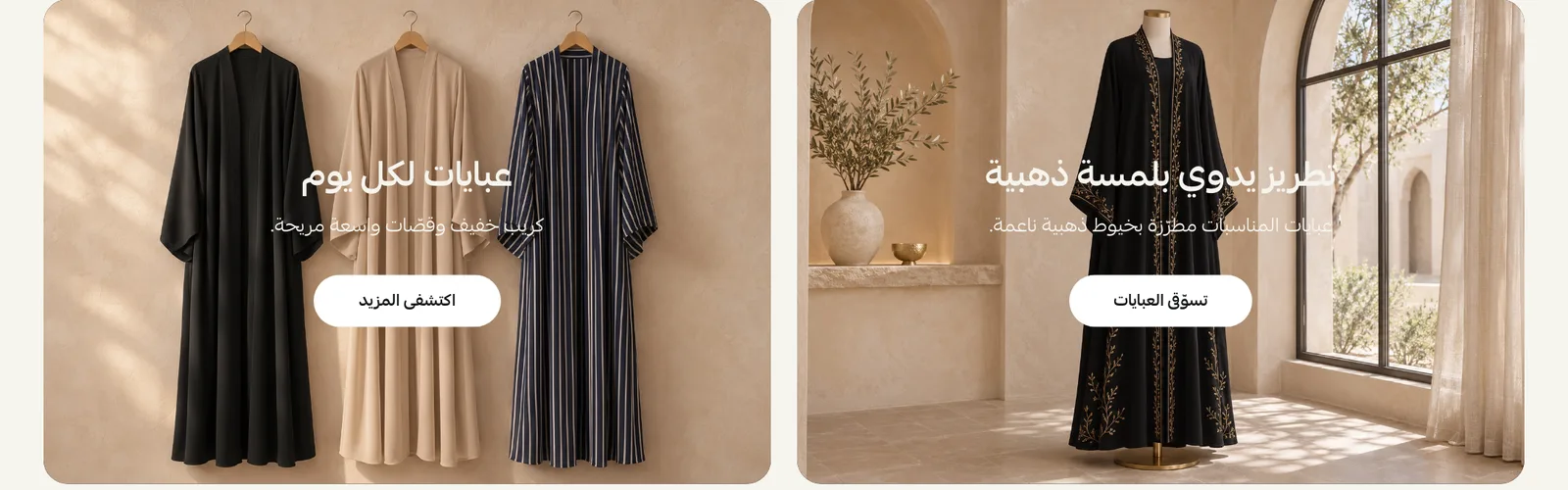
يتم عرضه في منتصف الصورة بخط بارز.
يتم عرضه أسفل العنوان بحجم أصغر.
يظهر كزر أسفل النص على الصورة. اتركه فارغاً لإخفاء الزر.
الصفحة التي ينتقل إليها الزائر عند الضغط على الزر.
المكان والالتصاق
Section titled “المكان والالتصاق”يعرض الصور ضمن عرض محتوى الصفحة من الجهتين، بدلاً من امتداد الشريط إلى حافة الشاشة.
يحذف المسافة بين هذا القسم والقسم المجاور ليبدو وصلة واحدة معه. اختر الجهة التي تريدها، أو الجهتين.