
روابط سريعة

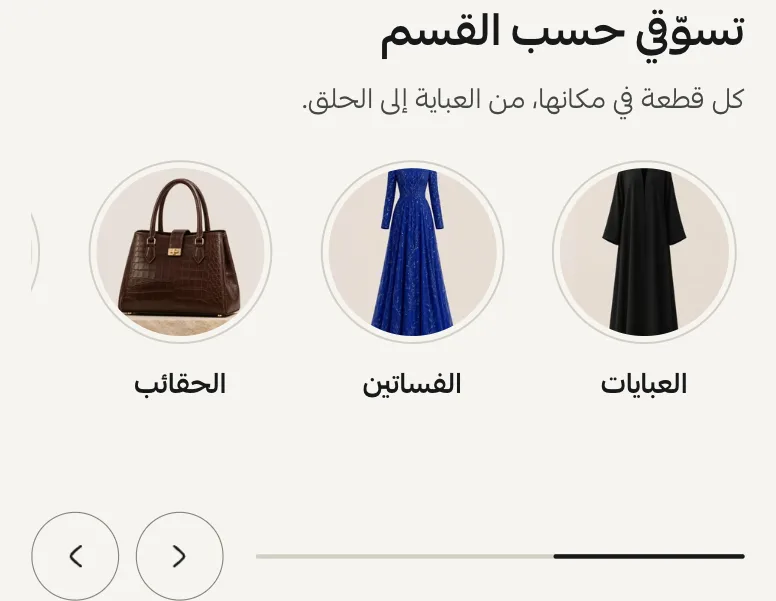
روابط سريعة بأيقونات أو صور للتصنيفات والصفحات المهمة.
كيف تضيف القسم
Section titled “كيف تضيف القسم”- من لوحة سلة افتح «المتجر وقنوات البيع» ← «تصميم المتجر»، واضغط «تخصيص» على ثيم موڤا.
- افتح الصفحة الرئيسية في المحرر، وأضف قسمًا جديدًا.
- اختر «روابط سريعة» من قائمة الأقسام.
- املأ الإعدادات بالأسفل بالترتيب، وراقب النتيجة في المعاينة.
- اسحب القسم لمكانه بين الأقسام، ثم احفظ وانشر.
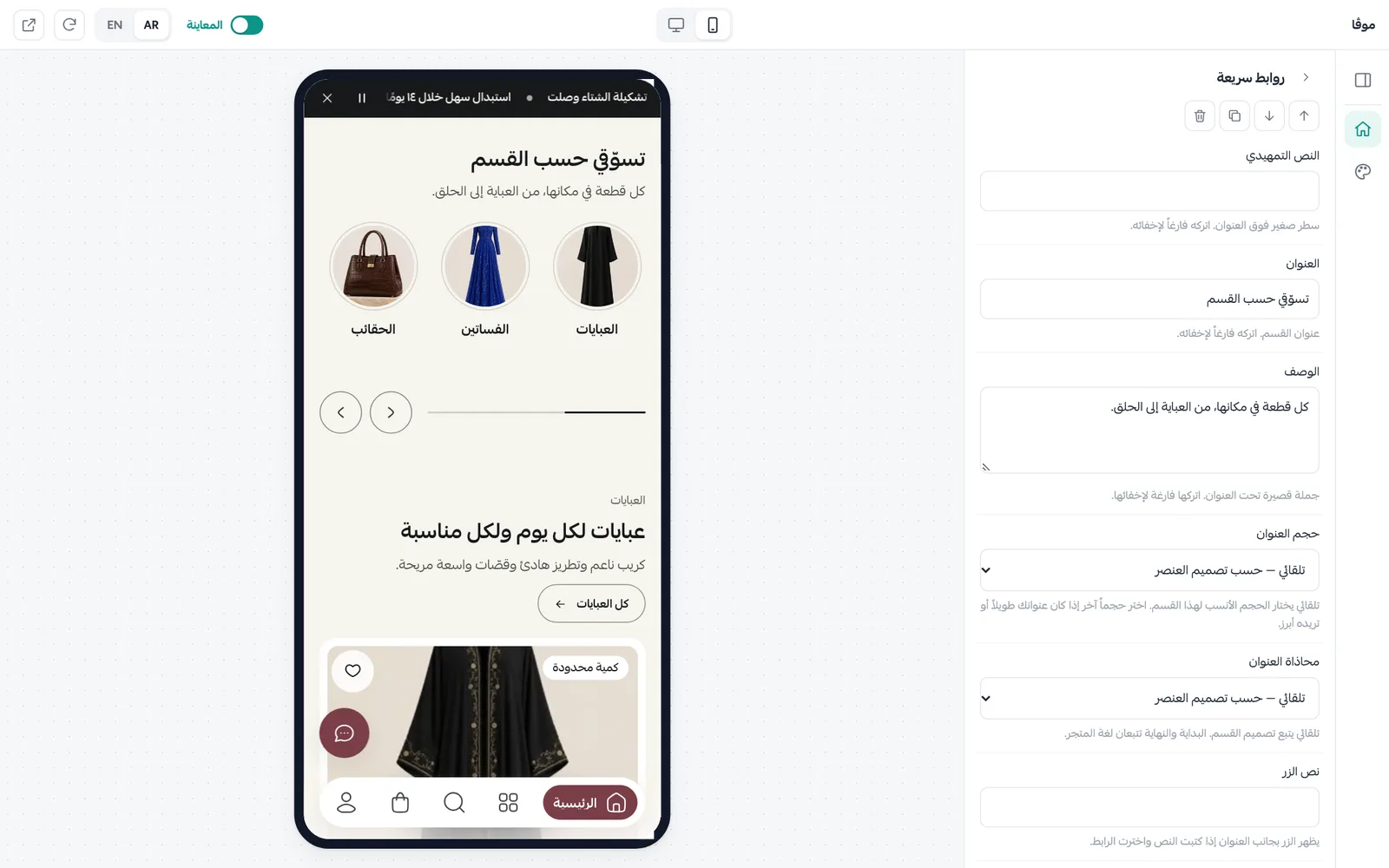
كل قسم يبدأ بالعنوان والزر وخيارات العرض نفسها؛ شرحها مرة واحدة في العنوان والزر وخيارات العرض.
عنوان القسم
Section titled “عنوان القسم”سطر صغير فوق العنوان. اتركه فارغاً لإخفائه.
عنوان القسم. اتركه فارغاً لإخفائه.
جملة قصيرة تحت العنوان. اتركها فارغة لإخفائها.
تلقائي يختار الحجم الأنسب لهذا القسم. اختر حجماً آخر إذا كان عنوانك طويلاً أو تريده أبرز.
تلقائي يتبع تصميم القسم. البداية والنهاية تتبعان لغة المتجر.
زر القسم
Section titled “زر القسم”يظهر الزر بجانب العنوان إذا كتبت النص واخترت الرابط.
منتج أو تصنيف أو صفحة أو رابط خارجي ينتقل إليه العميل عند الضغط على الزر.
محتوى القسم
Section titled “محتوى القسم”شكل عرض الروابط. البطاقات والأقواس والشبكة تُظهر صور الروابط بحجم كبير، فأضف صورة لكل رابط أو اعرض التصنيفات بصورها. الشبكة لا تتحرك فلا تظهر فيها الأسهم.

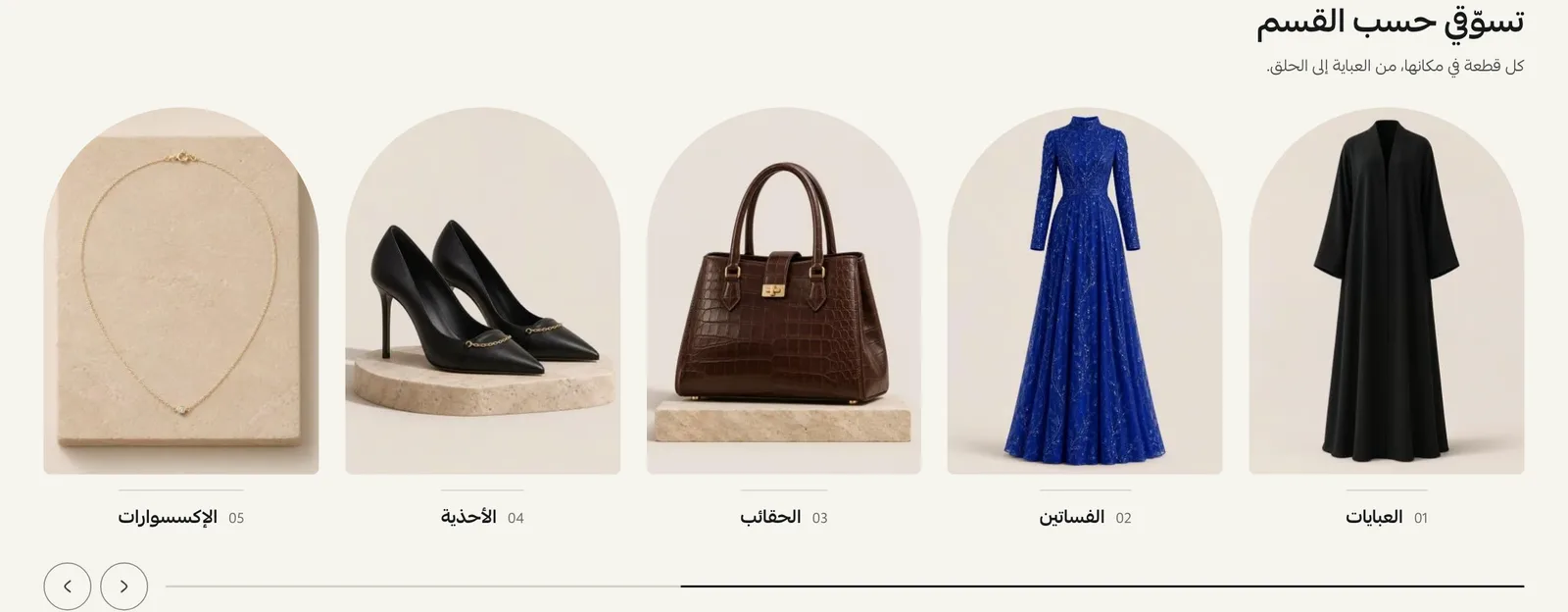
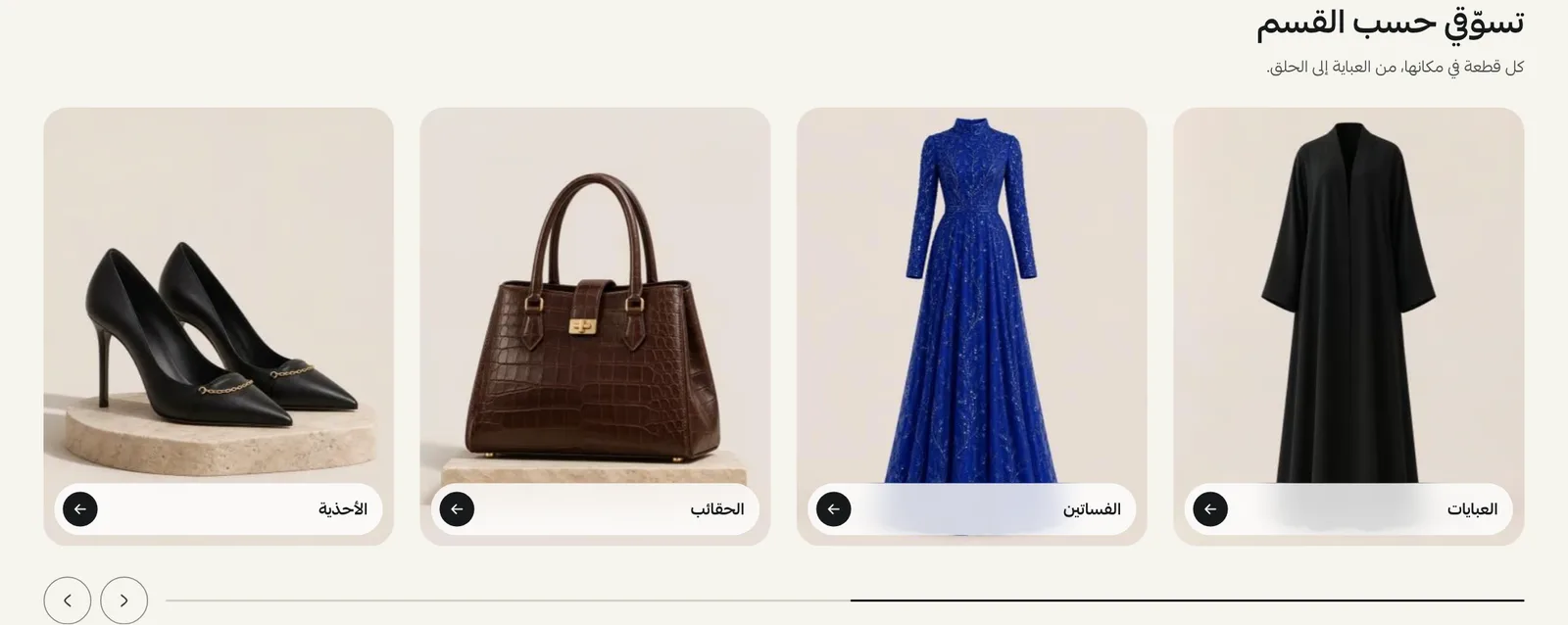

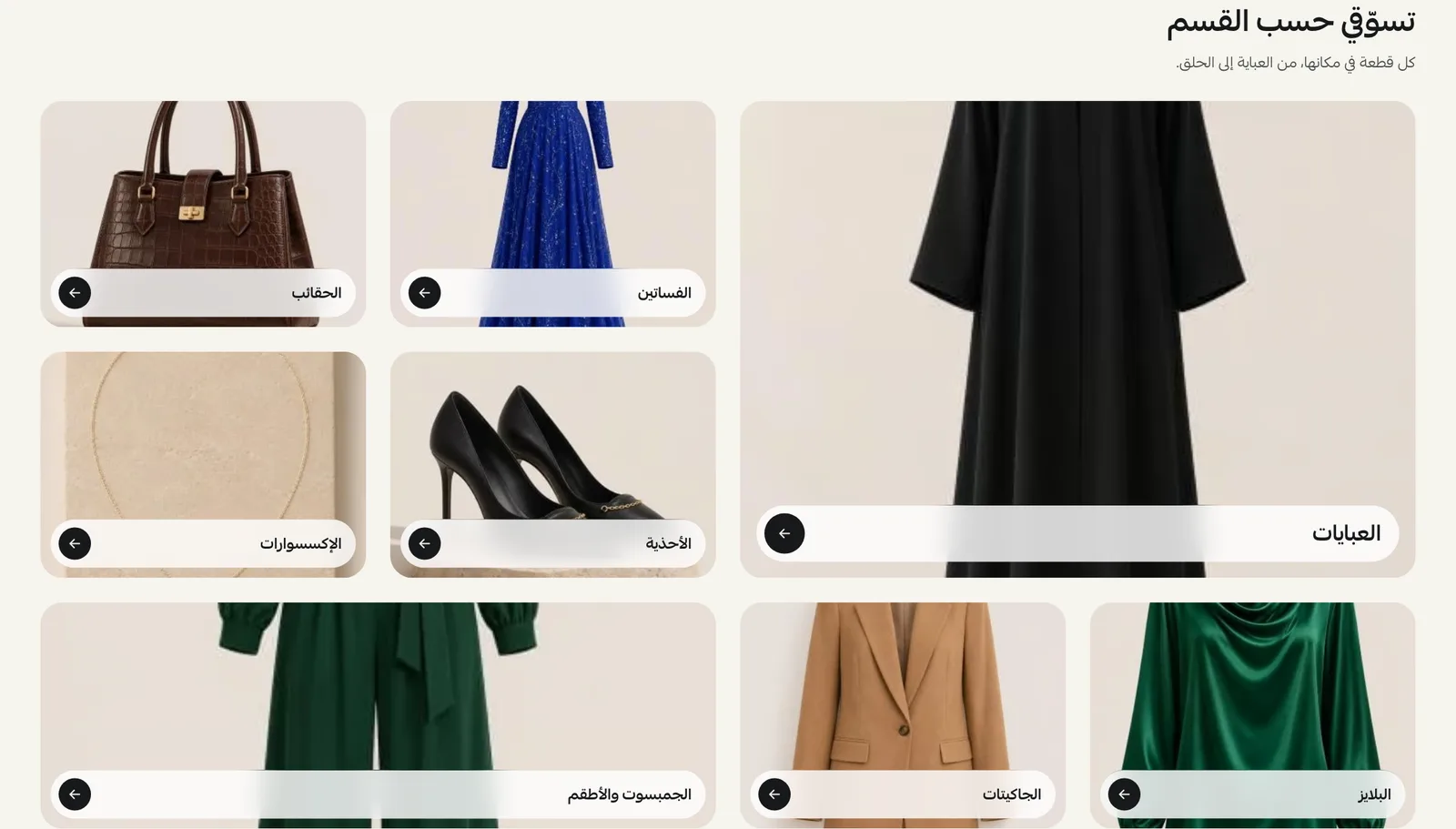
تظهر الأسهم وشريط التقدم تحت الروابط على الكمبيوتر والجوال عندما لا تتسع الشاشة لكل الروابط.
يمكنك تحديد التصنيفات بدل العناصر الخاصة، مع امكانية عرض صورة التصنيف مع العنصر


حقول كل رابط
تظهر عند عدم إضافة صورة للرابط
تظهر بدل الأيقونة وتملأ إطار الرابط. المقاس المناسب 800×800 بكسل (صورة مربعة)، وتُقص حسب طريقة العرض
المكان والالتصاق
Section titled “المكان والالتصاق”يحذف المسافة بين هذا القسم والقسم المجاور ليبدو وصلة واحدة معه. اختر الجهة التي تريدها، أو الجهتين.