منتج مميز + منتجات
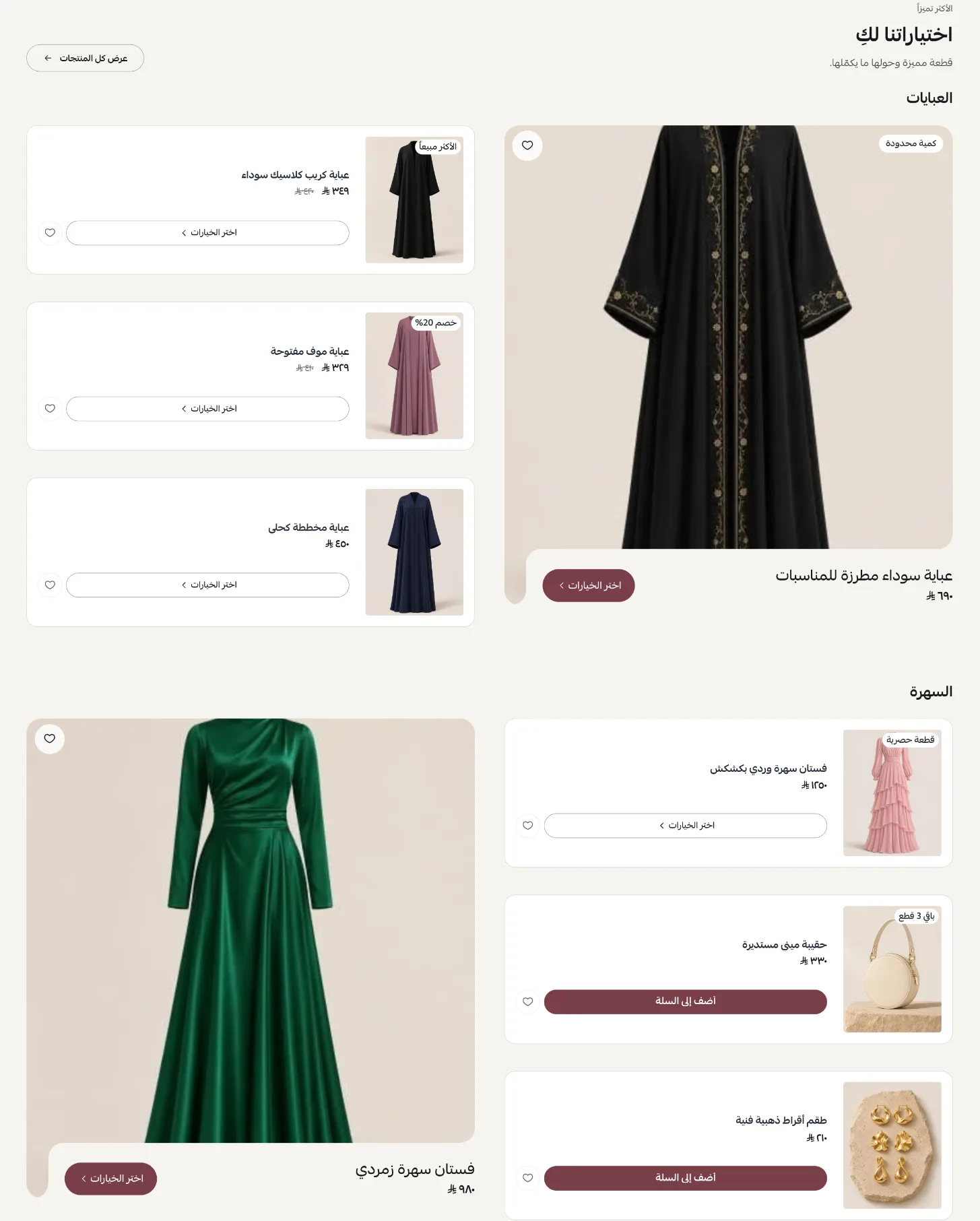

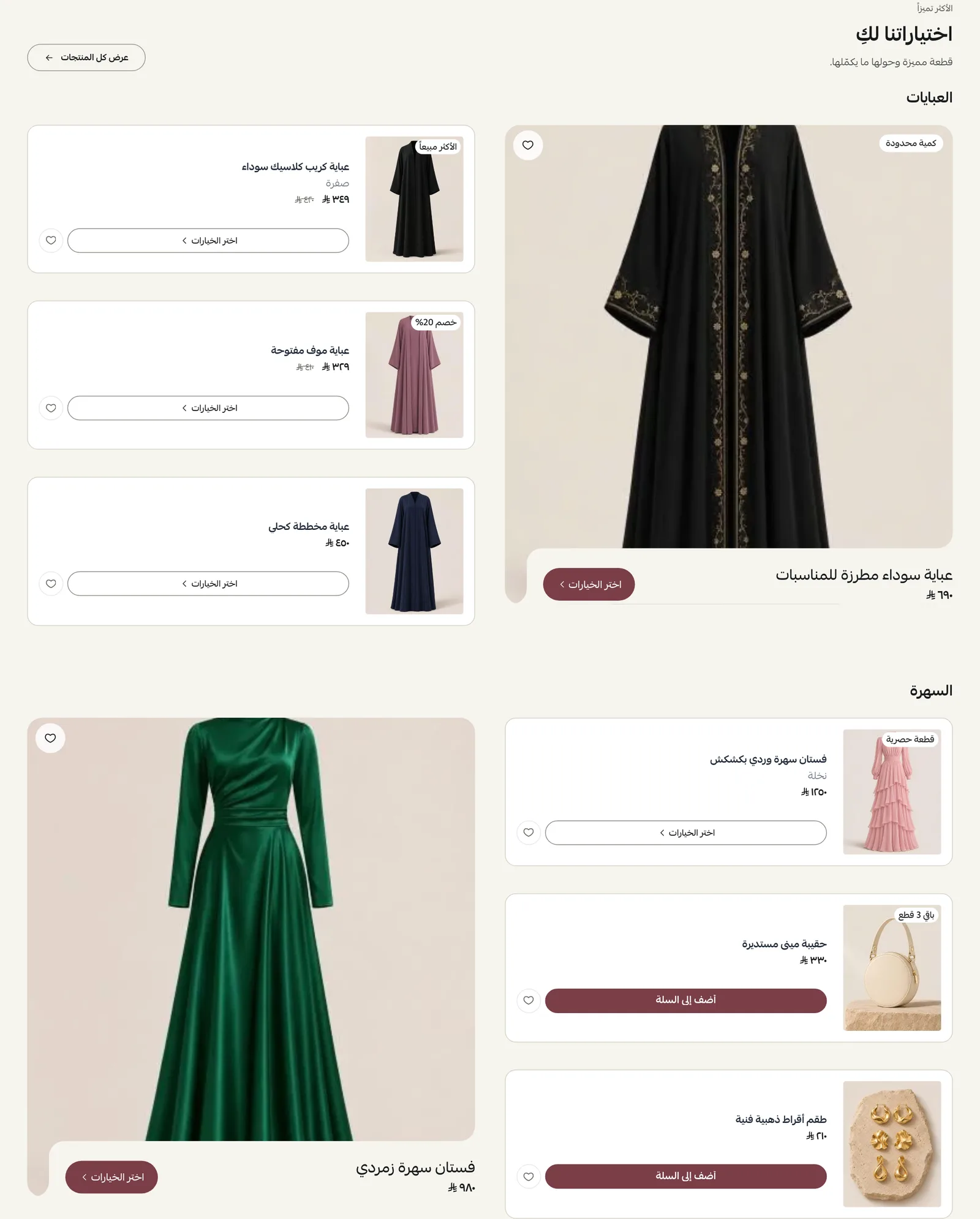
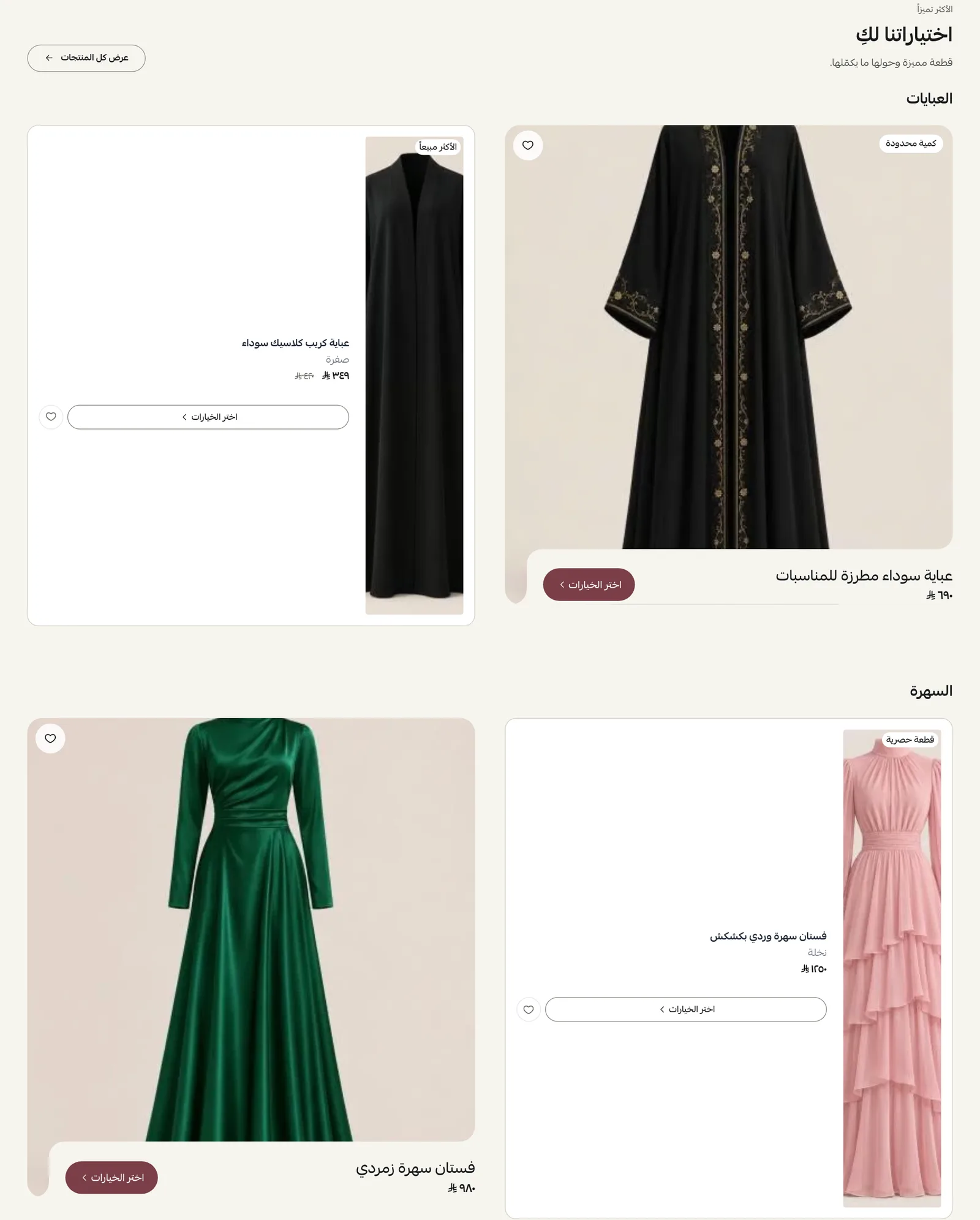
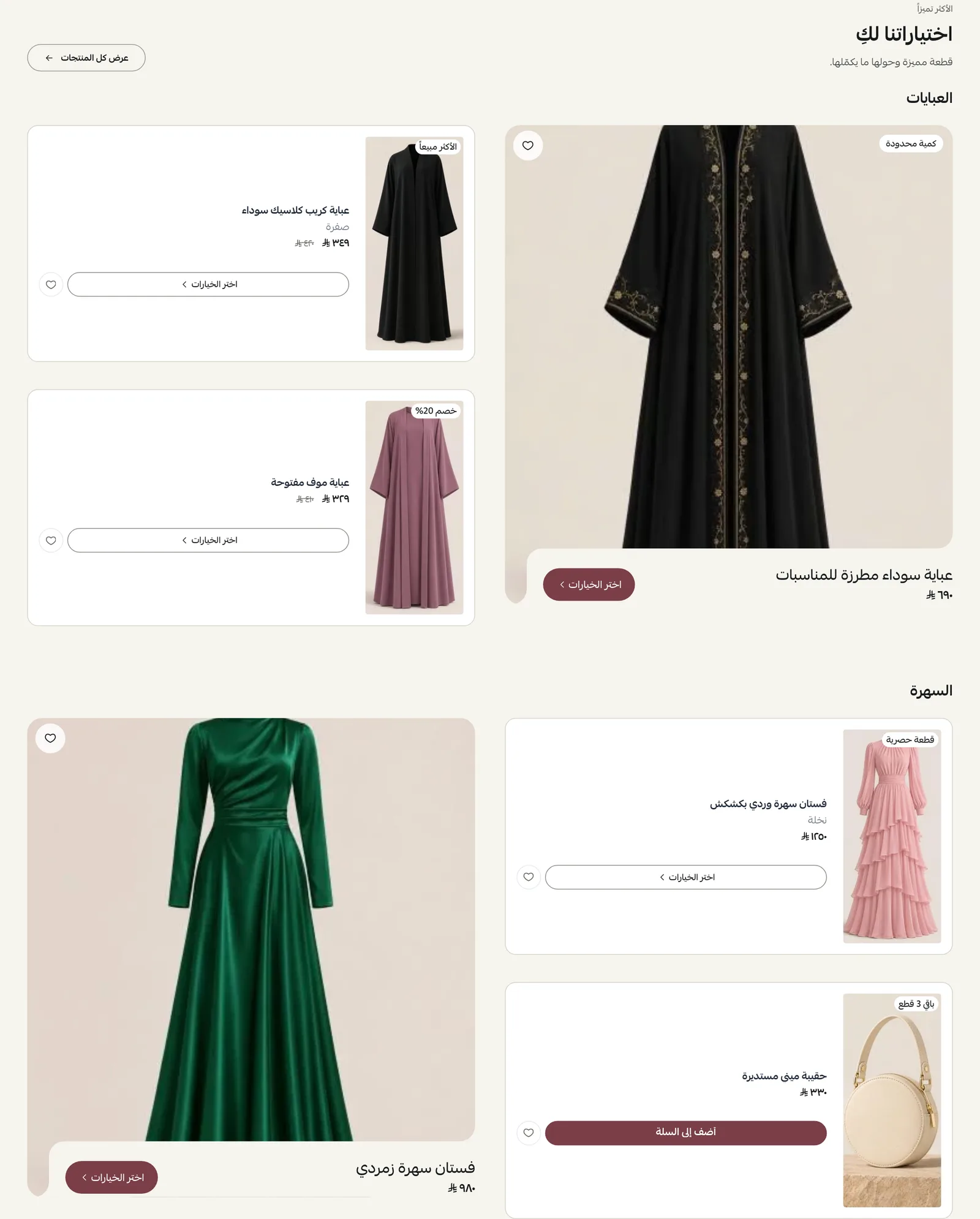
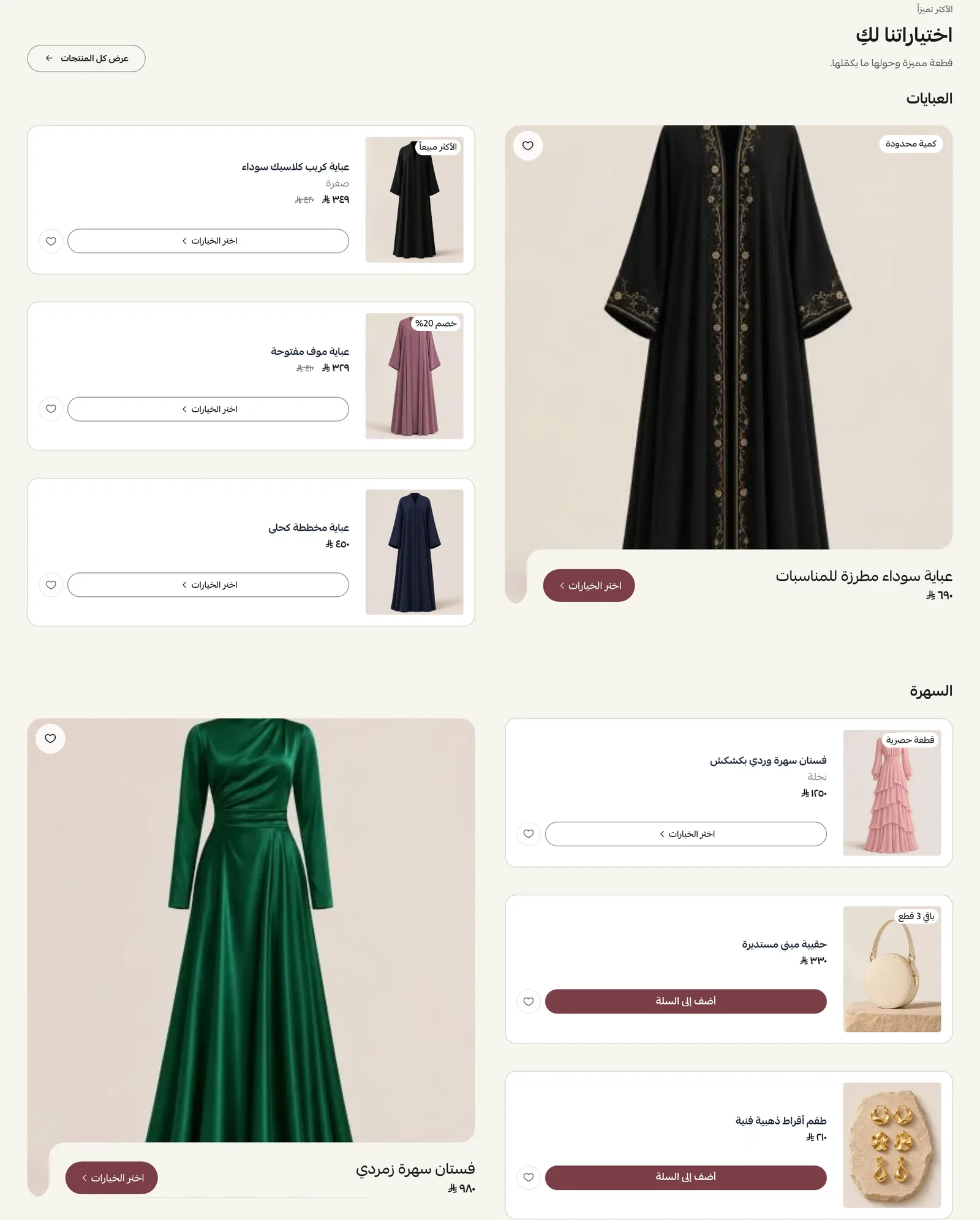
منتج مميز كبير بجانب مجموعة منتجات.
كيف تضيف القسم
Section titled “كيف تضيف القسم”- من لوحة سلة افتح «المتجر وقنوات البيع» ← «تصميم المتجر»، واضغط «تخصيص» على ثيم موڤا.
- افتح الصفحة الرئيسية في المحرر، وأضف قسمًا جديدًا.
- اختر «منتج مميز + منتجات» من قائمة الأقسام.
- املأ الإعدادات بالأسفل بالترتيب، وراقب النتيجة في المعاينة.
- اسحب القسم لمكانه بين الأقسام، ثم احفظ وانشر.
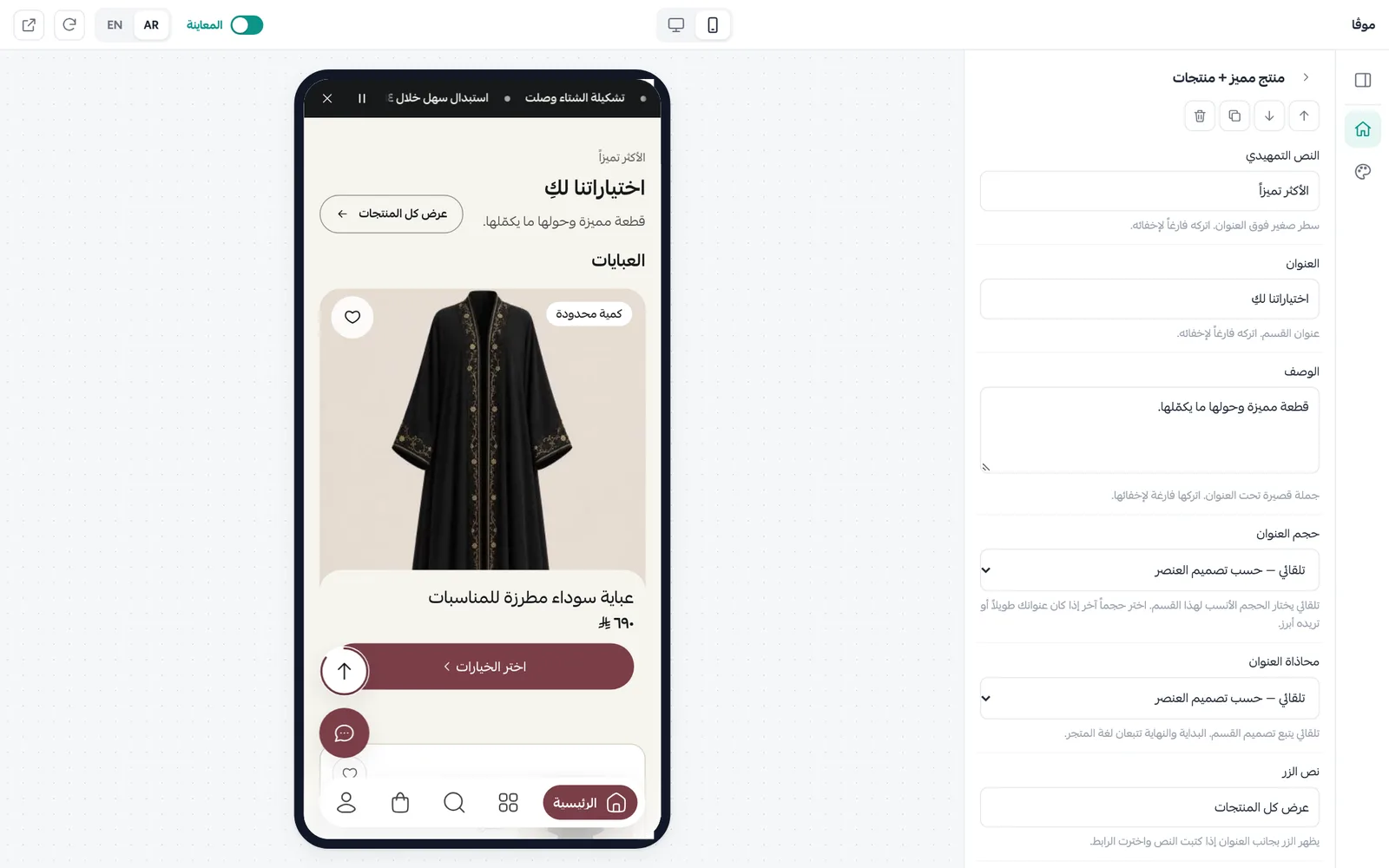
كل قسم يبدأ بالعنوان والزر وخيارات العرض نفسها؛ شرحها مرة واحدة في العنوان والزر وخيارات العرض.
عنوان القسم
Section titled “عنوان القسم”سطر صغير فوق العنوان. اتركه فارغاً لإخفائه.
عنوان القسم. اتركه فارغاً لإخفائه.
جملة قصيرة تحت العنوان. اتركها فارغة لإخفائها.
تلقائي يختار الحجم الأنسب لهذا القسم. اختر حجماً آخر إذا كان عنوانك طويلاً أو تريده أبرز.
تلقائي يتبع تصميم القسم. البداية والنهاية تتبعان لغة المتجر.
زر القسم
Section titled “زر القسم”يظهر الزر بجانب العنوان إذا كتبت النص واخترت الرابط.
منتج أو تصنيف أو صفحة أو رابط خارجي ينتقل إليه العميل عند الضغط على الزر.
محتوى القسم
Section titled “محتوى القسم”كل مجموعة تظهر بمنتجها المميز وبجانبه باقي منتجاتها. كل مجموعة تملأ عرض الصفحة، والمجموعات تظهر تحت بعضها بترتيب متبادل.
من مجموعة إلى ٤ مجموعات، تظهر كلها تحت بعضها بلا تبويبات.
حقول كل مجموعة
يظهر عند إضافة أكثر من مجموعة، أو إذا تركت عنوان القسم فارغاً.
اختر وسم المنتجات التي تريد عرضها
اختر المنتج الذي يتصدر هذه المجموعة. إذا تركته فارغاً يتصدرها أول منتج متوفر منها.
عرض المنتج المميز
Section titled “عرض المنتج المميز”التحريري يبرز صورة المنتج واسمه وسعره وزر الشراء في زاوية الصورة.
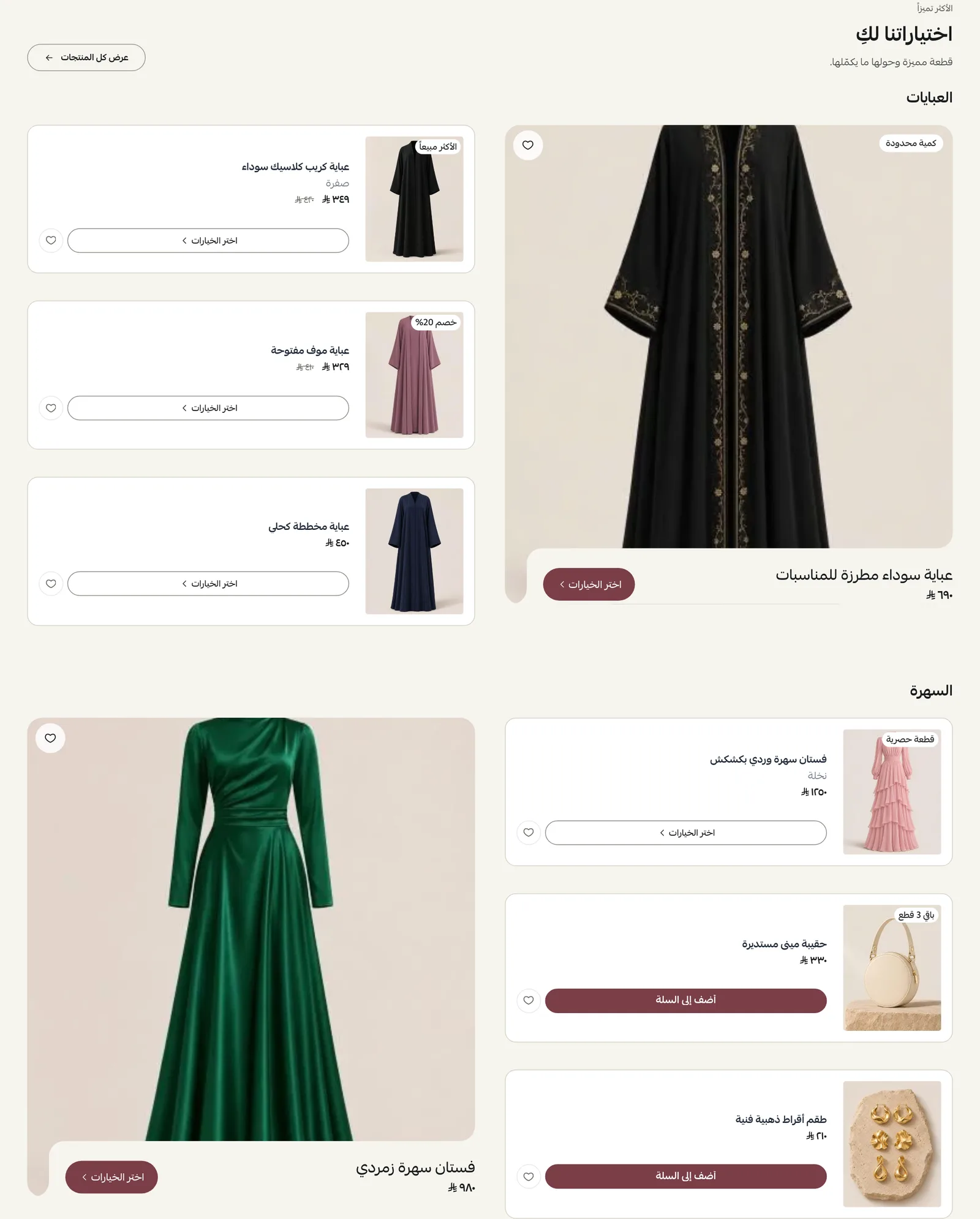
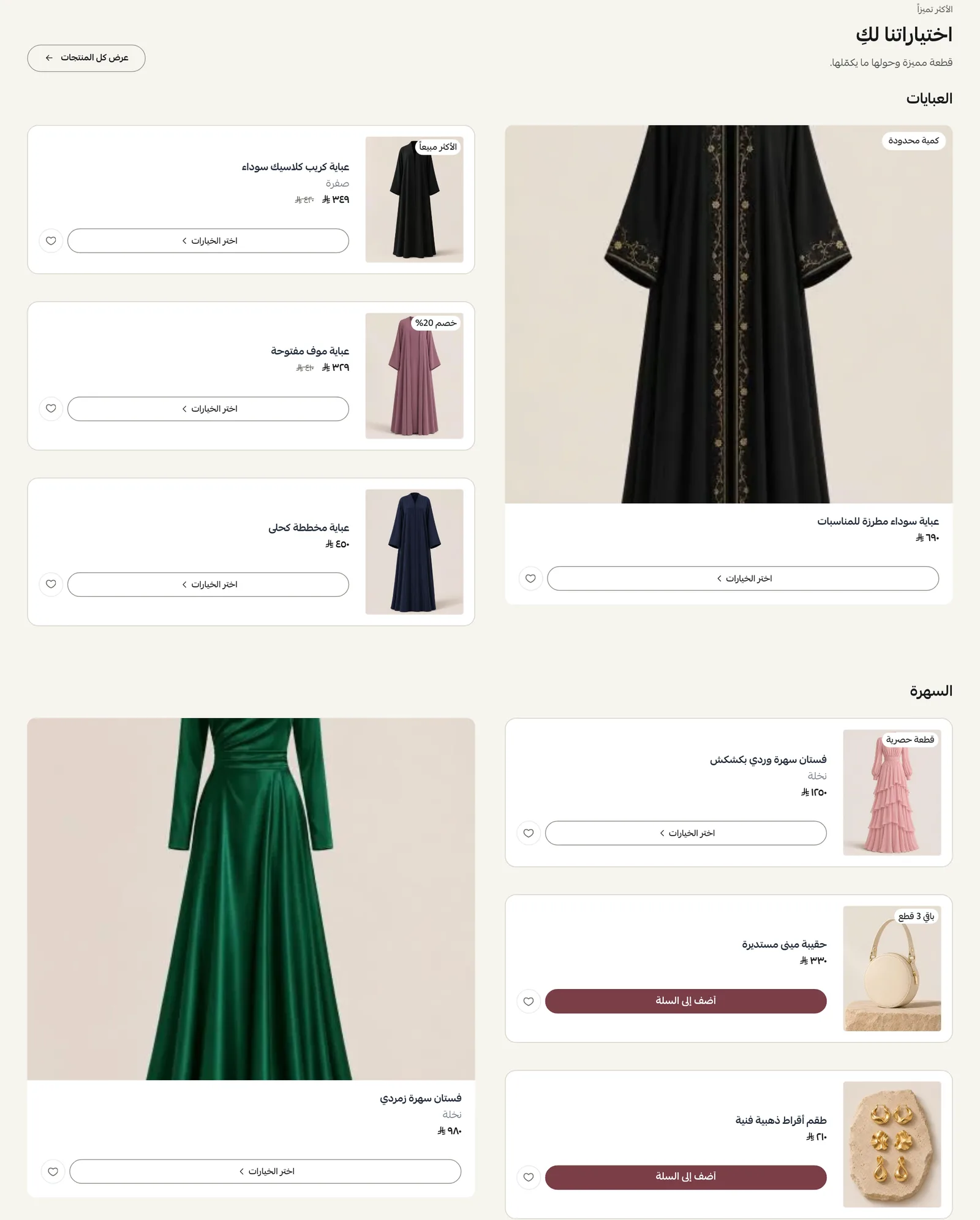
تُطبَّق على البطاقة التحريرية.
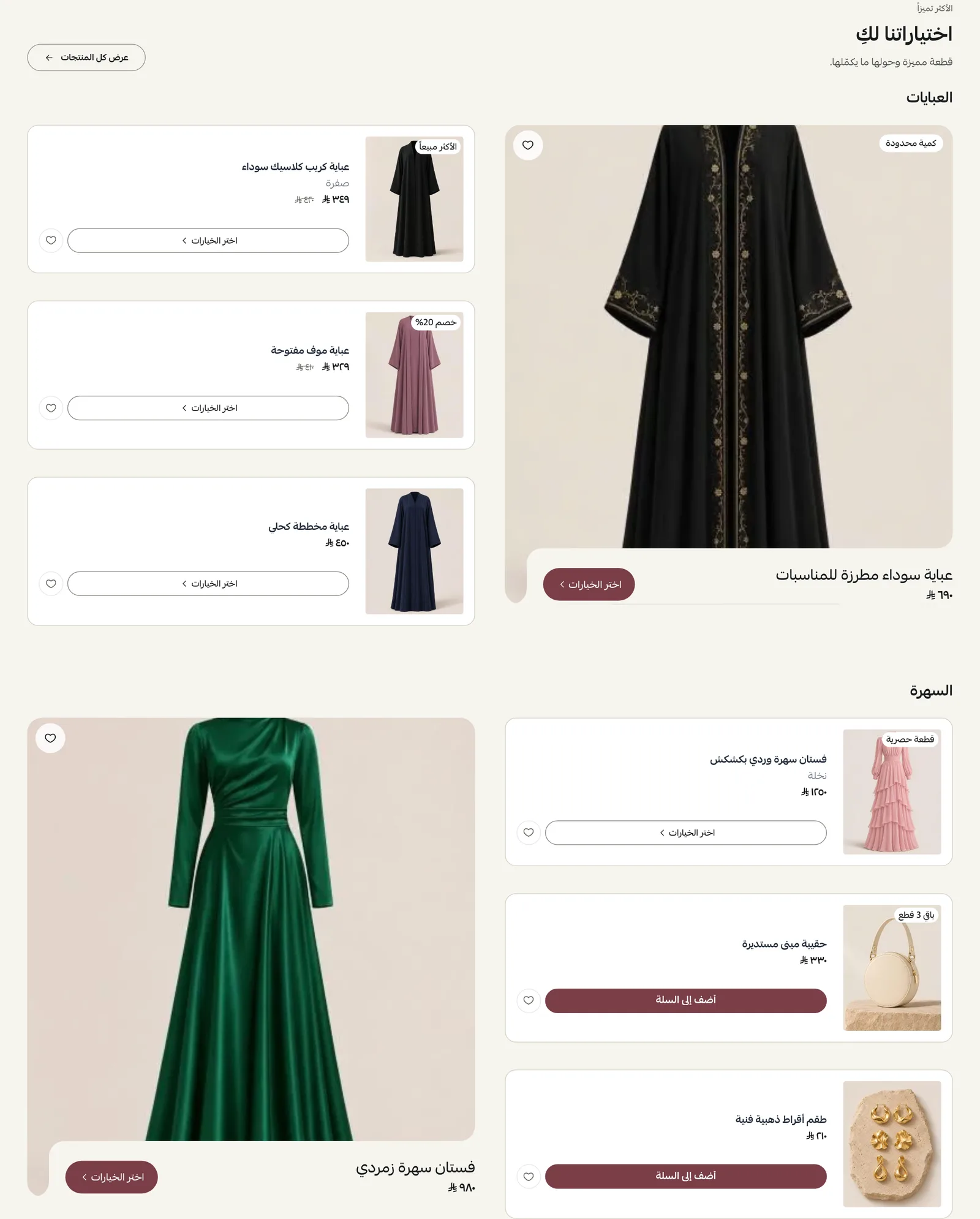
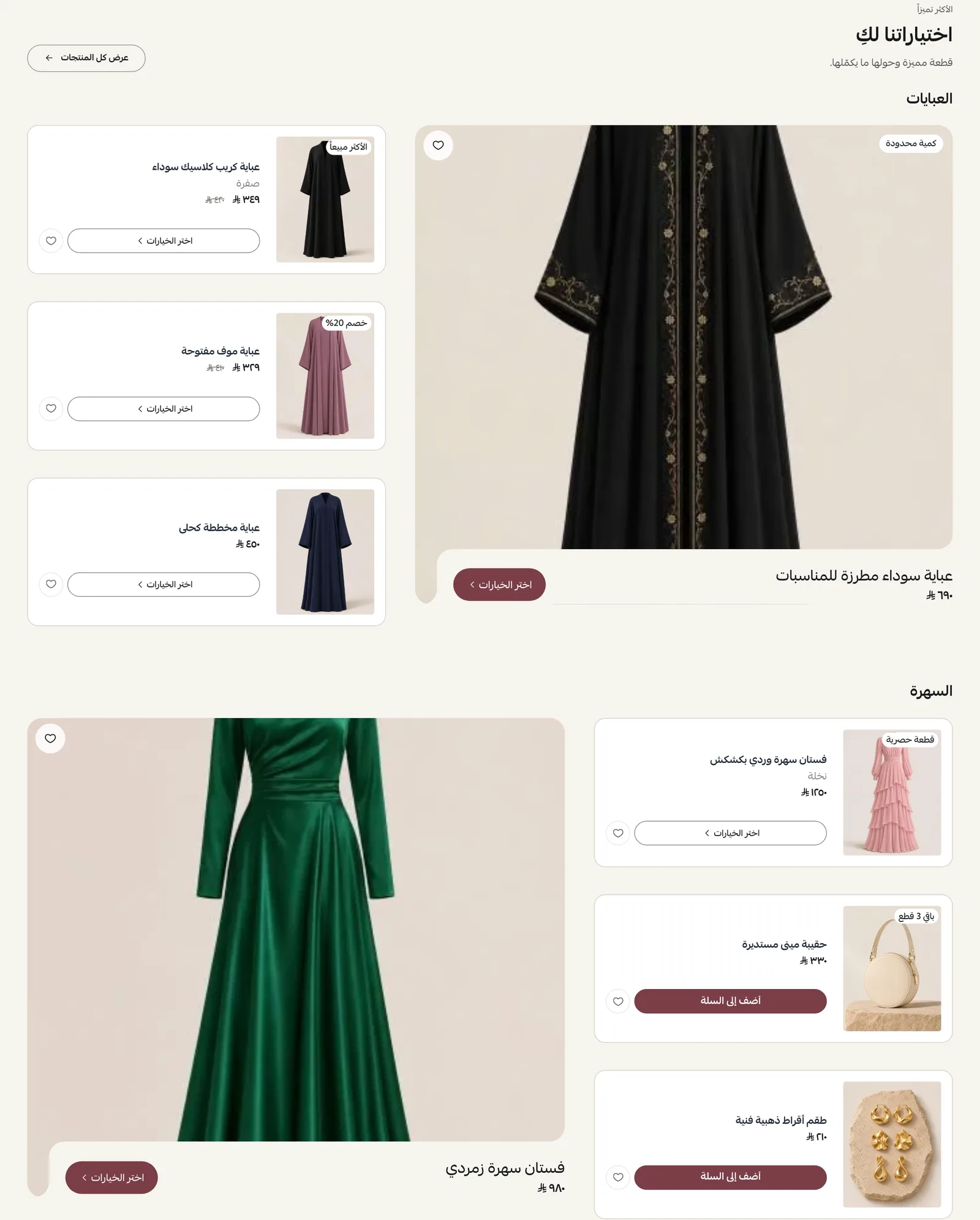
تُطبَّق على البطاقة التحريرية.
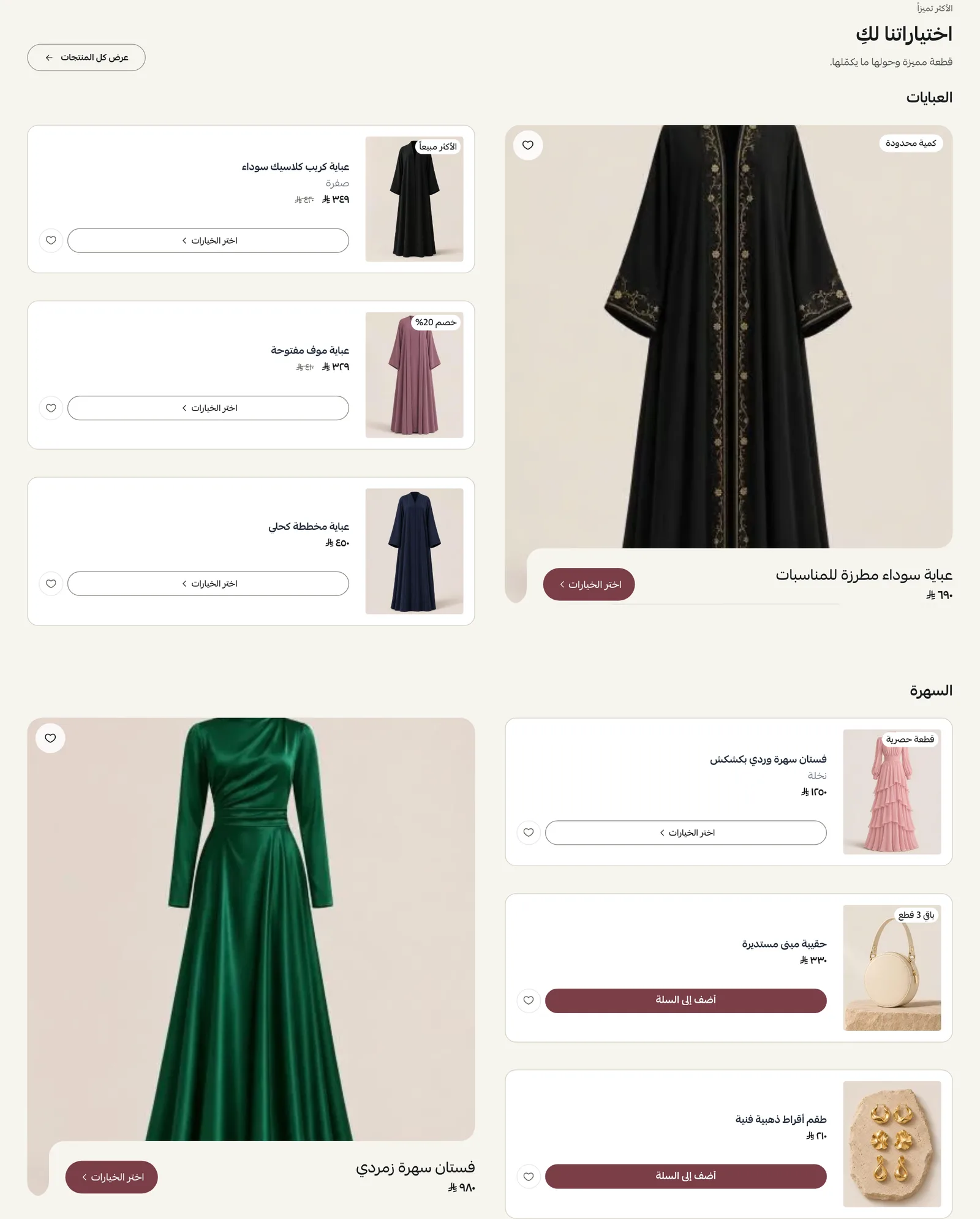
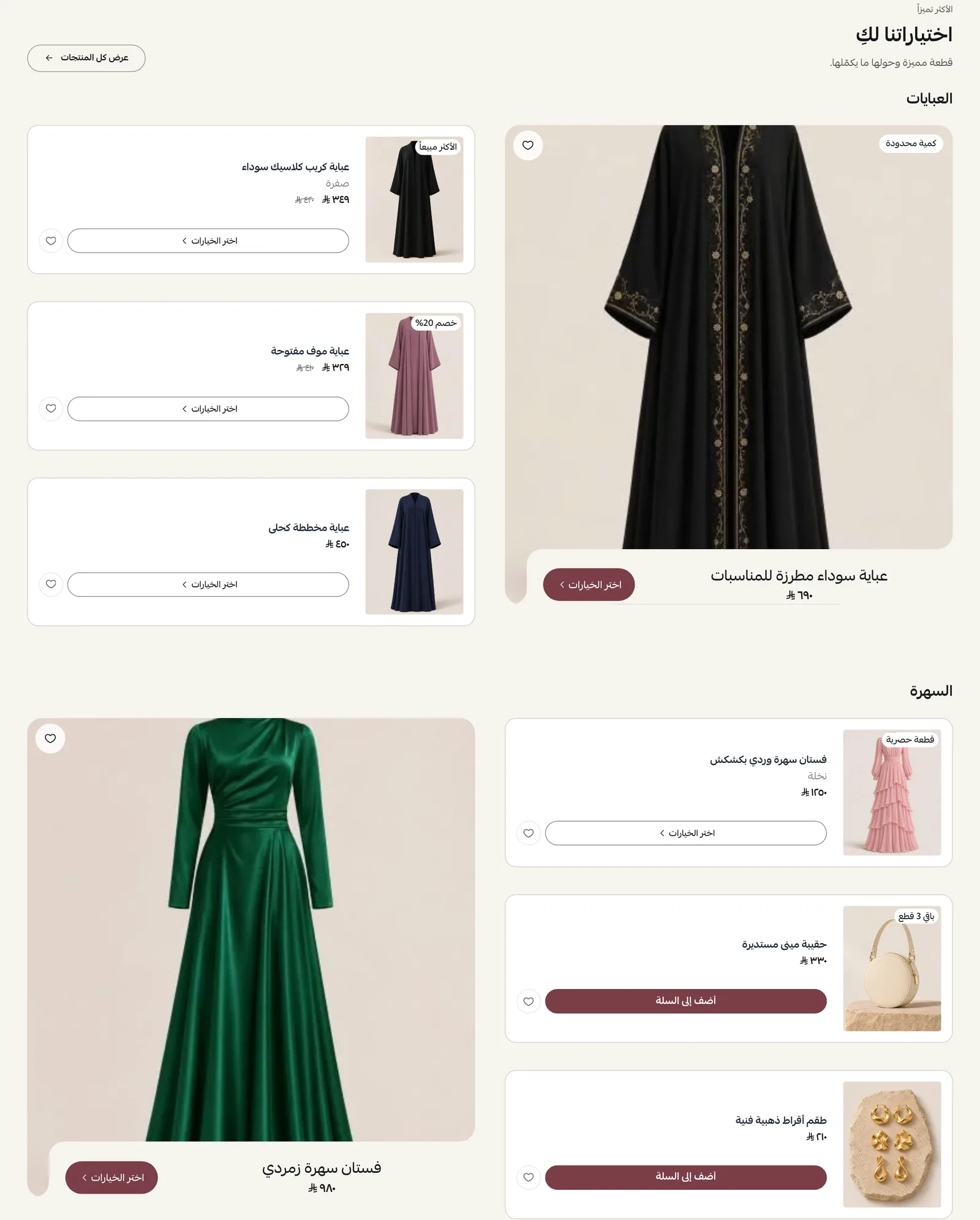
خيارات تناسب المساحة بجانب المنتج المميز. قائمة: صفوف مضغوطة. شبكة: بطاقات بصورة أكبر. أعمدة متحركة: حركة هادئة تتوقف عند مرور المؤشر. حدد العدد من الحقول التالية.
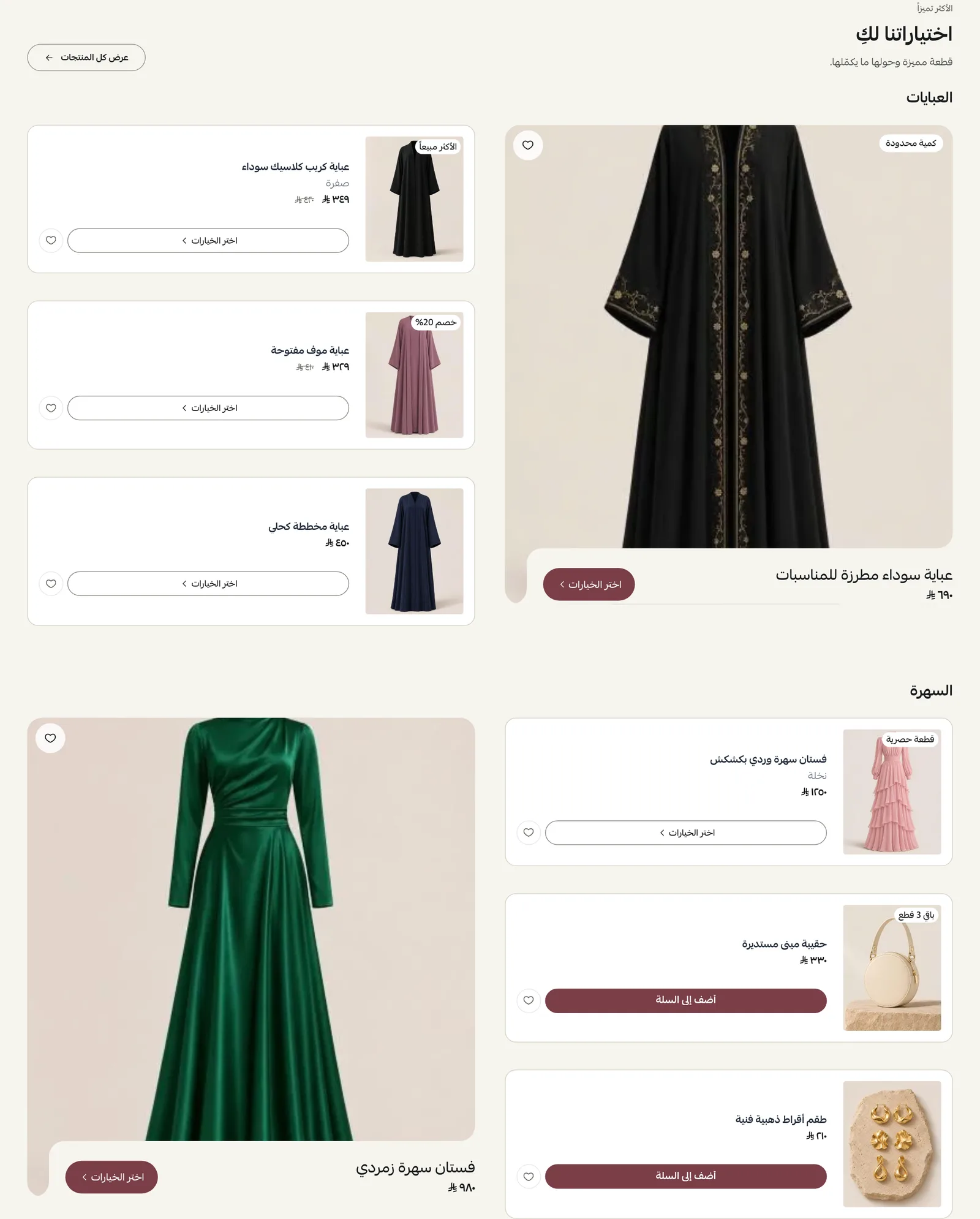
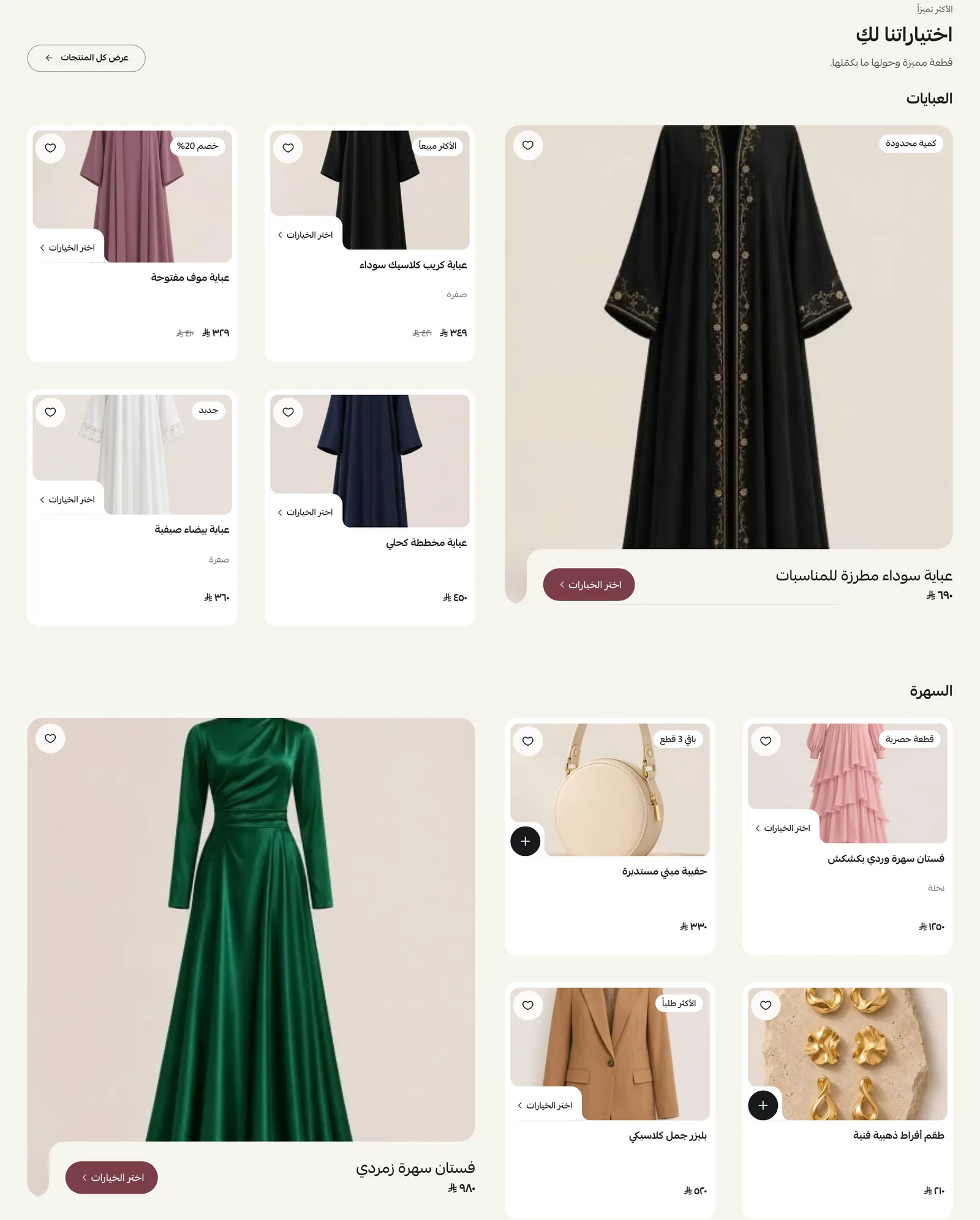
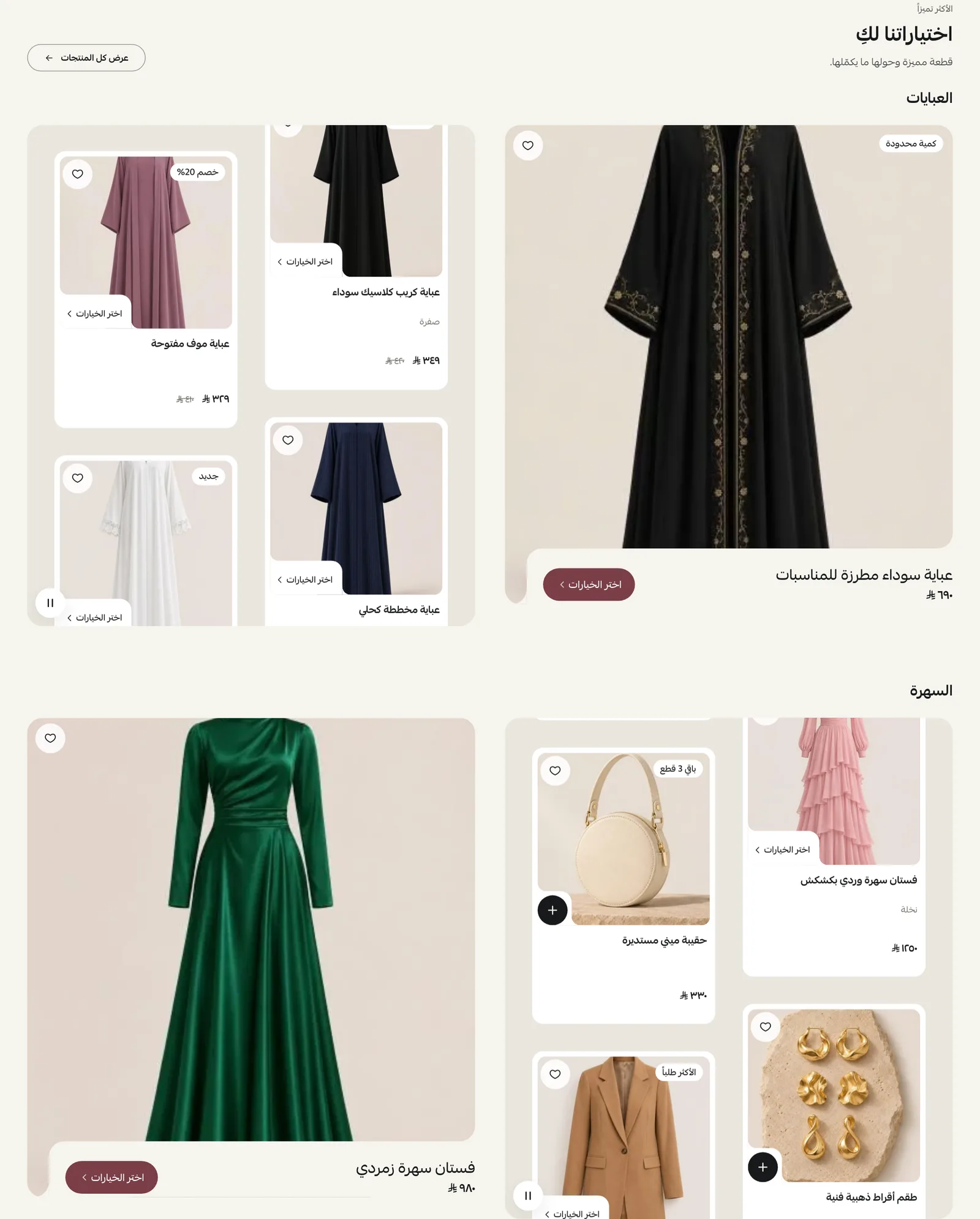
كم منتجاً يظهر في الصف بجانب المنتج المميز. المساحة نصف العرض، لذلك الحد الأقصى منتجان. لا يؤثر في القائمة على الجوال.
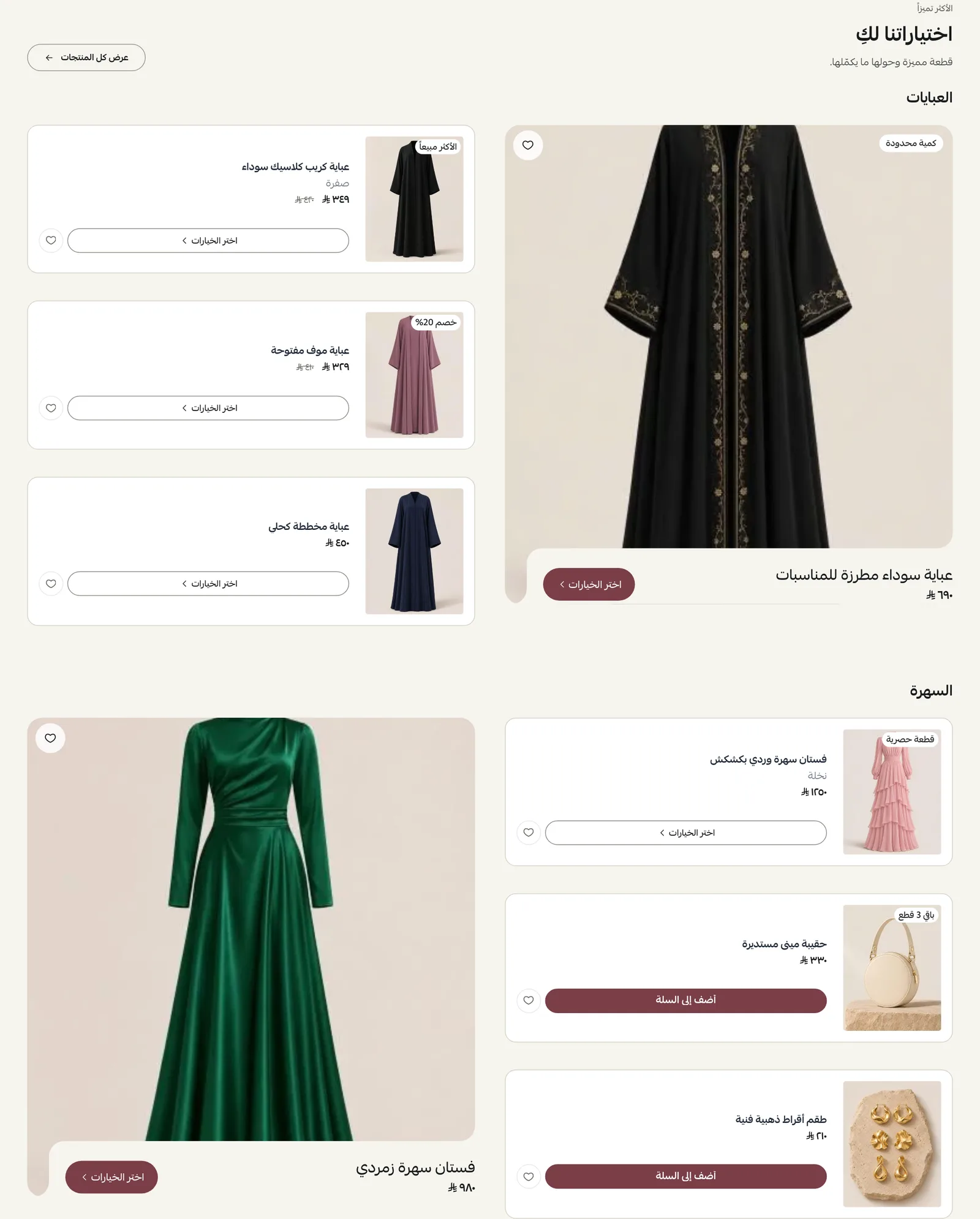
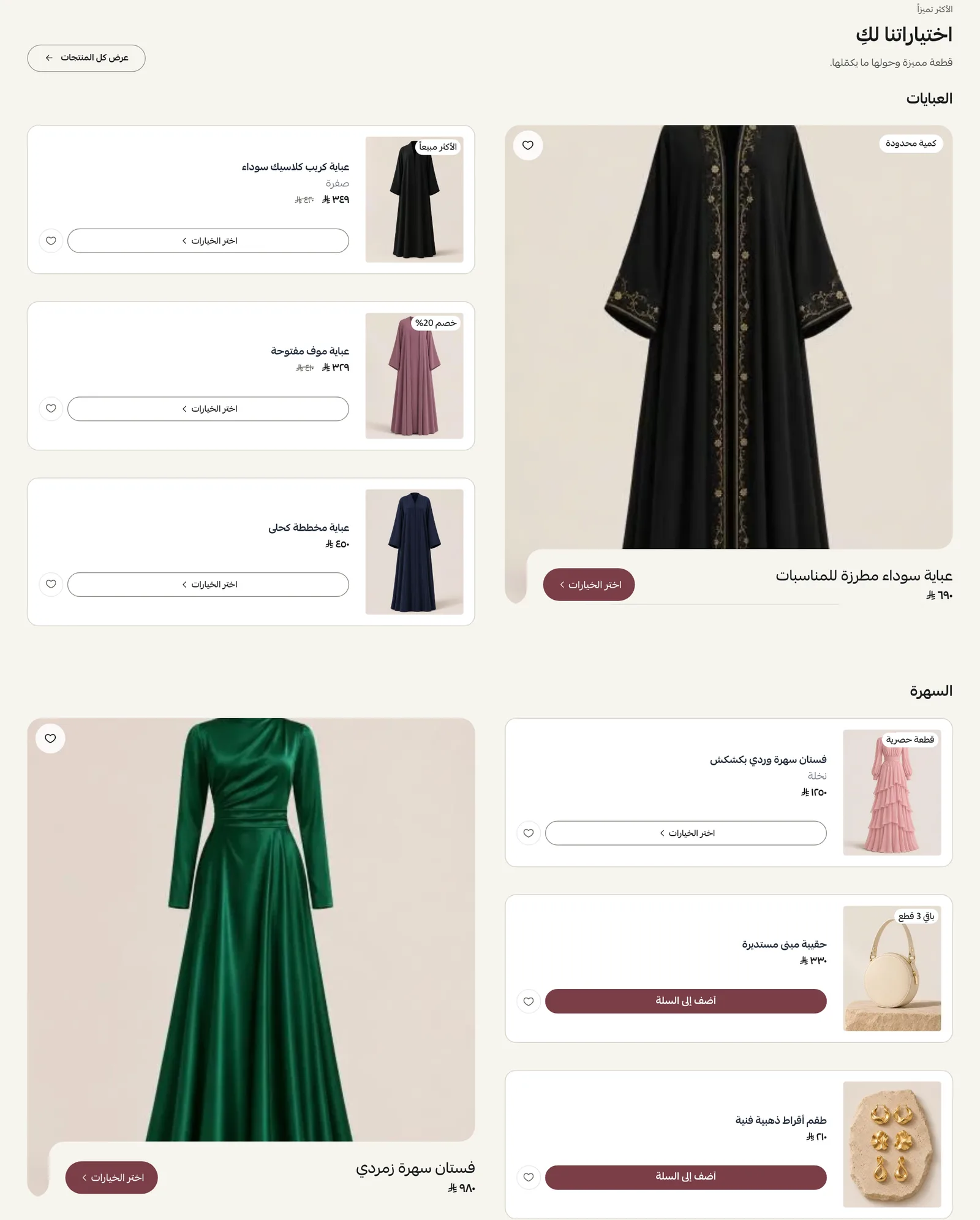
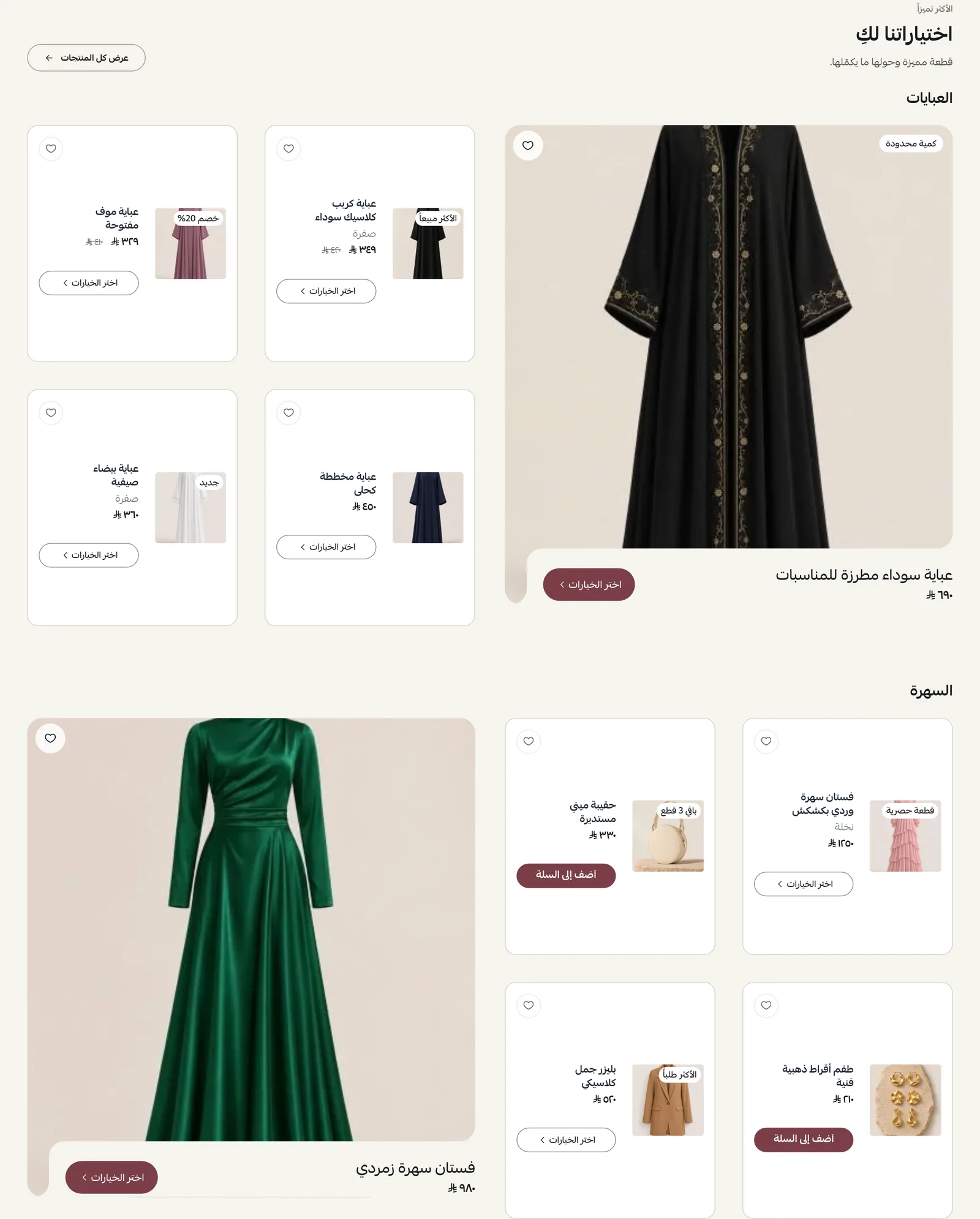
عمودان يعرضان منتجات أكثر، وعمود واحد يكبّر الصور. لا يؤثر في القائمة والشريط المتحرك.



عدد المنتجات المعروضة = المنتجات في الصف × الصفوف. يطبَّق على الشبكة والقائمة. تلقائي يعرض ٣ صفوف في القائمة وصفين في الشبكة.