تخطَّ إلى المحتوى

الإعدادات العامة

هذه الصفحة تولد تلقائيًا من ملف إعدادات الثيم، فهي مطابقة دائمًا لما تراه في المحرر. كل إعداد معه نوعه وقيمته الافتراضية وخياراته.

عرض محتوى المتجر قائمة اختيار

يتكيف العرض والمسافات الجانبية تلقائياً مع حجم الشاشة.
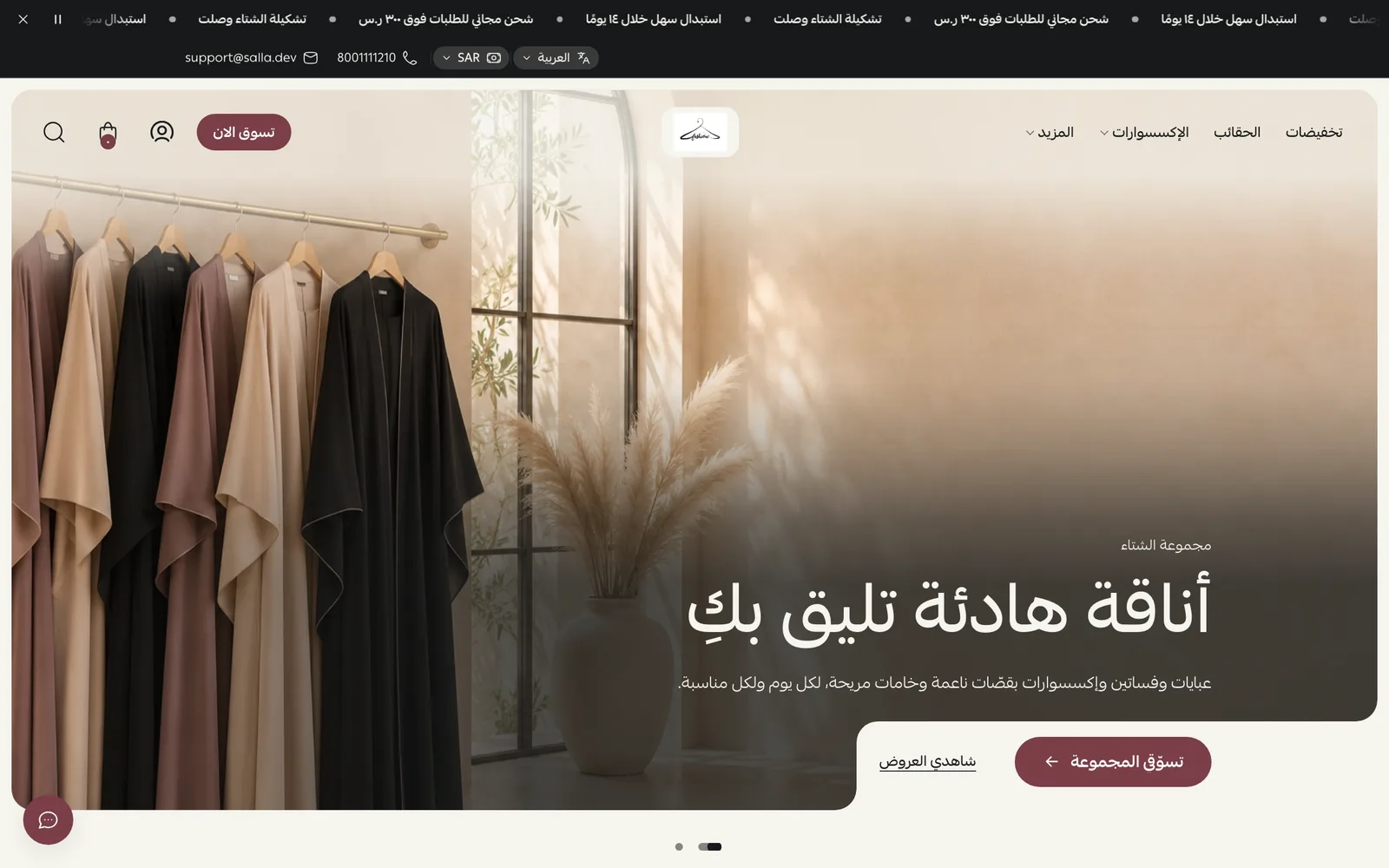
مضغوط متوسط · الافتراضي واسع
عرض محتوى المتجر: مضغوط
مضغوط
عرض محتوى المتجر: متوسط
متوسط الافتراضي
عرض محتوى المتجر: واسع
واسع
نوع المتجر قائمة اختيار

يضبط الشكل العام دفعة واحدة: استدارة الزوايا في كل المتجر ووزن العناوين. الأقسام المقترحة لكل نوع — أثاث: واجهة موڤا ثم مميزات المتجر ثم منتج تحت الضوء ثم لوحات متبادلة ثم قصة المتجر. أزياء: واجهة بعرض الشاشة ثم عروض في تبويبات ثم تجارب العملاء بالفيديو ثم شريط العلامات. إلكترونيات: لوحات عروض بمنتج طالع من الإطار ثم منتجات موڤا بخلفية ثم الأسئلة الشائعة. تجميل: منتج تحت الضوء ثم تجارب العملاء بالفيديو ثم قصة المتجر بالكولاج. أغذية: الفروع والخريطة ثم مميزات المتجر ثم منتجات موڤا.
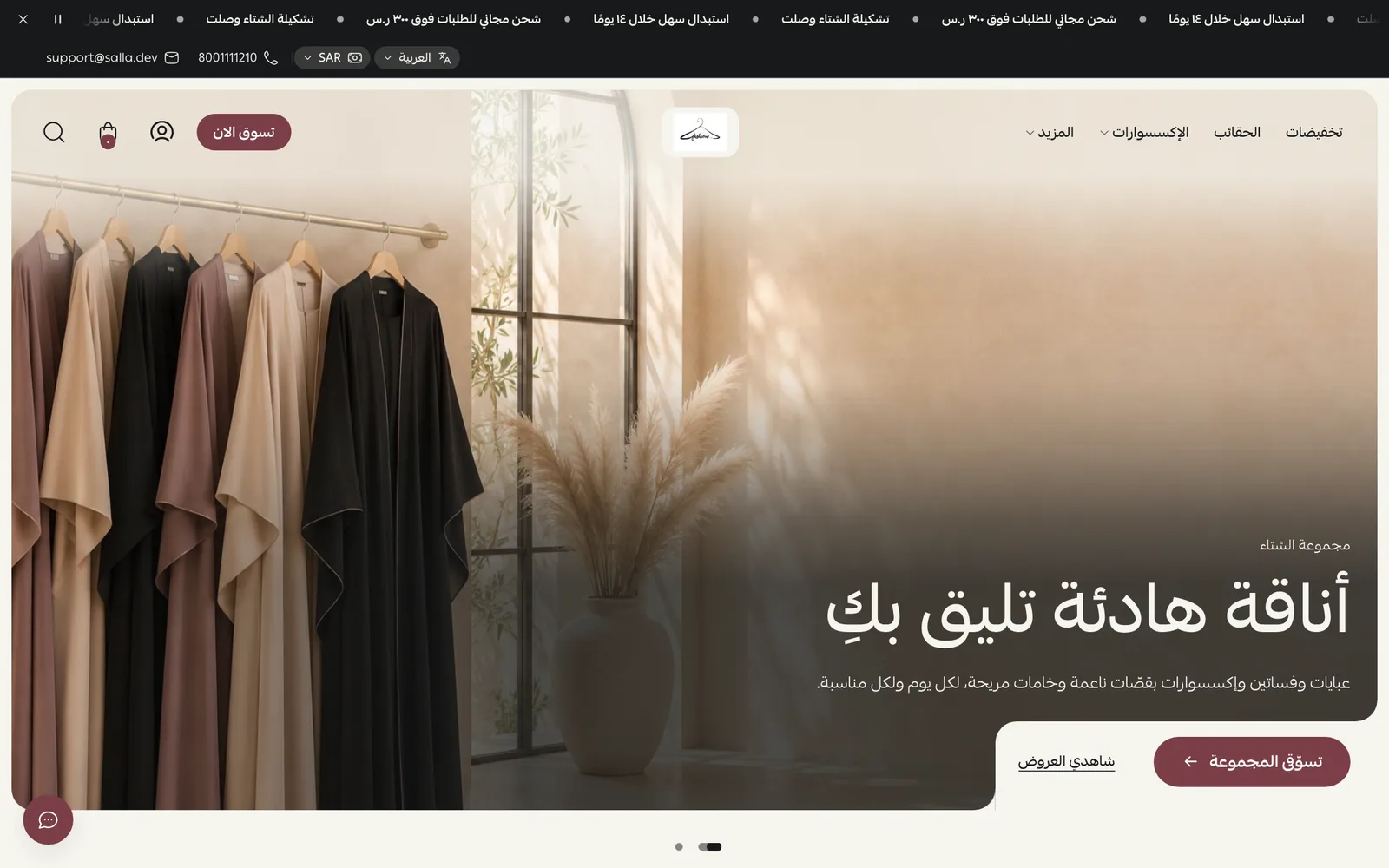
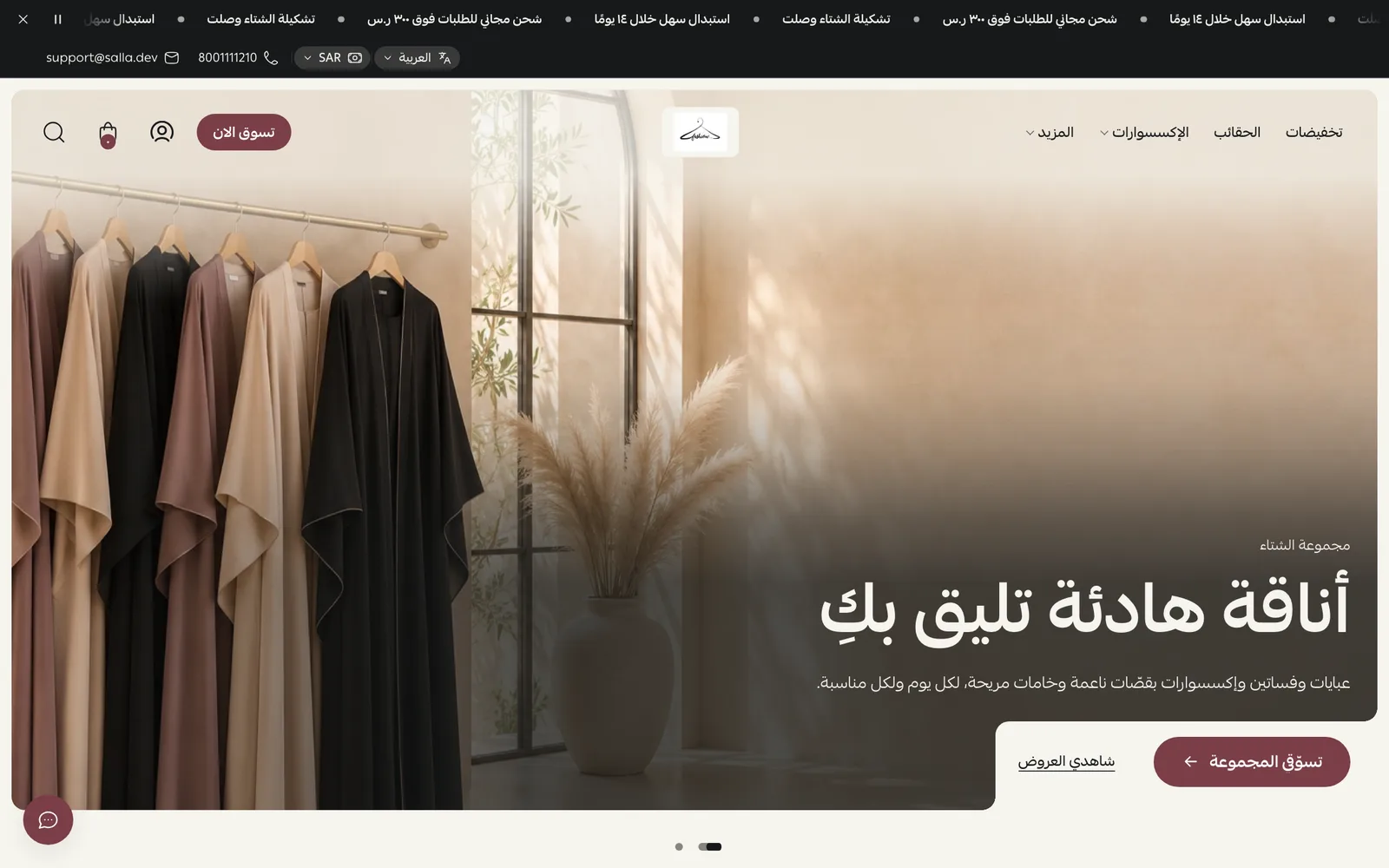
عام — الشكل الأساسي لموڤا · الافتراضي أثاث وديكور — زوايا ناعمة وعناوين هادئةأزياء — زوايا حادة وعناوين خفيفةإلكترونيات — زوايا صغيرة وعناوين ثقيلة بلون المتجرتجميل وعناية — زوايا مستديرة وعناوين متوسطةأغذية ومطاعم — زوايا واسعة وعناوين ثقيلة
نوع المتجر: عام — الشكل الأساسي لموڤا
عام — الشكل الأساسي لموڤا الافتراضي
نوع المتجر: أثاث وديكور — زوايا ناعمة وعناوين هادئة
أثاث وديكور — زوايا ناعمة وعناوين هادئة
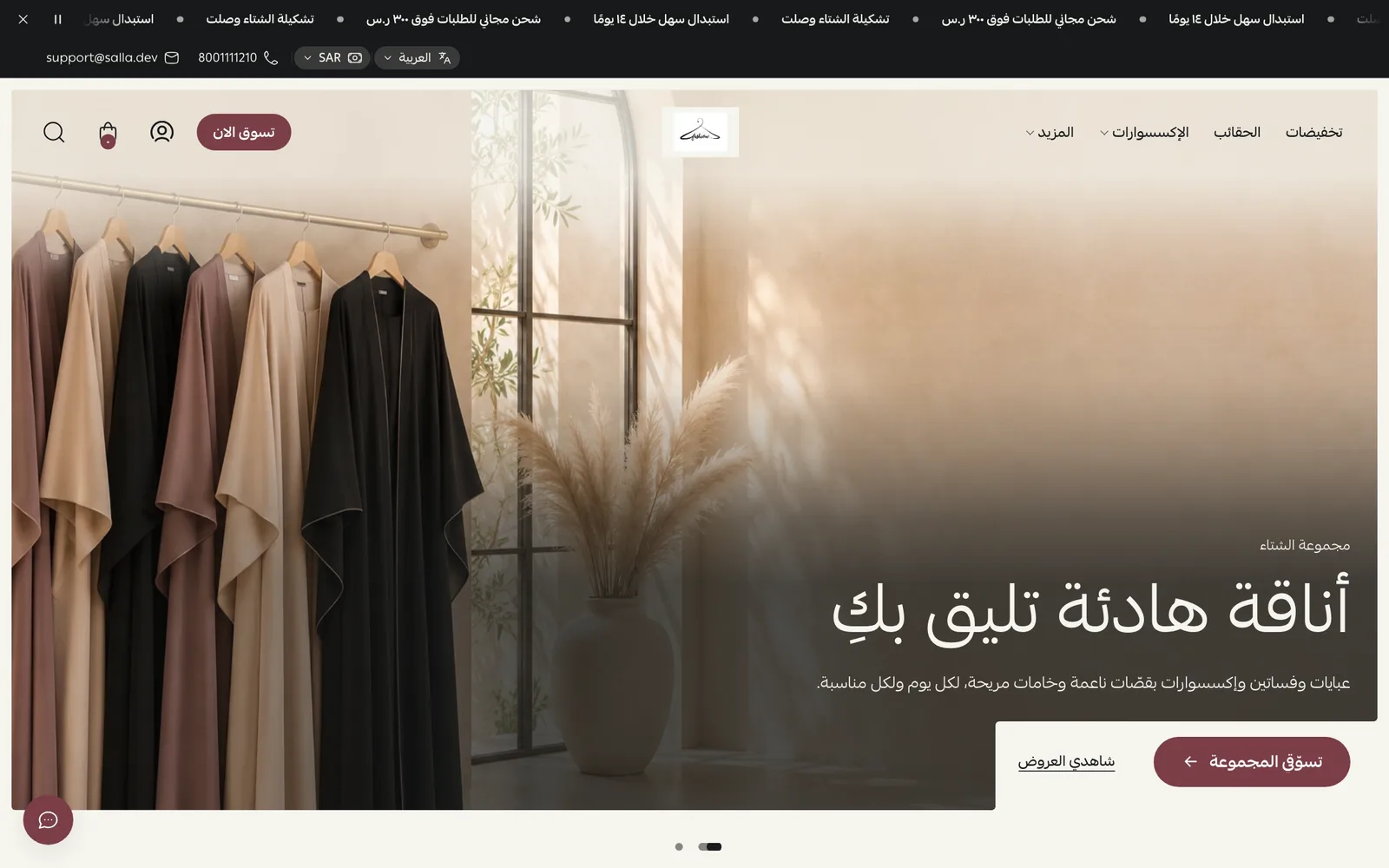
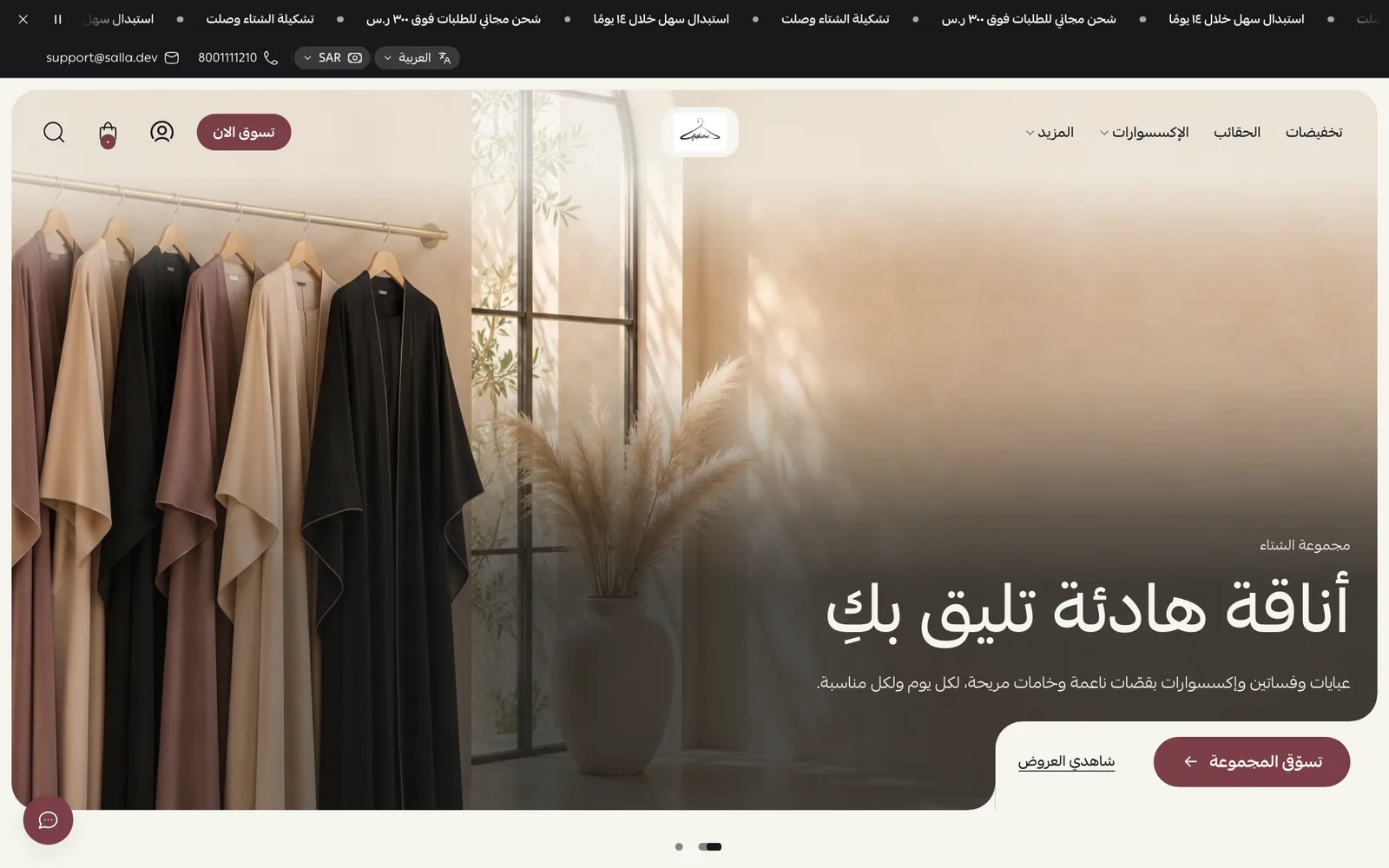
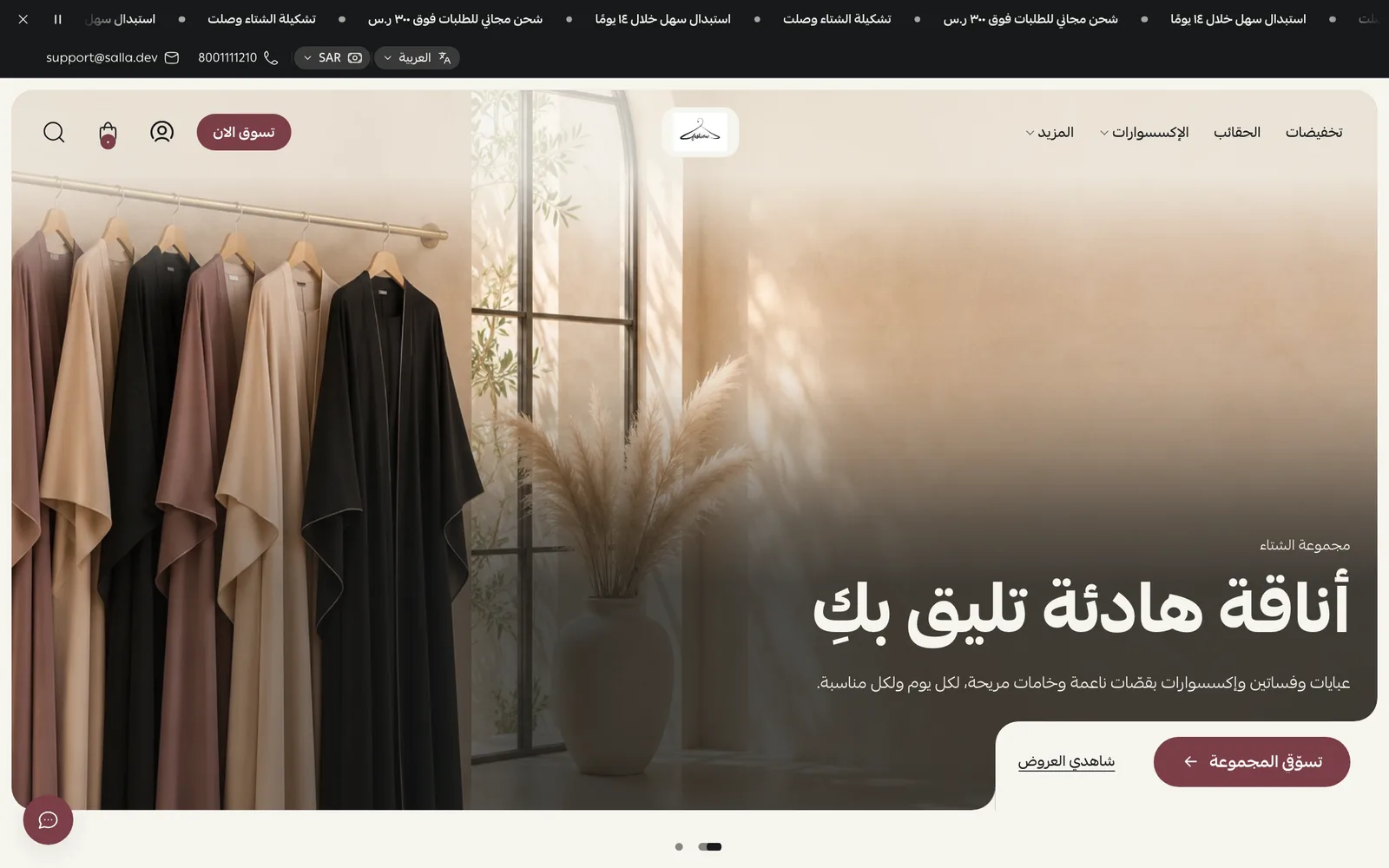
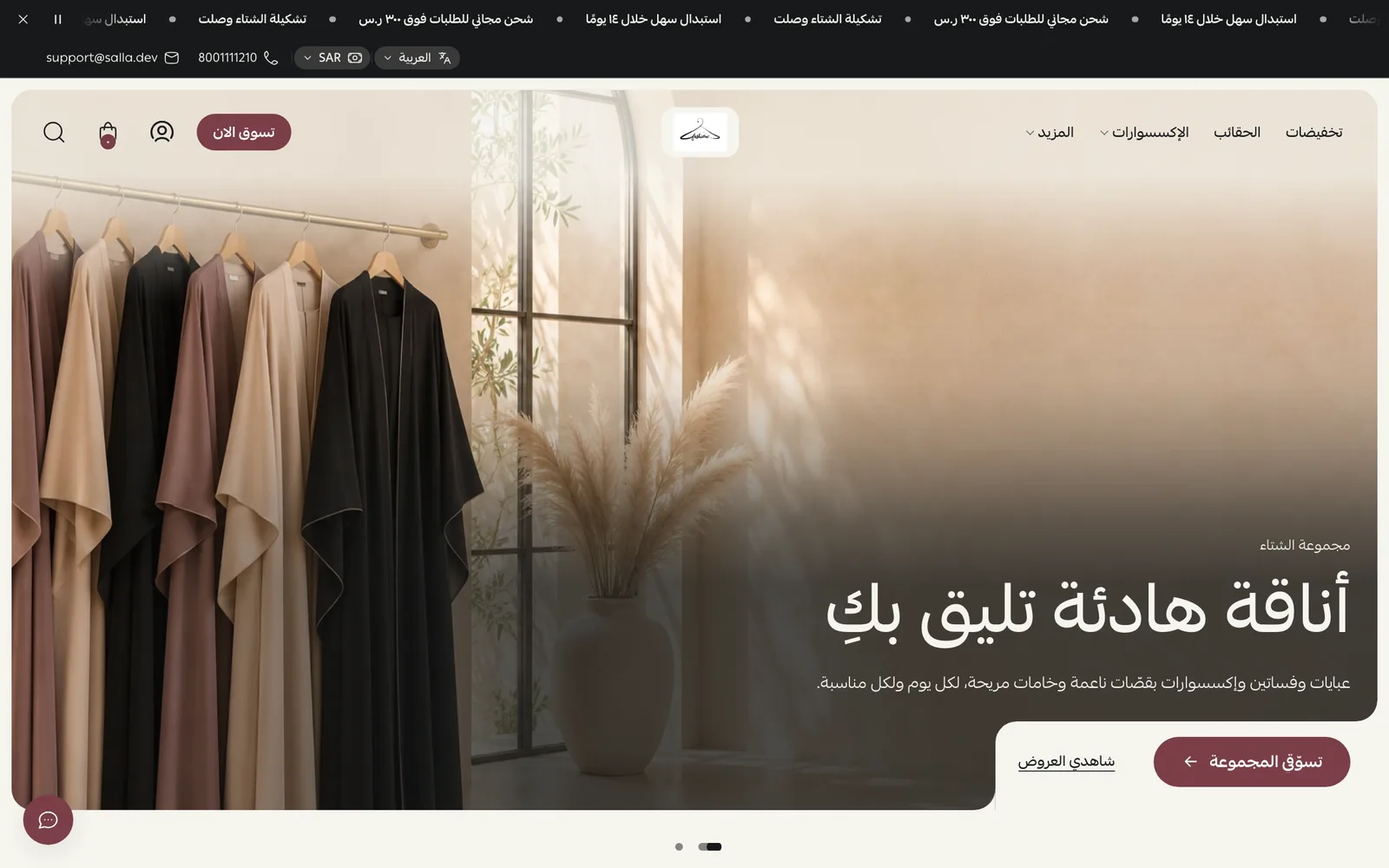
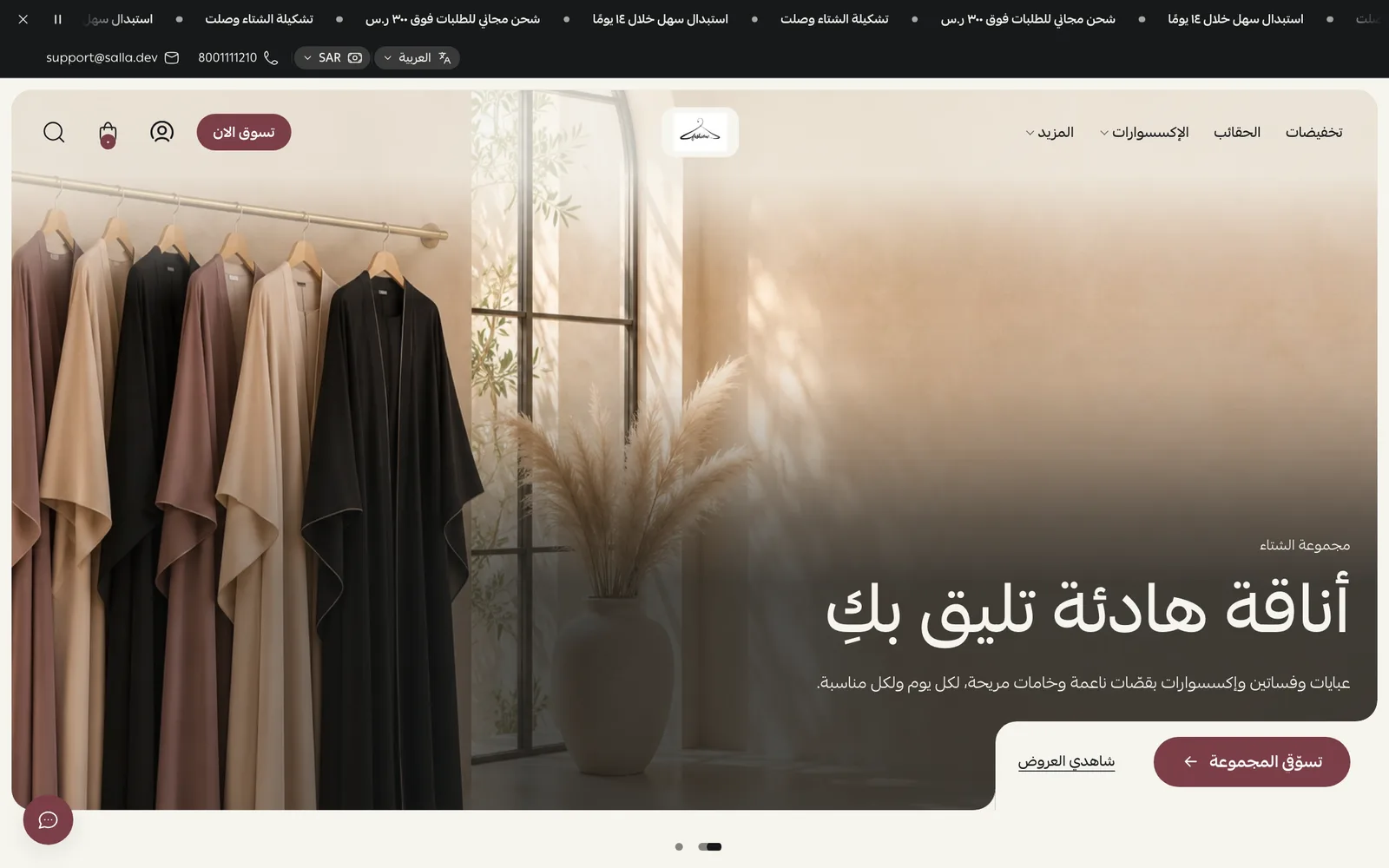
نوع المتجر: أزياء — زوايا حادة وعناوين خفيفة
أزياء — زوايا حادة وعناوين خفيفة
نوع المتجر: إلكترونيات — زوايا صغيرة وعناوين ثقيلة بلون المتجر
إلكترونيات — زوايا صغيرة وعناوين ثقيلة بلون المتجر
نوع المتجر: تجميل وعناية — زوايا مستديرة وعناوين متوسطة
تجميل وعناية — زوايا مستديرة وعناوين متوسطة
نوع المتجر: أغذية ومطاعم — زوايا واسعة وعناوين ثقيلة
أغذية ومطاعم — زوايا واسعة وعناوين ثقيلة
زخرفة عناوين الأقسام قائمة اختيار

تصل لكل الأقسام مرة واحدة. خطان: خط رفيع على جانبي العنوان الموسّط، وبعده في العنوان المحاذي للبداية. خط سفلي: شرطة قصيرة بلون المتجر تحت العنوان.
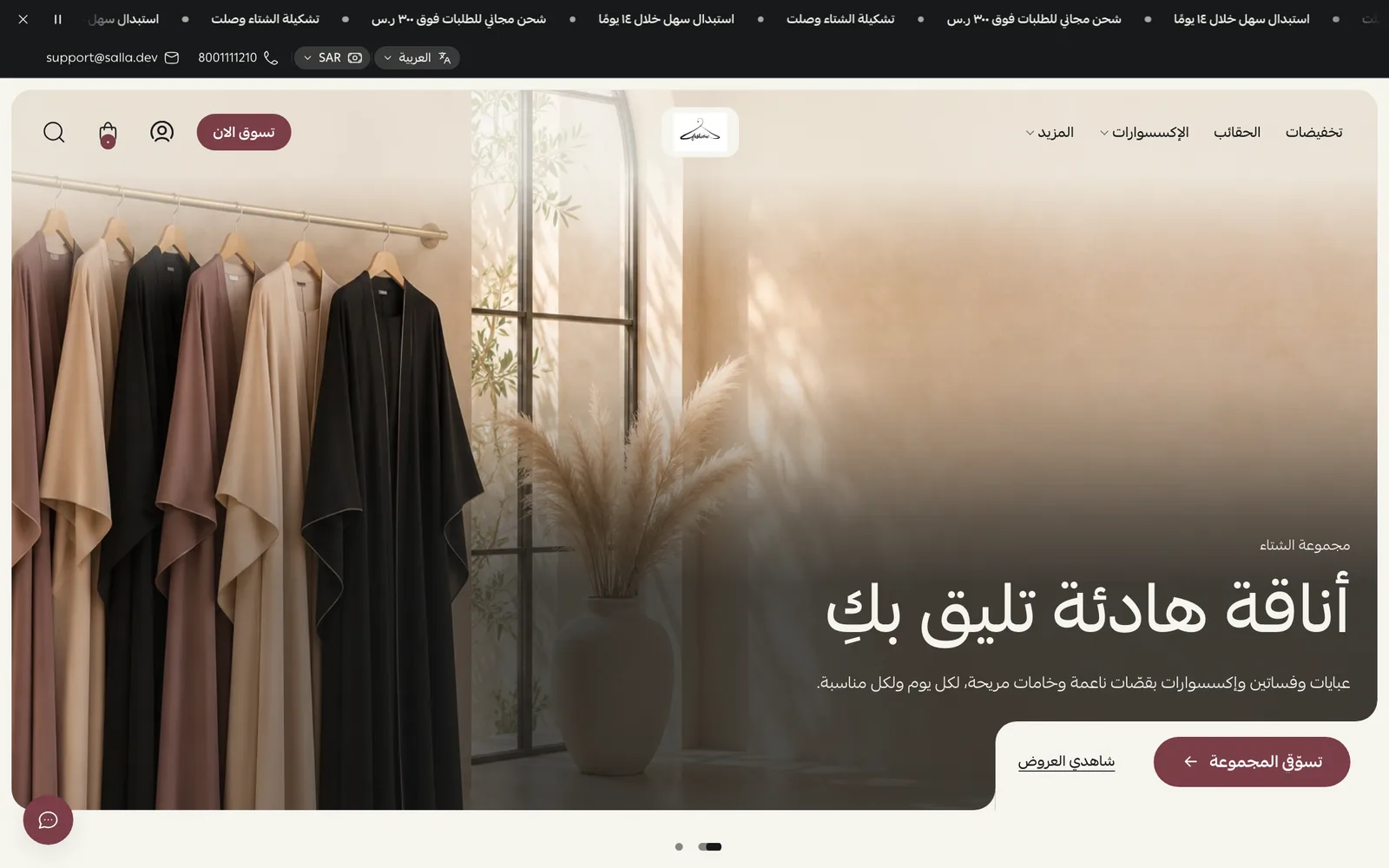
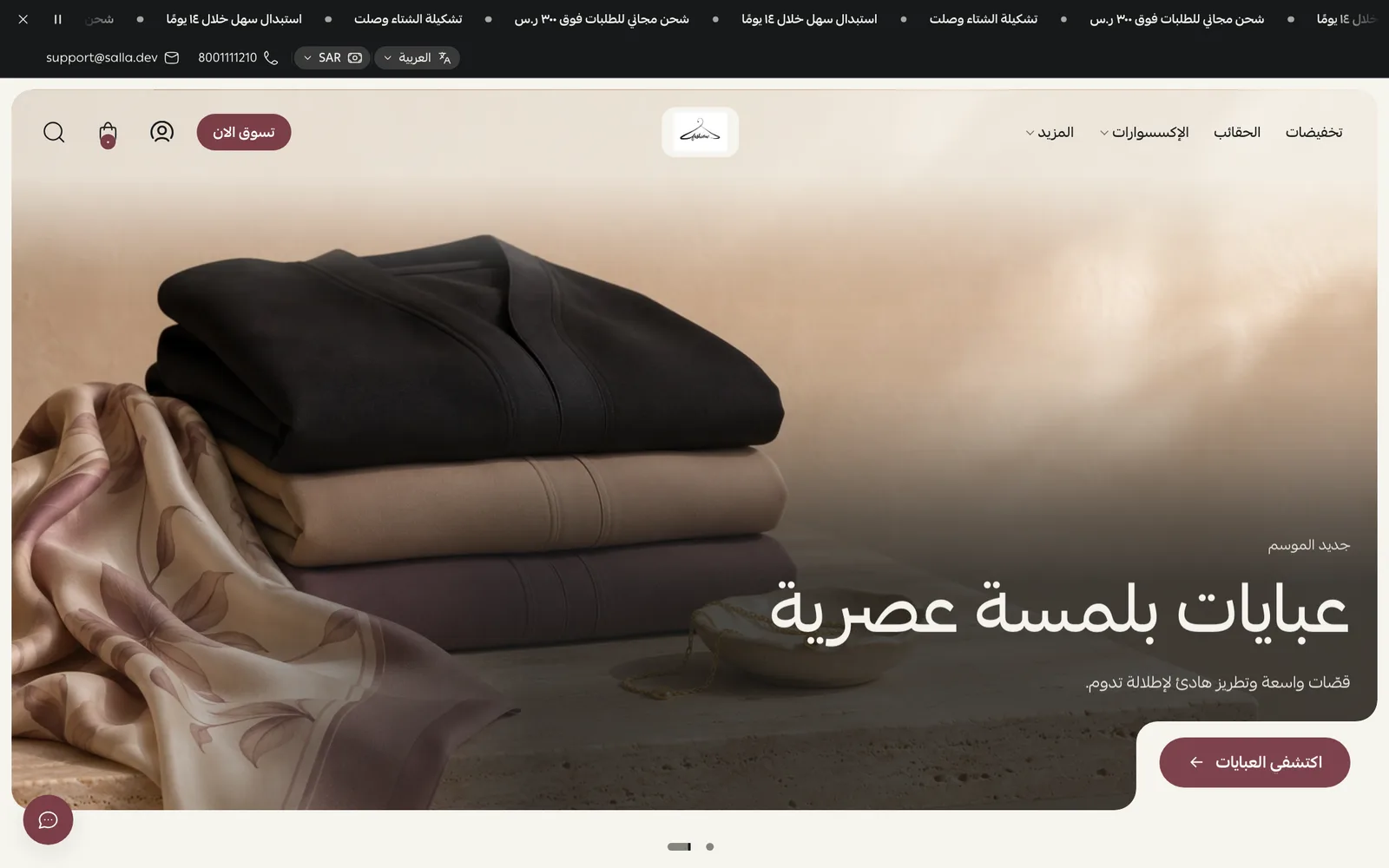
بدون · الافتراضي خطان على جانبي العنوانخط سفلي بلون المتجر
زخرفة عناوين الأقسام: بدون
بدون الافتراضي
زخرفة عناوين الأقسام: خطان على جانبي العنوان
خطان على جانبي العنوان
زخرفة عناوين الأقسام: خط سفلي بلون المتجر
خط سفلي بلون المتجر
الوضع الداكن قائمة اختيار

فاتح أو داكن دائماً، أو حسب إعداد جهاز العميل، أو يختار العميل من زر في رأس الصفحة ويُحفظ اختياره على جهازه. لون المتجر الأساسي يبقى كما هو في الوضعين.
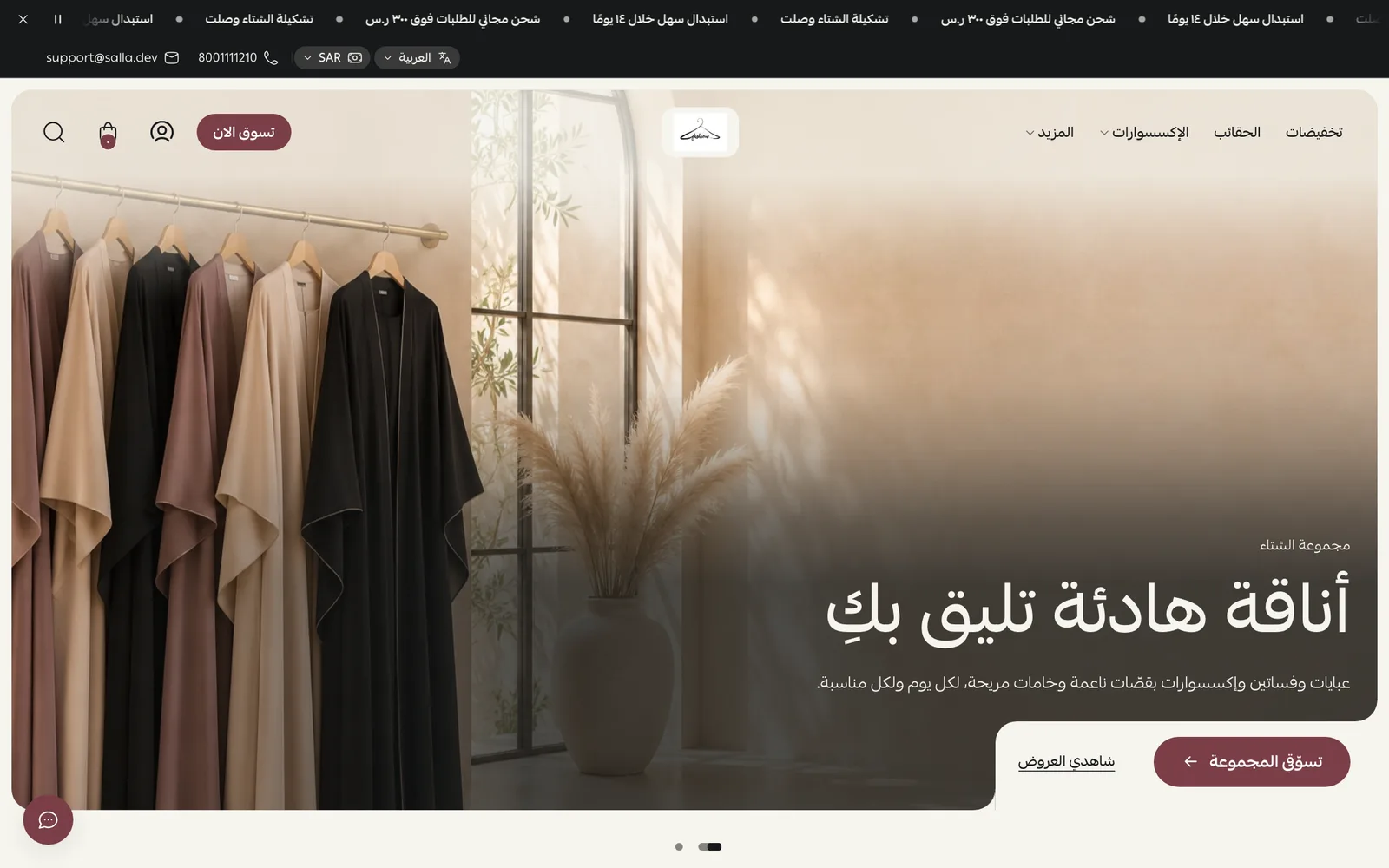
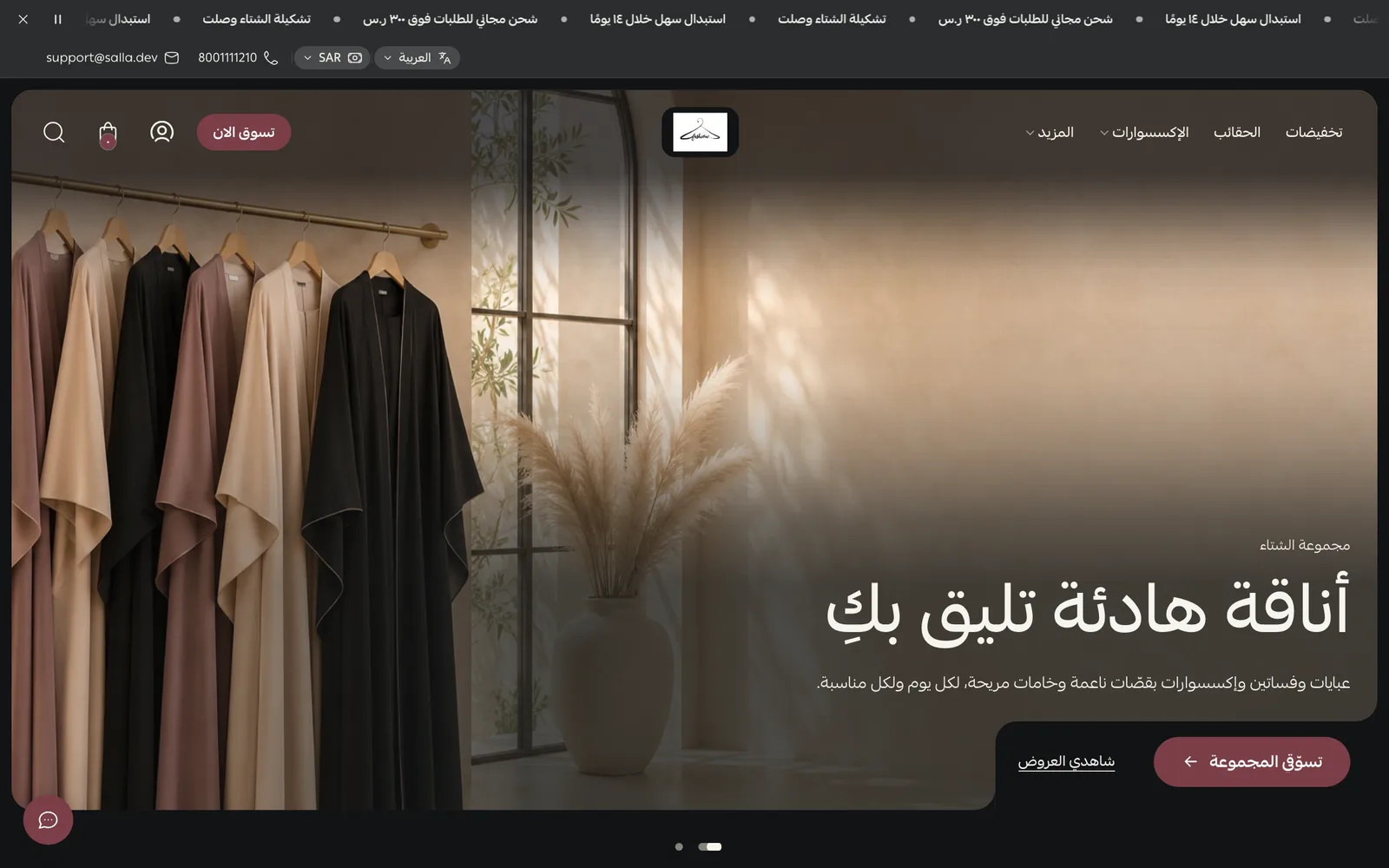
فاتح دائماً · الافتراضي داكن دائماًحسب جهاز العميليختار العميل من زر في الرأس
الوضع الداكن: فاتح دائماً
فاتح دائماً الافتراضي
الوضع الداكن: داكن دائماً
داكن دائماً
الوضع الداكن: حسب جهاز العميل
حسب جهاز العميل
الوضع الداكن: يختار العميل من زر في الرأس
يختار العميل من زر في الرأس
عرض شاشة تحميل مفتاح تشغيل

تغطي المتجر من أول لحظة وتختفي بهدوء فور جاهزية ما يراه العميل أولًا: الخطوط والصور الظاهرة في الشاشة. باقي الصور تظهر مكانها خلفية تحميل خفيفة حتى تكتمل، والشاشة لا تبقى أكثر من أربع ثوانٍ.

الافتراضي: غير مفعّل
محتوى الشاشة قائمة اختيار

يظهر في منتصف الشاشة.

شعار المتجر · الافتراضي صورة أو GIF من اختياركالحركة فقط يظهر حسب اختيار آخر
الصورة صورة

PNG أو SVG أو GIF متحرك، بخلفية شفافة. المقاس المقترح 400×400 بكسل وحجم صغير ليظهر بسرعة.

يظهر حسب اختيار آخر
الحركة قائمة اختيار

مع صورة GIF اختر «بدون حركة» لأن الصورة متحركة بنفسها.

دائرة تدور · الافتراضي نبضشريط تحميلبدون حركة يظهر حسب اختيار آخر
الحجم قائمة اختيار

حجم الشعار أو الصورة.

صغير متوسط · الافتراضي كبير يظهر حسب اختيار آخر
لون الخلفية لون

اتركه فارغًا ليتبع خلفية المتجر في الوضعين الفاتح والداكن. لون النص يُختار تلقائيًا ليبقى واضحًا.

يظهر حسب اختيار آخر
لون الحركة لون

اتركه فارغًا ليأخذ لون المتجر الأساسي.

يظهر حسب اختيار آخر
نص تحت الشعار نص قصير

عبارة قصيرة اختيارية، مثل «لحظات ونكون جاهزين».

بالعربي والإنجليزي يظهر حسب اختيار آخر
جهة الأزرار العائمة قائمة اختيار

تظهر الأزرار في الجهة التي تختارها، وتتبع لغة المتجر.
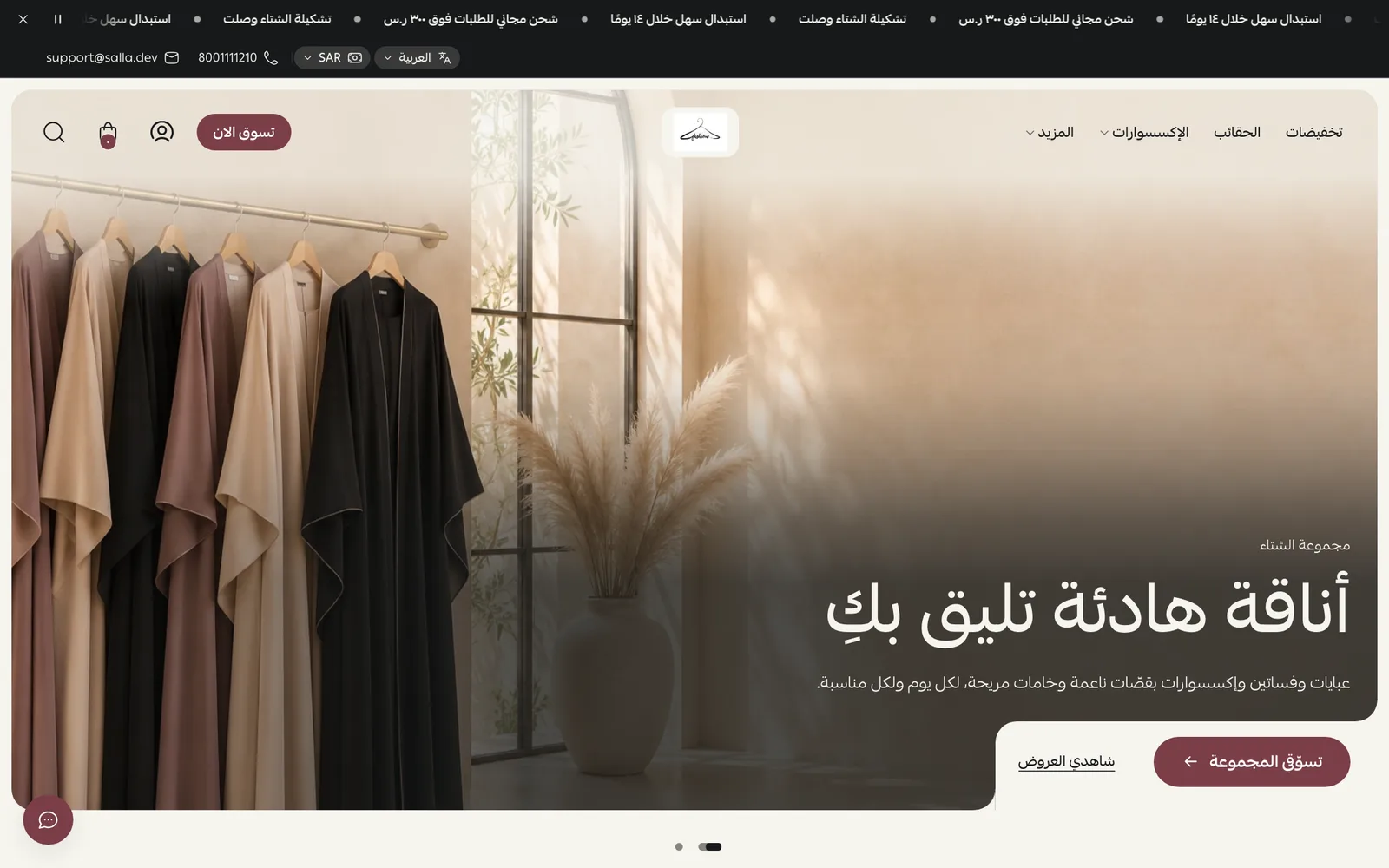
نهاية الصفحة (يسار في العربية) · الافتراضي بداية الصفحة (يمين في العربية)
جهة الأزرار العائمة: نهاية الصفحة (يسار في العربية)
نهاية الصفحة (يسار في العربية) الافتراضي
جهة الأزرار العائمة: بداية الصفحة (يمين في العربية)
بداية الصفحة (يمين في العربية)
عرض زر التواصل مفتاح تشغيل

يفتح قائمة بوسائل تواصل متجرك. البيانات تأتي من إعدادات المتجر، وتظهر فقط الوسائل التي أضفتها هناك.
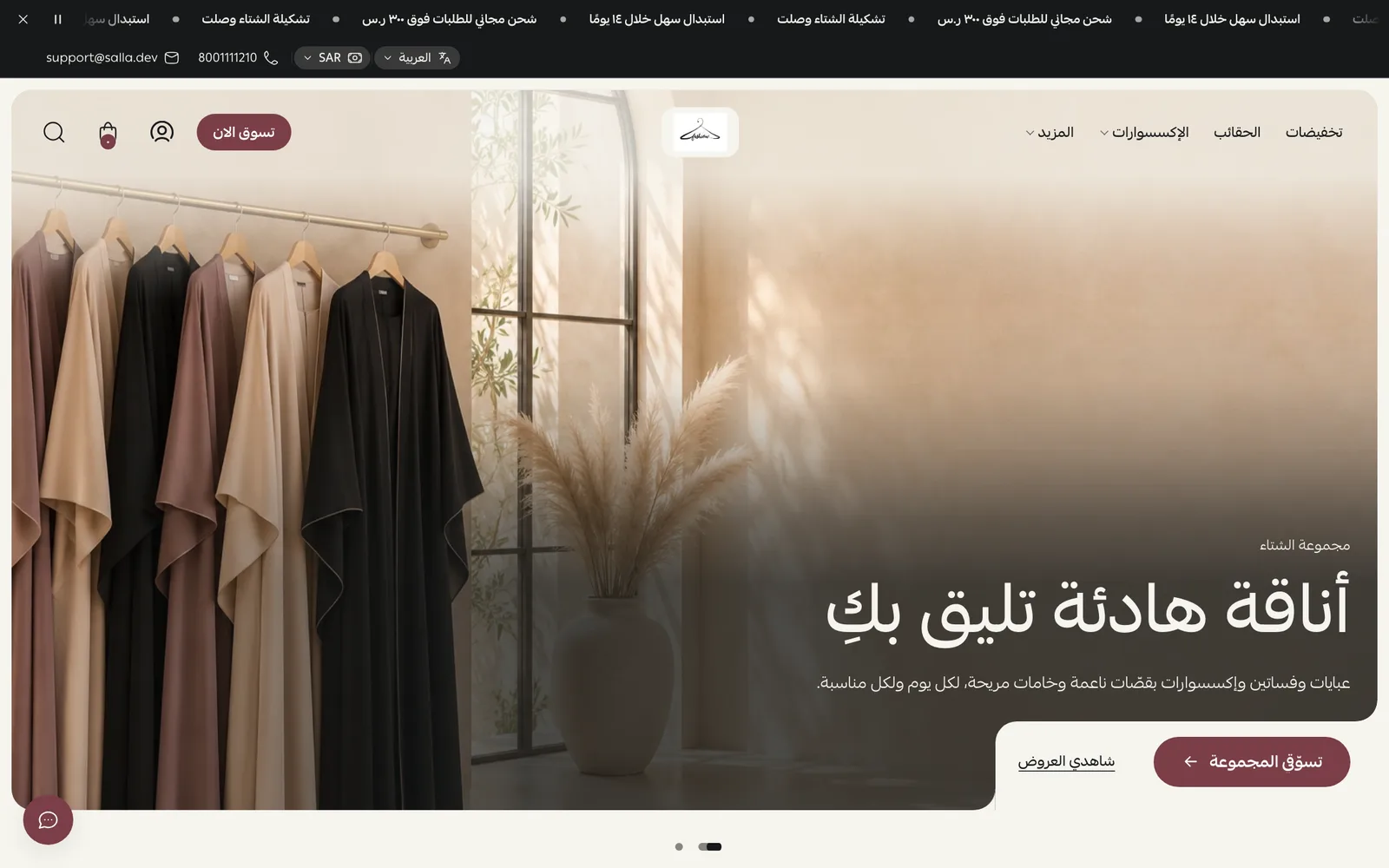
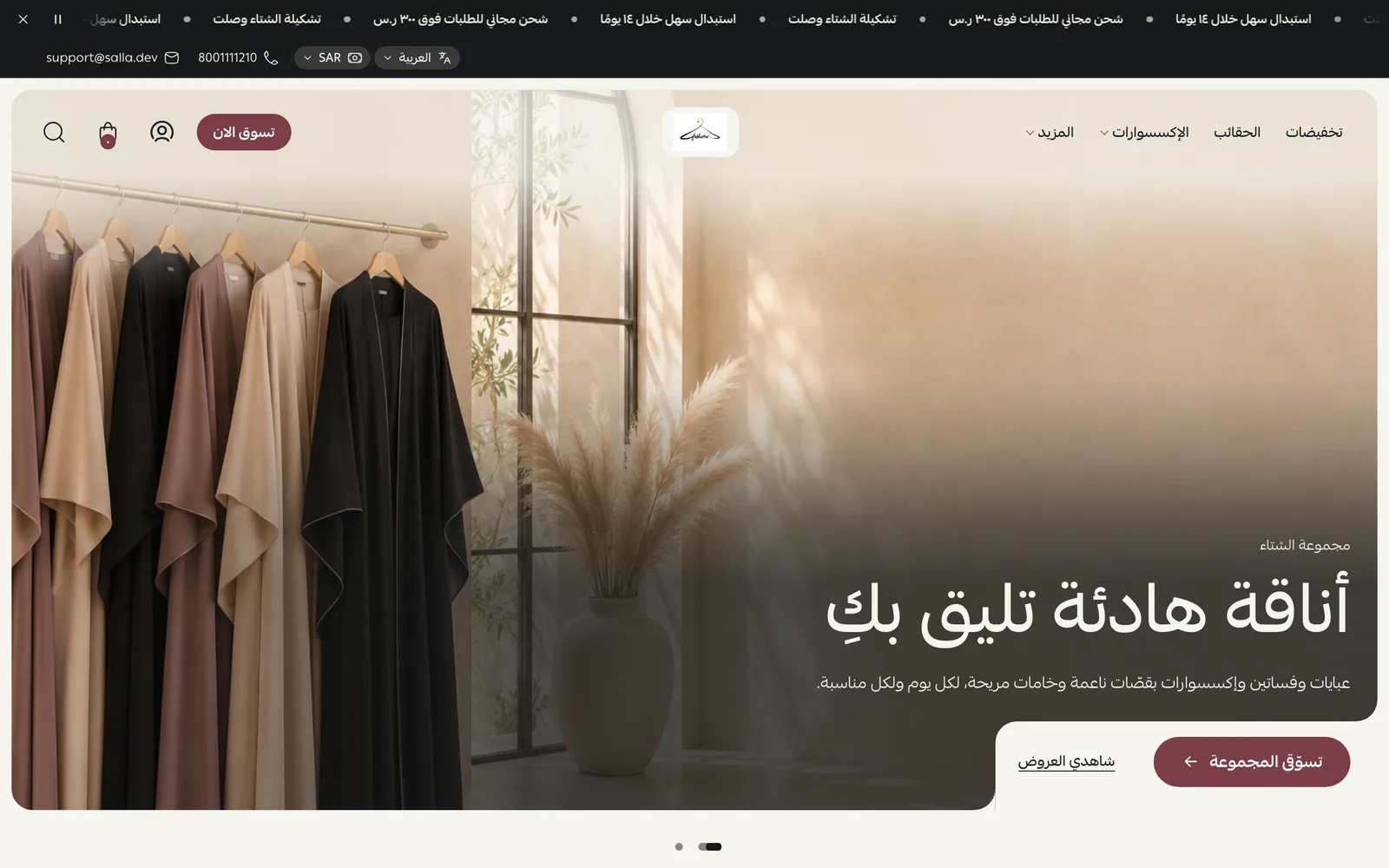
الافتراضي: مفعّل
عرض زر التواصل: مفعّل
مفعّل الافتراضي
عرض زر التواصل: غير مفعّل
غير مفعّل
وسائل التواصل وترتيبها قائمة عناصر · حتى 10

رتّب الوسائل كما تريد ظهورها، واحذف ما لا تريده. إذا بقيت وسيلة واحدة يفتحها الزر مباشرة.

يظهر حسب اختيار آخر

حقول كل وسيلة تواصل

الوسيلة قائمة اختيار

بياناتها تأتي من إعدادات المتجر.

واتساب · الافتراضي الهاتفالبريد الإلكترونيتيليجرامإنستقرامسناب شاتإكستيك توكفيسبوكيوتيوب
إخفاء زر التواصل في قائمة اختيار

اختر الصفحات التي لا تريد ظهور الزر فيها. زر الرجوع لأعلى لا يتأثر.

الصفحة الرئيسيةصفحة المنتجصفحات المنتجات والتصنيفات السلة · الافتراضي حساب العميل يظهر حسب اختيار آخر
عرض زر الرجوع لأعلى مفتاح تشغيل

يظهر بعد النزول في الصفحة، ودائرة حوله توضح مقدار التقدم فيها.

الافتراضي: مفعّل

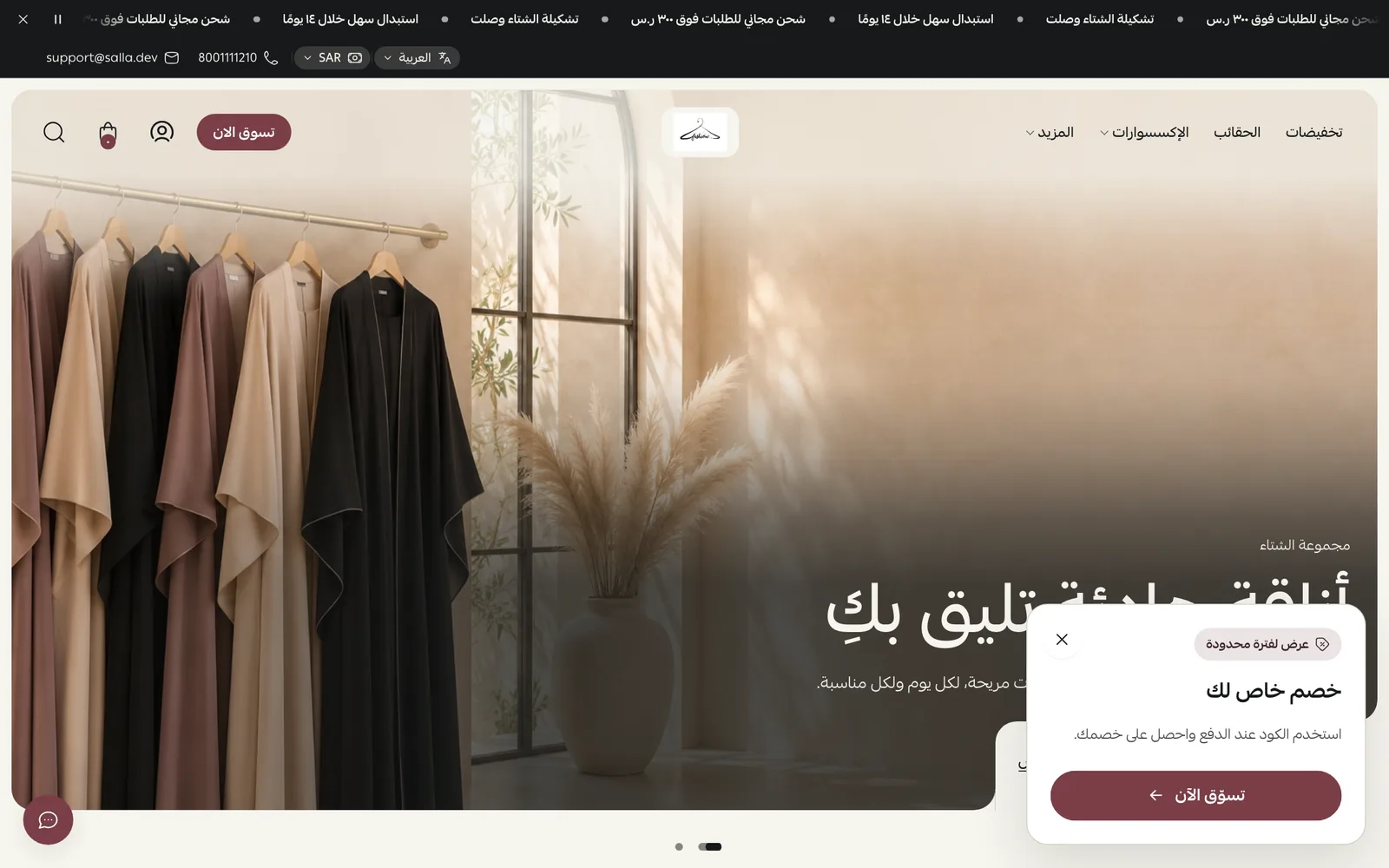
نافذة تعرض خصمك أو عرضك مع كود يقدر العميل ينسخه أو يطبّقه على سلته بضغطة. بعد إغلاقها يظهر زر جانبي يرجّعها. لا تظهر أبدًا في السلة أو صفحات الحساب.

عرض نافذة العرض مفتاح تشغيل

تظهر للعميل حسب التوقيت والتكرار اللي تختارهم تحت. لا تكتب إلا عروضًا صحيحة.
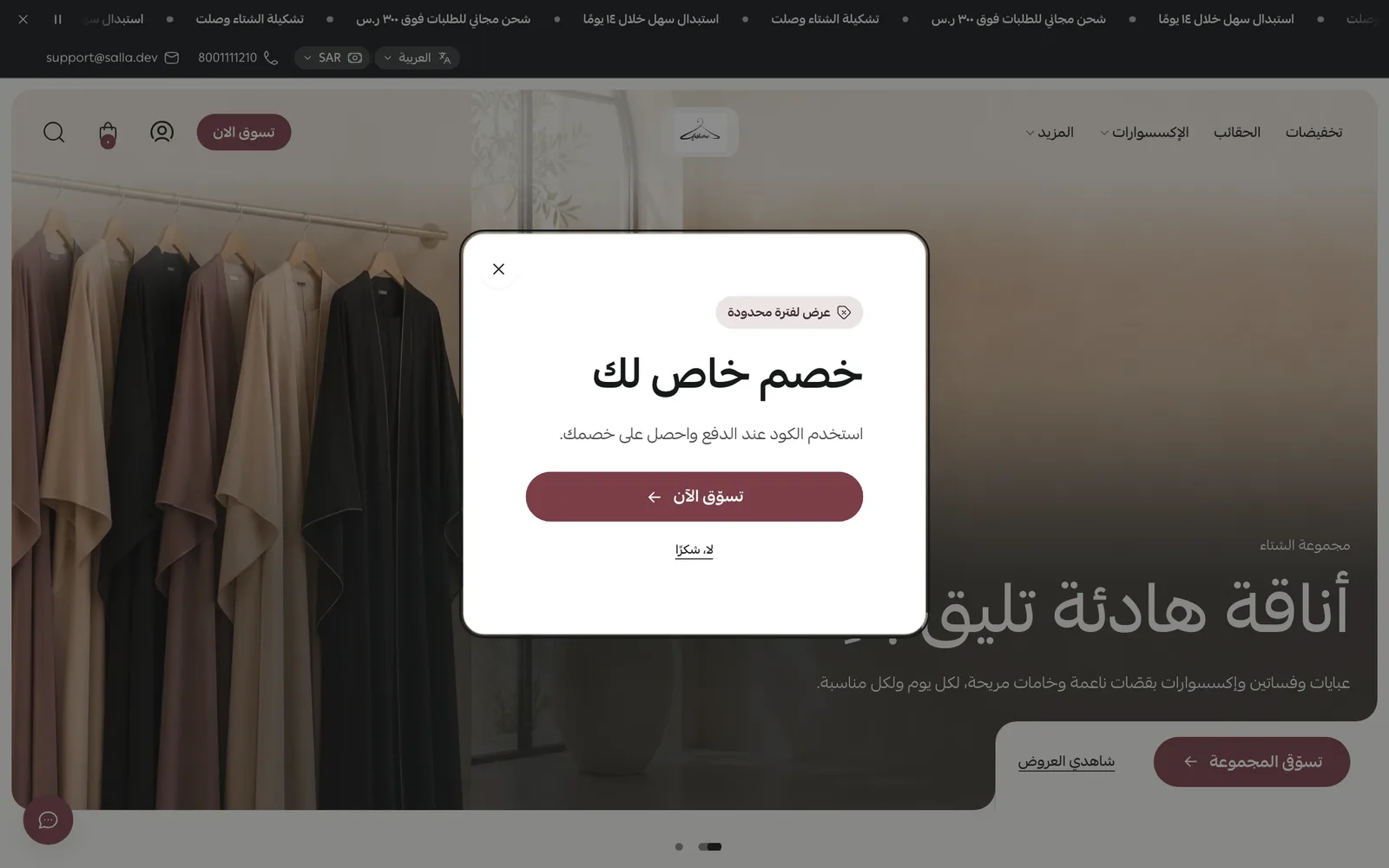
الافتراضي: غير مفعّل
عرض نافذة العرض: مفعّل
مفعّل
عرض نافذة العرض: غير مفعّل
غير مفعّل الافتراضي
تصميم النافذة قائمة اختيار

منقسمة: الكلام بجانب الصورة. صورة كاملة: الصورة تملأ النافذة والكلام على لوحة شفافة فوقها. ركن هادئ: بطاقة صغيرة في زاوية الصفحة لا تمنع التصفح. على الجوال تظهر المنقسمة والكاملة كلوحة من أسفل الشاشة.
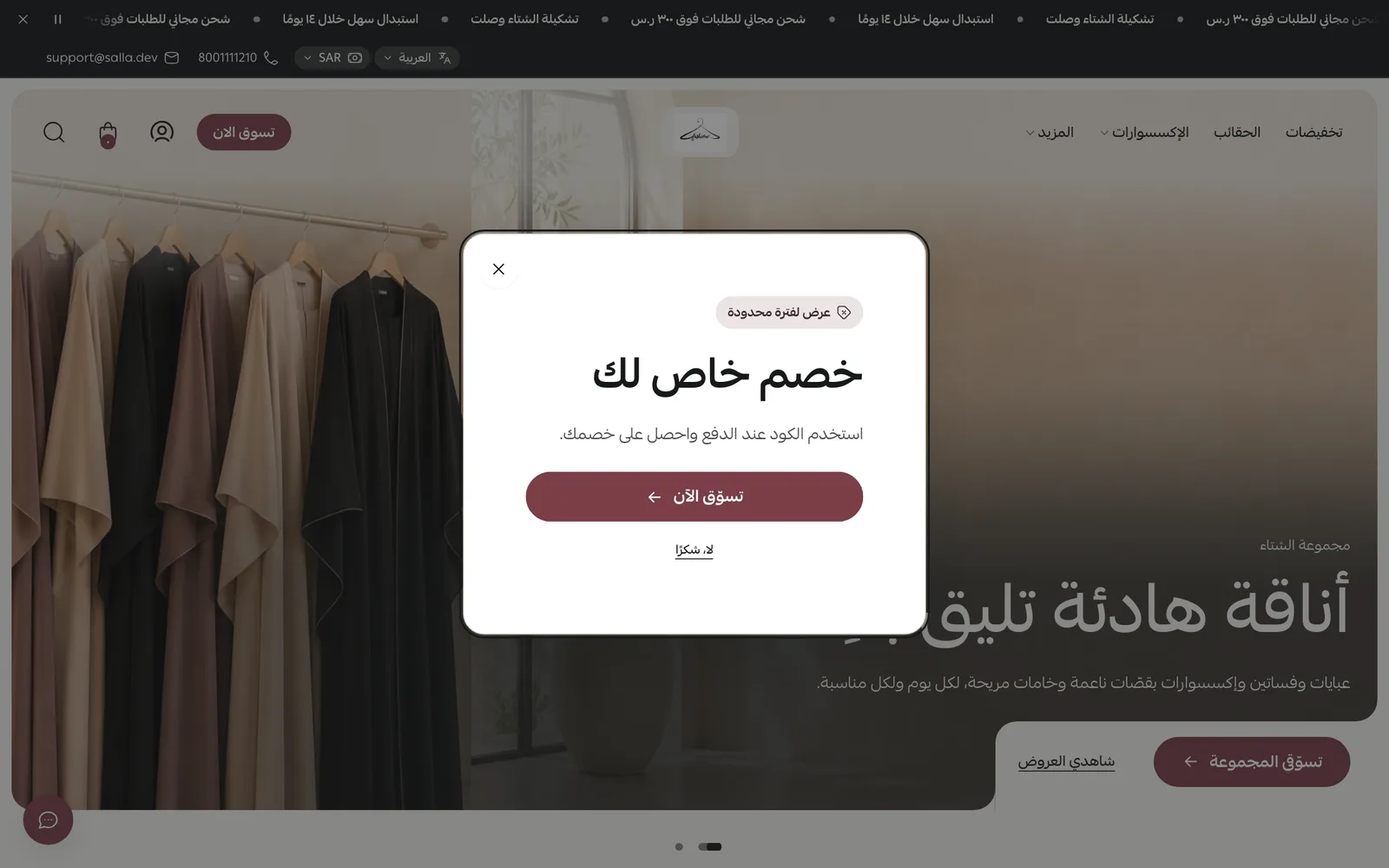
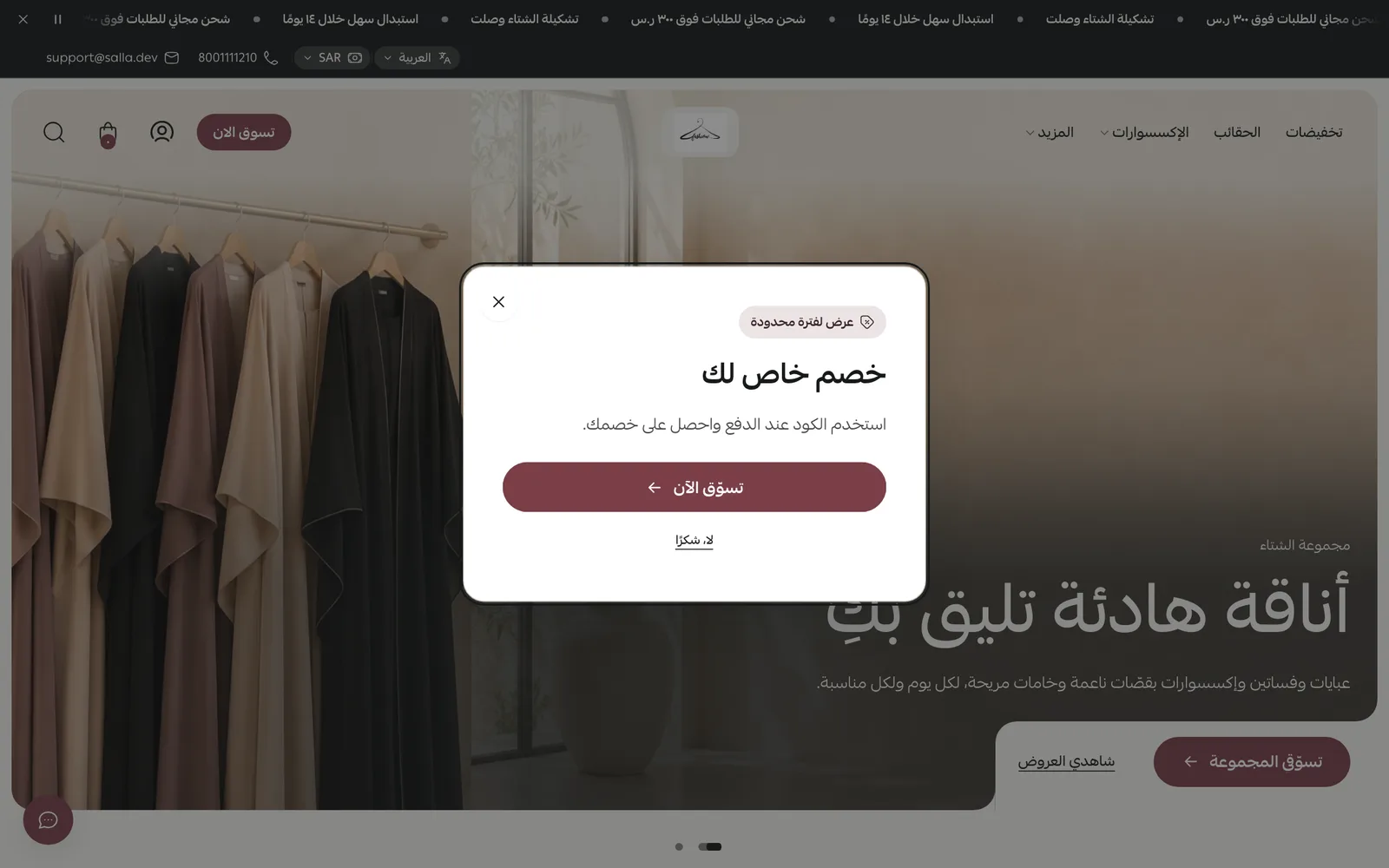
منقسمة · الافتراضي صورة كاملةركن هادئ يظهر حسب اختيار آخر
تصميم النافذة: منقسمة
منقسمة الافتراضي
تصميم النافذة: صورة كاملة
صورة كاملة
تصميم النافذة: ركن هادئ
ركن هادئ
الصورة صورة

صورة عرضك أو منتجك. المقاس المقترح 1000×1200 بكسل. بدون صورة تظهر النافذة بالكلام فقط.

يظهر حسب اختيار آخر
العنوان الصغير نص قصير

شارة قصيرة فوق العنوان، مثل «عرض لفترة محدودة». اتركها فارغة لإخفائها.

الافتراضي: عرض لفترة محدودة بالعربي والإنجليزي يظهر حسب اختيار آخر
العنوان نص قصير

عبارة قصيرة واضحة، مثل «خصم ٢٠٪ على كل المنتجات».

الافتراضي: خصم خاص لك بالعربي والإنجليزي يظهر حسب اختيار آخر
الوصف نص طويل

سطر أو سطرين عن العرض وشروطه.

الافتراضي: استخدم الكود عند الدفع واحصل على خصمك. بالعربي والإنجليزي يظهر حسب اختيار آخر
كود الخصم (اختياري) نص قصير

اكتب الكود كما أنشأته في «التسويق ← كوبونات الخصم». يظهر في بطاقة يقدر العميل ينسخها.

يظهر حسب اختيار آخر
زر «طبّق الكود على سلتي» مفتاح تشغيل

يطبّق الكود على سلة العميل مباشرة. إذا كانت السلة فارغة يحفظه ويطبّقه تلقائيًا عند إضافة أول منتج. يحتاج كودًا حقيقيًا من كوبونات الخصم.

الافتراضي: مفعّل يظهر حسب اختيار آخر
تاريخ انتهاء العرض (اختياري) نص قصير

بالشكل 2026-12-31 أو 2026-12-31 23:59 بتوقيت السعودية. يظهر عدّاد تنازلي، وتختفي النافذة والزر الجانبي تلقائيًا بعد الموعد.

يظهر حسب اختيار آخر
نص الزر نص قصير

مثل «تسوّق الآن». اتركه فارغًا لإخفاء الزر.

الافتراضي: تسوّق الآن بالعربي والإنجليزي يظهر حسب اختيار آخر
متى تظهر قائمة اختيار

بعد ثوانٍ من فتح الصفحة، أو بعد أن يتصفح العميل نصف الصفحة، أو عندما يتجه المؤشر للخروج من الصفحة (على الجوال: بعد نصف الصفحة). لا تظهر فوق قائمة أو نافذة مفتوحة، بل تنتظر.

بعد ٣ ثوانٍ بعد ٨ ثوانٍ · الافتراضي بعد ١٥ ثانيةبعد تصفح نصف الصفحةعند محاولة الخروج يظهر حسب اختيار آخر
كم مرة تظهر للعميل قائمة اختيار

مرة واحدة: لا تظهر له ثانية إلا إذا غيّرت العرض. مرة كل يوم: بعد ٢٤ ساعة من آخر ظهور. مرة في كل زيارة: ترجع فقط لو فتح المتجر من جديد بعد إغلاق المتصفح. في كل الحالات إعادة تحميل الصفحة لا ترجعها، والعميل يقدر يفتحها في أي وقت من الزر الجانبي.

مرة واحدة مرة كل يوم · الافتراضي مرة في كل زيارة يظهر حسب اختيار آخر
لمن تظهر قائمة اختيار

الزوار فقط: مناسب لكود ترحيبي للعملاء الجدد. العملاء المسجلون فقط: مناسب لمكافأة الولاء.

للجميع · الافتراضي الزوار غير المسجلينالعملاء المسجلون يظهر حسب اختيار آخر
أين تظهر تلقائيًا قائمة اختيار

لا تظهر أبدًا في السلة أو صفحات الحساب.

الصفحة الرئيسية فقط · الافتراضي كل الصفحات يظهر حسب اختيار آخر
زر جانبي لإعادة فتح العرض مفتاح تشغيل

شريط صغير على طرف الصفحة، في الجهة المقابلة للأزرار العائمة، يفتح النافذة بعد إغلاقها.

الافتراضي: مفعّل يظهر حسب اختيار آخر
نص الزر الجانبي نص قصير

كلمة أو كلمتين.

الافتراضي: عروض وخصومات بالعربي والإنجليزي يظهر حسب اختيار آخر

صفحة مستقلة على الرابط /contact تجمع نموذج التواصل والفروع. أضف رابطها إلى قائمة المتجر من لوحة التحكم.

تفعيل صفحة تواصل معنا مفتاح تشغيل

عند الإيقاف يعطي الرابط صفحة غير موجودة.
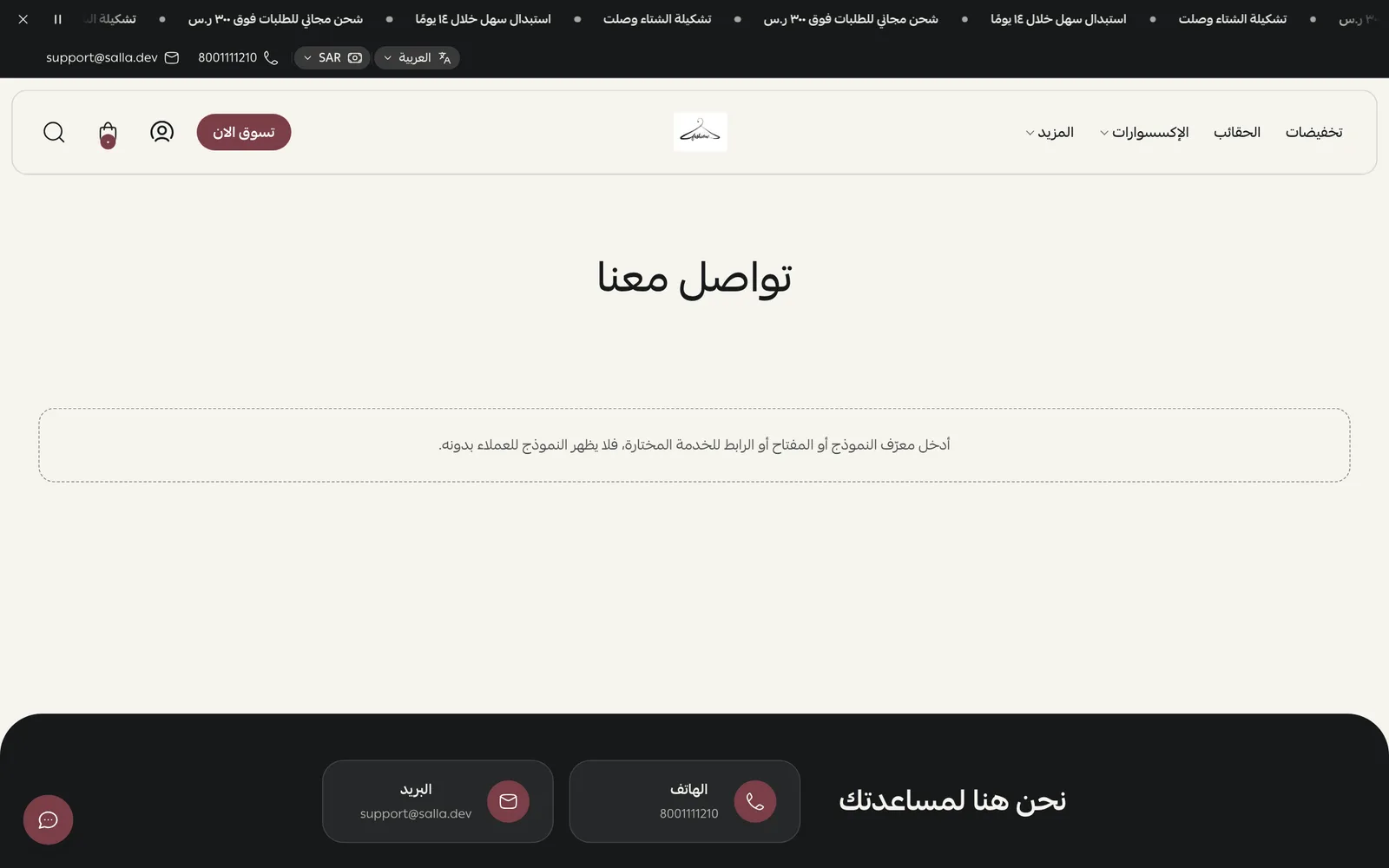
الافتراضي: غير مفعّل
تفعيل صفحة تواصل معنا: مفعّل
مفعّل
تفعيل صفحة تواصل معنا: غير مفعّل
غير مفعّل الافتراضي
عنوان الصفحة نص قصير
الافتراضي: تواصل معنا بالعربي والإنجليزي يظهر حسب اختيار آخر
وصف الصفحة نص طويل
الافتراضي: نحن هنا للمساعدة، تواصل معنا في أي وقت. بالعربي والإنجليزي يظهر حسب اختيار آخر
كيف تصلك الرسالة قائمة اختيار

واتساب والبريد لا يحتاجان أي خدمة: النموذج يجهز الرسالة ويفتح التطبيق. الخدمات الأخرى ترسل الرسالة من المتصفح مباشرة إلى حسابك فيها وتصلك بالبريد، وتحتاج معرّف النموذج أو المفتاح أدناه.

واتساب — يفتح المحادثة والرسالة جاهزة · الافتراضي البريد — يفتح تطبيق البريد والرسالة جاهزةFormspreeWeb3FormsGetformFormsparkBasinرابط خاص — يستقبل POST بصيغة JSON يظهر حسب اختيار آخر
معرّف النموذج أو المفتاح أو الرابط نص قصير

Formspree: معرّف النموذج أو رابطه. Web3Forms: مفتاح الوصول (Access Key). Getform وFormspark وBasin: معرّف النموذج أو رابطه. رابط خاص: عنوان https يستقبل POST. لا يُستخدم مع واتساب والبريد.

يظهر حسب اختيار آخر
رقم واتساب (اختياري) نص قصير

اتركه فارغاً لاستخدام واتساب المتجر من إعدادات سلة.

يظهر حسب اختيار آخر
بريد الاستلام (اختياري) نص قصير

اتركه فارغاً لاستخدام بريد المتجر من إعدادات سلة.

يظهر حسب اختيار آخر
اختيار نوع الطلب مفتاح تشغيل

سؤال عام، عن طلب، عن منتج، شكوى، شراكة. رقم الطلب يظهر فقط عند اختيار «عن طلب».

الافتراضي: مفعّل يظهر حسب اختيار آخر
حقل رقم الجوال مفتاح تشغيل

اختياري للعميل.

الافتراضي: غير مفعّل يظهر حسب اختيار آخر
رسالة النجاح نص قصير

تظهر بعد الإرسال عبر خدمة نماذج. اتركها فارغة للنص الافتراضي.

بالعربي والإنجليزي يظهر حسب اختيار آخر
ملاحظة فوق زر الإرسال (اختياري) نص طويل

مثل «نرد خلال يوم عمل» أو إشارة لسياسة الخصوصية.

بالعربي والإنجليزي يظهر حسب اختيار آخر
الفروع قائمة عناصر · حتى 20

اتركها فارغة لإخفاء الفروع من الصفحة.

يظهر حسب اختيار آخر

حقول كل فرع

اسم الفرع نص قصير

مثل «الفرع الرئيسي».

بالعربي والإنجليزي
الدولة نص قصير

مثل «السعودية». عند وجود فروع في أكثر من دولة تظهر أزرار لتصفية الفروع حسب الدولة.

بالعربي والإنجليزي
المدينة نص قصير

تظهر تحت اسم الفرع، مثل «الرياض».

بالعربي والإنجليزي
العنوان نص طويل

العنوان كما يُكتب في الخرائط. يُستخدم لعرض الخريطة والاتجاهات.

بالعربي والإنجليزي
صورة الفرع (اختياري) صورة

صورة واجهة الفرع أو من داخله، تظهر أعلى بطاقته. المقاس المقترح 1200×675 بكسل.

رقم الجوال نص قصير

بصيغة دولية مثل +966500000000.

البريد الإلكتروني نص قصير

اختياري.

واتساب نص قصير

رقم أو رابط. اختياري؛ يظهر كـ «دردشة حية».

رابط الخريطة (اختياري) url

رابط مشاركة من خرائط جوجل للاتجاهات، أو رابط تضمين (embed) ليُعرض بدل البحث بالعنوان. لا يحتاج مفتاح API.

مواعيد العمل (نص يظهر للعميل) نص طويل

مثل «السبت – الخميس: 9 صباحاً – 10 مساءً». كل سطر في سطر.

بالعربي والإنجليزي
أيام العمل قائمة اختيار

الأيام التي يفتح فيها الفرع. تُستخدم مع وقت الفتح والإغلاق لحساب «مفتوح الآن».

الافتراضي: السبت، الأحد، الاثنين، الثلاثاء، الأربعاء، الخميس السبتالأحدالاثنينالثلاثاءالأربعاءالخميسالجمعة
وقت الفتح نص قصير

بصيغة 24 ساعة مثل 09:00. اتركه فارغاً لإخفاء «مفتوح الآن».

وقت الإغلاق نص قصير

بصيغة 24 ساعة مثل 22:00. وقت أصغر من الفتح يعني الإغلاق بعد منتصف الليل.

المنطقة الزمنية للفرع قائمة اختيار

لفرع في دولة أخرى؛ تُحسب «مفتوح الآن» بتوقيته.

نفس المنطقة الزمنية الافتراضية · الافتراضي الرياض (السعودية، الكويت، قطر، البحرين، العراق)دبي (الإمارات، عُمان)القاهرة (مصر)عمّان (الأردن، سوريا)بيروت (لبنان)إسطنبول (تركيا)الدار البيضاء (المغرب)تونس (تونس، الجزائر)لندن (المملكة المتحدة)
عرض الخريطة مفتاح تشغيل

خريطة جوجل بلا مفتاح، تتحمل عند الضغط.

الافتراضي: مفعّل يظهر حسب اختيار آخر

شكل واحد لمقالاتك في كل مكان: عنصر المدونة في الرئيسية، وصفحة المدونة وتصنيفاتها، وصفحة المقال.

شكل بطاقة المقال قائمة اختيار

مجلة: الصورة بزوايا دائرية ثم العنوان والنبذة بدون إطار. بطاقة بارزة: المقال داخل بطاقة مرفوعة. النص فوق الصورة: العنوان على الصورة بظل داكن.

مجلة — الصورة ثم النص · الافتراضي بطاقة بارزةالنص فوق الصورة
شكل صورة المقال قائمة اختيار

شكل الصورة في كل بطاقات المقالات.

أفقي 4:3 · الافتراضي عريض 16:9مربعطولي 4:5
عنوان صفحة المدونة نص قصير

اتركه فارغاً ليظهر «المدونة».

بالعربي والإنجليزي
وصف صفحة المدونة نص طويل

جملة قصيرة تحت العنوان تعرّف العميل بما يقرؤه. اتركها فارغة لإخفائها.

بالعربي والإنجليزي
عدد المقالات في الصف — الكمبيوتر قائمة اختيار

في صفحة المدونة وتصنيفاتها. بجانب «الأكثر قراءة» تبقى مقالتين في الصف.

2 3 · الافتراضي
شريط تقدم القراءة مفتاح تشغيل

خط بلون المتجر أعلى الشاشة يمتلئ كلما تقدم العميل في القراءة.

الافتراضي: مفعّل
عرض وقت القراءة مفتاح تشغيل

عدد الدقائق التي تحتاجها المقالة، محسوباً من طولها.

الافتراضي: مفعّل
أزرار المشاركة مفتاح تشغيل

واتساب وX وفيسبوك ونسخ الرابط، بجانب المقال على الكمبيوتر وفوقه على الجوال.

الافتراضي: مفعّل

السلايدرات والمنتجات الثابتة

Section titled “السلايدرات والمنتجات الثابتة”
وضع عمودي للمنتجات في مربع المنتجات الثابتة في الصفحة الرئيسية مفتاح تشغيل
الافتراضي: مفعّل
إظهار مسار التنقل في صفحة المنتج مفتاح تشغيل
الافتراضي: مفعّل
إظهار مسار التنقل في صفحة المنتج: مفعّل
مفعّل الافتراضي
إظهار مسار التنقل في صفحة المنتج: غير مفعّل
غير مفعّل
إظهار مسار التنقل في صفحة قائمة المنتجات مفتاح تشغيل
الافتراضي: مفعّل
تثبيت زر الإضافة والكمية أسفل شاشة الجوال مفتاح تشغيل
الافتراضي: مفعّل
اظهار الوسوم مفتاح تشغيل
الافتراضي: مفعّل
بدائل متوفرة للمنتج النافد مفتاح تشغيل

عند نفاد كمية المنتج، تظهر تحت زر الشراء منتجات مرتبطة به ومتوفرة الآن، حتى لا تنتهي زيارة العميل عند «نفدت الكمية». لا تظهر المنتجات النافدة، وإذا لم يوجد بديل متوفر لا يظهر القسم. يبقى زر «أعلمني عند التوفر» كما هو.

الافتراضي: مفعّل
عدد البدائل قائمة اختيار

أقصى عدد للبدائل المعروضة.

بديلان 3 بدائل · الافتراضي 4 بدائل يظهر حسب اختيار آخر
طريقة عرض الصور في سليدر صور المنتج قائمة اختيار
تغطية الصورة كامل المساحة مع المحافظة على أبعاد الصورة (Cover) · الافتراضي اظهار الصورة كاملةً في المنتصف (Contain)
تكبير الصور في سليدر صور المنتج مفتاح تشغيل

هذه الخاصية تمكنك من تكبير الصورة لتسهل رؤية المزيد من التفاصيل بها

الافتراضي: مفعّل
فتح السلة الجانبية من أيقونة السلة مفتاح تشغيل

الضغط على أيقونة السلة في الرأس وفي شريط الجوال السفلي يفتح السلة من جانب الشاشة بدل الانتقال لصفحة السلة.

الافتراضي: مفعّل
فتح السلة الجانبية بعد إضافة منتج مفتاح تشغيل

تُفتح السلة الجانبية ويتميّز المنتج المضاف فيها، بدل إشعار الإضافة للسلة.

الافتراضي: مفعّل
إظهار شريط الشحن المجاني في السلة الجانبية مفتاح تشغيل

يظهر كم بقي للعميل حتى يحصل على الشحن المجاني، إن كان المتجر يقدمه.

الافتراضي: مفعّل
إظهار العروض على منتجات السلة الجانبية مفتاح تشغيل

يكتب تحت المنتج اسم العرض اللي حصل عليه وقيمة الخصم، زي صفحة السلة.

الافتراضي: مفعّل
إظهار «ممكن يعجبك كمان» في السلة الجانبية مفتاح تشغيل

منتجات مرتبطة بآخر منتج أضافه العميل، تحت منتجات السلة، ويقدر يضيفها من غير ما يسيب الصفحة.

الافتراضي: مفعّل
تفعيل إشعار الإضافة للسلة المحسن مفتاح تشغيل

يظهر عندما يكون «فتح السلة الجانبية بعد إضافة منتج» متوقفاً.

الافتراضي: مفعّل يظهر حسب اختيار آخر
تصميم صفحة المنتج قائمة اختيار

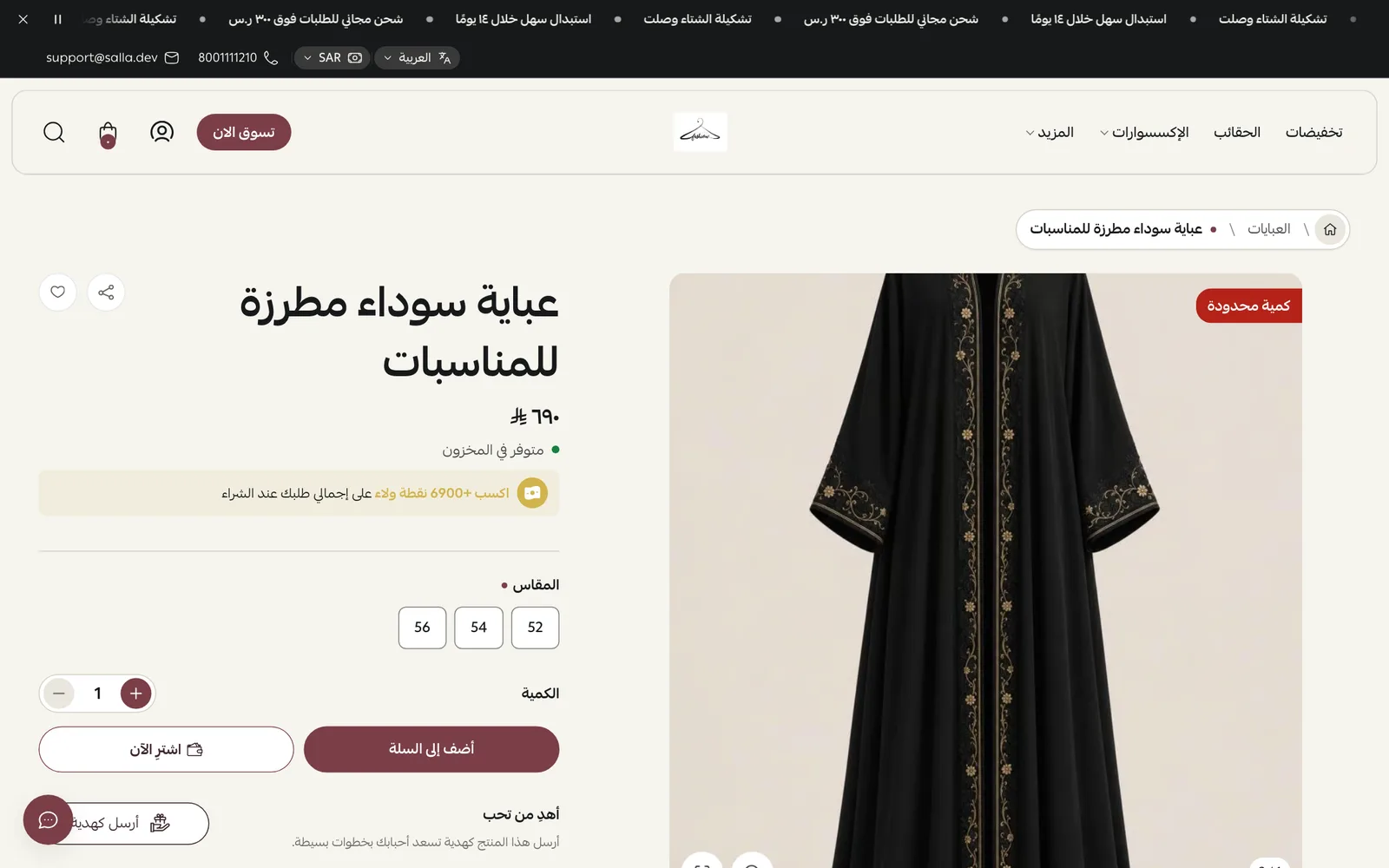
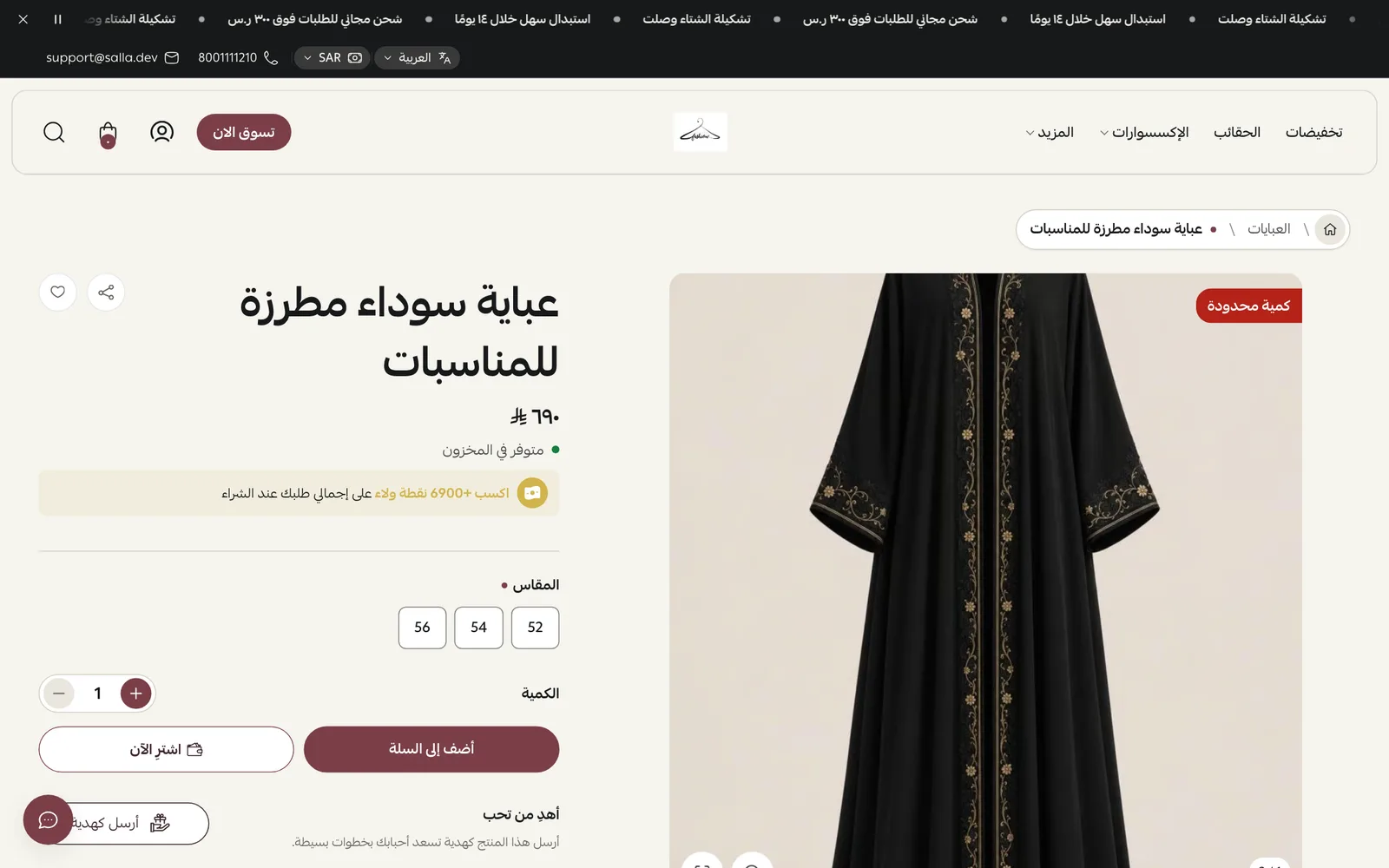
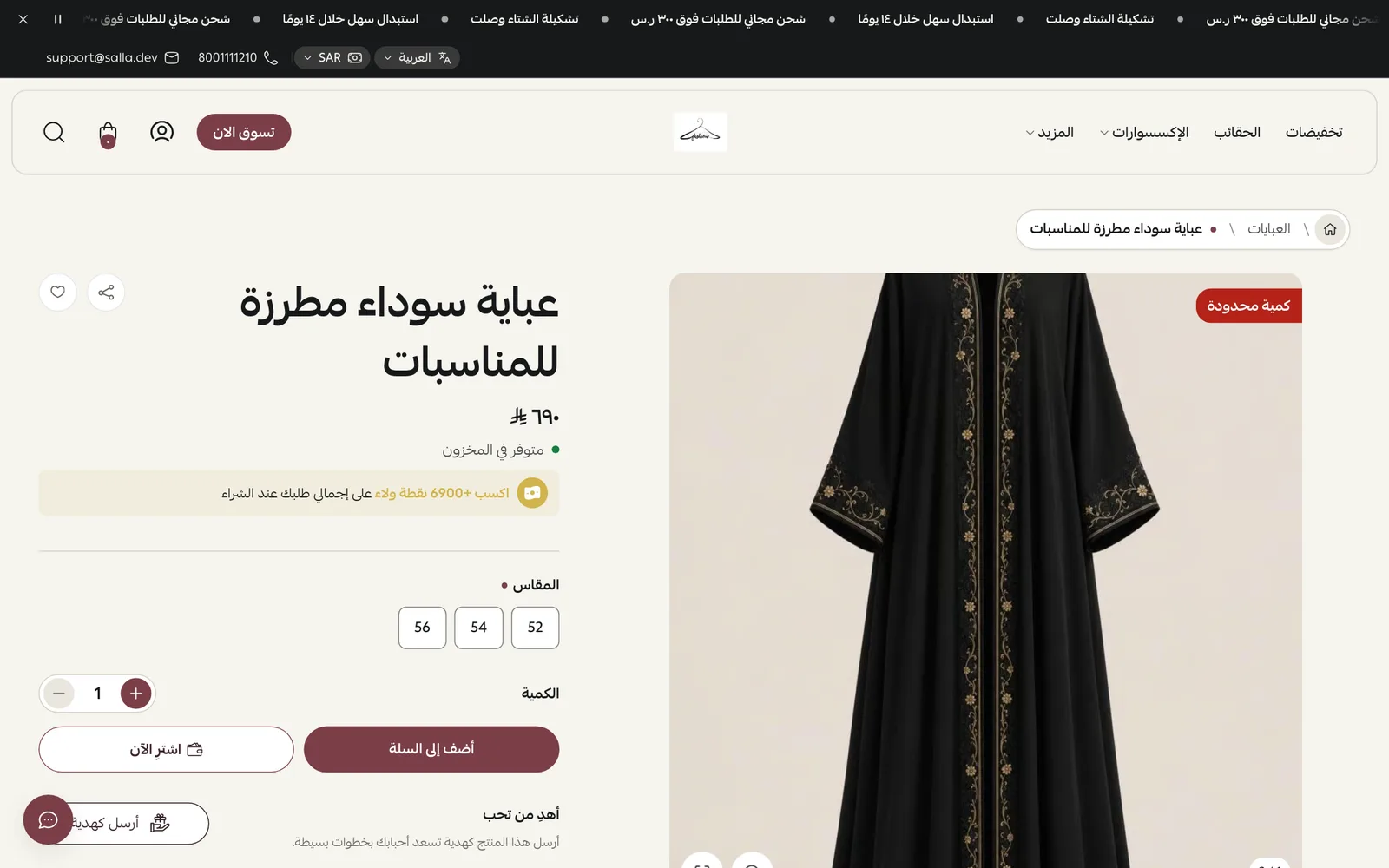
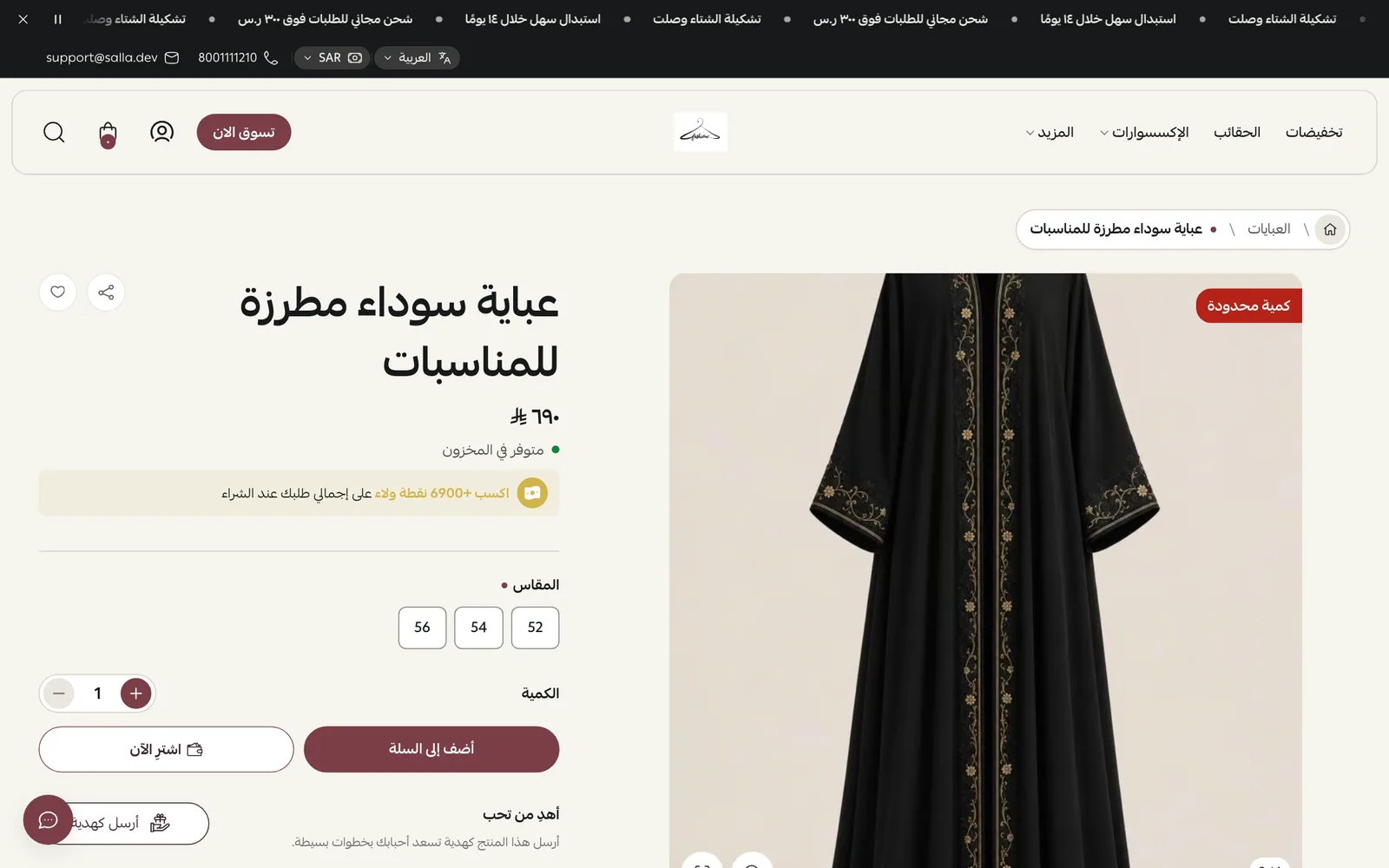
التصميم الكلاسيكي يبقي صفحة المنتج كما هي. تصميم موڤا يقدّم معرضًا جديدًا ومساحة شراء أهدأ.
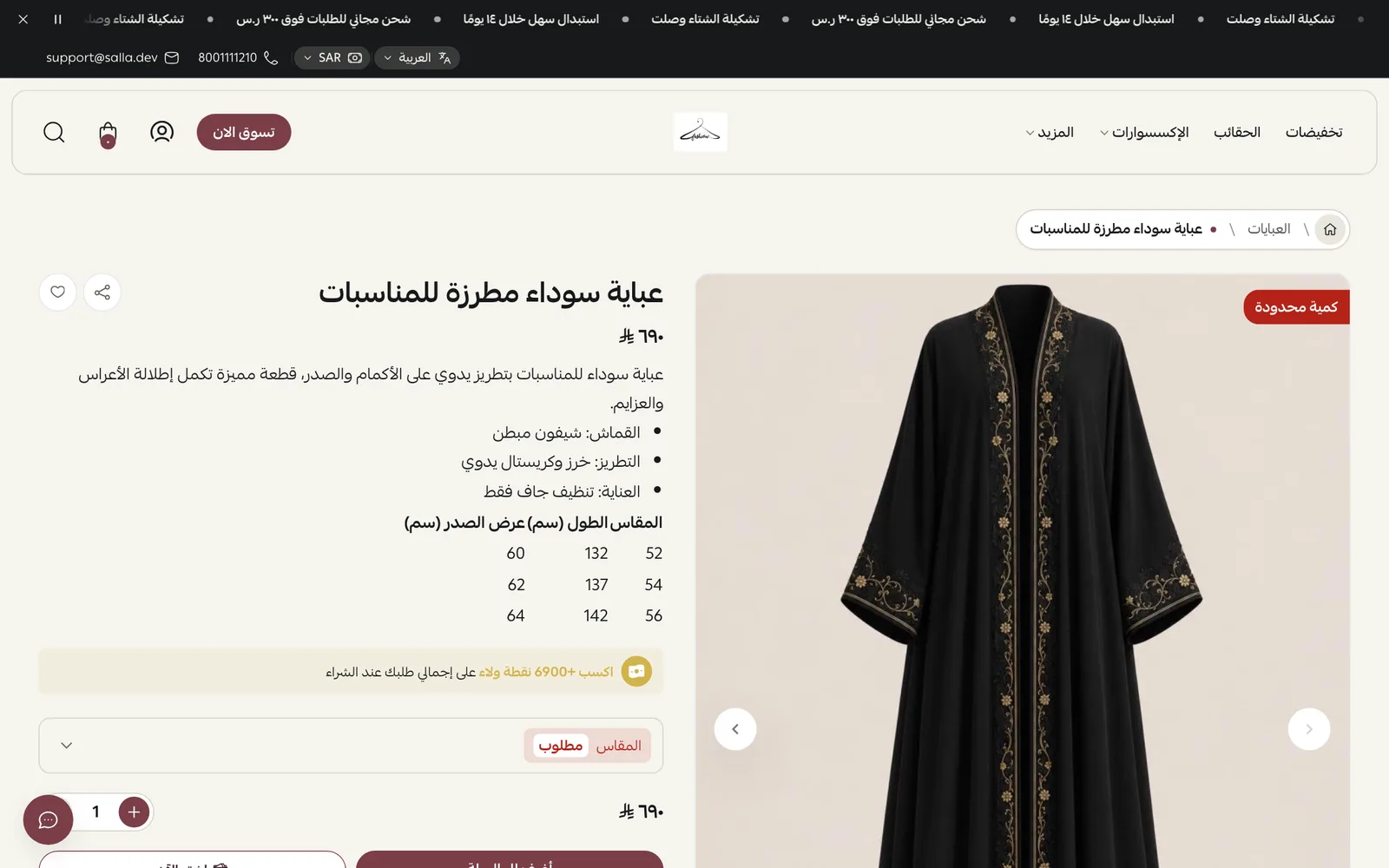
كلاسيكي موڤا · الافتراضي
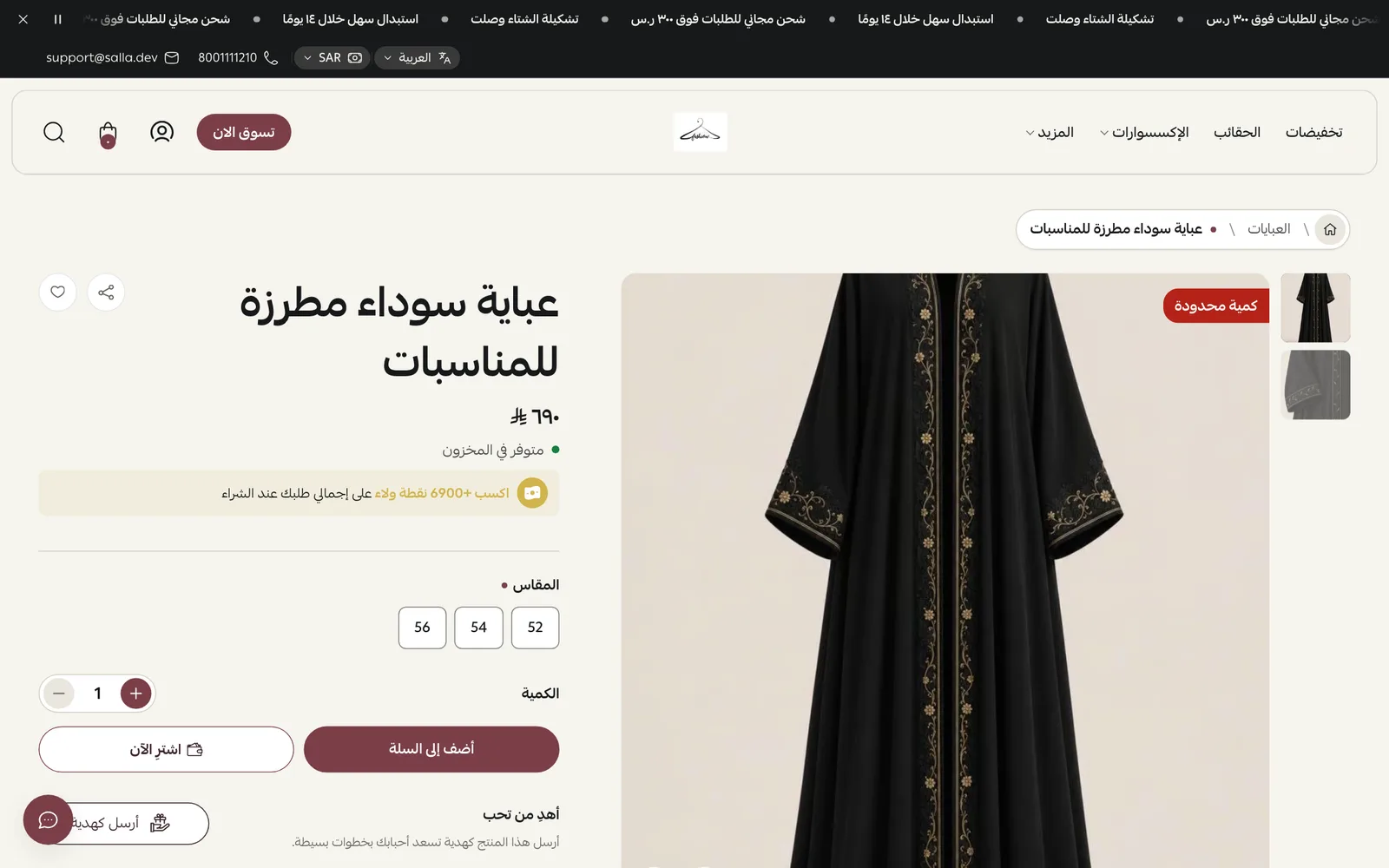
تصميم صفحة المنتج: كلاسيكي
كلاسيكي
تصميم صفحة المنتج: موڤا
موڤا الافتراضي
ترتيب الصفحة قائمة اختيار

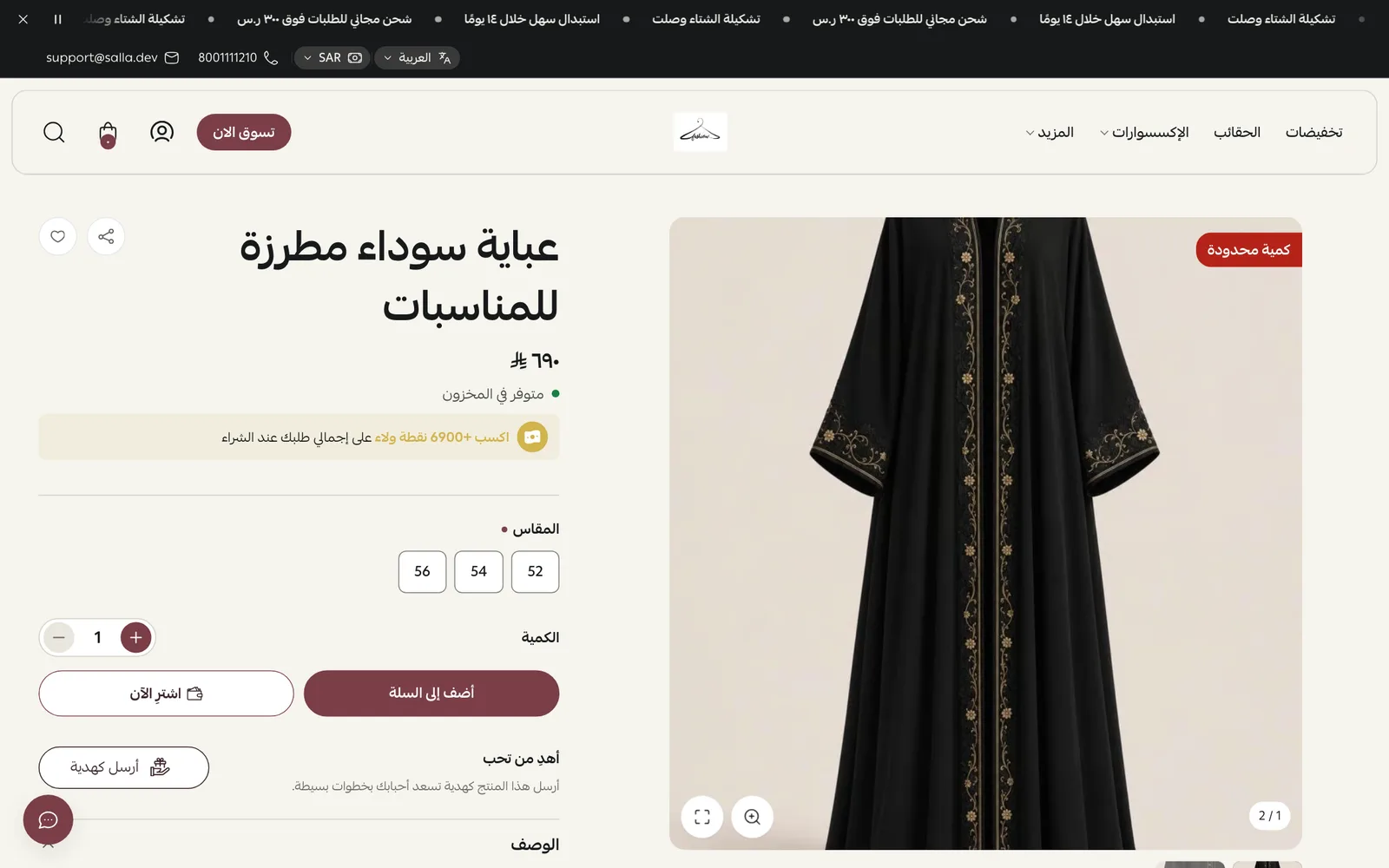
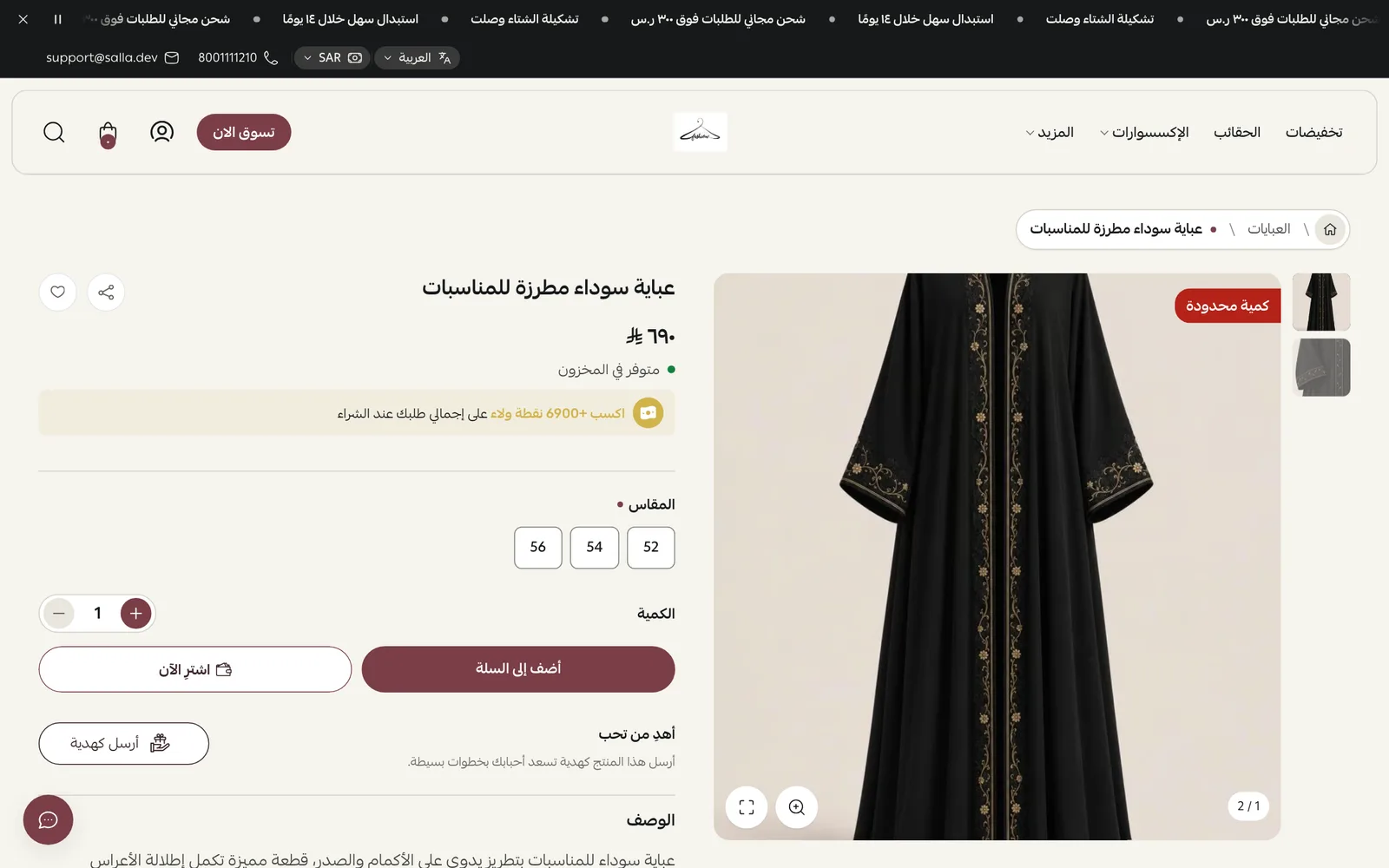
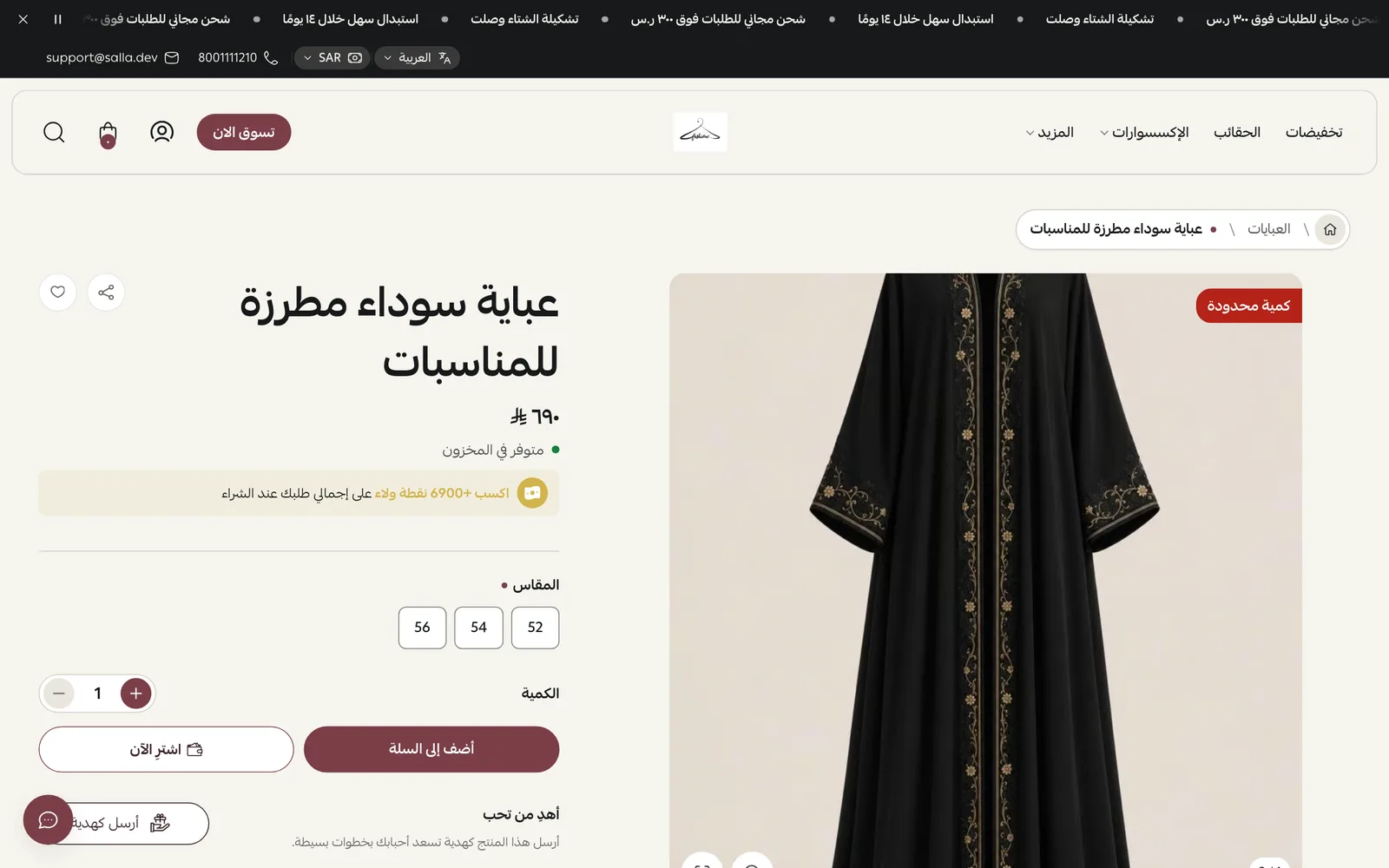
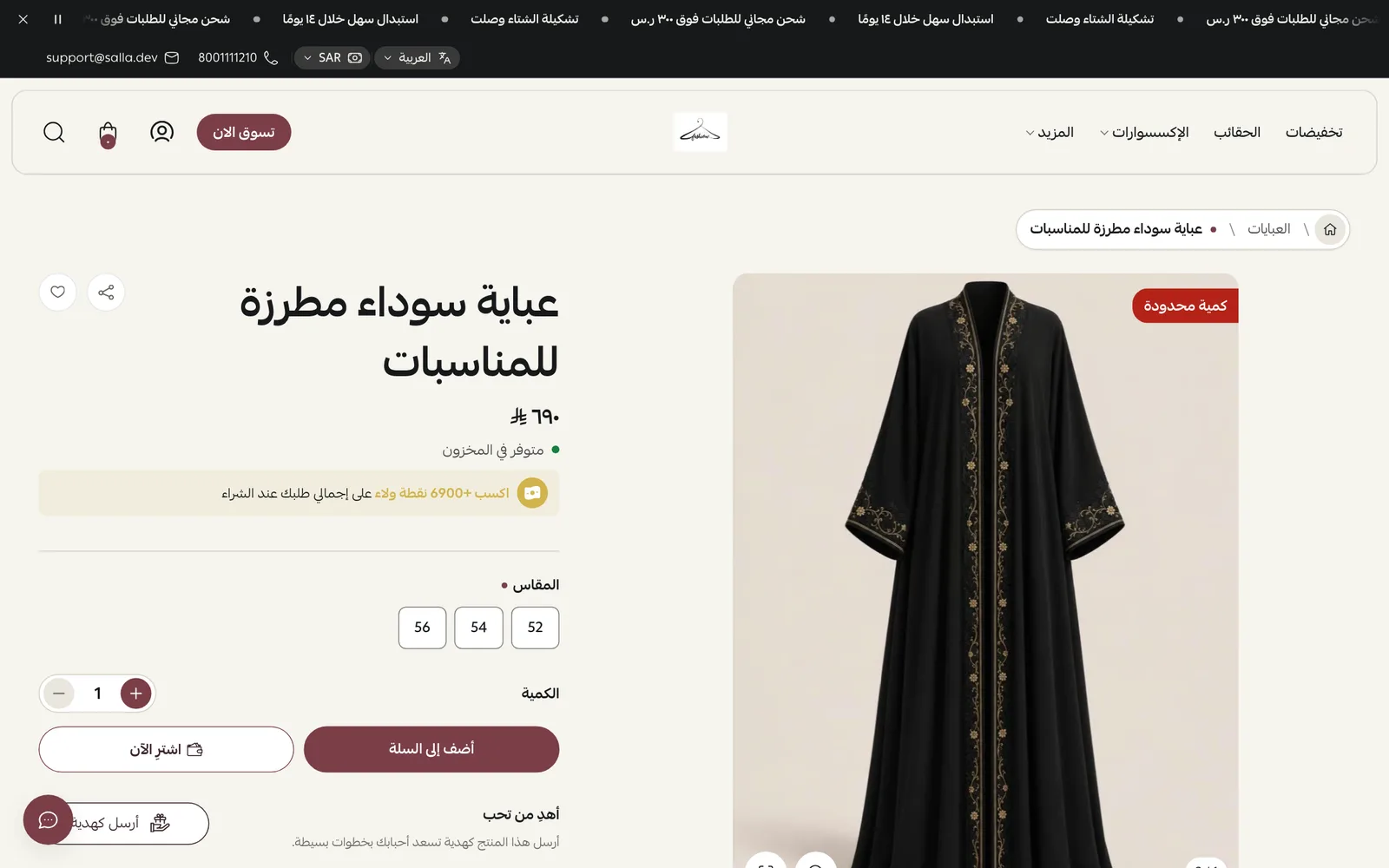
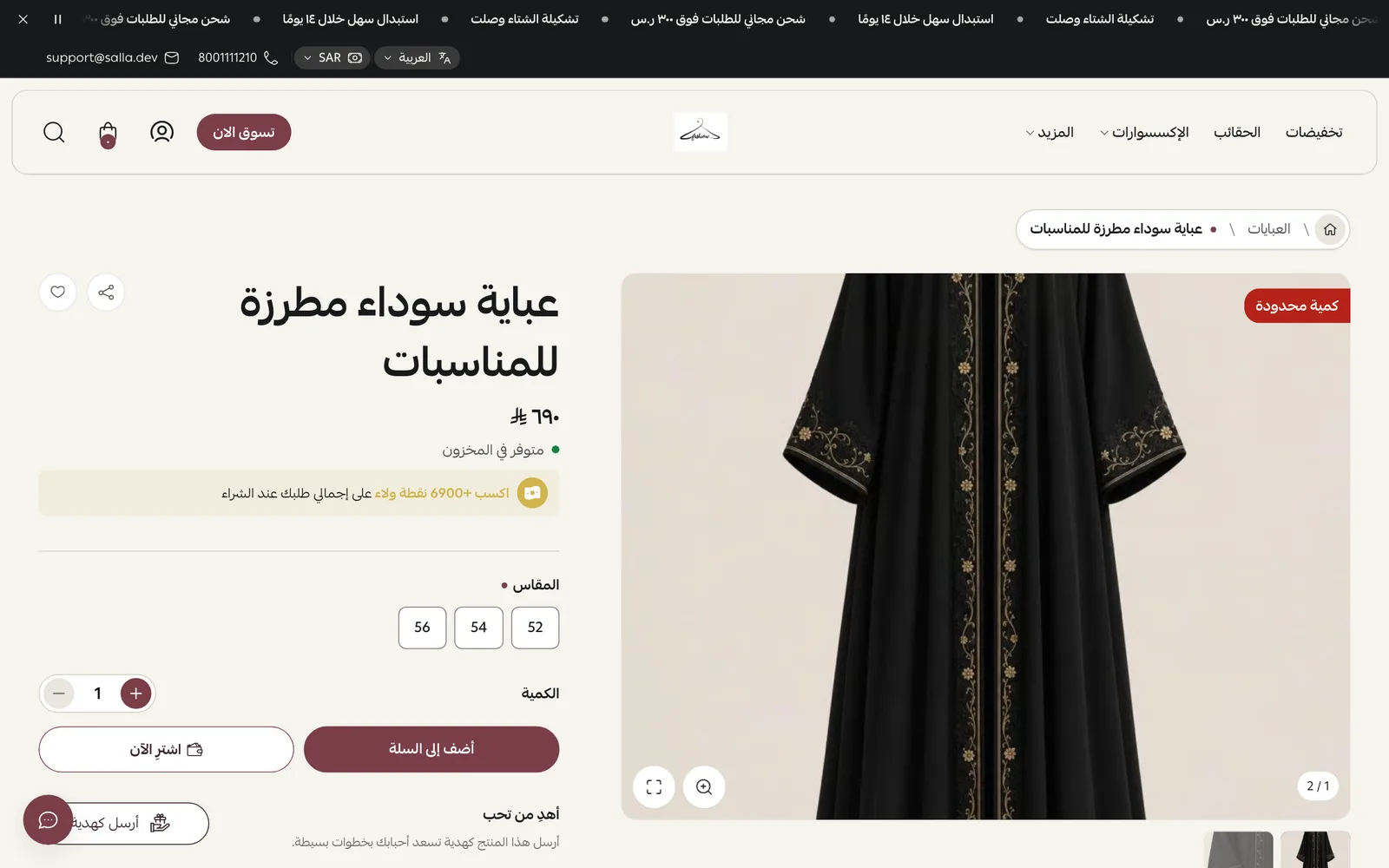
المحرري متوازن ومناسب لمعظم المتاجر. تركيز المعرض يعرض كل الصور متتالية على الكمبيوتر ويناسب الأزياء والتجميل. التجاري المدمج يقرّب السعر والخيارات ويناسب المتاجر ذات المنتجات الكثيرة.
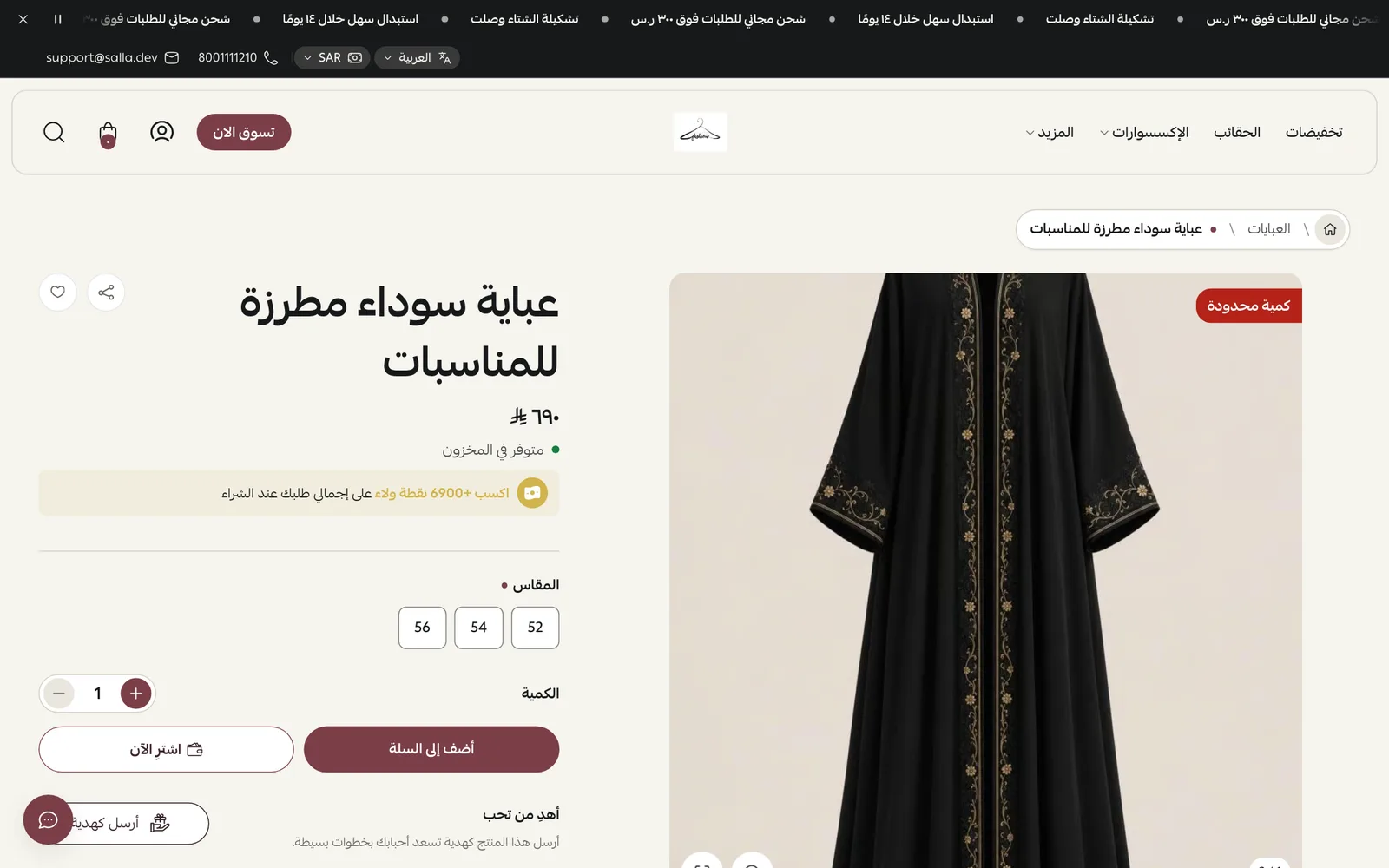
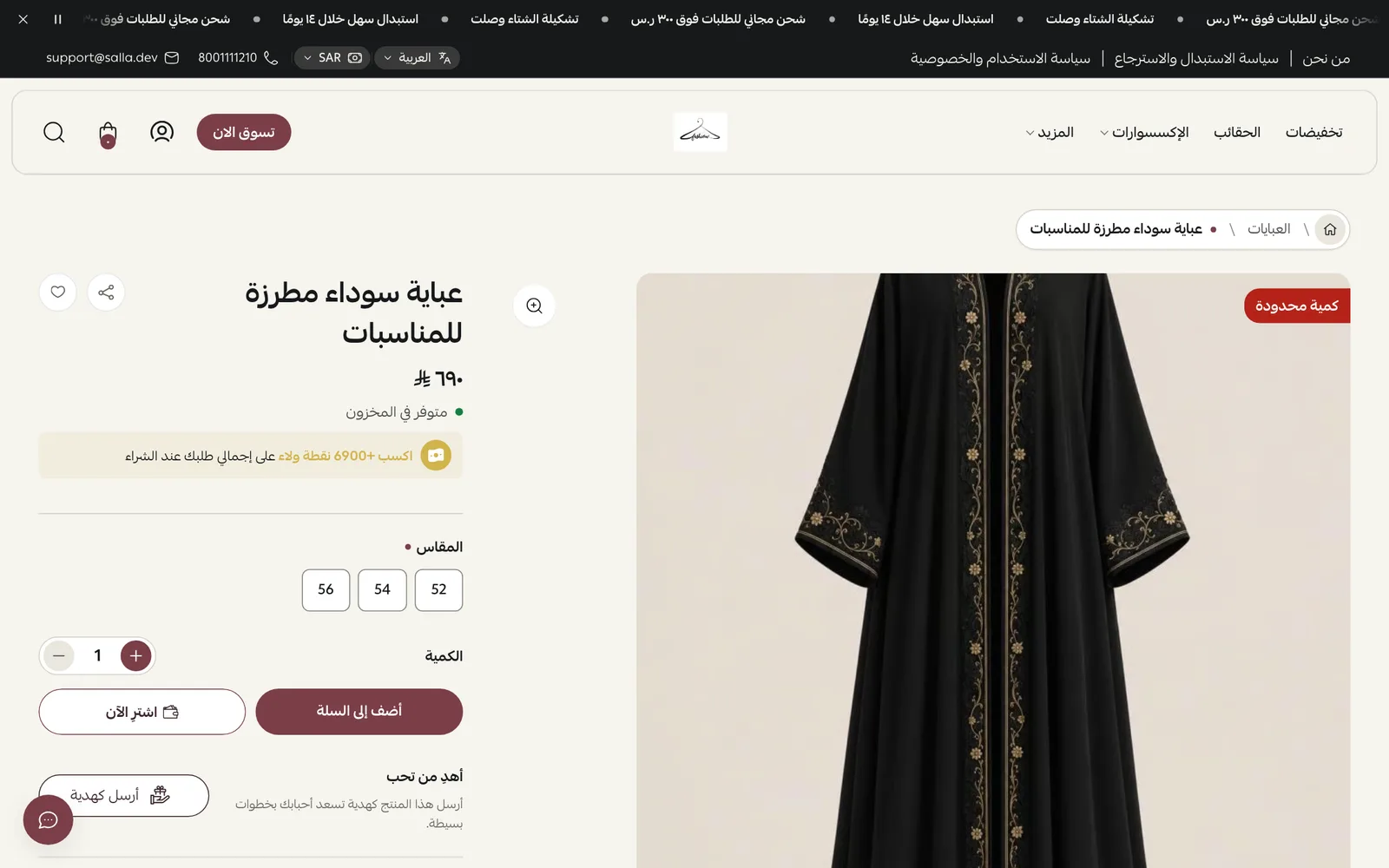
محرري متوازن · الافتراضي تركيز على المعرضتجاري مدمج يظهر حسب اختيار آخر
ترتيب الصفحة: محرري متوازن
محرري متوازن الافتراضي
ترتيب الصفحة: تركيز على المعرض
تركيز على المعرض
ترتيب الصفحة: تجاري مدمج
تجاري مدمج
حواف الصور قائمة اختيار

الحواف الناعمة أقرب إلى بطاقات المنتجات في موڤا.

حواف ناعمة · الافتراضي حواف حادة يظهر حسب اختيار آخر
طريقة عرض السعر قائمة اختيار

نسبة التوفير تظهر عند وجود تخفيض فعلي فقط، وتُحسب من سعر المنتج.

السعر فقط · الافتراضي السعر مع نسبة التوفير يظهر حسب اختيار آخر
إظهار السعر في شريط الشراء السفلي مفتاح تشغيل

يظهر الشريط على الجوال عندما يخرج زر الإضافة من الشاشة، ويعمل عند تفعيل «تثبيت زر الإضافة والكمية أسفل شاشة الجوال».

الافتراضي: مفعّل يظهر حسب اختيار آخر
طريقة عرض المعلومات قائمة اختيار

القوائم القابلة للطي تبقى بجانب الصور وتُبقي الصفحة قصيرة. الأقسام المتتالية تعرض كل شيء تحت الصور وتناسب الأوصاف الطويلة.
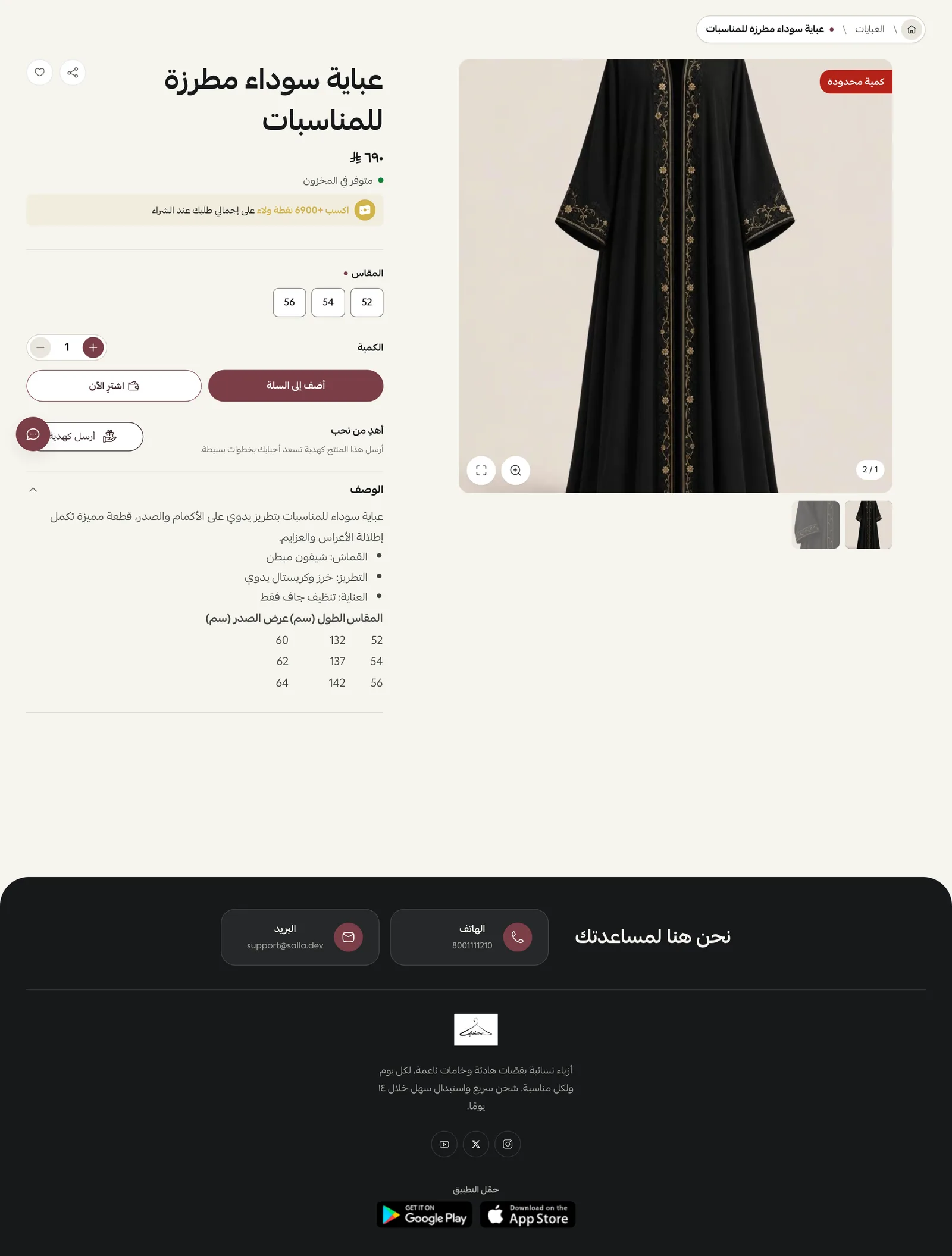
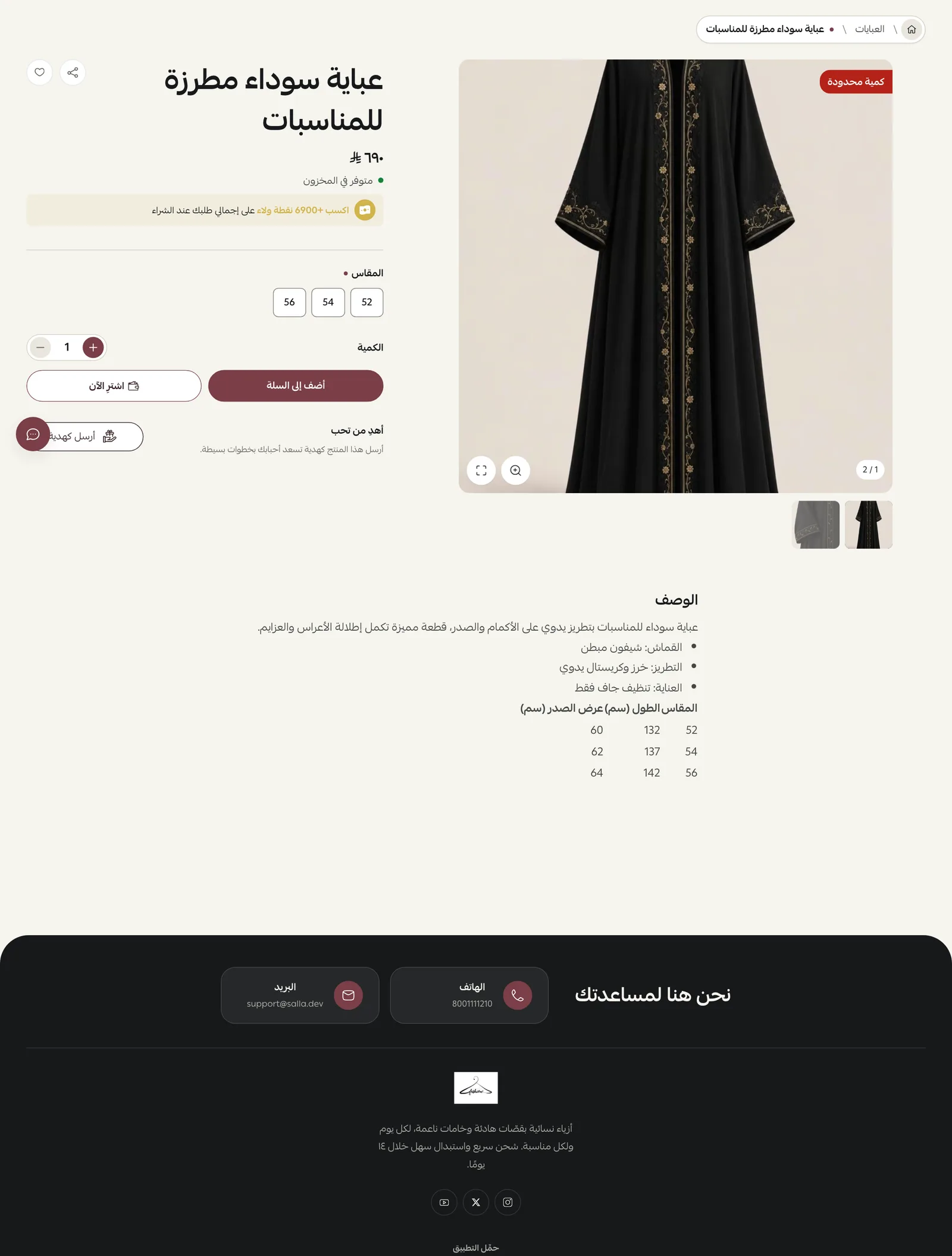
قوائم قابلة للطي · الافتراضي أقسام متتالية يظهر حسب اختيار آخر
طريقة عرض المعلومات: قوائم قابلة للطي
قوائم قابلة للطي الافتراضي
طريقة عرض المعلومات: أقسام متتالية
أقسام متتالية
عرض الوصف قائمة اختيار

عرض مختصر يُظهر بداية الوصف مع زر «عرض المزيد»، ويناسب الأوصاف الطويلة.

الوصف كاملًا · الافتراضي مختصر مع عرض المزيد يظهر حسب اختيار آخر
عدد الأحرف قبل «عرض المزيد» قائمة اختيار

إذا كان الوصف أقصر من هذا العدد يظهر كاملًا بدون زر.

400 حرف · الافتراضي 200 حرف800 حرف يظهر حسب اختيار آخر
فتح الوصف الكامل قائمة اختيار

في مكانه يتمدد الوصف داخل الصفحة. في نافذة منبثقة يُفتح فوق الصفحة ويبقى المتسوق في مكانه.

في مكانه · الافتراضي في نافذة منبثقة يظهر حسب اختيار آخر
إظهار رمز المنتج والباركود مفتاح تشغيل

يظهران في تفاصيل المنتج عند وجودهما.

الافتراضي: مفعّل يظهر حسب اختيار آخر
معلومات الشحن نص طويل

تظهر كما تكتبها في كل المنتجات. اكتب ما تلتزم به فعلًا، واتركها فارغة لإخفاء القسم.

بالعربي والإنجليزي يظهر حسب اختيار آخر
سياسة الاسترجاع نص طويل

تظهر كما تكتبها في كل المنتجات. اتركها فارغة لإخفاء القسم.

بالعربي والإنجليزي يظهر حسب اختيار آخر
خلفية مساحة الشراء قائمة اختيار

بلا خلفية يبقى المحتوى على خلفية الصفحة، وهو الأهدأ.
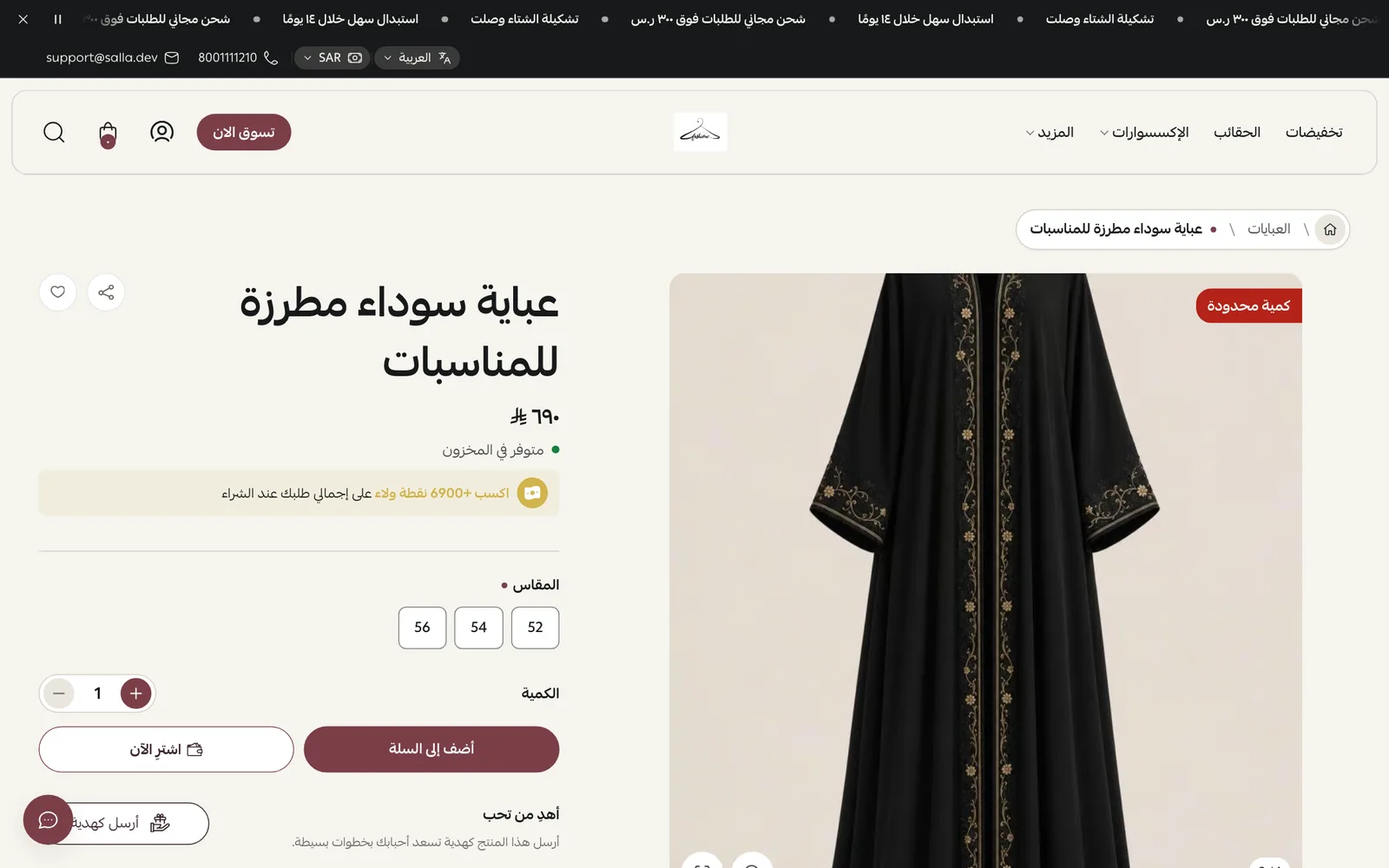
بلا خلفية · الافتراضي خلفية فاتحة يظهر حسب اختيار آخر
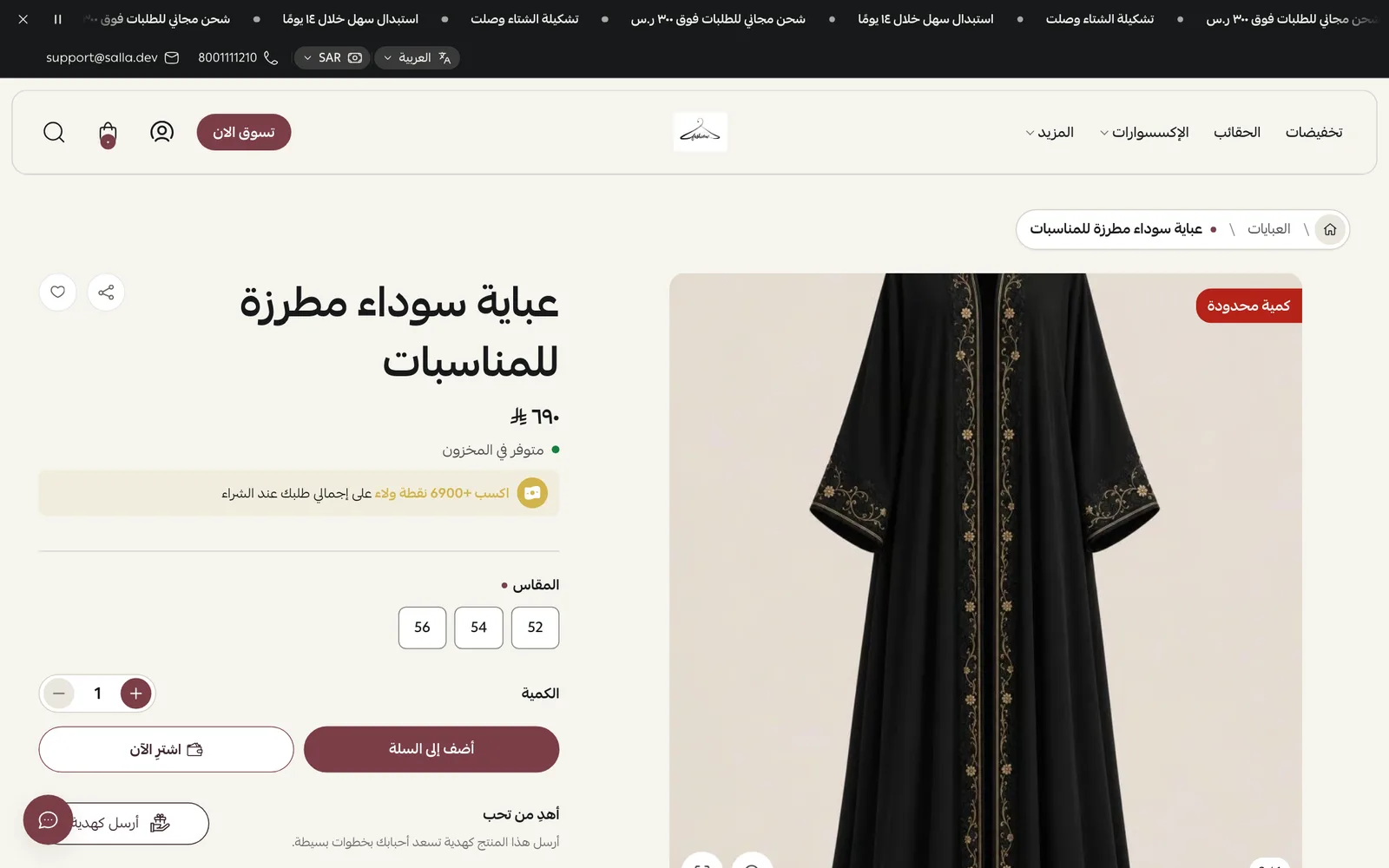
خلفية مساحة الشراء: بلا خلفية
بلا خلفية الافتراضي
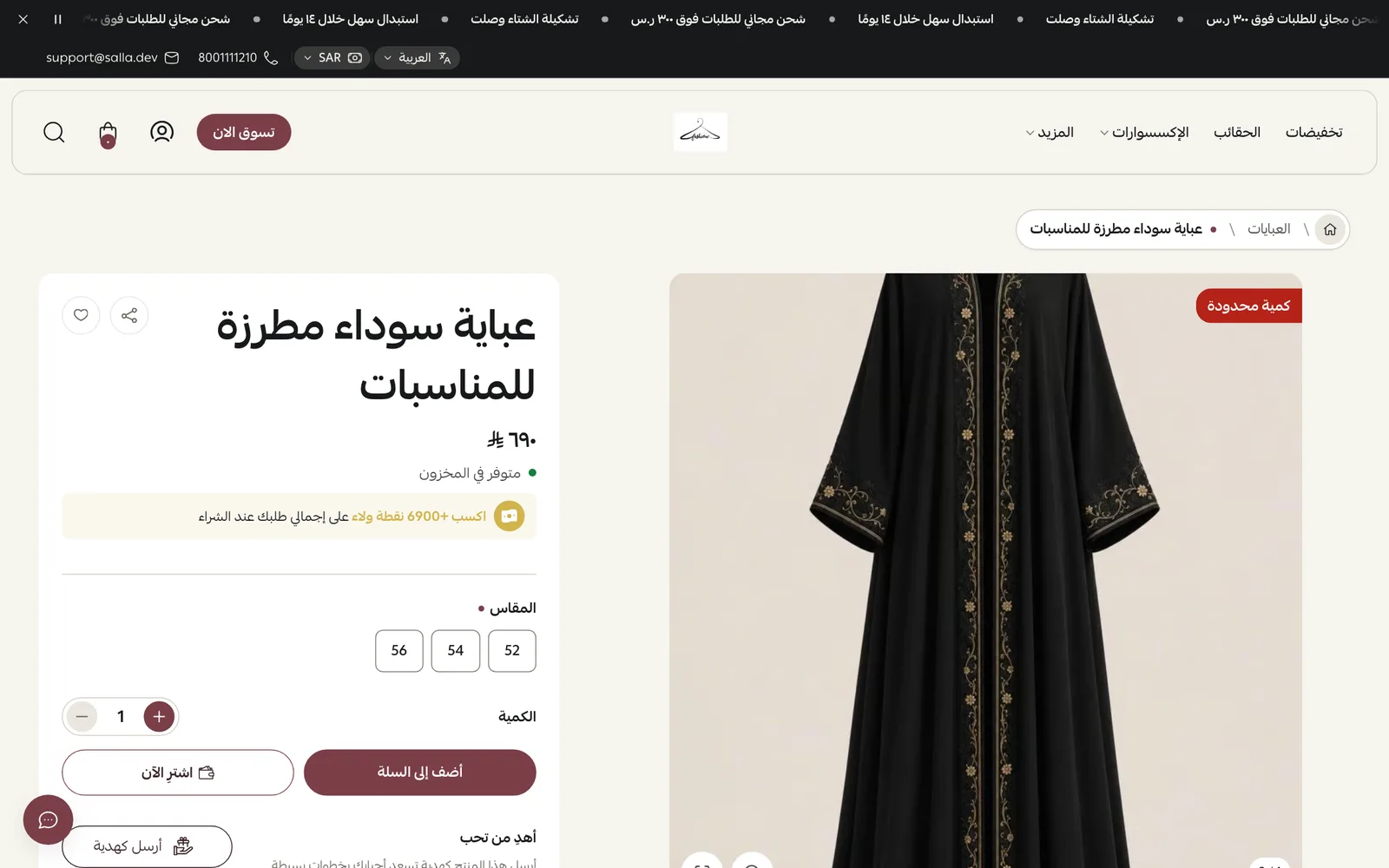
خلفية مساحة الشراء: خلفية فاتحة
خلفية فاتحة
المسافات قائمة اختيار

تُطبَّق على الجوال والكمبيوتر معًا.
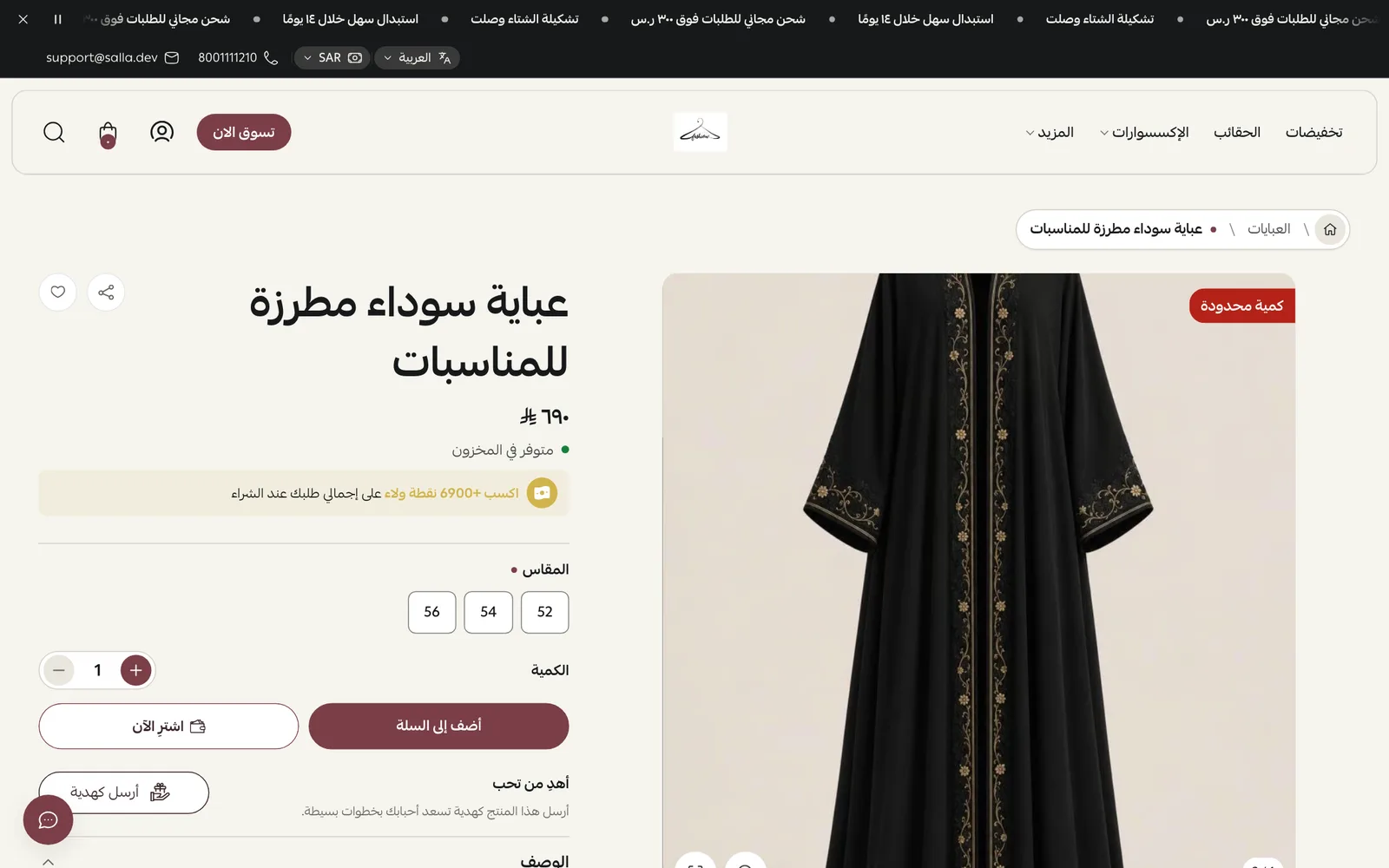
متوازنة · الافتراضي مضغوطةواسعة يظهر حسب اختيار آخر
المسافات: متوازنة
متوازنة الافتراضي
المسافات: مضغوطة
مضغوطة
المسافات: واسعة
واسعة

تقييمات العملاء أسفل صفحة المنتج، بنفس تصاميم وخيارات عنصر «آراء عملائنا» في الصفحة الرئيسية. تظهر عندما يفعّل المتجر عرض التقييمات في صفحة المنتج من لوحة التحكم.

تصميم التقييمات قائمة اختيار

طريقة عرض التقييمات. نفس التصاميم متاحة في عنصر «آراء عملائنا» وفي تقييمات صفحة المنتج.

بطاقات متحركة — صف بطاقات يتنقل العميل بينها بالأسهم جدار التقييمات — أعمدة من البطاقات تبدأ بملخص التقييم · الافتراضي اقتباس مميز — تقييم واحد كبير في كل مرة وصور العملاء أسفلهصفوف متحركة — صفّان يتحركان ببطء في اتجاهين متعاكسين
شكل البطاقة قائمة اختيار

مظهر بطاقة التقييم في كل التصاميم.

ناعمة — خلفية هادئة بدون إطار · الافتراضي بإطار — خلفية شفافة وحد رفيعبارزة — بطاقة بظل خفيف
إظهار ملخص التقييم مفتاح تشغيل

متوسط النجوم ونسبة كل تقييم وعدد التقييمات، فوق التقييمات أو أول بطاقة في «جدار التقييمات».

الافتراضي: مفعّل
لون ملخص التقييم قائمة اختيار

خلفية لوحة متوسط التقييم ونسب النجوم. يتغير لون النص تلقائيًا ليبقى واضحًا.

داكن — خلفية داكنة ونص فاتح · الافتراضي لون المتجر الأساسيهادئ — بلون بطاقات التقييملون مخصص يظهر حسب اختيار آخر
اختر لون ملخص التقييم لون

يتحول النص إلى فاتح أو داكن تلقائيًا حسب اللون الذي تختاره.

الافتراضي: #21636d يظهر حسب اختيار آخر
صورة العميل قائمة اختيار

تظهر بجانب اسم العميل. الأحرف الأولى تعطي شكلاً موحداً إذا كانت صور العملاء غير متناسقة.

الصورة، والأحرف الأولى عند عدم وجودها · الافتراضي الأحرف الأولى من الاسم دائماًبدون صورة
طول نص التقييم قائمة اختيار

يقصّر التقييمات الطويلة لتبقى البطاقات متقاربة، ويضغط العميل «اقرأ المزيد» ليقرأها كاملة. لا يؤثر على تصميم «اقتباس مميز».

قصير — ٣ أسطر ثم «اقرأ المزيد»متوسط — ٥ أسطر ثم «اقرأ المزيد» كامل — النص كله · الافتراضي يظهر حسب اختيار آخر
طريقة عرض المنتجات في المتجر قائمة اختيار

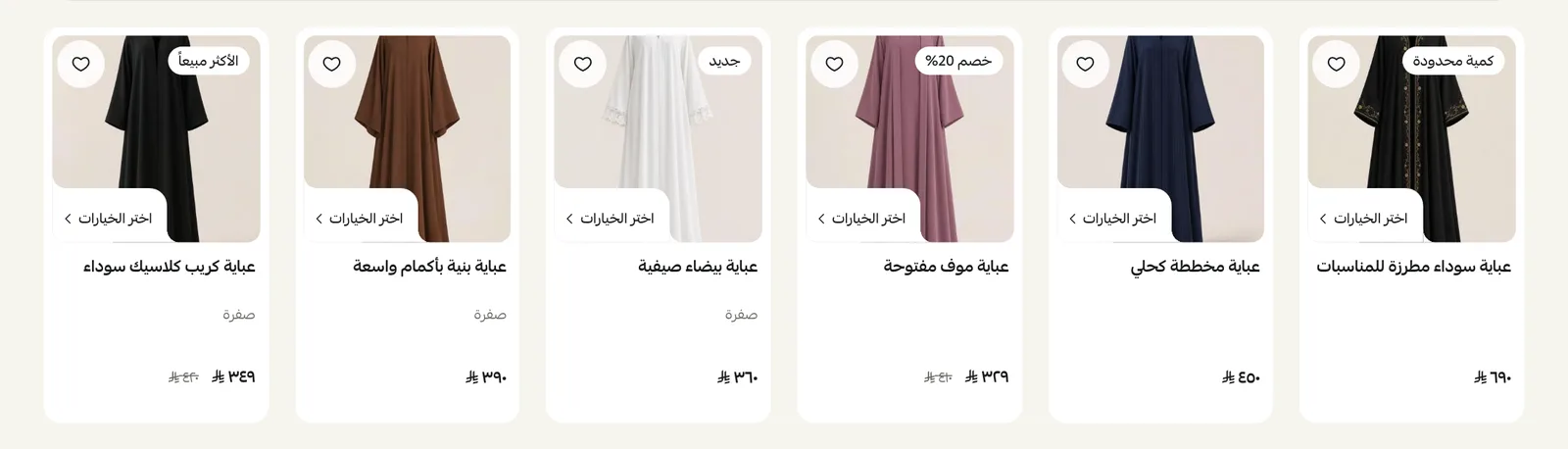
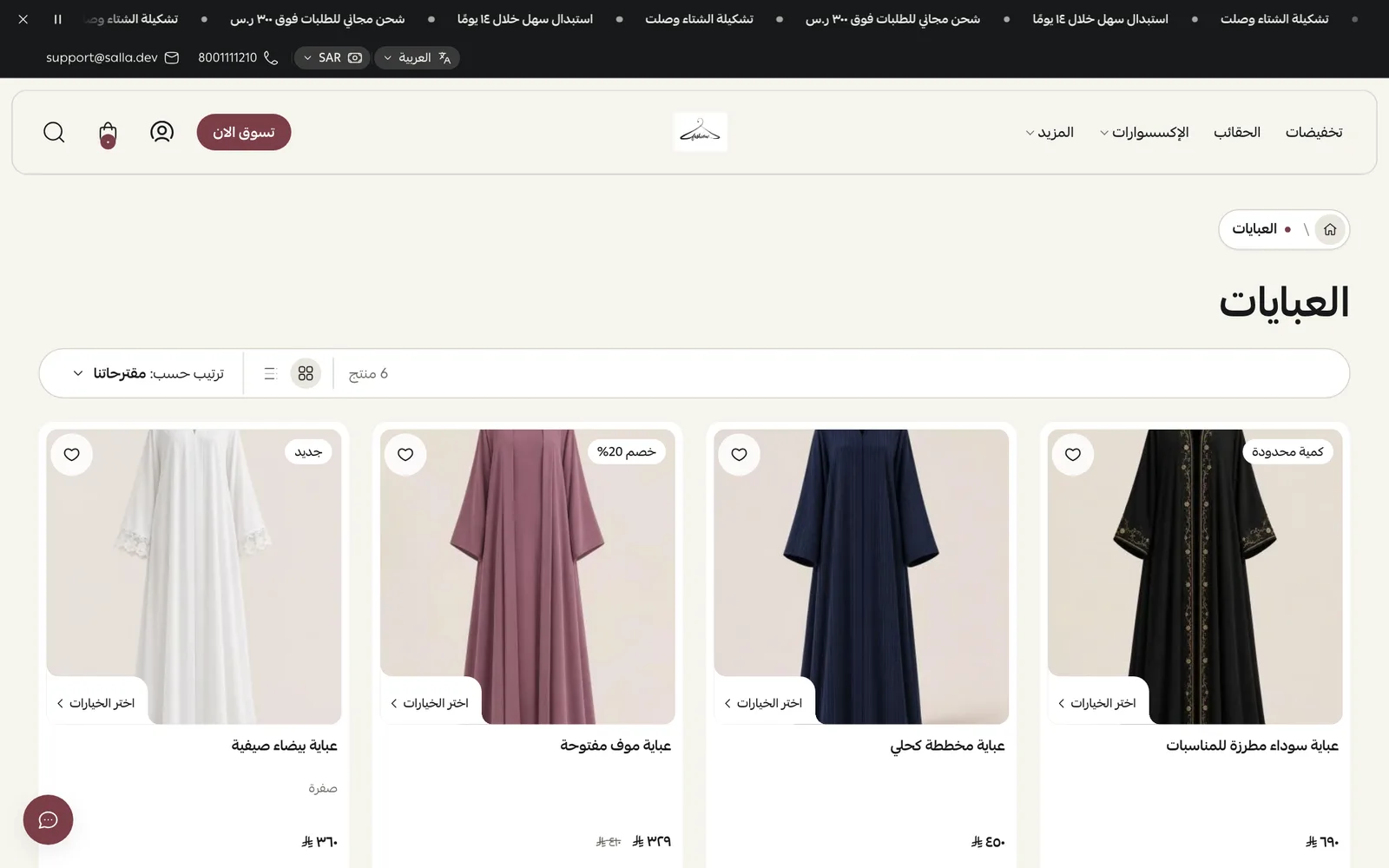
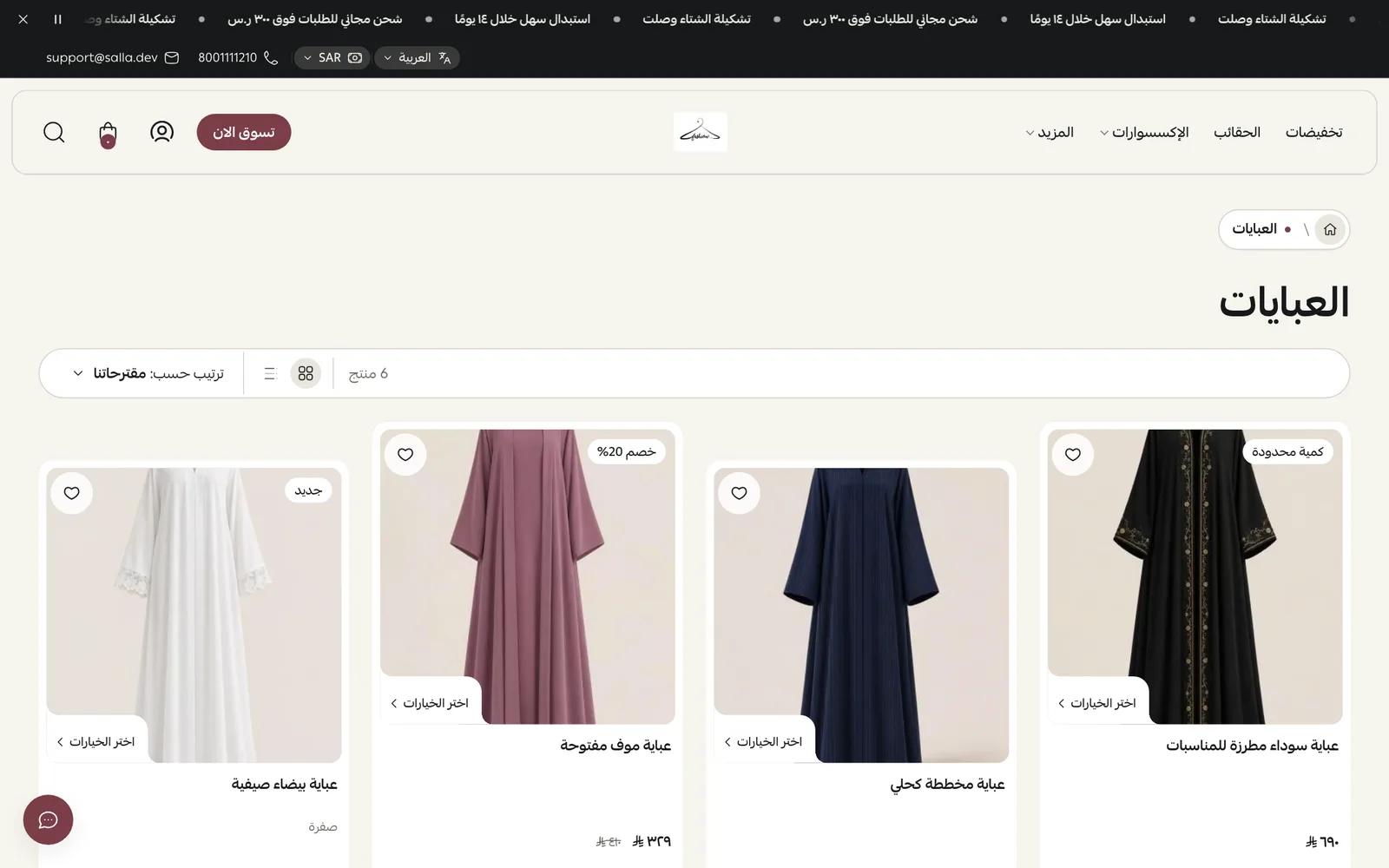
يطبَّق على أقسام المنتجات في الرئيسية وقسم المنتجات المشابهة في صفحة المنتج. لا يغيّر تصميم صفحة المنتج نفسها. في صفحات التصنيفات والبحث والتخفيضات يطبَّق "أعمدة متدرجة" فقط، وأي اختيار آخر يعرض شبكة منتظمة. تلقائي يترك لكل قسم تصميمه الأنسب، ويمكنك تخصيص أي قسم من إعداداته. صف أفقي: للتنقل بين منتجات كثيرة. شبكة: كل المنتجات ظاهرة. أعمدة متدرجة: عرض مميز بأعمدة متفاوتة. منتج بارز: أول منتج أكبر، للعروض والإطلاقات. قائمة: صفوف مضغوطة للمقارنة السريعة. أعمدة متحركة وشريط متحرك: حركة هادئة تتوقف عند مرور المؤشر.
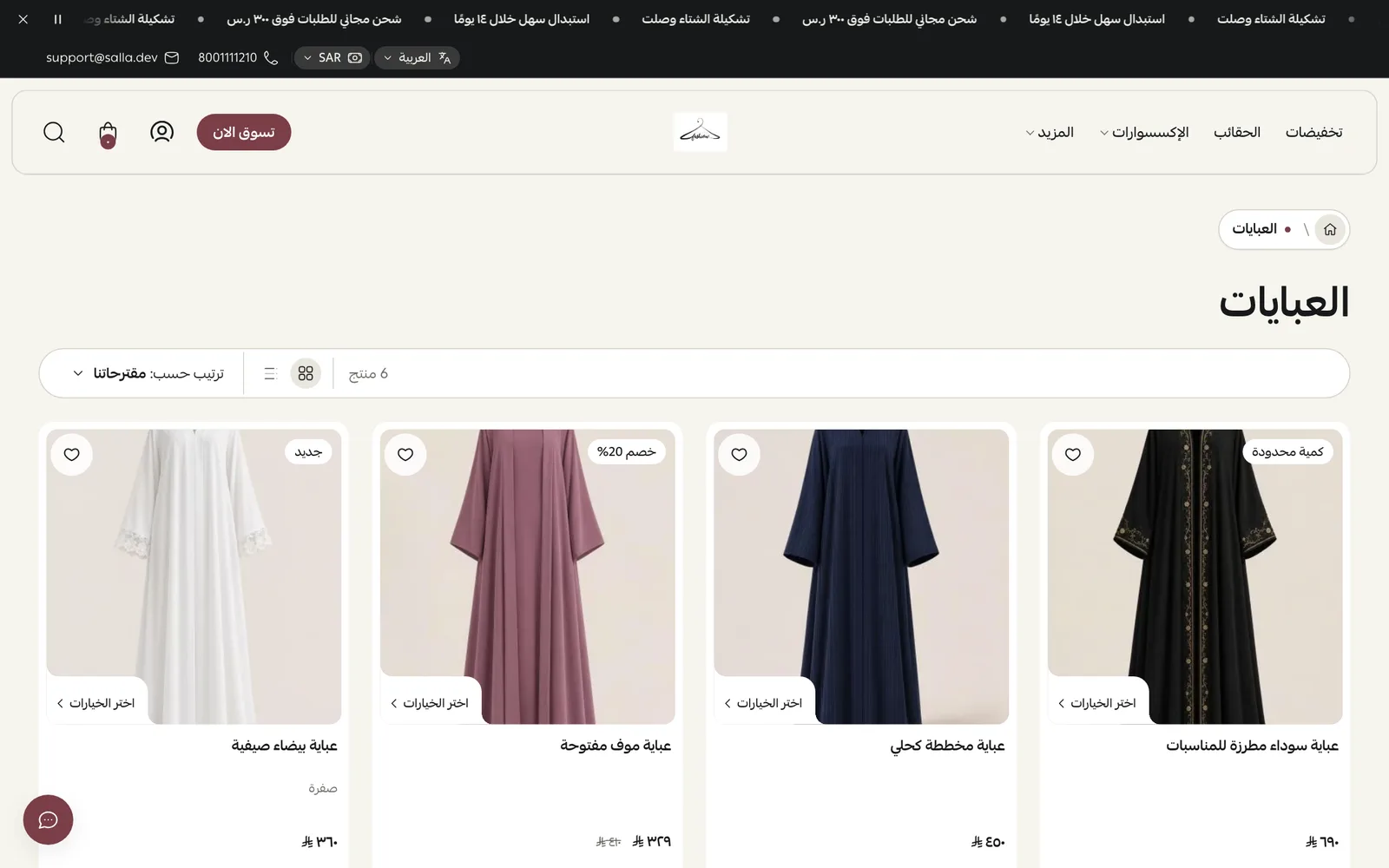
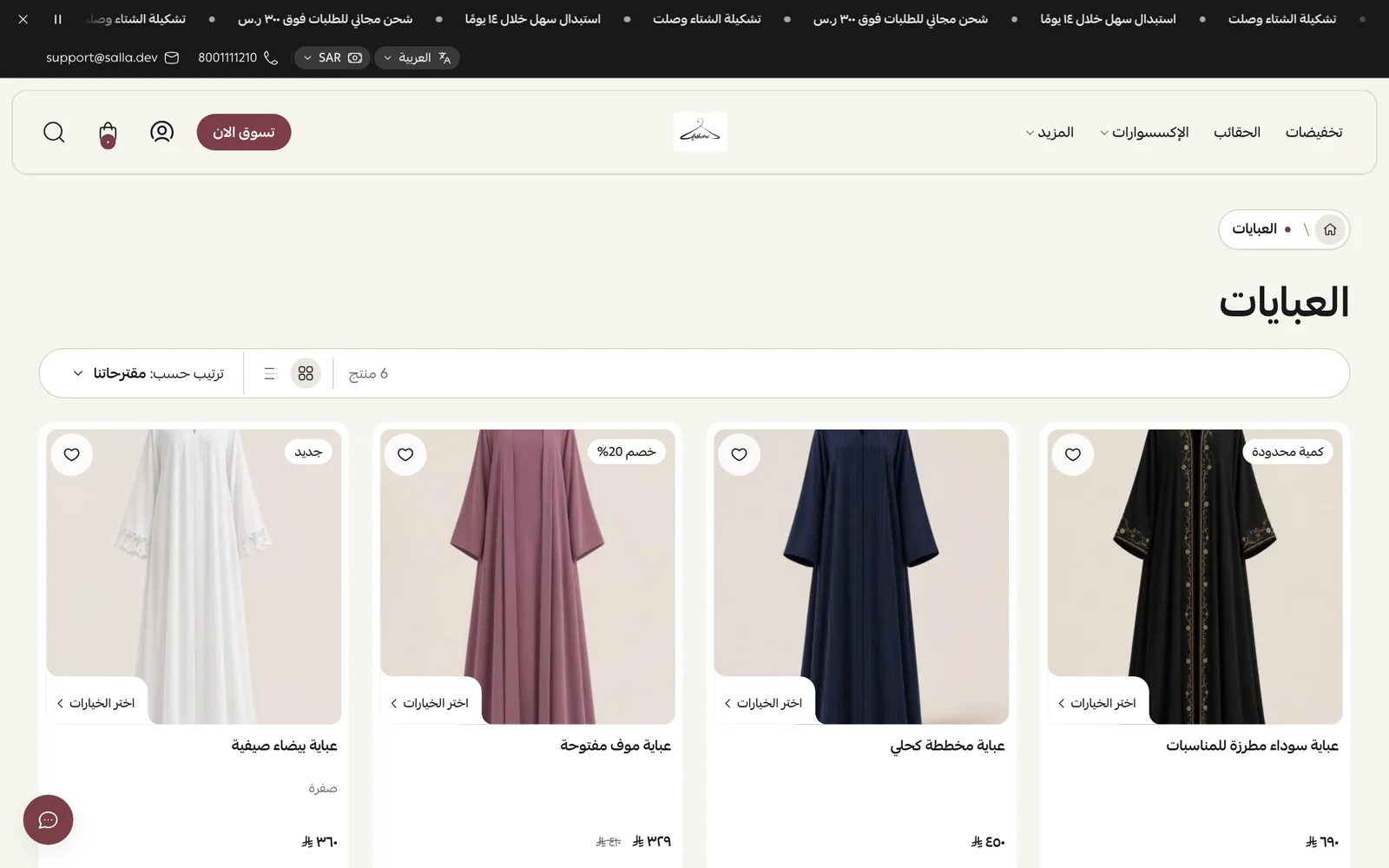
تلقائي — الأنسب لكل قسم · الافتراضي صف أفقي يتحرك فيه العميلشبكة منتظمةأعمدة متدرجة على لوحة ملونةمنتج بارز مع شبكةقائمة صفوف مضغوطةأعمدة متحركة تلقائياًشريط متحرك تلقائياً
طريقة عرض المنتجات في المتجر: تلقائي — الأنسب لكل قسم
تلقائي — الأنسب لكل قسم الافتراضي
طريقة عرض المنتجات في المتجر: صف أفقي يتحرك فيه العميل
صف أفقي يتحرك فيه العميل
طريقة عرض المنتجات في المتجر: شبكة منتظمة
شبكة منتظمة
طريقة عرض المنتجات في المتجر: أعمدة متدرجة على لوحة ملونة
أعمدة متدرجة على لوحة ملونة
طريقة عرض المنتجات في المتجر: منتج بارز مع شبكة
منتج بارز مع شبكة
طريقة عرض المنتجات في المتجر: قائمة صفوف مضغوطة
قائمة صفوف مضغوطة
طريقة عرض المنتجات في المتجر: أعمدة متحركة تلقائياً
أعمدة متحركة تلقائياً
طريقة عرض المنتجات في المتجر: شريط متحرك تلقائياً
شريط متحرك تلقائياً
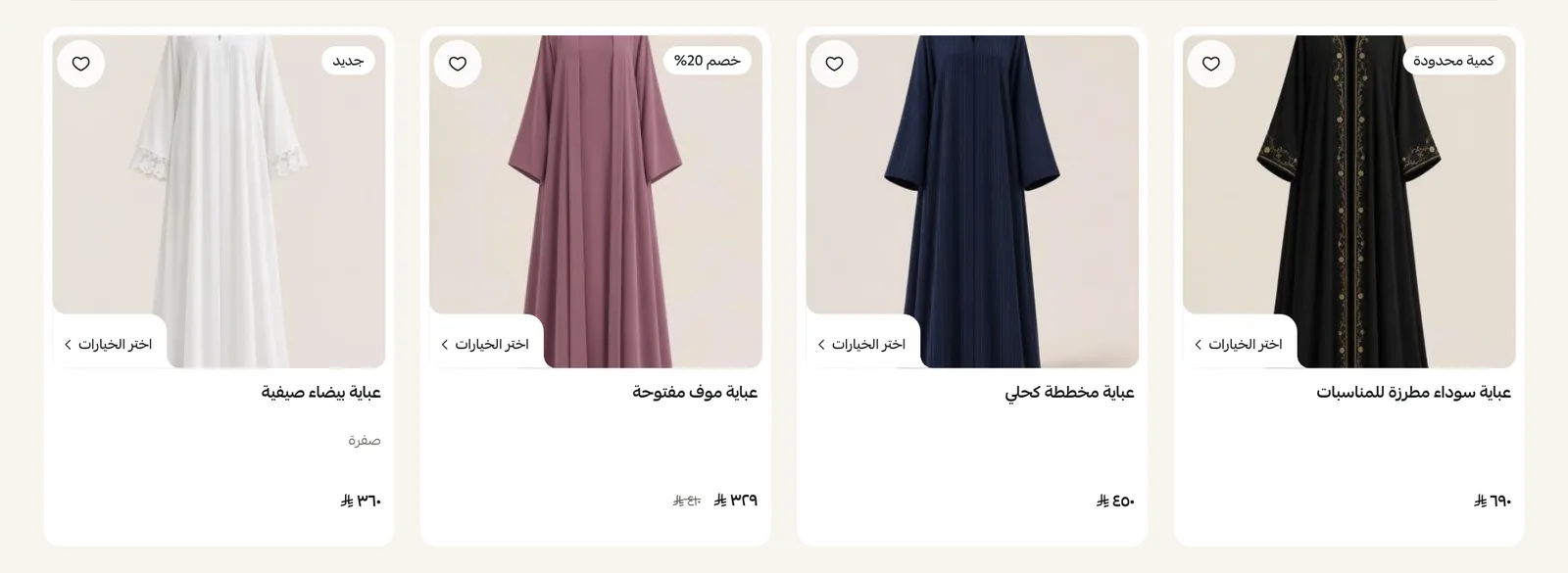
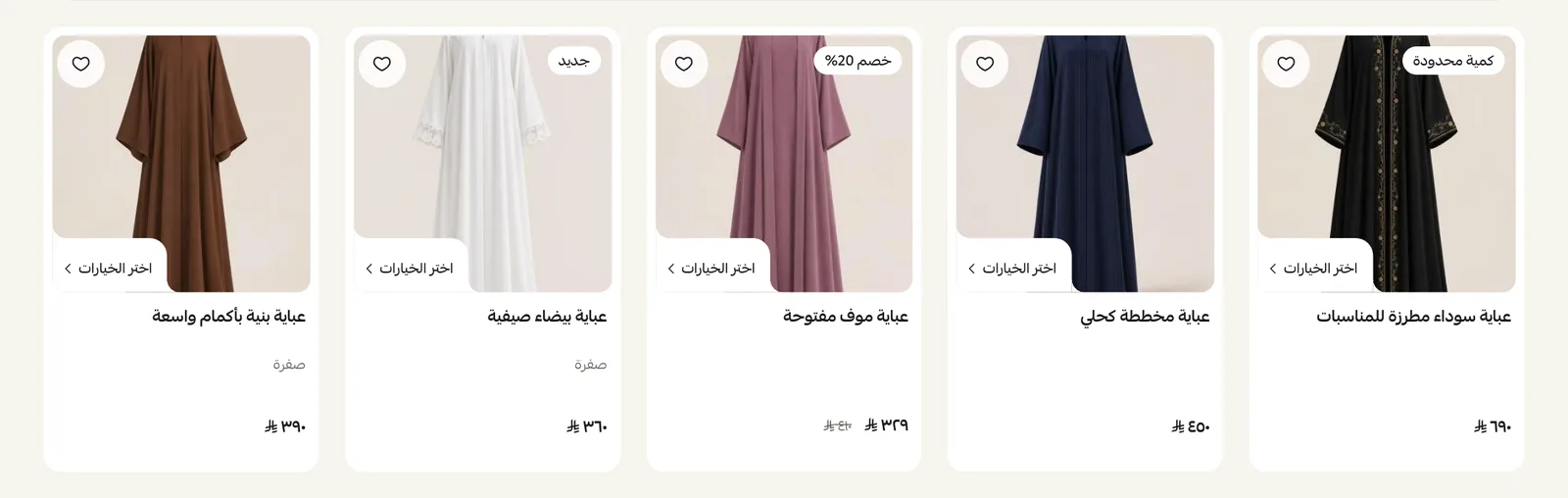
عدد المنتجات في الصف — الكمبيوتر قائمة اختيار

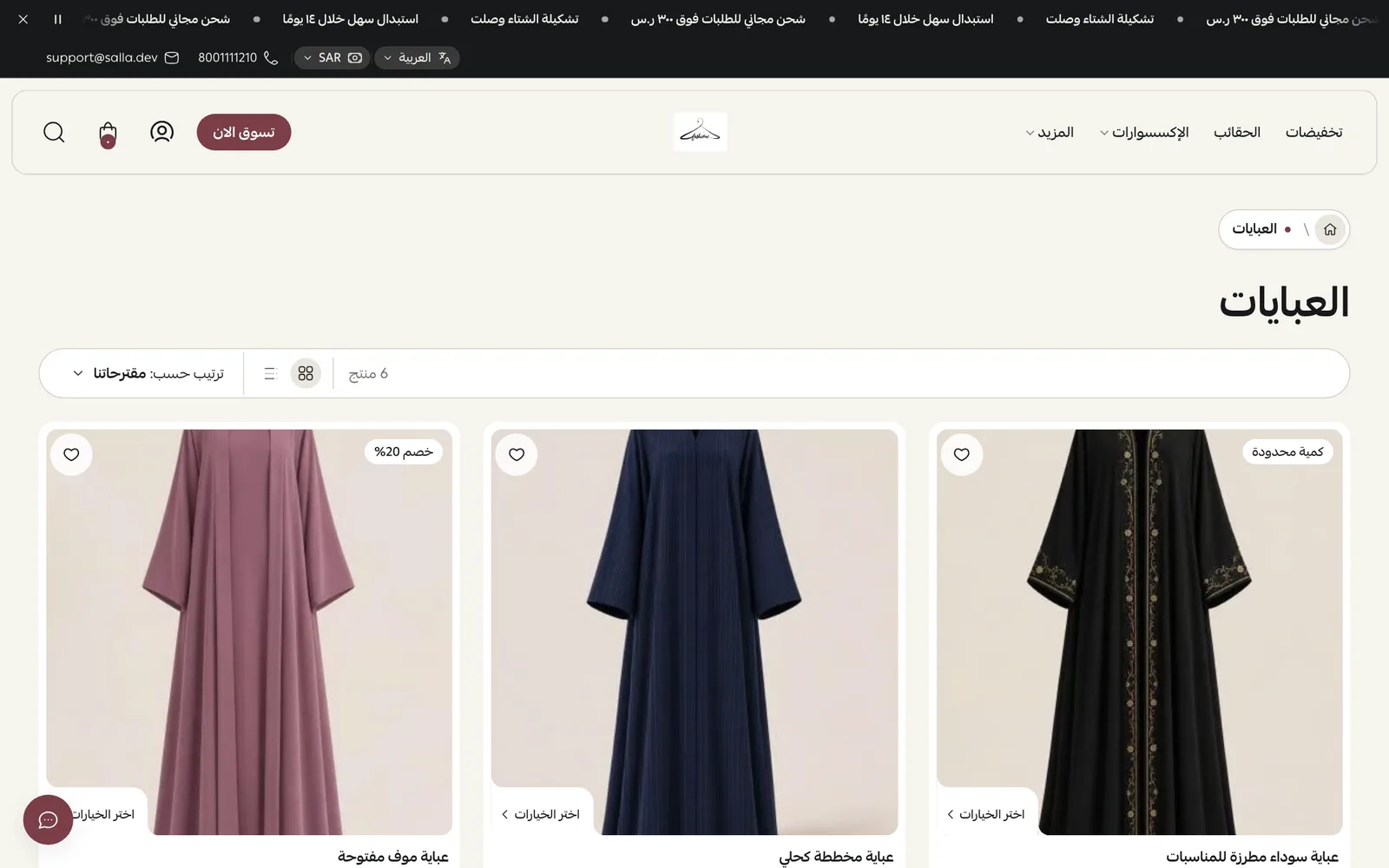
القيمة العامة لأقسام المنتجات في الرئيسية والمنتجات المشابهة وصفحات التصنيفات والبحث والتخفيضات. تلقائي يترك لكل قسم تصميمه الأنسب. يمكنك تخصيص أي قسم من إعداداته. الأقسام التي تعرض منتجاتها بجانب صورة أو منتج مميز تحتفظ بعددها لضيق المساحة.
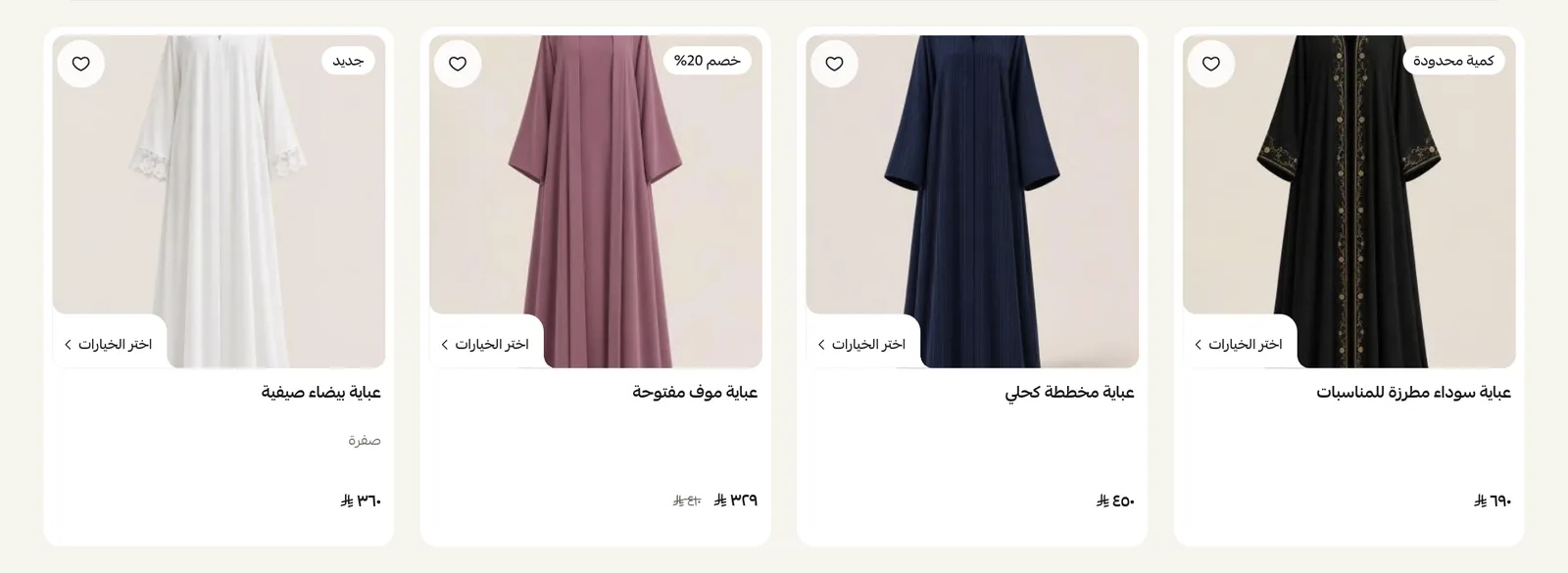
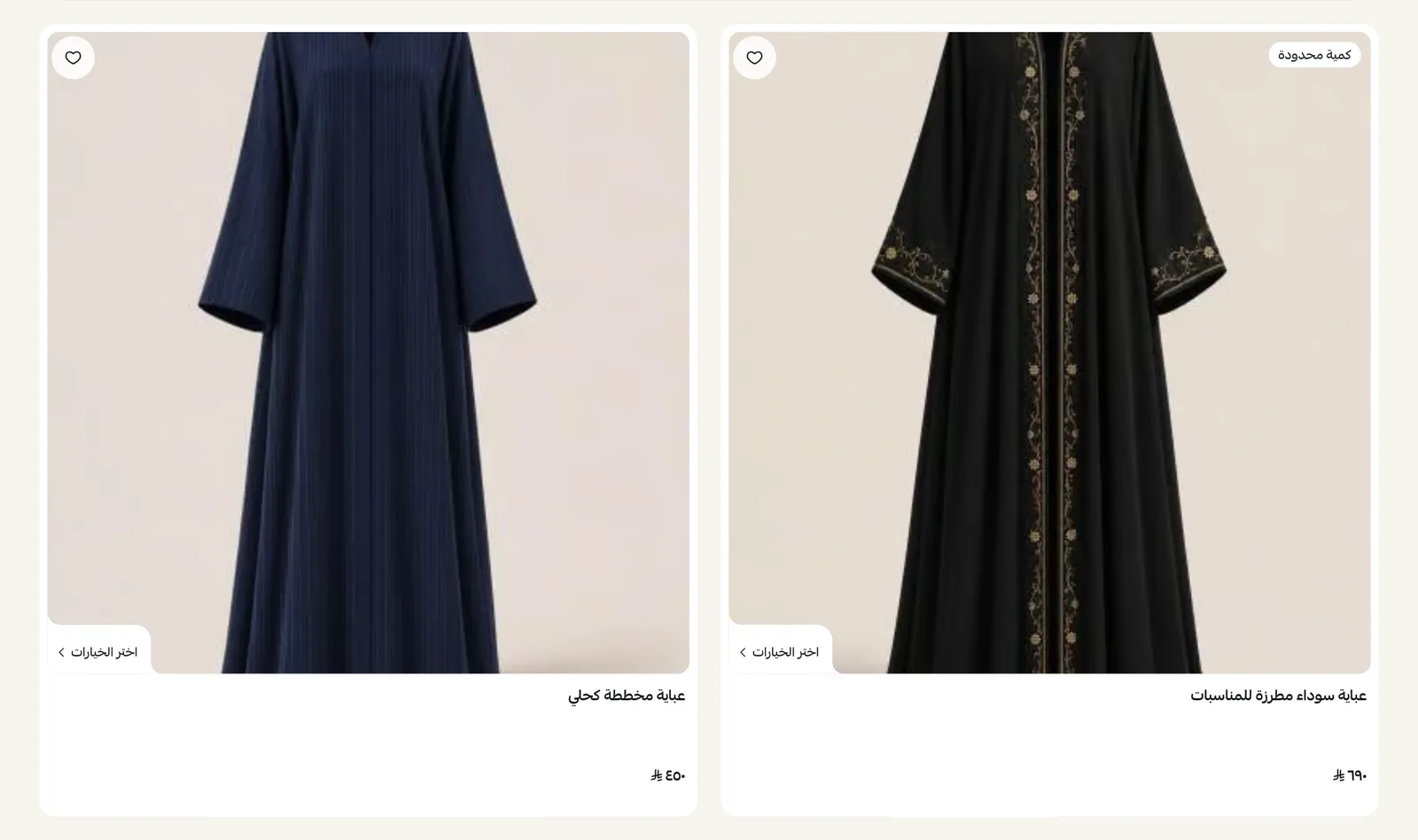
تلقائي — الأنسب لكل قسم · الافتراضي 23456
عدد المنتجات في الصف — الكمبيوتر: تلقائي — الأنسب لكل قسم
تلقائي — الأنسب لكل قسم الافتراضي
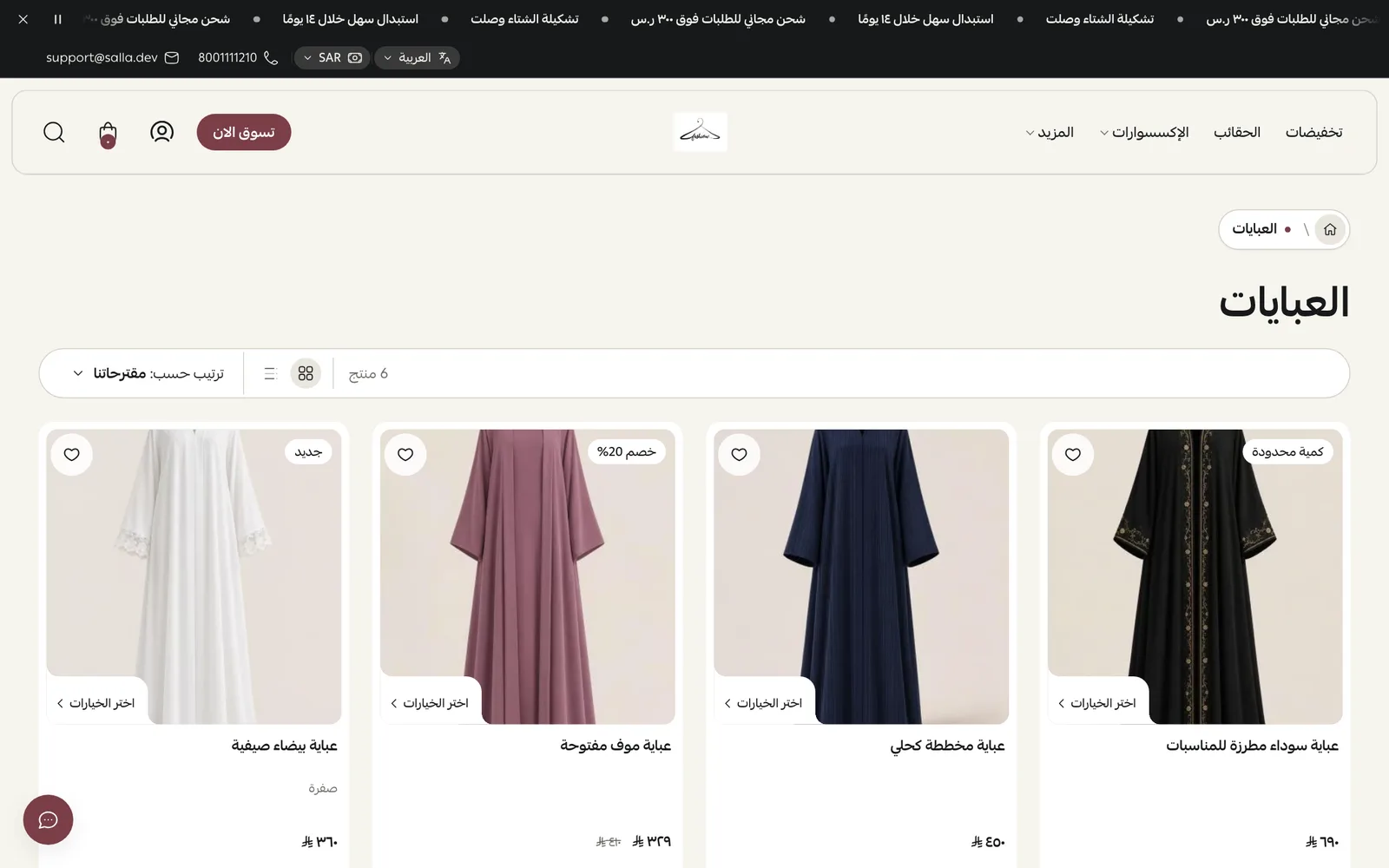
عدد المنتجات في الصف — الكمبيوتر: 2
2
عدد المنتجات في الصف — الكمبيوتر: 3
3
عدد المنتجات في الصف — الكمبيوتر: 4
4
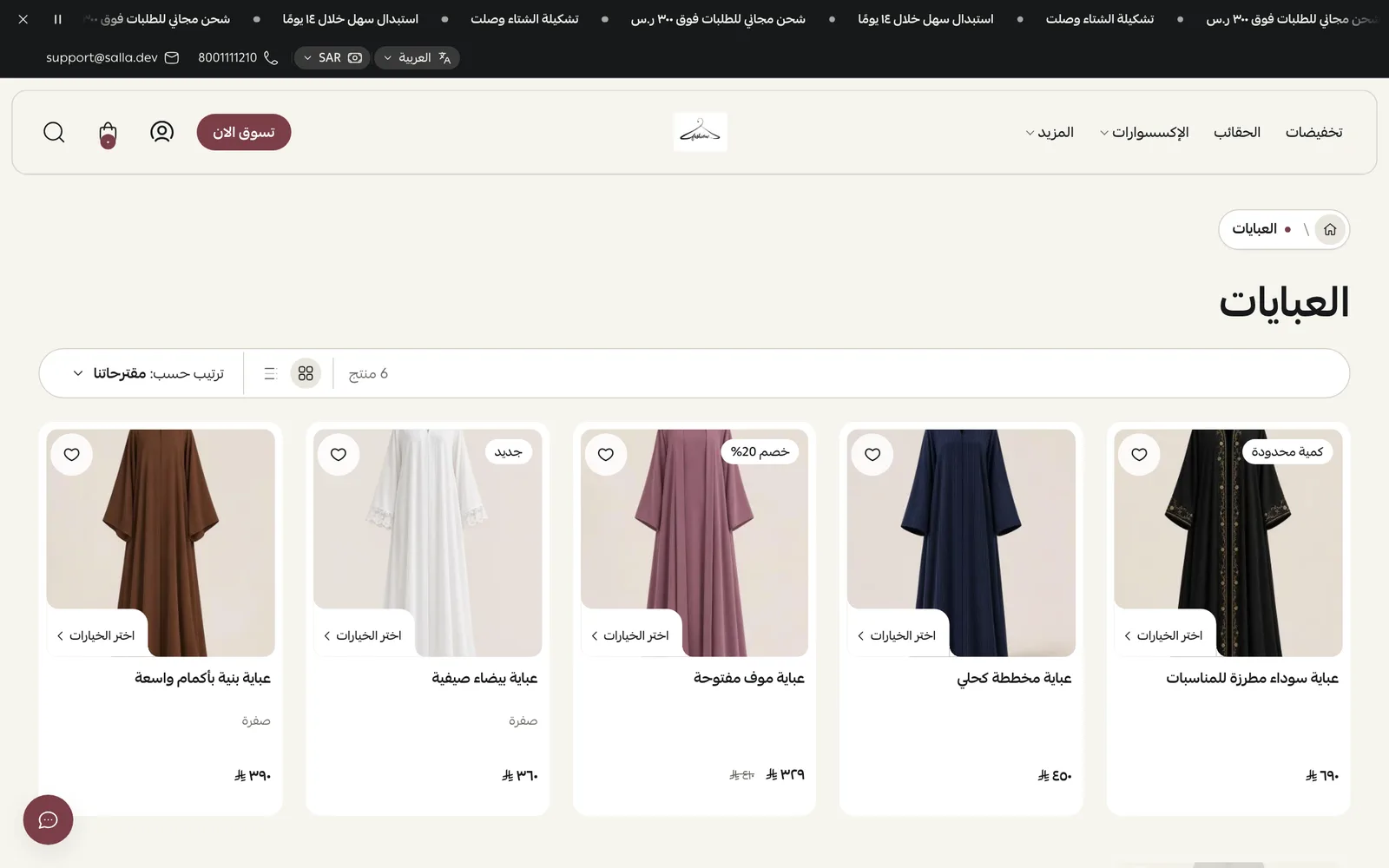
عدد المنتجات في الصف — الكمبيوتر: 5
5
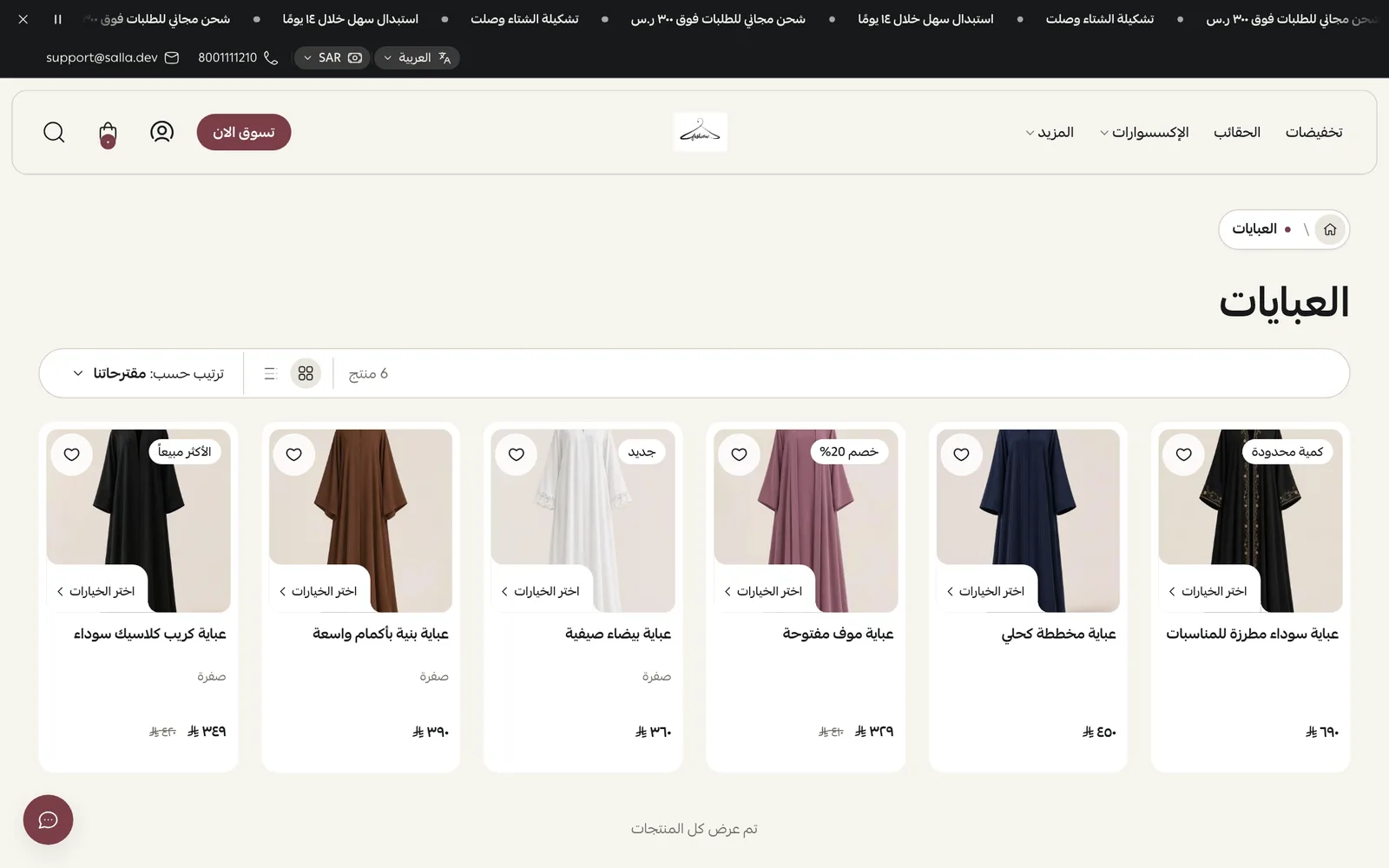
عدد المنتجات في الصف — الكمبيوتر: 6
6
عدد المنتجات في الصف — الجوال قائمة اختيار

القيمة العامة للجوال في الأقسام نفسها. عمودان يعرضان منتجات أكثر، وعمود واحد يكبّر الصور.
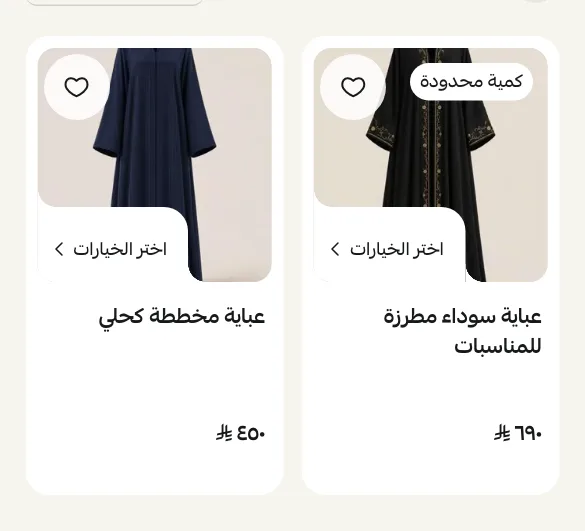
تلقائي — الأنسب لكل قسم · الافتراضي 12
عدد المنتجات في الصف — الجوال: تلقائي — الأنسب لكل قسم
تلقائي — الأنسب لكل قسم الافتراضي
عدد المنتجات في الصف — الجوال: 1
1
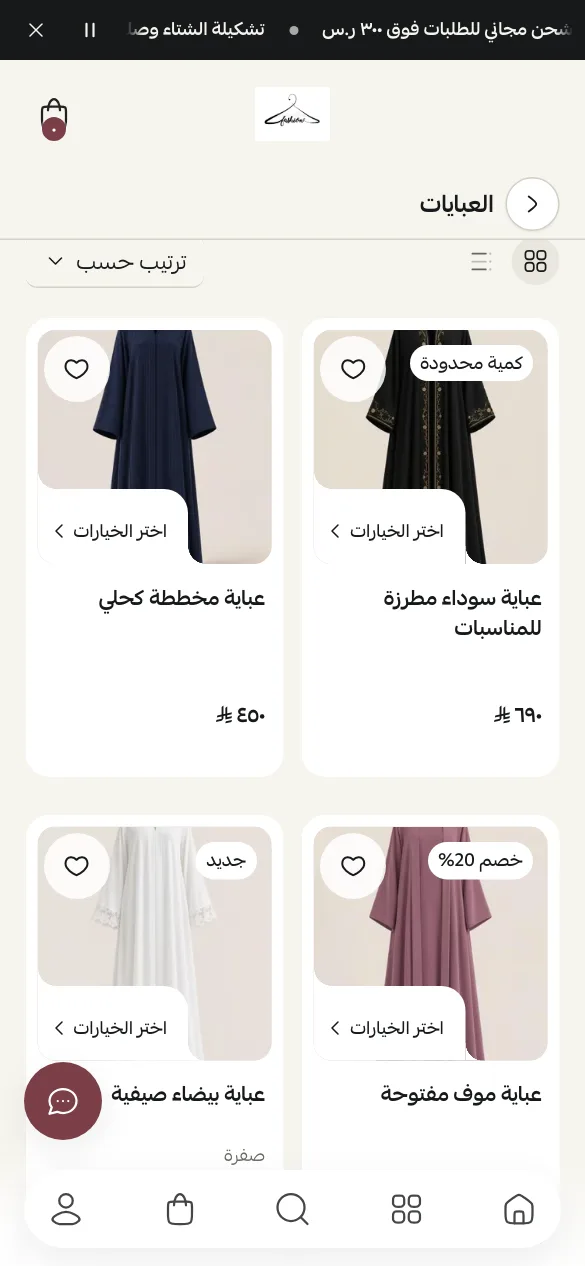
عدد المنتجات في الصف — الجوال: 2
2
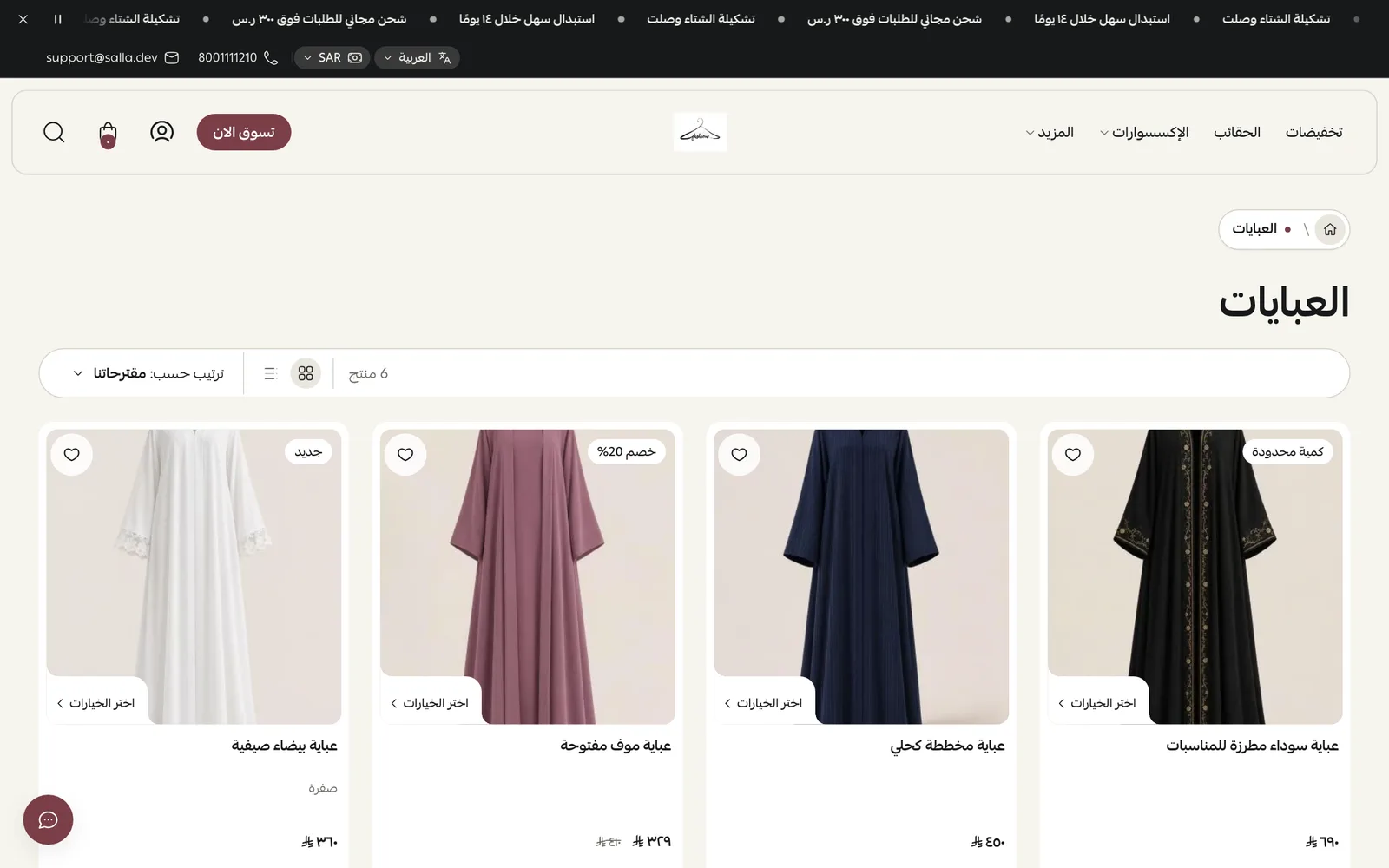
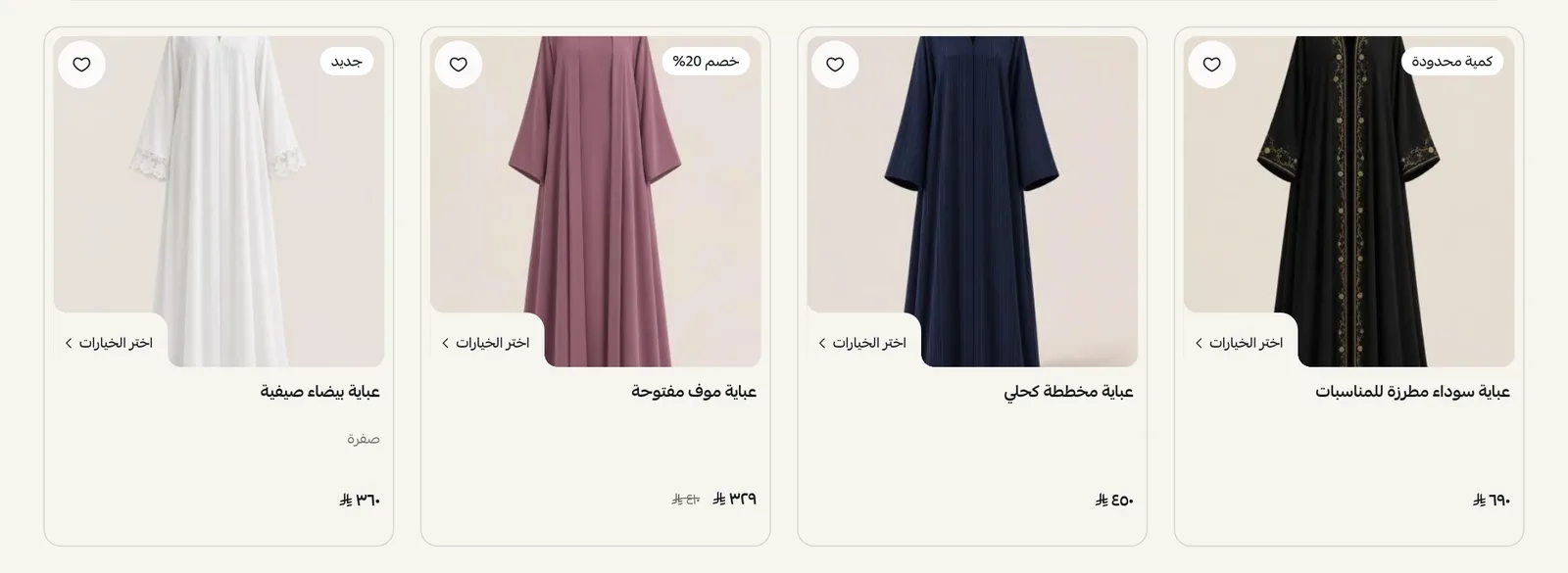
مظهر البطاقة قائمة اختيار

يُطبَّق على بطاقات المنتجات في الرئيسية والتصنيفات والمنتجات المشابهة.
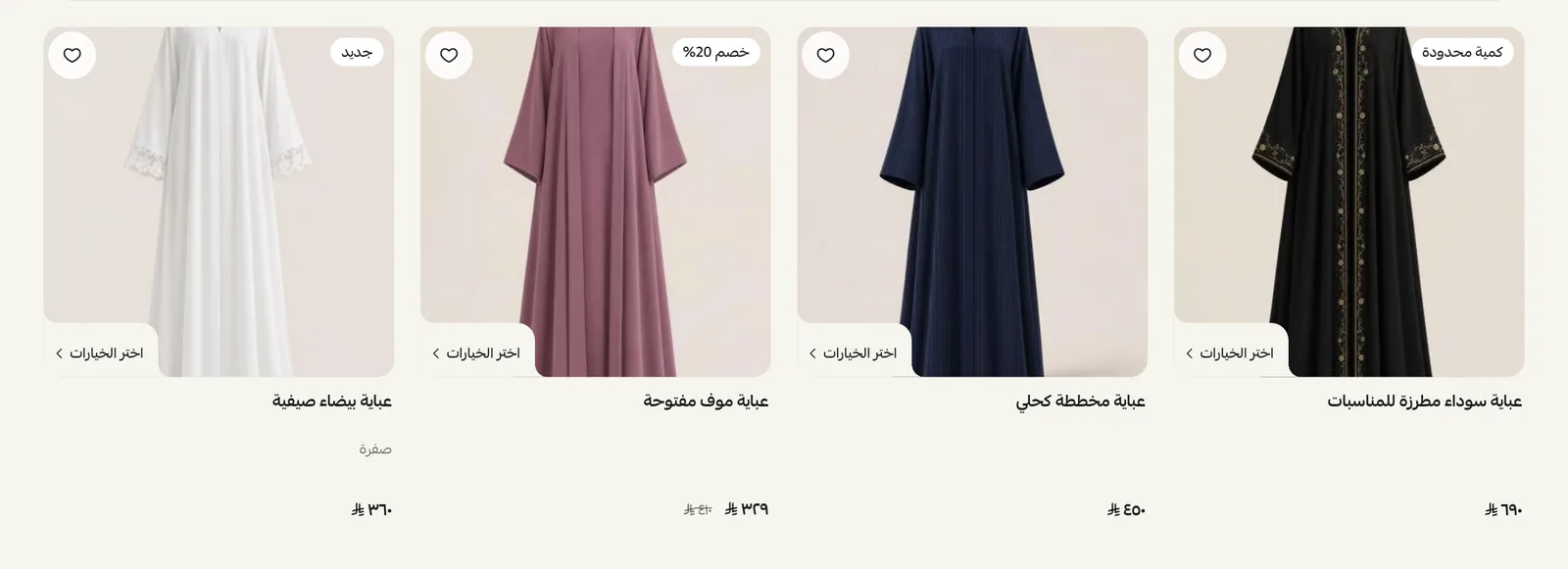
هادئ بلا إطار · الافتراضي بإطار رفيععلى سطح مرتفع
مظهر البطاقة: هادئ بلا إطار
هادئ بلا إطار الافتراضي
مظهر البطاقة: بإطار رفيع
بإطار رفيع
مظهر البطاقة: على سطح مرتفع
على سطح مرتفع
نسبة أبعاد صورة المنتج في البطاقة قائمة اختيار

تُطبّق على بطاقات المنتجات العمودية
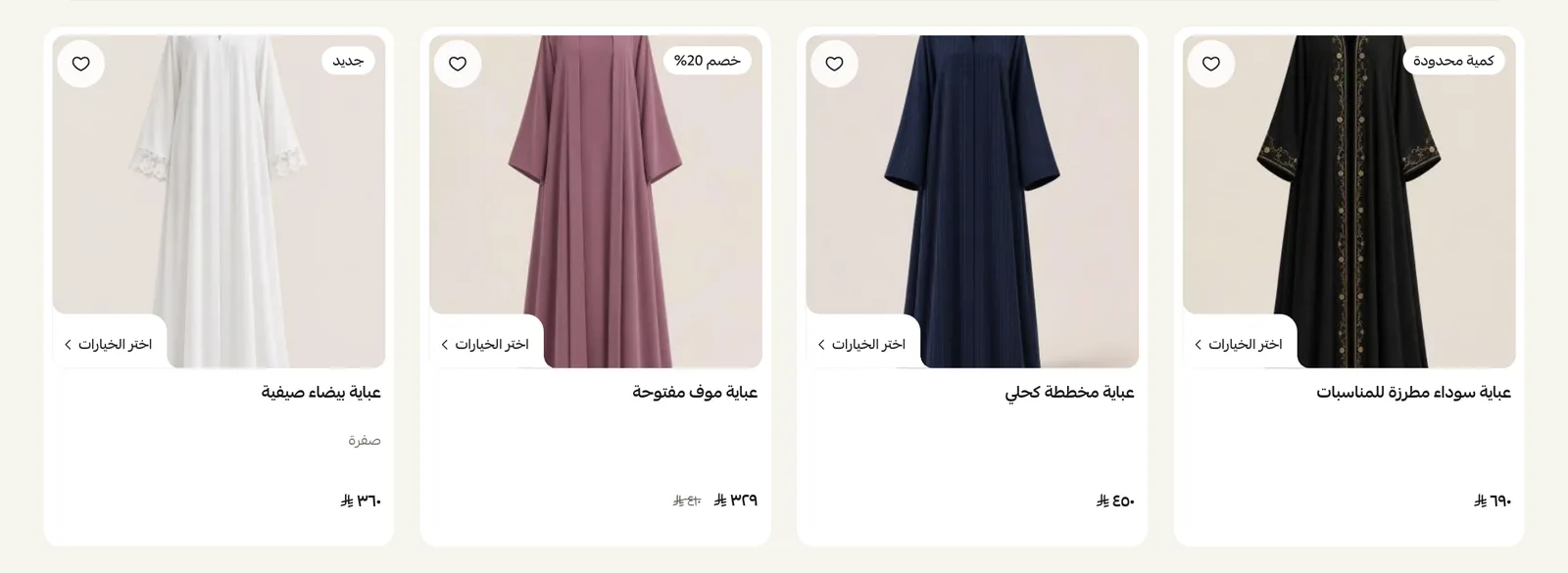
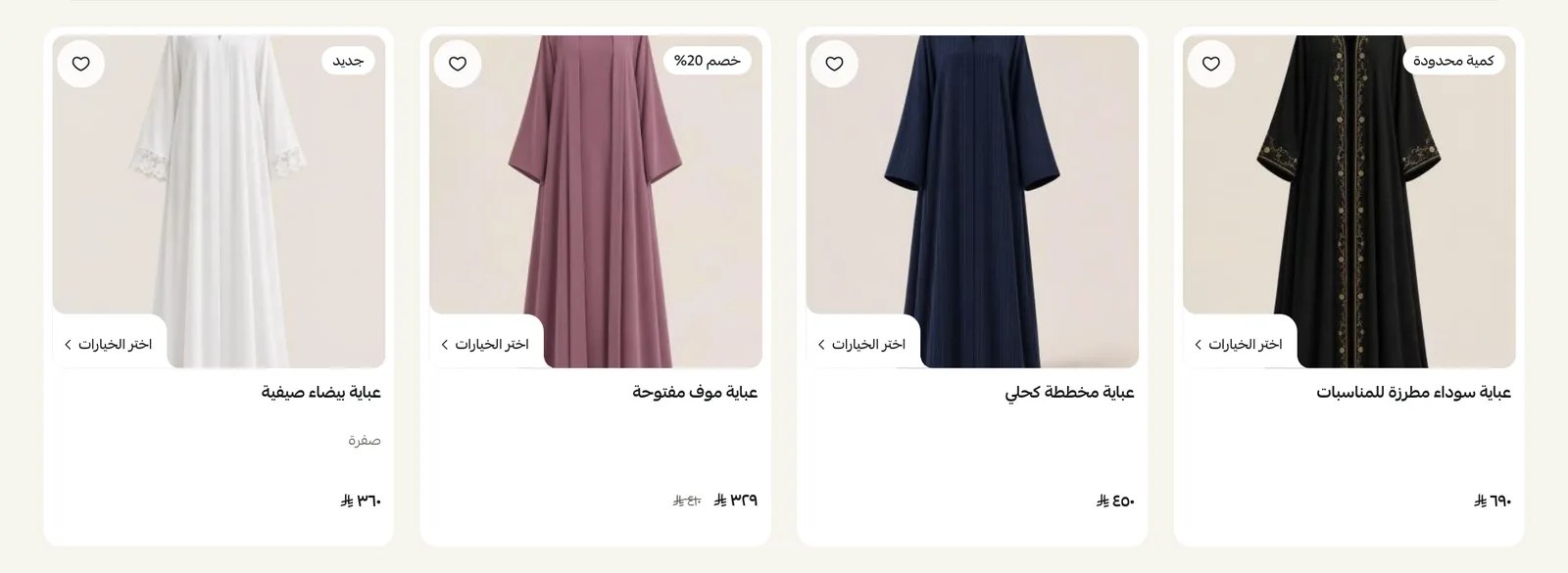
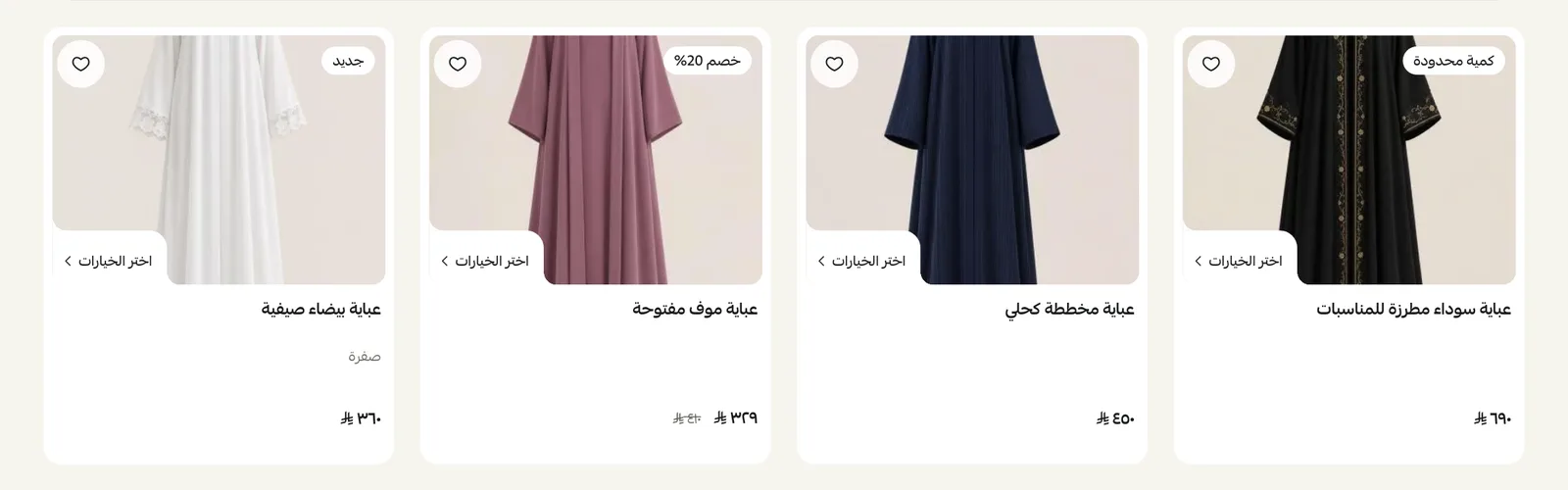
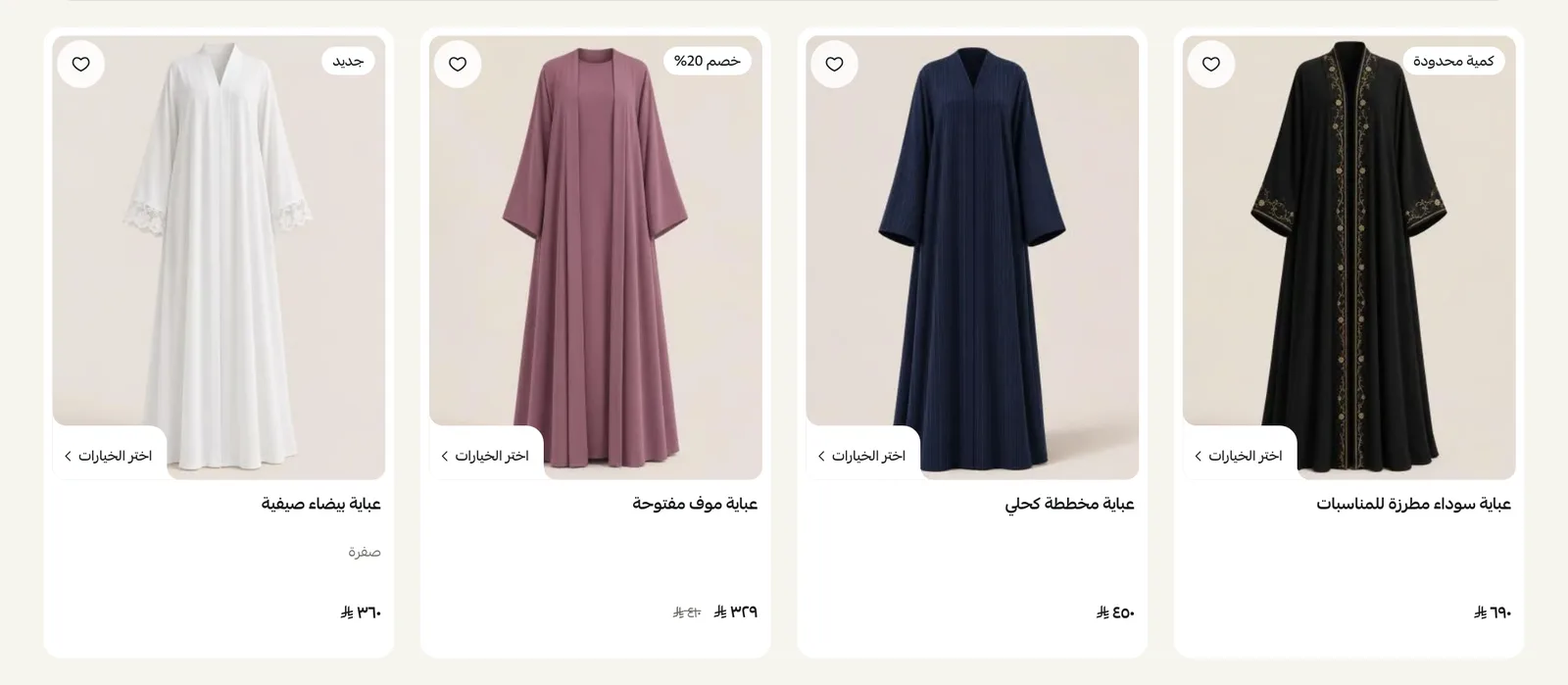
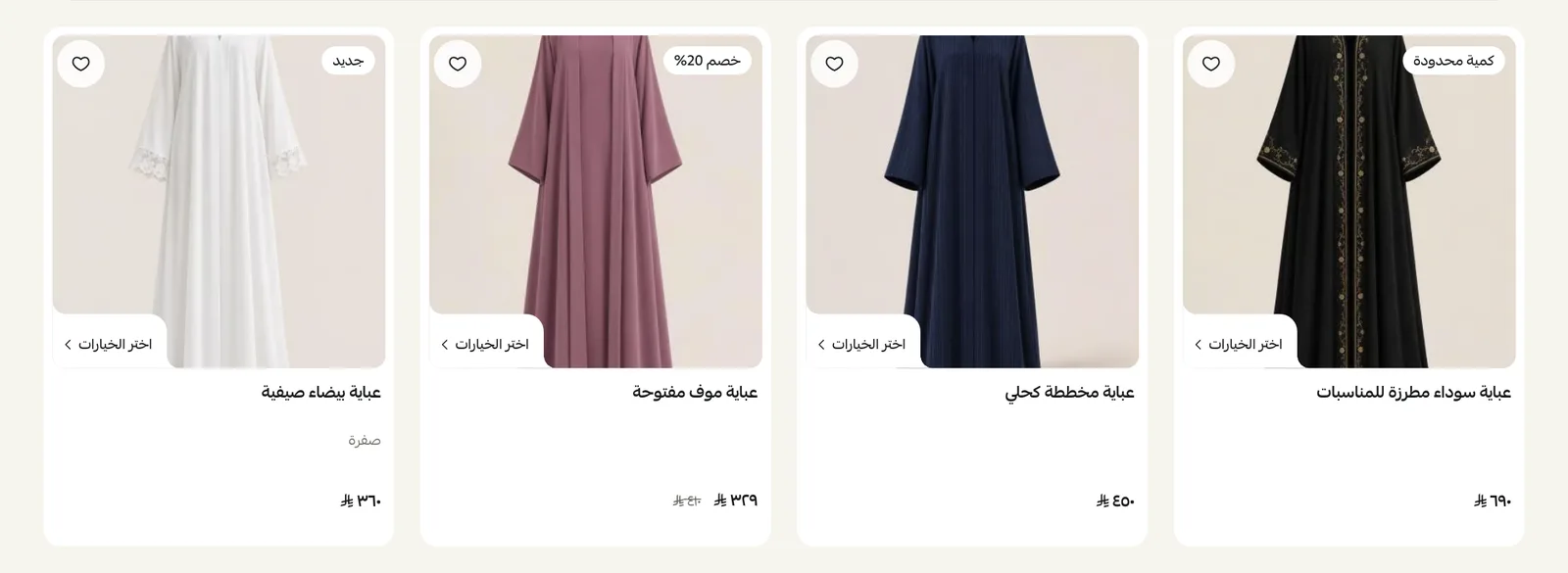
مربعة (1:1) · الافتراضي أفقية (4:3)طولية (3:4)
نسبة أبعاد صورة المنتج في البطاقة: مربعة (1:1)
مربعة (1:1) الافتراضي
نسبة أبعاد صورة المنتج في البطاقة: أفقية (4:3)
أفقية (4:3)
نسبة أبعاد صورة المنتج في البطاقة: طولية (3:4)
طولية (3:4)
زر الشراء في البطاقة قائمة اختيار

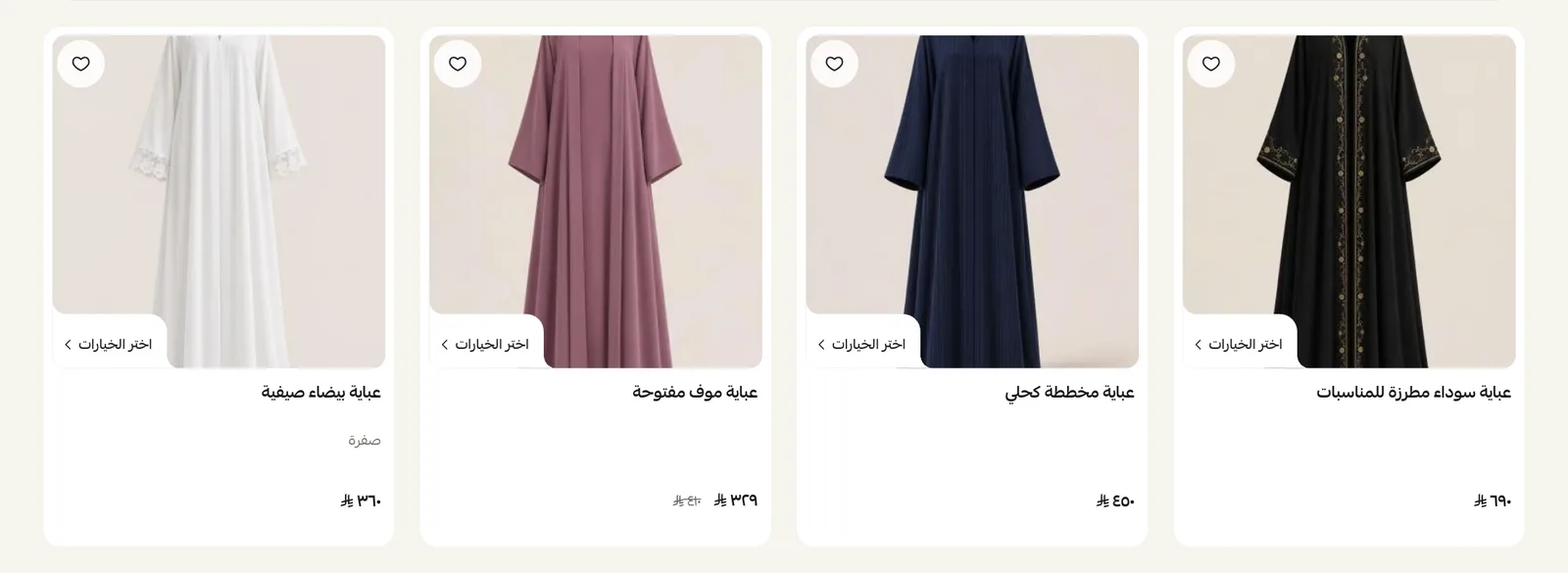
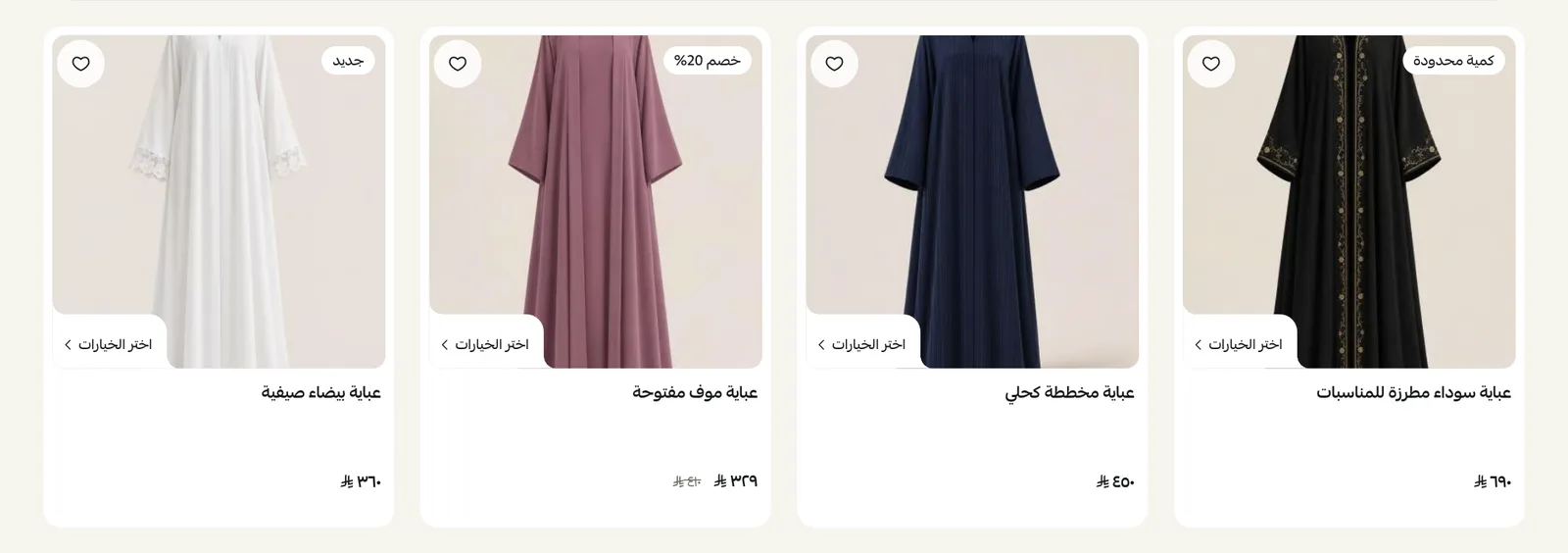
يبقى الزر ظاهرًا دائمًا على الجوال. المنتجات ذات الخيارات تعرض "اختر الخيارات" وتفتح صفحة المنتج.
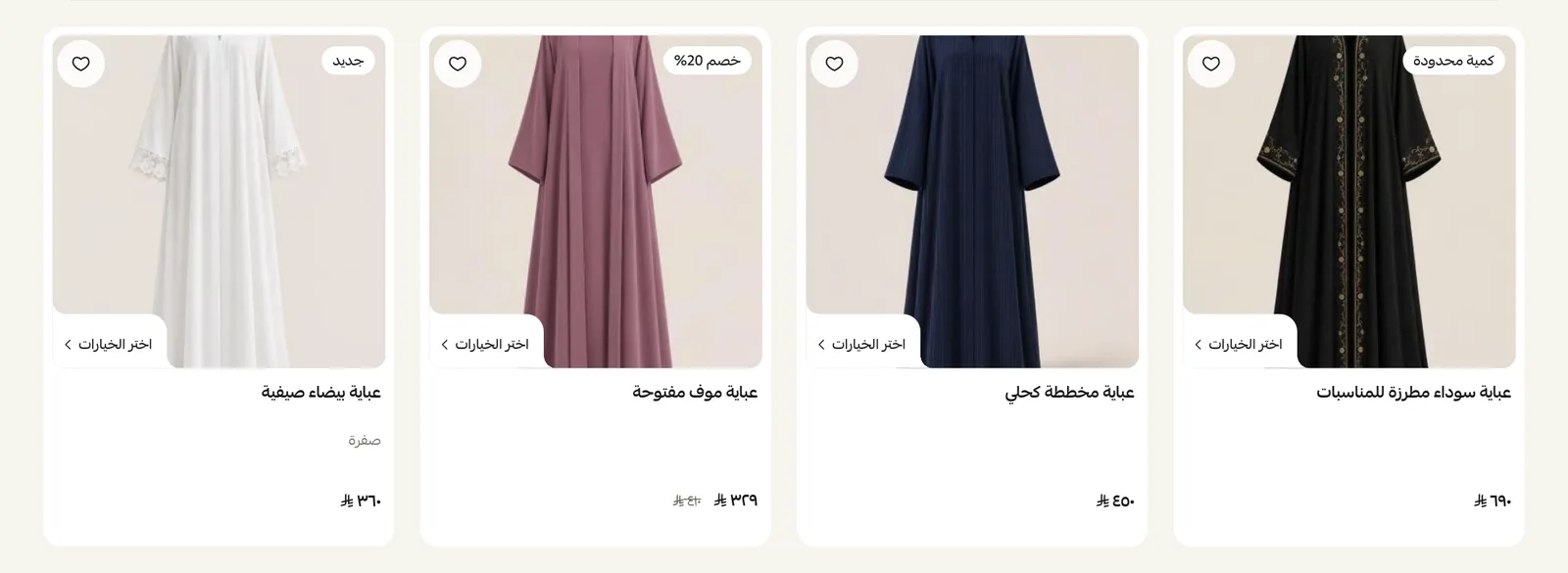
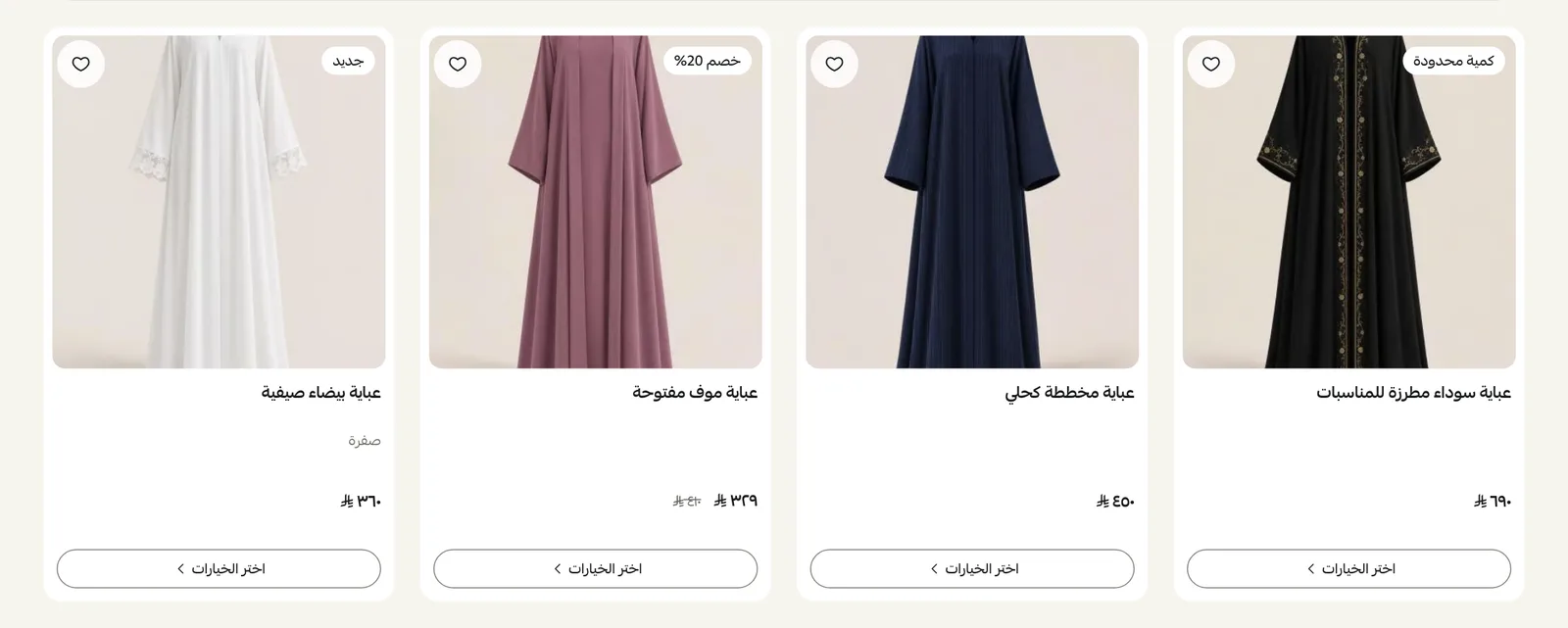
زر دائري في زاوية الصورة · الافتراضي زر كامل أسفل البطاقة
زر الشراء في البطاقة: زر دائري في زاوية الصورة
زر دائري في زاوية الصورة الافتراضي
زر الشراء في البطاقة: زر كامل أسفل البطاقة
زر كامل أسفل البطاقة
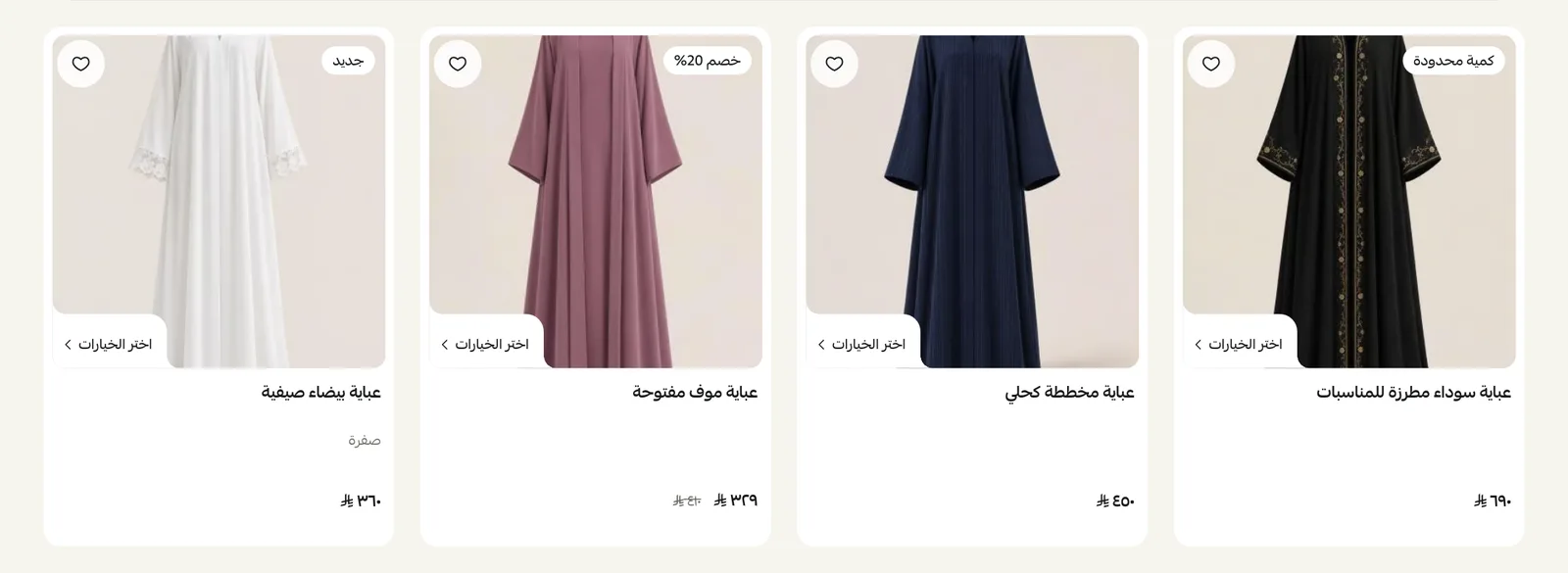
شارات العروض قائمة اختيار

نسبة الخصم تُحسب من السعر الفعلي للمنتج المخفّض فقط.
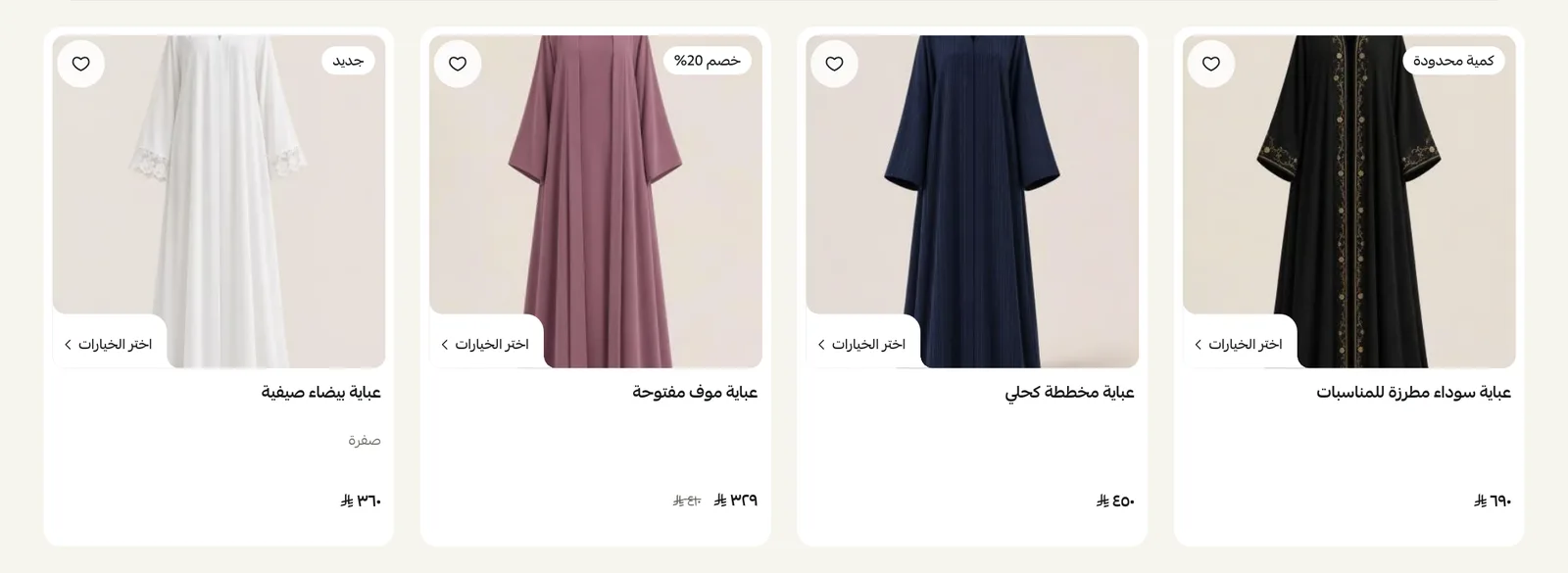
شارة التاجر، أو نسبة الخصم عند عدم وجودها · الافتراضي شارة التاجر فقطبدون شارات ترويجية
شارات العروض: شارة التاجر، أو نسبة الخصم عند عدم وجودها
شارة التاجر، أو نسبة الخصم عند عدم وجودها الافتراضي
شارات العروض: شارة التاجر فقط
شارة التاجر فقط
شارات العروض: بدون شارات ترويجية
بدون شارات ترويجية
مكان نسبة الخصم قائمة اختيار

شارة على الصورة، أو بجانب السعر القديم تحت السعر كما في بعض المتاجر. تظهر فقط مع تخفيض حقيقي.

شارة على الصورة · الافتراضي بجانب السعر يظهر حسب اختيار آخر
إظهار صورة ثانية عند مرور المؤشر مفتاح تشغيل

للأجهزة التي فيها مؤشر فقط. تُحمَّل الصور بعد ظهور القائمة بطلب واحد مشترك، فلا تؤخر الصفحة.

الافتراضي: مفعّل
فيديو المنتج في البطاقة قائمة اختيار

إذا كان في صور المنتج فيديو مرفوع، يعمل في البطاقة بدون صوت، وبطاقة واحدة فقط في كل مرة. يُحمَّل الفيديو عند تشغيله فقط، ولا يعمل لمن طلب تقليل الحركة أو توفير البيانات. فيديو يوتيوب يظهر كعلامة فقط ويعمل في صفحة المنتج.

عند مرور المؤشر (أجهزة الكمبيوتر) · الافتراضي تلقائيًا عند ظهور البطاقة (الجوال والكمبيوتر)بدون فيديو
المعاينة السريعة في البطاقة قائمة اختيار

تعرض المنتج في نافذة دون مغادرة الصفحة: صوره وتقييمه ونسبة الخصم ونبذة من وصفه، ثم خياراته وزر الإضافة إلى السلة. تُحمَّل بيانات المنتج عند فتحها فقط، والضغط على البطاقة نفسها يفتح صفحة المنتج كما هو.
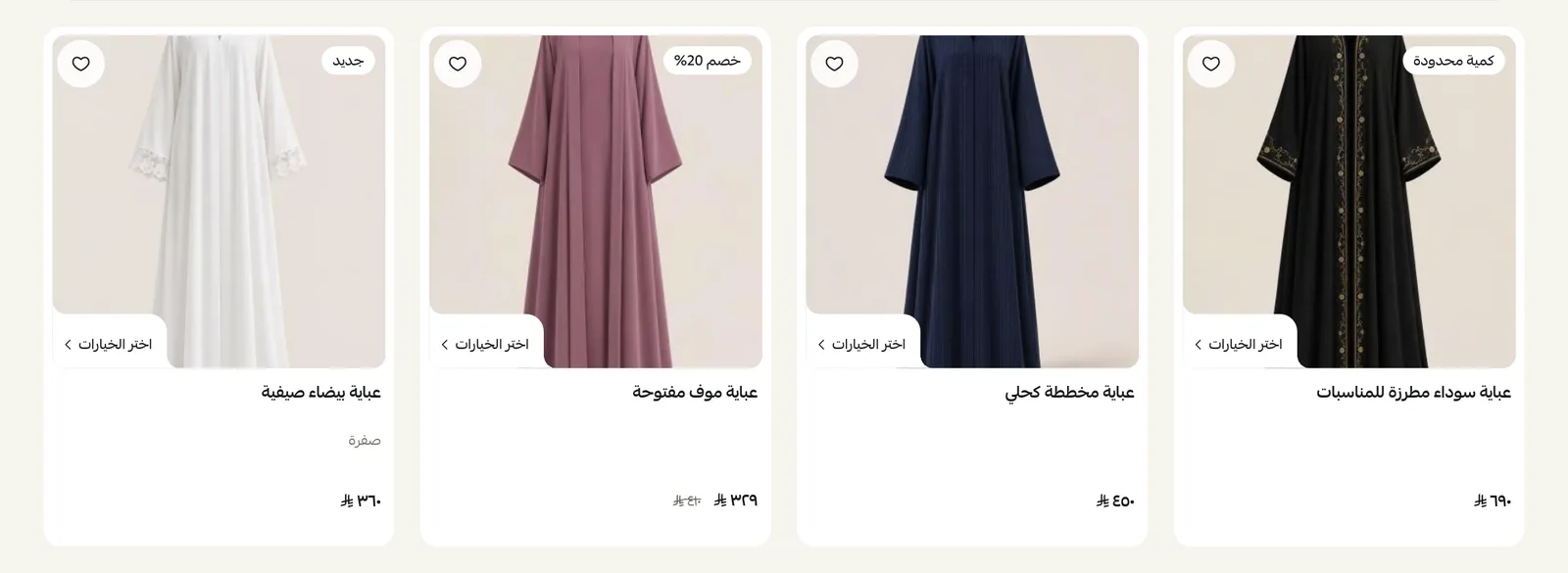
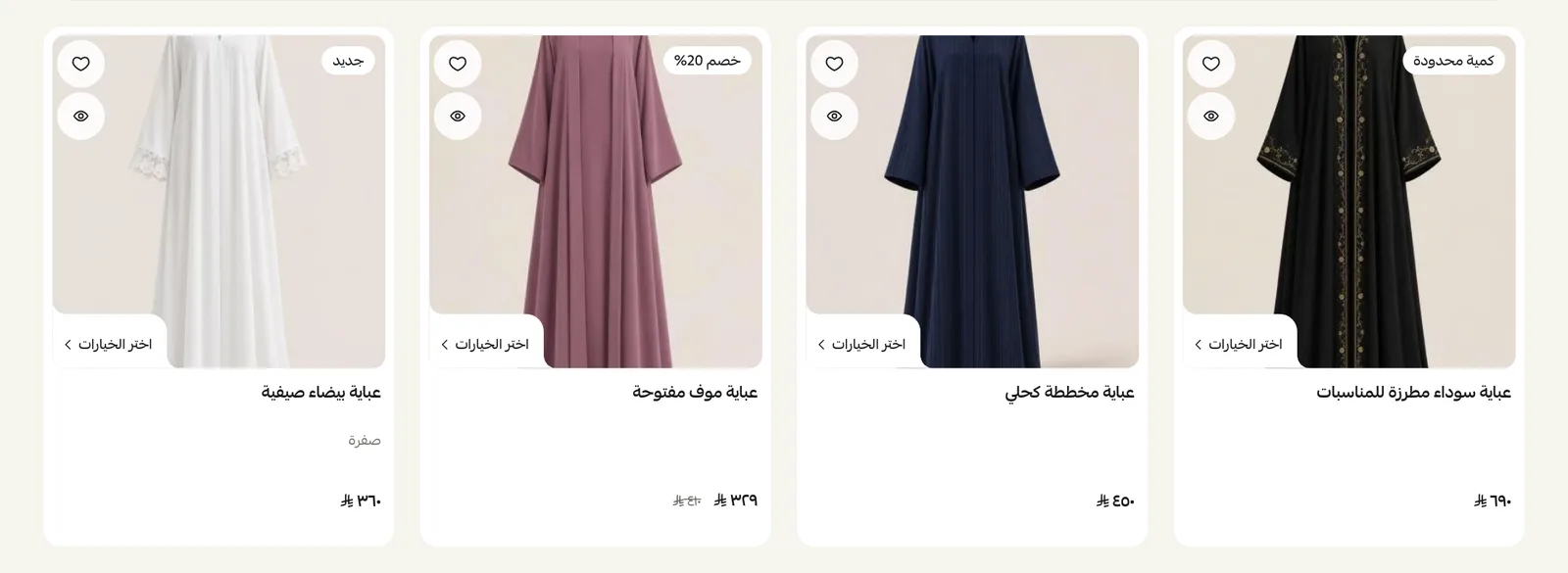
زر في وسط الصورة عند مرور المؤشر (أجهزة الكمبيوتر) · الافتراضي أيقونة عين تحت المفضلة (الجوال والكمبيوتر)بدون معاينة سريعة
المعاينة السريعة في البطاقة: زر في وسط الصورة عند مرور المؤشر (أجهزة الكمبيوتر)
زر في وسط الصورة عند مرور المؤشر (أجهزة الكمبيوتر) الافتراضي
المعاينة السريعة في البطاقة: أيقونة عين تحت المفضلة (الجوال والكمبيوتر)
أيقونة عين تحت المفضلة (الجوال والكمبيوتر)
المعاينة السريعة في البطاقة: بدون معاينة سريعة
بدون معاينة سريعة
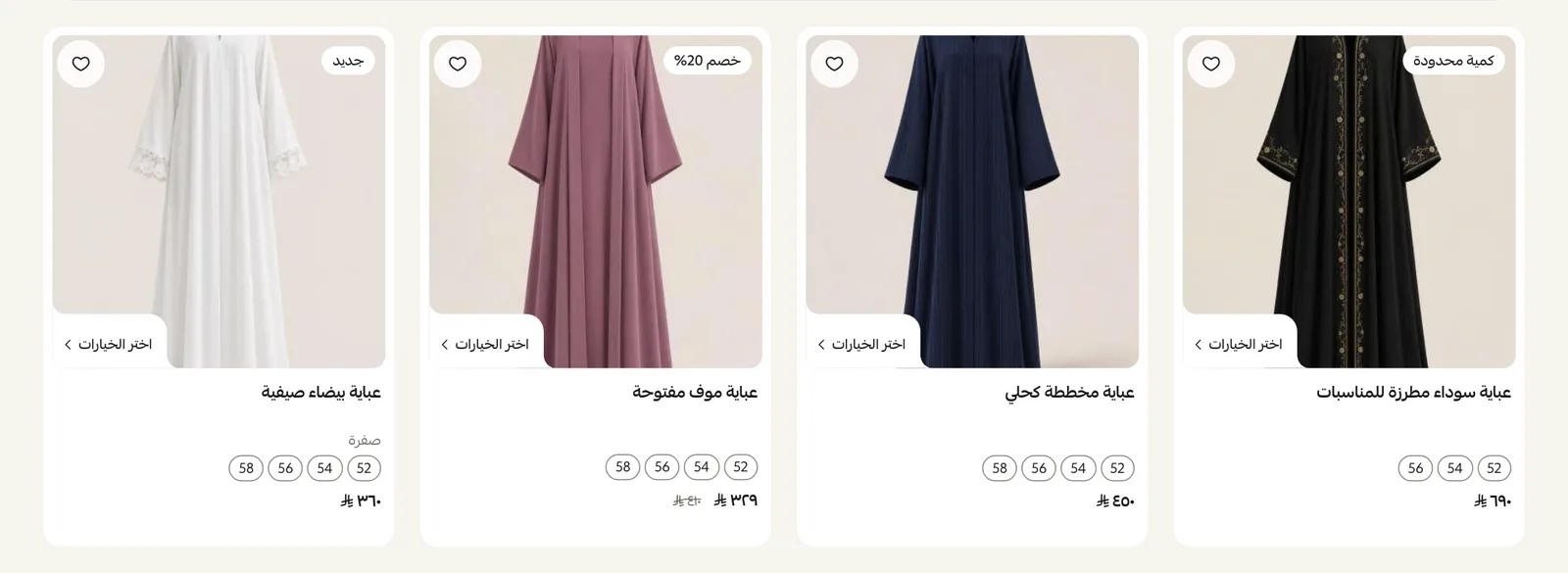
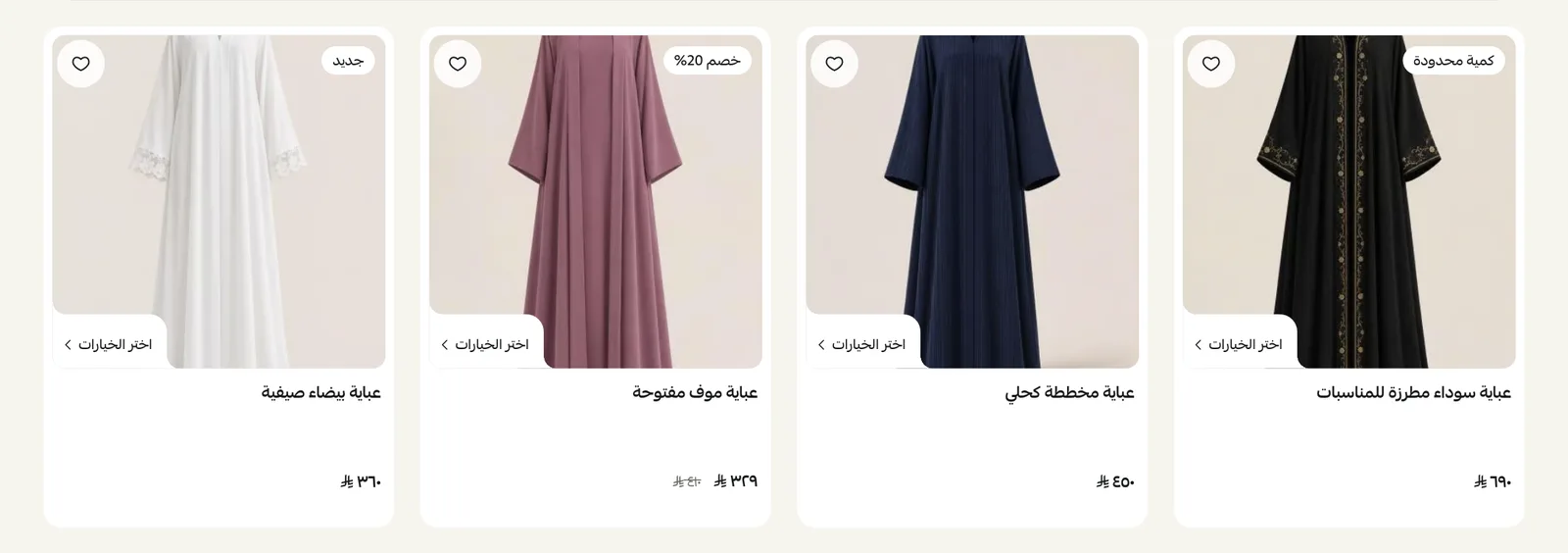
إظهار خيارات المنتج على البطاقة مفتاح تشغيل

يظهر خيار واحد لكل منتج تحت اسمه، والضغط على قيمة يفتح نافذة الخيارات وهي محددة. يضيف طلباً واحداً مشتركاً بعد ظهور المنتجات.
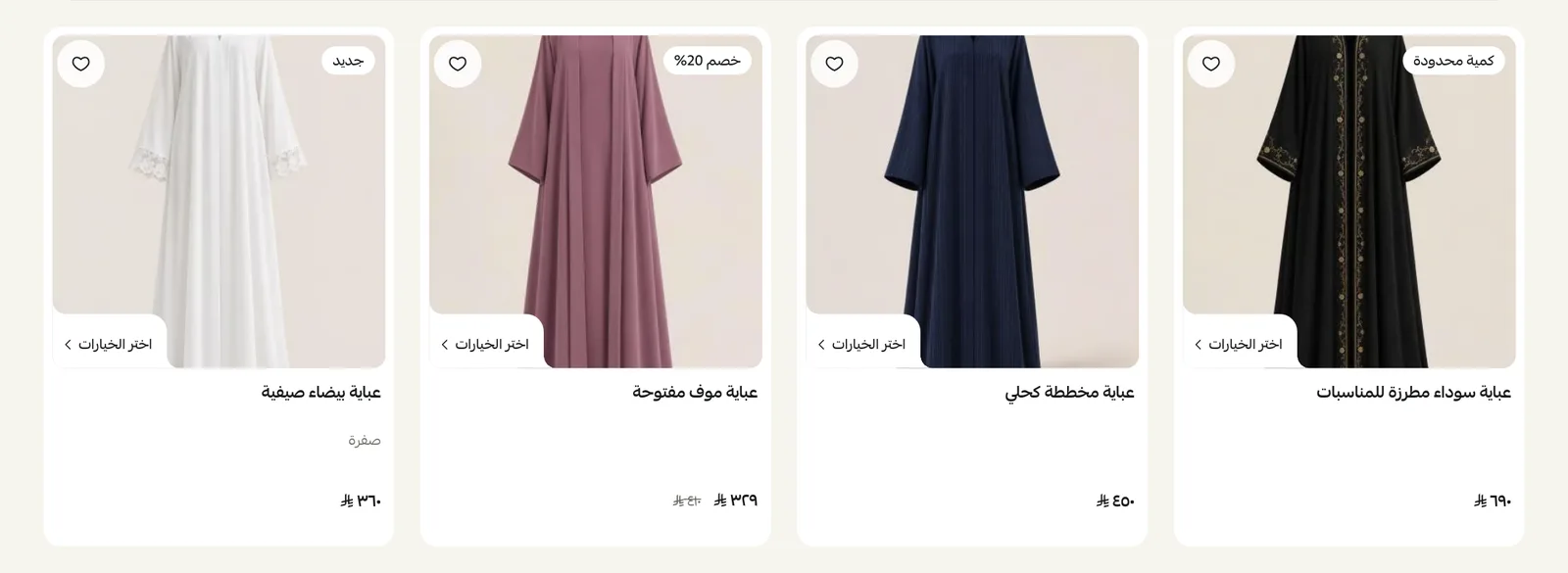
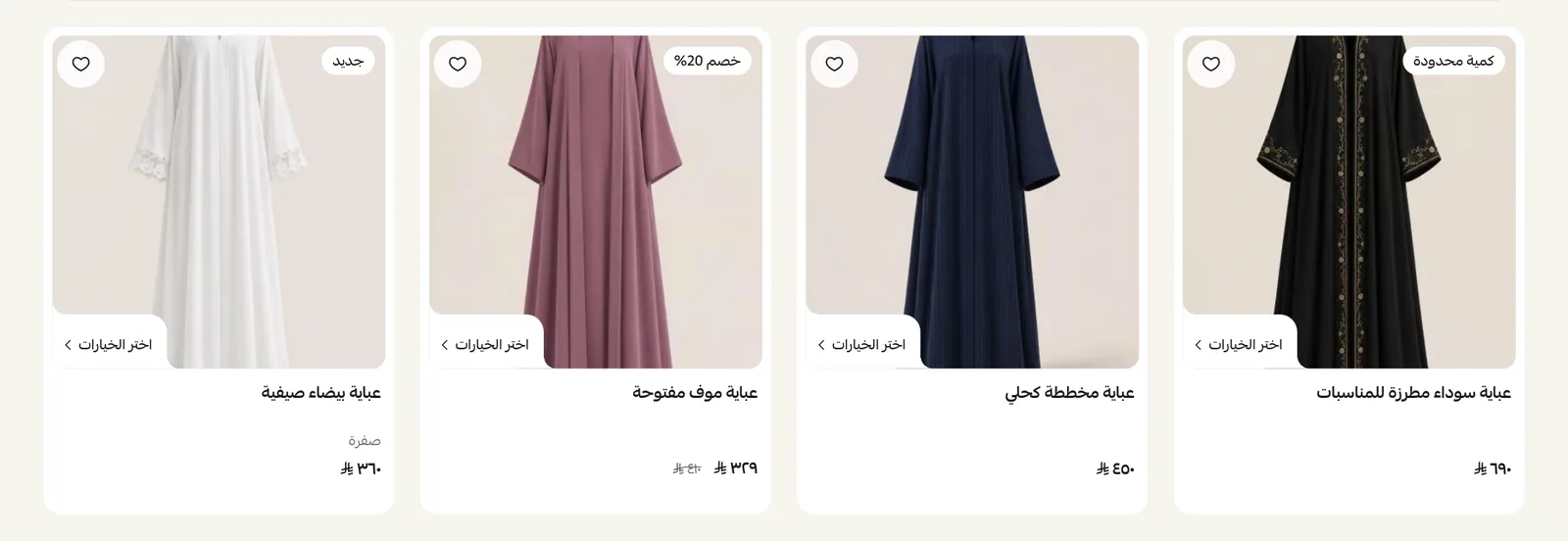
الافتراضي: مفعّل
إظهار خيارات المنتج على البطاقة: مفعّل
مفعّل الافتراضي
إظهار خيارات المنتج على البطاقة: غير مفعّل
غير مفعّل
أنواع الخيارات المعروضة قائمة اختيار

يمكنك اختيار أكثر من نوع. تعرض البطاقة خياراً واحداً فقط لكل منتج: أول خيار فيه من الأنواع المحددة، بترتيب خيارات المنتج.
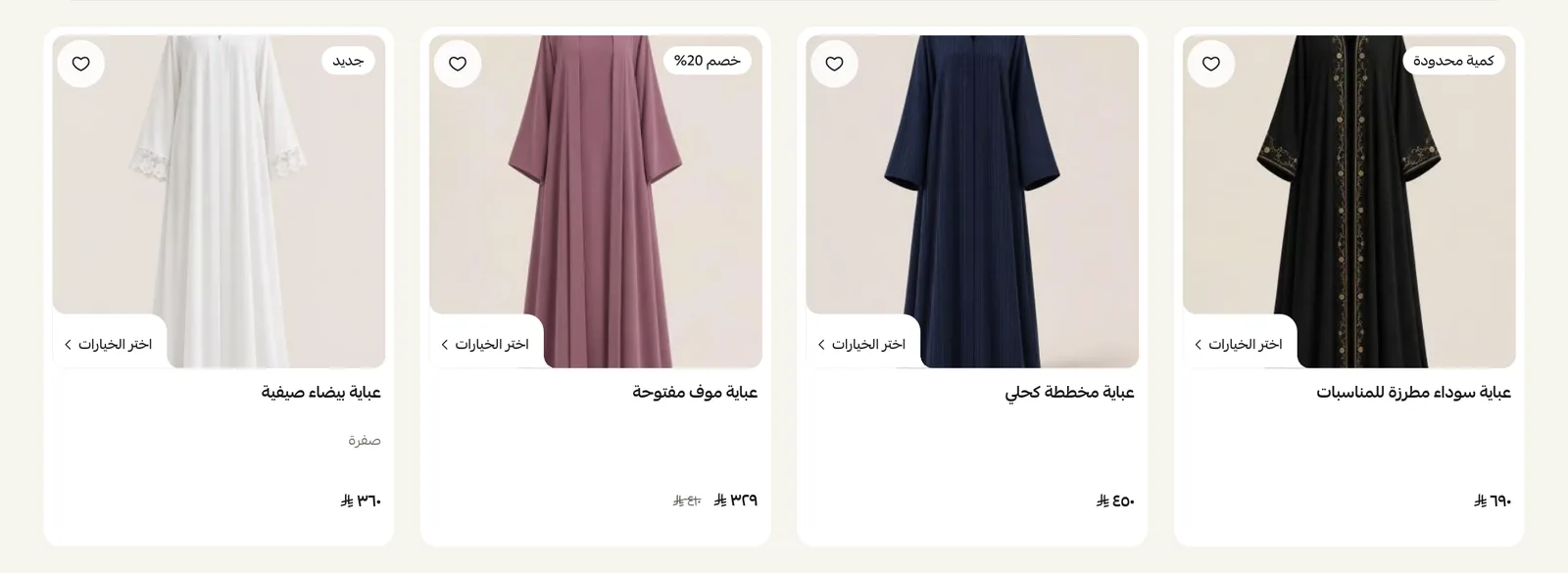
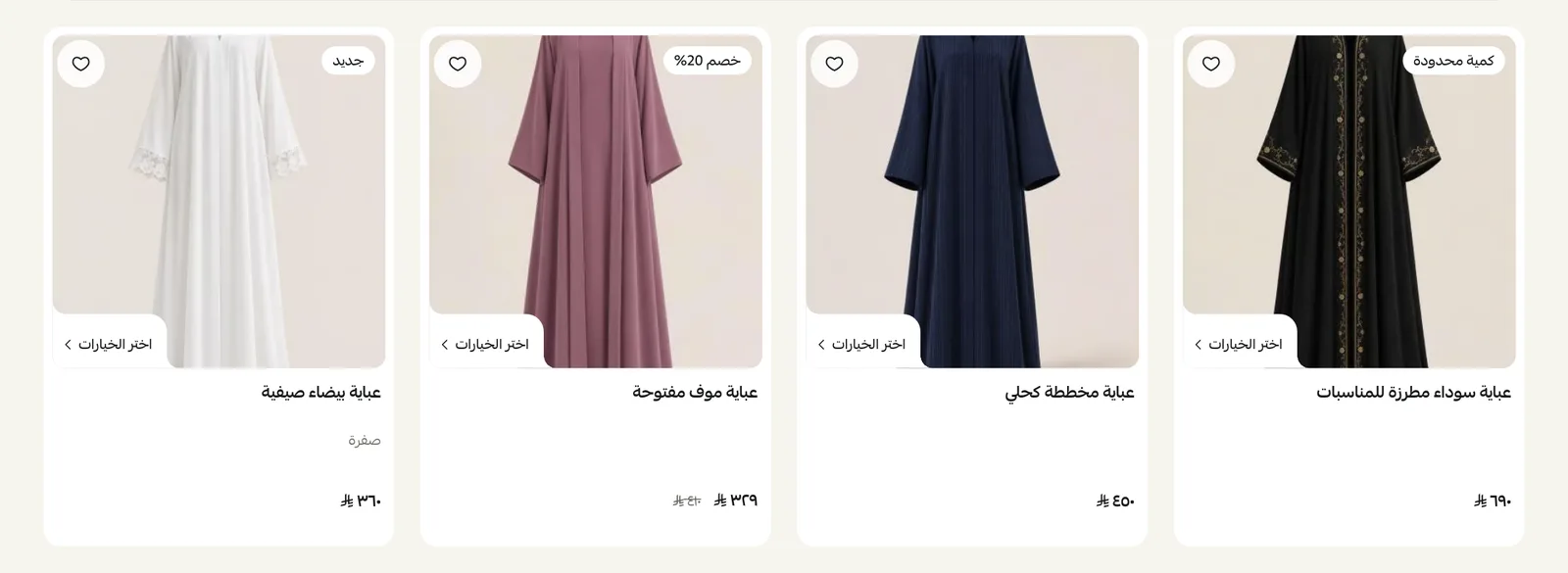
الافتراضي: الألوان، الصور المصغرة الألوانالصور المصغرةالقيم النصية مثل المقاسات يظهر حسب اختيار آخر
أنواع الخيارات المعروضة: الألوان
الألوان
أنواع الخيارات المعروضة: الصور المصغرة
الصور المصغرة
أنواع الخيارات المعروضة: القيم النصية مثل المقاسات
القيم النصية مثل المقاسات
شكل قيم الخيارات قائمة اختيار

يُطبَّق على الألوان والصور والقيم النصية.

دائري · الافتراضي مربع بزوايا ناعمة يظهر حسب اختيار آخر
سطر معلومة تحت اسم المنتج قائمة اختيار

اختر معلومة أو أكثر، ويظهر أول اثنتين تتوفران للمنتج. يأخذ السطر مكان الوصف المختصر.
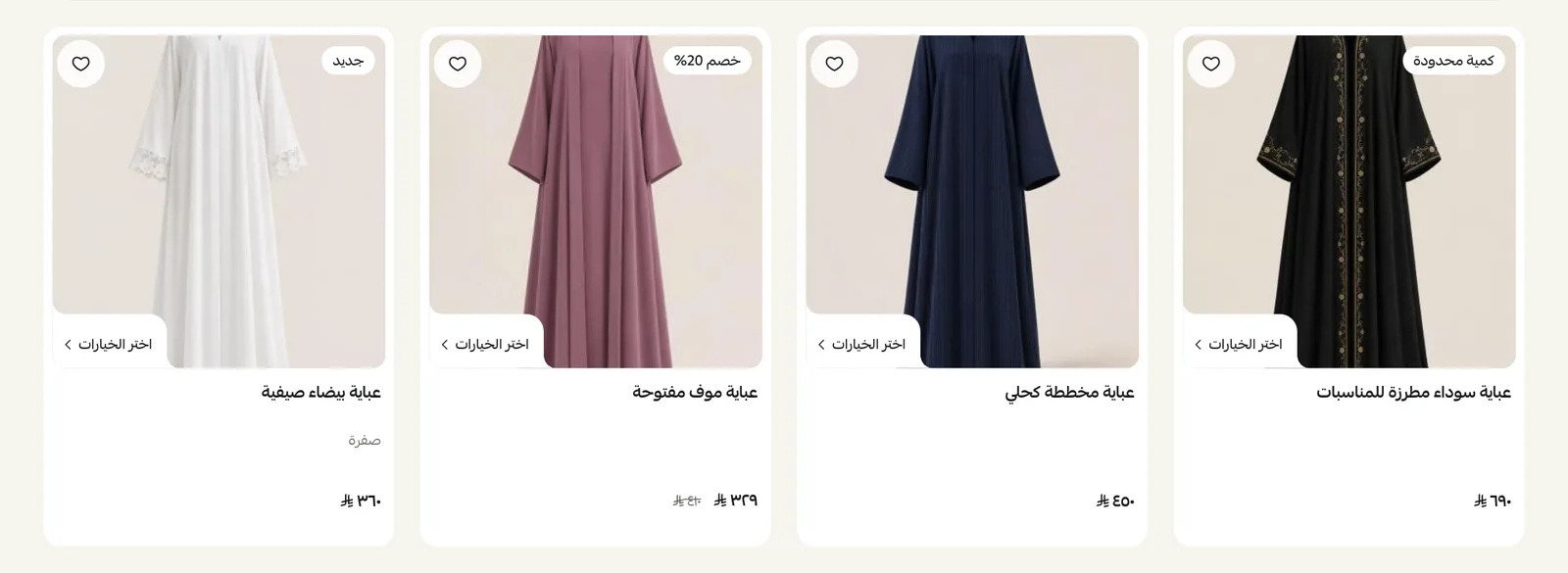
اسم الماركةشحن مجانيعدد المبيعات
سطر معلومة تحت اسم المنتج: اسم الماركة
اسم الماركة
سطر معلومة تحت اسم المنتج: شحن مجاني
شحن مجاني
سطر معلومة تحت اسم المنتج: عدد المبيعات
عدد المبيعات
إظهار قرب انتهاء الخصم مفتاح تشغيل

يظهر في الأيام السبعة الأخيرة من الخصم فقط.

الافتراضي: غير مفعّل
إظهار الوصف المختصر مفتاح تشغيل

يظهر تحت اسم المنتج عند إضافته للمنتج.

الافتراضي: مفعّل
إظهار التقييم مفتاح تشغيل

يظهر فقط للمنتجات التي لها تقييمات.

الافتراضي: مفعّل
إظهار زر "أعلمني عند التوفر" في بطاقة المنتج مفتاح تشغيل

يظهر زر إشعار التوفر في بطاقات المنتجات التي نفذت كميتها

الافتراضي: مفعّل
طريقة عرض الخيارات قائمة اختيار

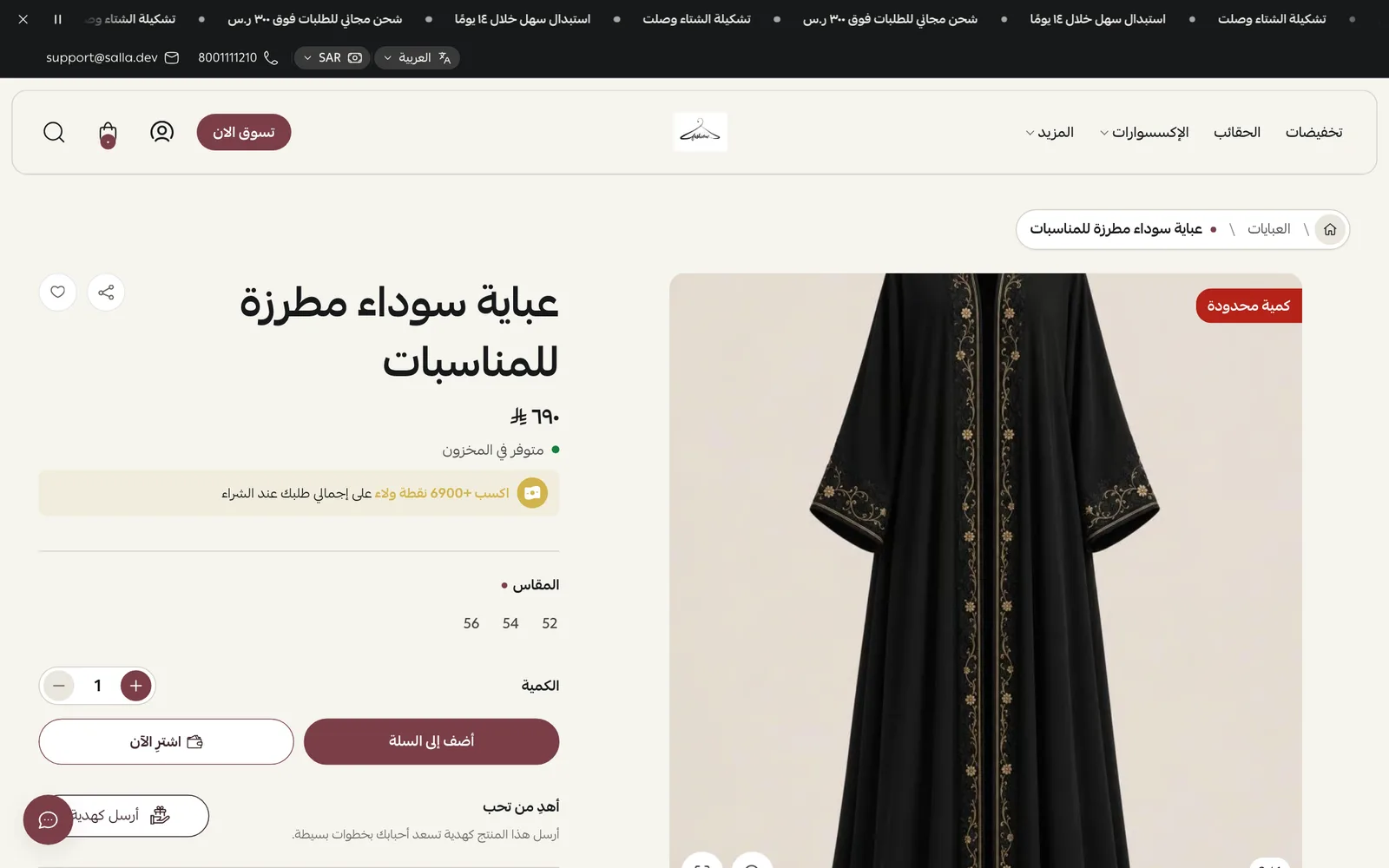
يُطبَّق في صفحة المنتج ونافذة الخيارات والسلة وأي قسم فيه شراء مباشر. القيم تظهر أزرارًا يختار منها العميل بضغطة، بدل القوائم المنسدلة.
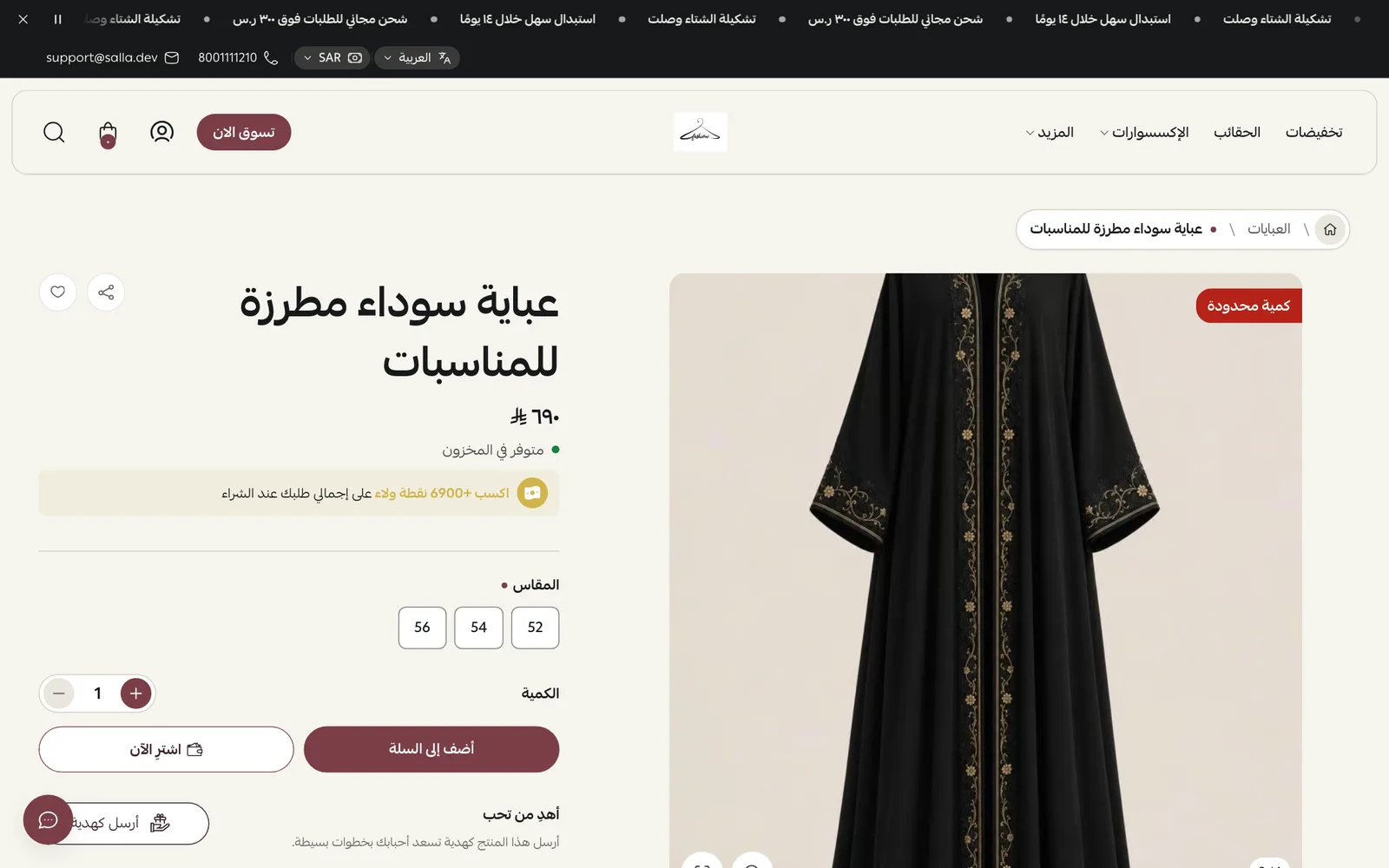
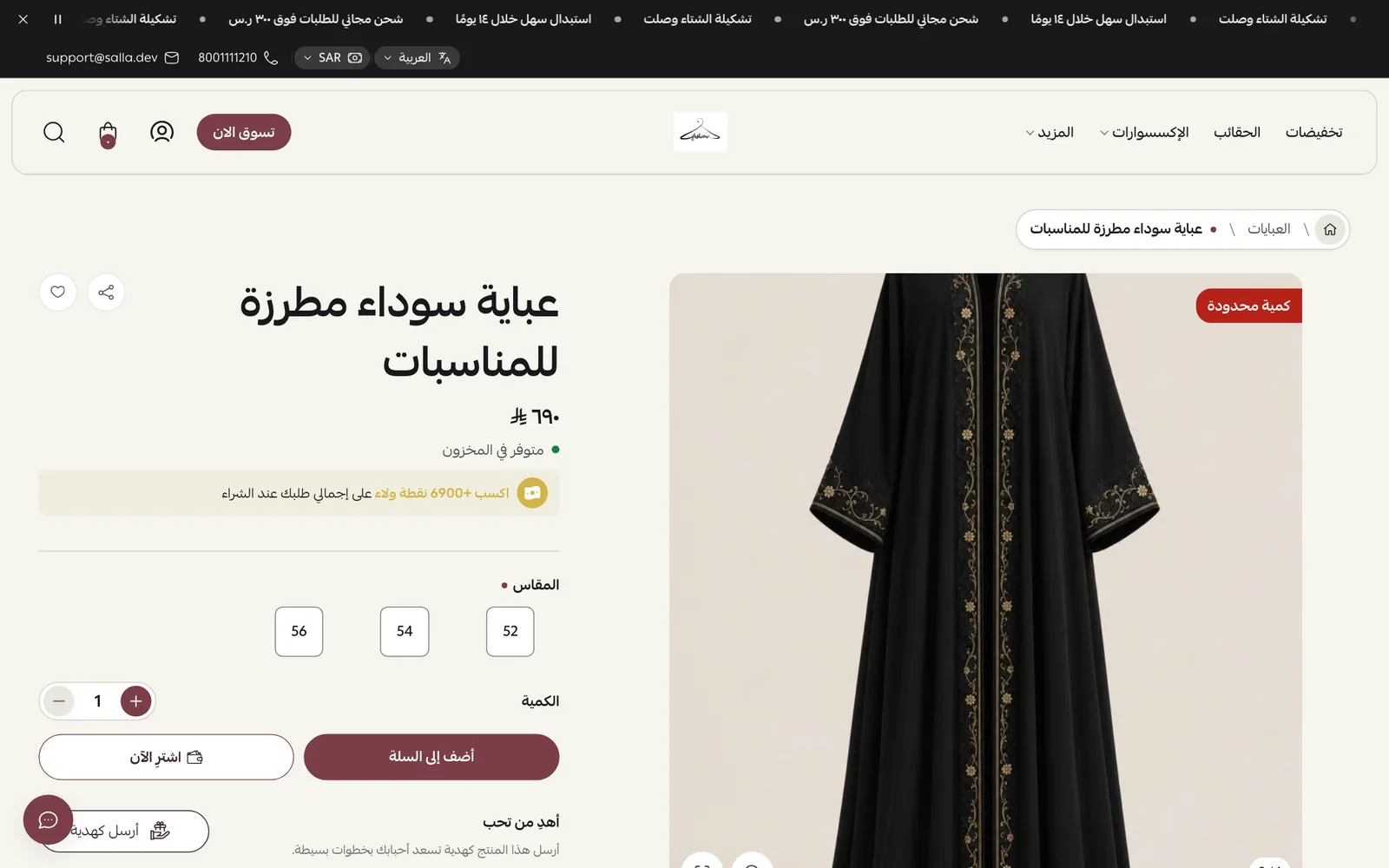
كبسولات: القيمة المختارة تمتلئ بلون النص · الافتراضي مربعات: شبكة منتظمة وعلامة صح على المختاربسيط: بدون إطارات، وخط تحت المختار
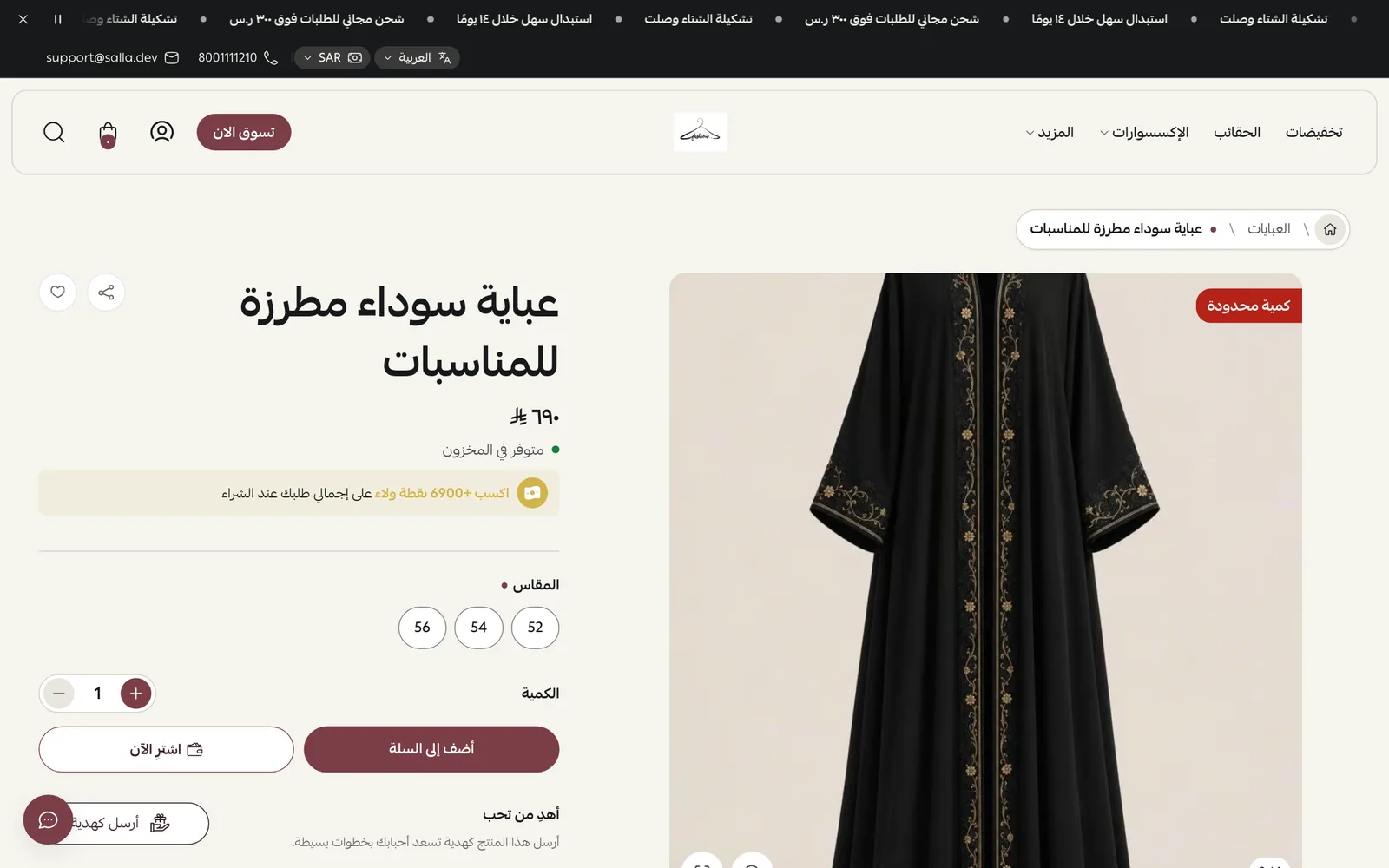
طريقة عرض الخيارات: كبسولات: القيمة المختارة تمتلئ بلون النص
كبسولات: القيمة المختارة تمتلئ بلون النص الافتراضي
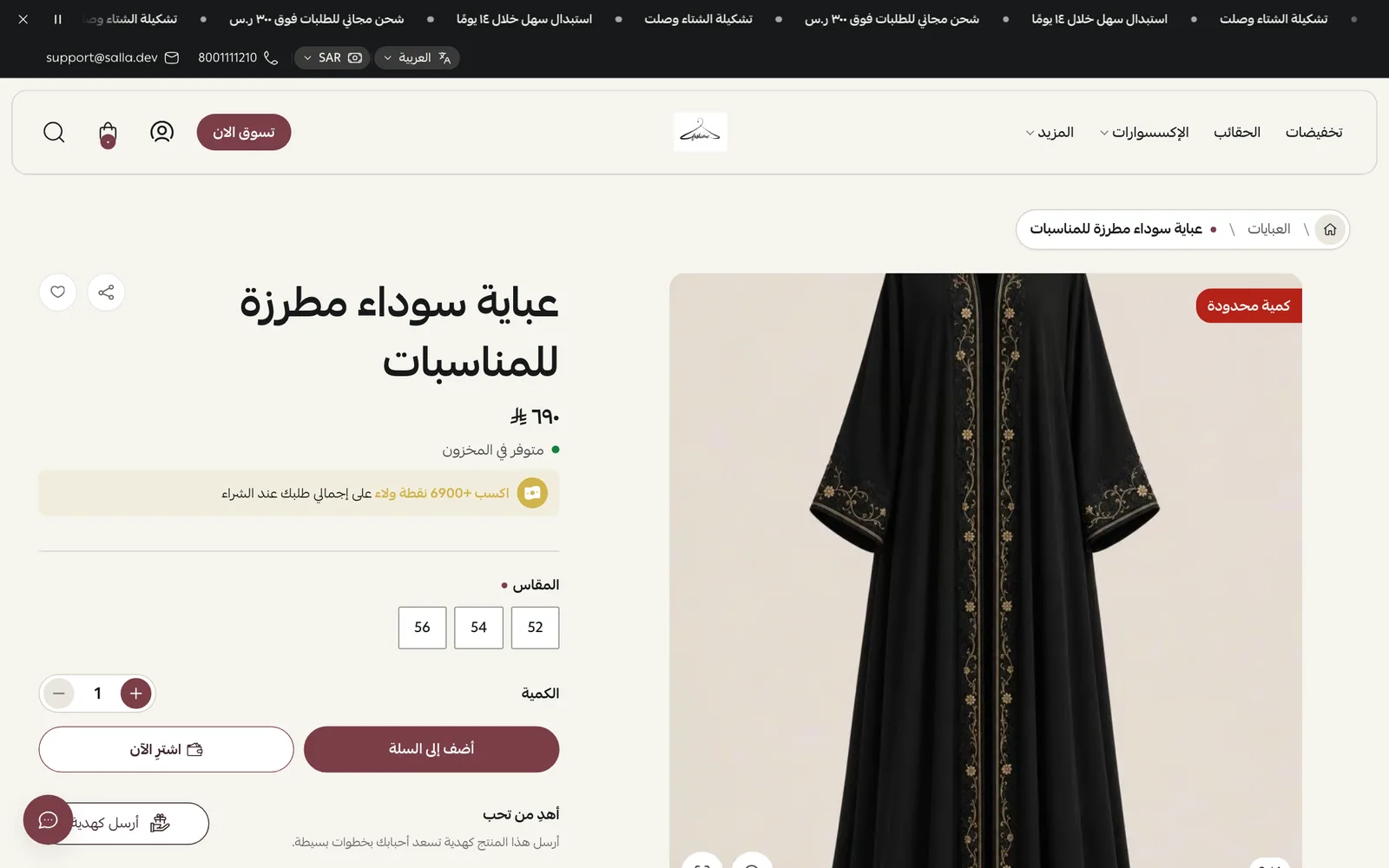
طريقة عرض الخيارات: مربعات: شبكة منتظمة وعلامة صح على المختار
مربعات: شبكة منتظمة وعلامة صح على المختار
طريقة عرض الخيارات: بسيط: بدون إطارات، وخط تحت المختار
بسيط: بدون إطارات، وخط تحت المختار
شكل الحواف قائمة اختيار

يُطبَّق على قيم الخيارات وحقول الإدخال وصور الخيارات.
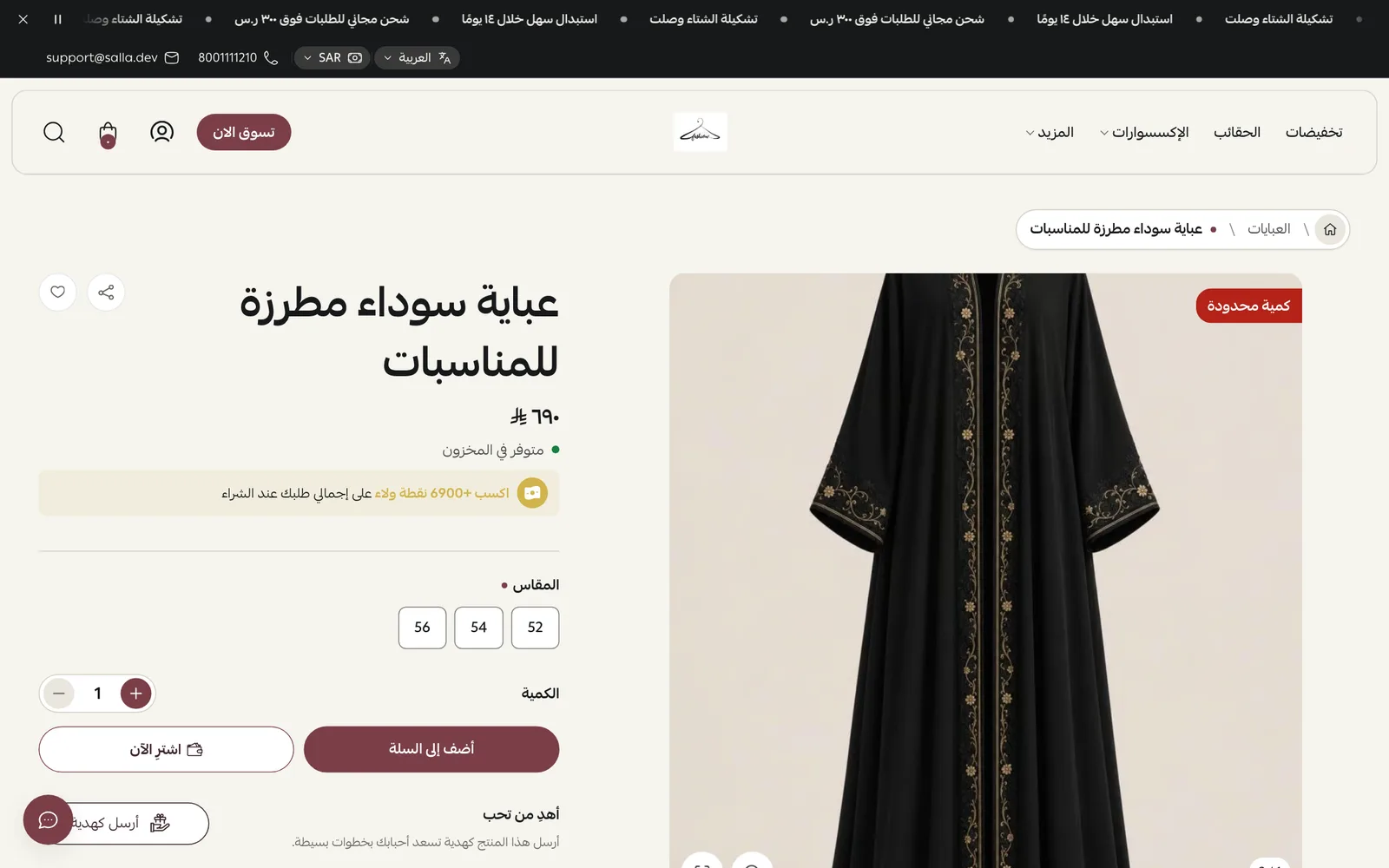
زوايا ناعمة · الافتراضي دائريحاد
شكل الحواف: زوايا ناعمة
زوايا ناعمة الافتراضي
شكل الحواف: دائري
دائري
شكل الحواف: حاد
حاد
القيم التي نفدت كميتها قائمة اختيار

تبقى القيمة ظاهرة ليطلب العميل إشعارًا عند توفرها.
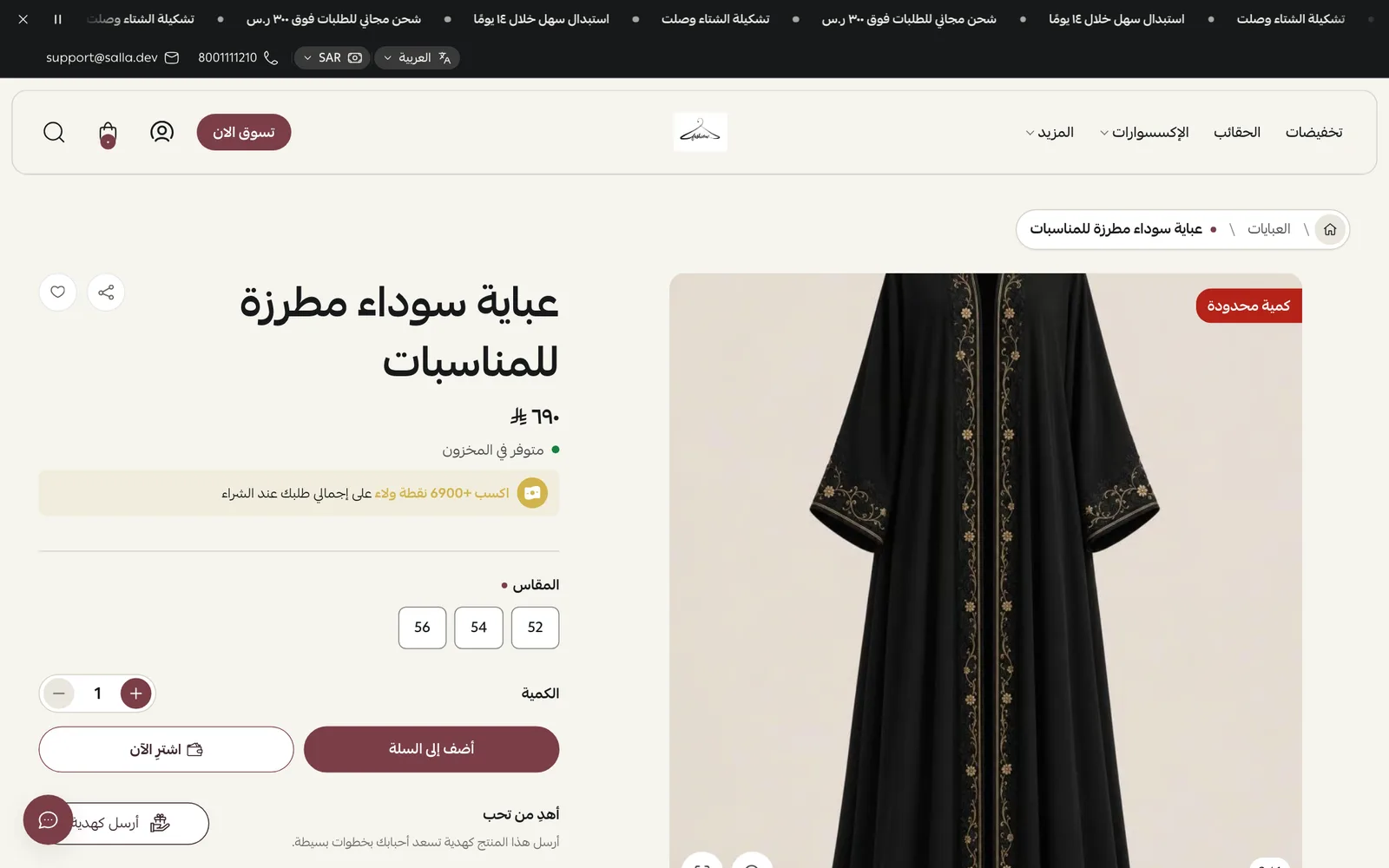
شطبها بخط · الافتراضي إظهار عبارة "نفدت الكمية" بجانبها
القيم التي نفدت كميتها: شطبها بخط
شطبها بخط الافتراضي
القيم التي نفدت كميتها: إظهار عبارة "نفدت الكمية" بجانبها
إظهار عبارة "نفدت الكمية" بجانبها
عند الضغط على "اختر الخيارات" قائمة اختيار

النافذة تتيح الاختيار والإضافة للسلة دون مغادرة الصفحة. المنتجات ذات الملفات أو الخريطة أو الحجز تكتمل من صفحتها.

فتح نافذة الخيارات · الافتراضي فتح صفحة المنتج
نص الزر نص قصير

يترك فارغًا لاستخدام "اختر الخيارات".

شكل النافذة على الكمبيوتر قائمة اختيار

على الجوال تظهر دائمًا من أسفل الشاشة.

نافذة في منتصف الشاشة · الافتراضي لوحة جانبية يظهر حسب اختيار آخر
بعد الإضافة للسلة قائمة اختيار
إغلاق النافذة والبقاء في الصفحة · الافتراضي الانتقال إلى السلة يظهر حسب اختيار آخر
إظهار صورة المنتج مفتاح تشغيل
الافتراضي: مفعّل يظهر حسب اختيار آخر
إظهار اختيار الكمية مفتاح تشغيل

عند الإخفاء تكون الكمية قطعة واحدة.

الافتراضي: مفعّل يظهر حسب اختيار آخر
إظهار حقل الملاحظة مفتاح تشغيل

يظهر للمنتجات التي تقبل ملاحظة.

الافتراضي: مفعّل يظهر حسب اختيار آخر
إظهار الشراء السريع وأبل باي مفتاح تشغيل

يظهران فقط إذا كانا مفعلين في المتجر، ويدعمهما جهاز العميل.

الافتراضي: مفعّل يظهر حسب اختيار آخر
تصميم صفحة التصنيف قائمة اختيار

اختر تصميمًا جاهزًا فقط؛ كل الإعدادات الأساسية مضبوطة. MOVA الموصى به: فلاتر واضحة، شبكة مريحة، وزر تحميل المزيد.
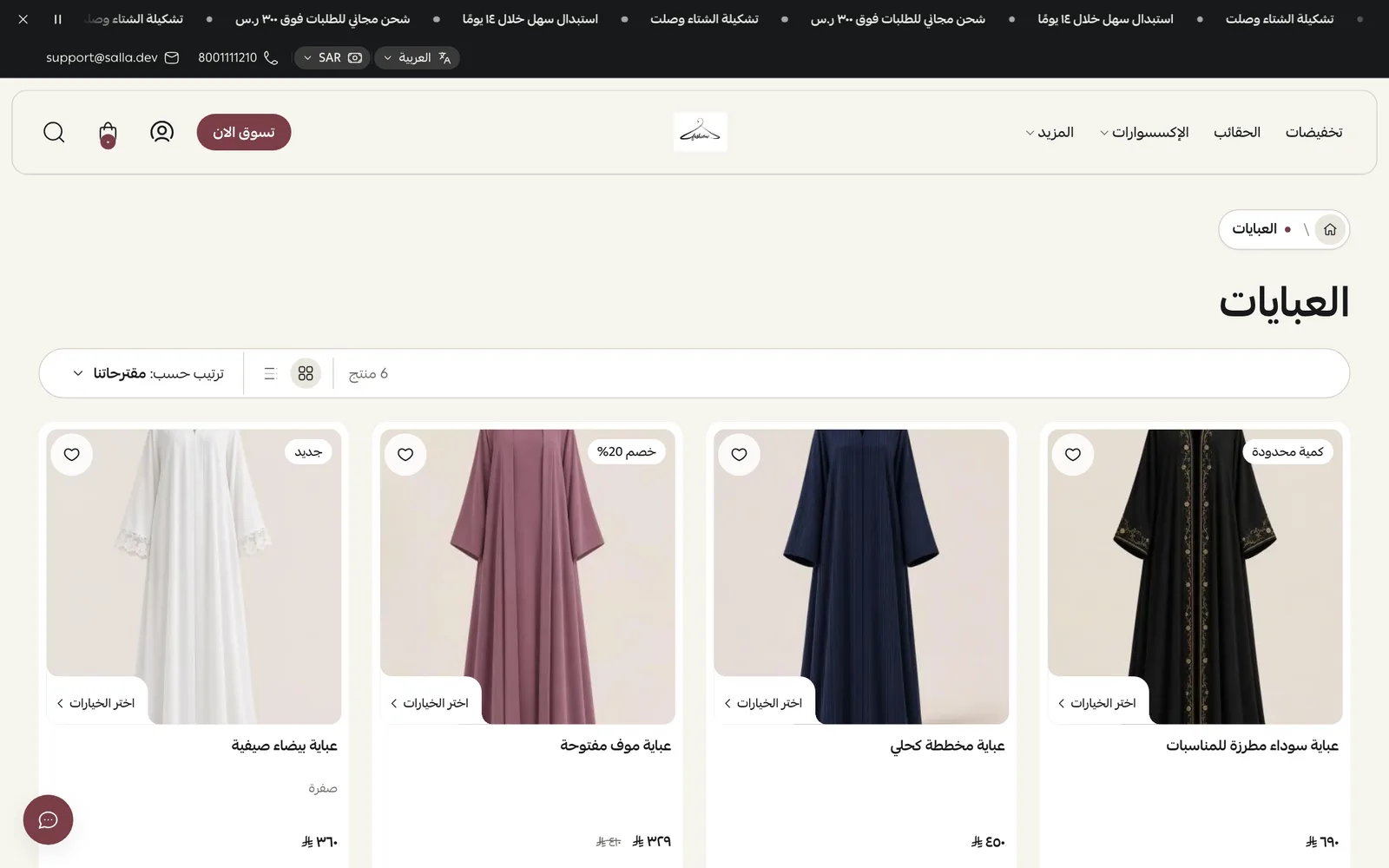
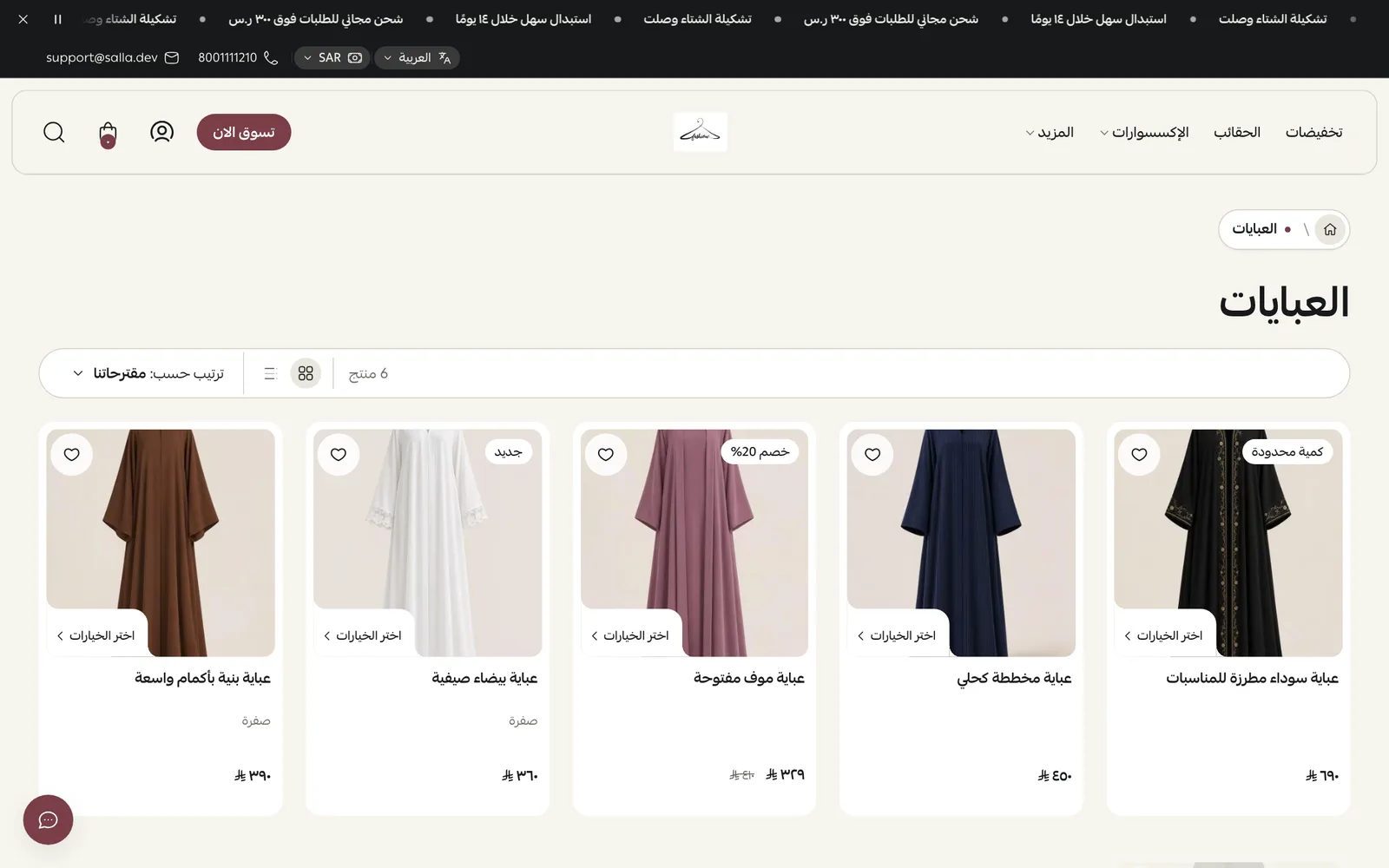
MOVA — الموصى به · الافتراضي كتالوج كبير — تصفية جانبيةبسيط — تفاصيل أقل
تصميم صفحة التصنيف: MOVA — الموصى به
MOVA — الموصى به الافتراضي
تصميم صفحة التصنيف: كتالوج كبير — تصفية جانبية
كتالوج كبير — تصفية جانبية
تصميم صفحة التصنيف: بسيط — تفاصيل أقل
بسيط — تفاصيل أقل
شكل قائمة المنتجات قائمة اختيار

ينطبق على صفحات التصنيفات والبحث والتخفيضات. الاختيار العام يطبَّق هنا إذا كان "أعمدة متدرجة"، وأي اختيار آخر يعرض شبكة منتظمة لأن هذه الصفحات قوائم طويلة.
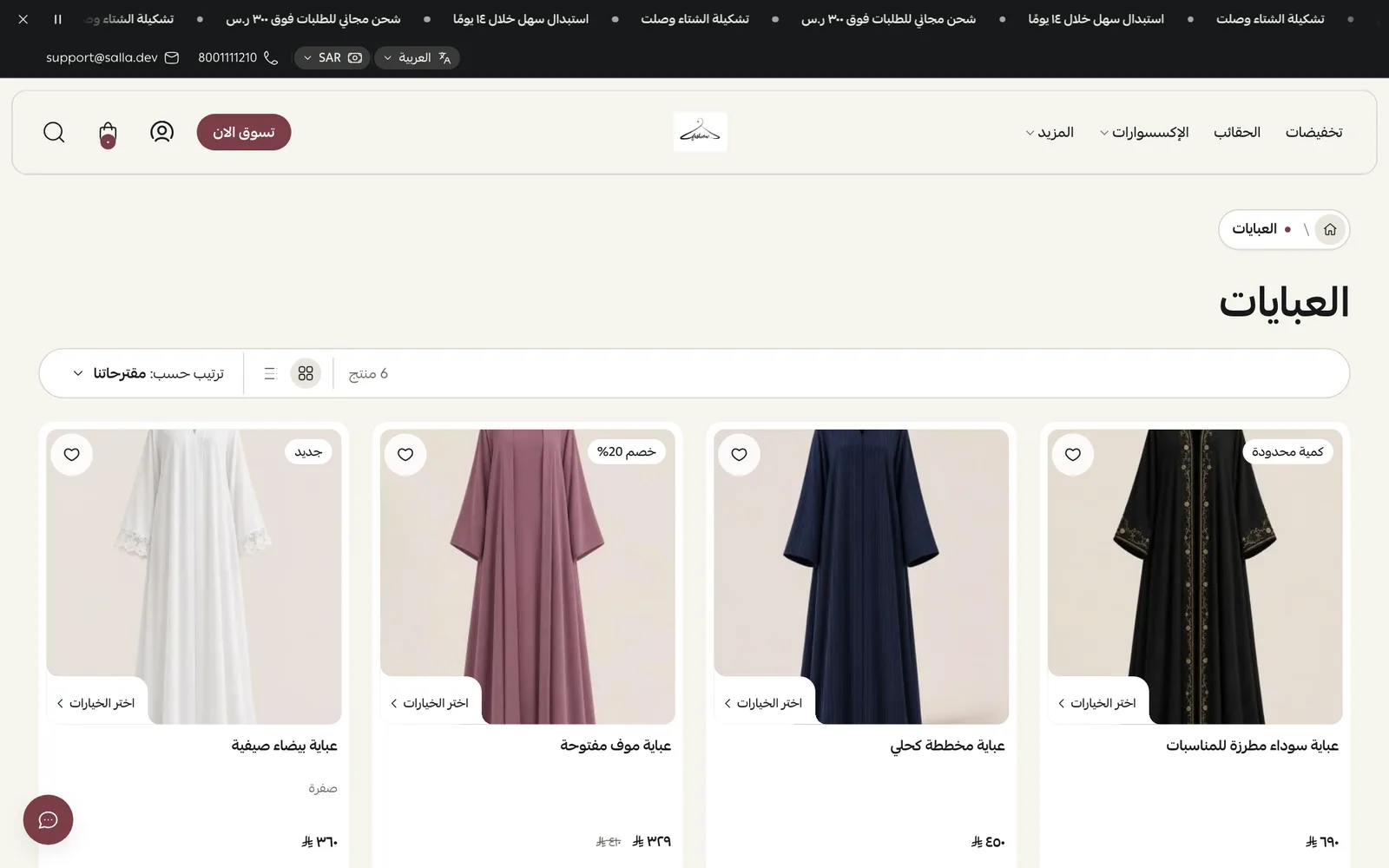
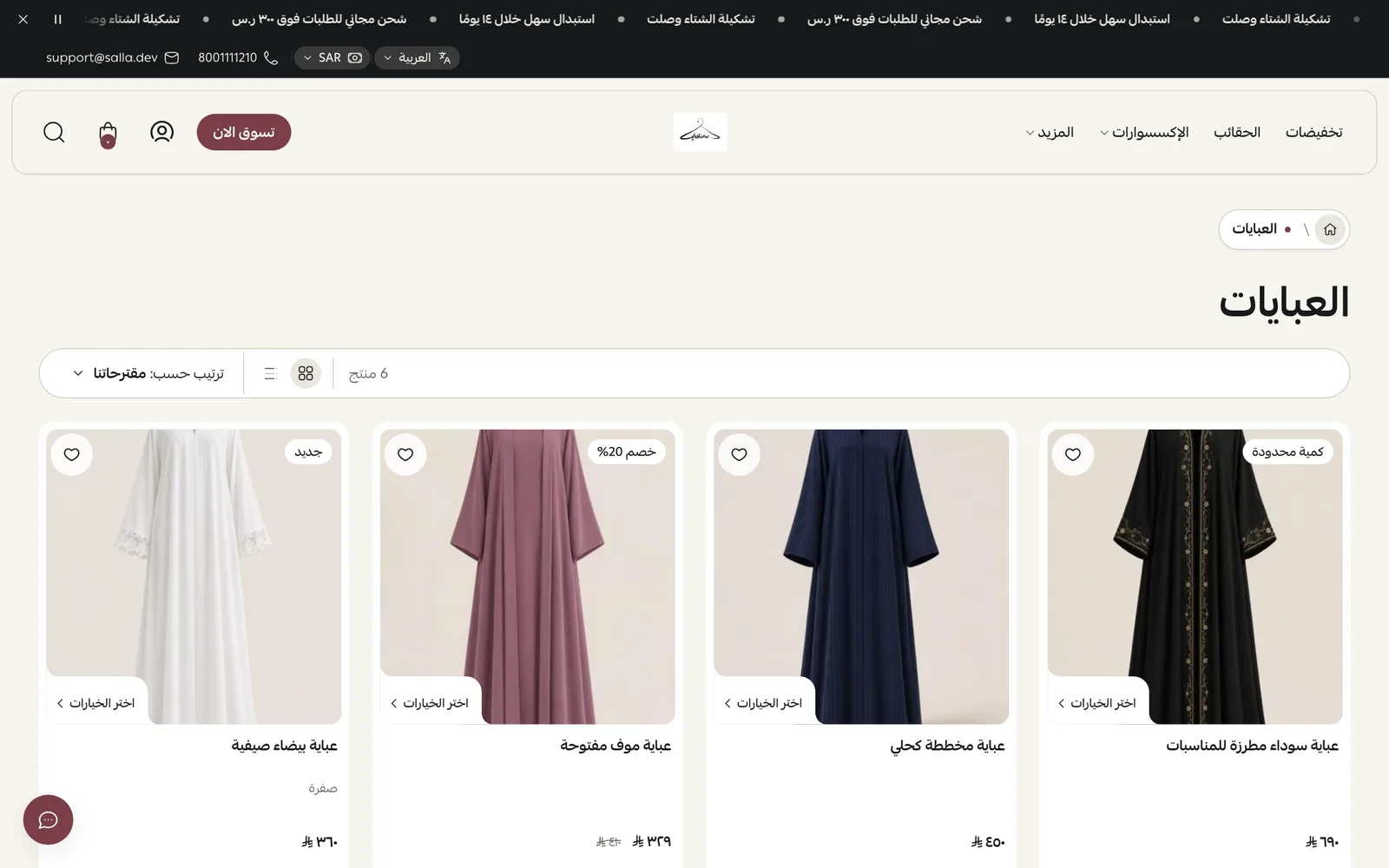
حسب طريقة العرض العامة · الافتراضي شبكة منتظمةأعمدة متدرجة
شكل قائمة المنتجات: حسب طريقة العرض العامة
حسب طريقة العرض العامة الافتراضي
شكل قائمة المنتجات: شبكة منتظمة
شبكة منتظمة
شكل قائمة المنتجات: أعمدة متدرجة
أعمدة متدرجة
إظهار التصنيفات الفرعية مفتاح تشغيل

شريط تحت عنوان التصنيف الذي له تصنيفات فرعية.

الافتراضي: مفعّل
إظهار صورة التصنيف كبانر مفتاح تشغيل

يفضل استخدام صور عريضة بجودة عالية، فالصورة تظهر بعرض الصفحة.

الافتراضي: مفعّل
شكل قائمة الترتيب قائمة اختيار

اختر القائمة المعتادة أو قائمة منبثقة بخيارات واضحة على الكمبيوتر. على الجوال تظهر الخيارات في لوحة سهلة الاستخدام.
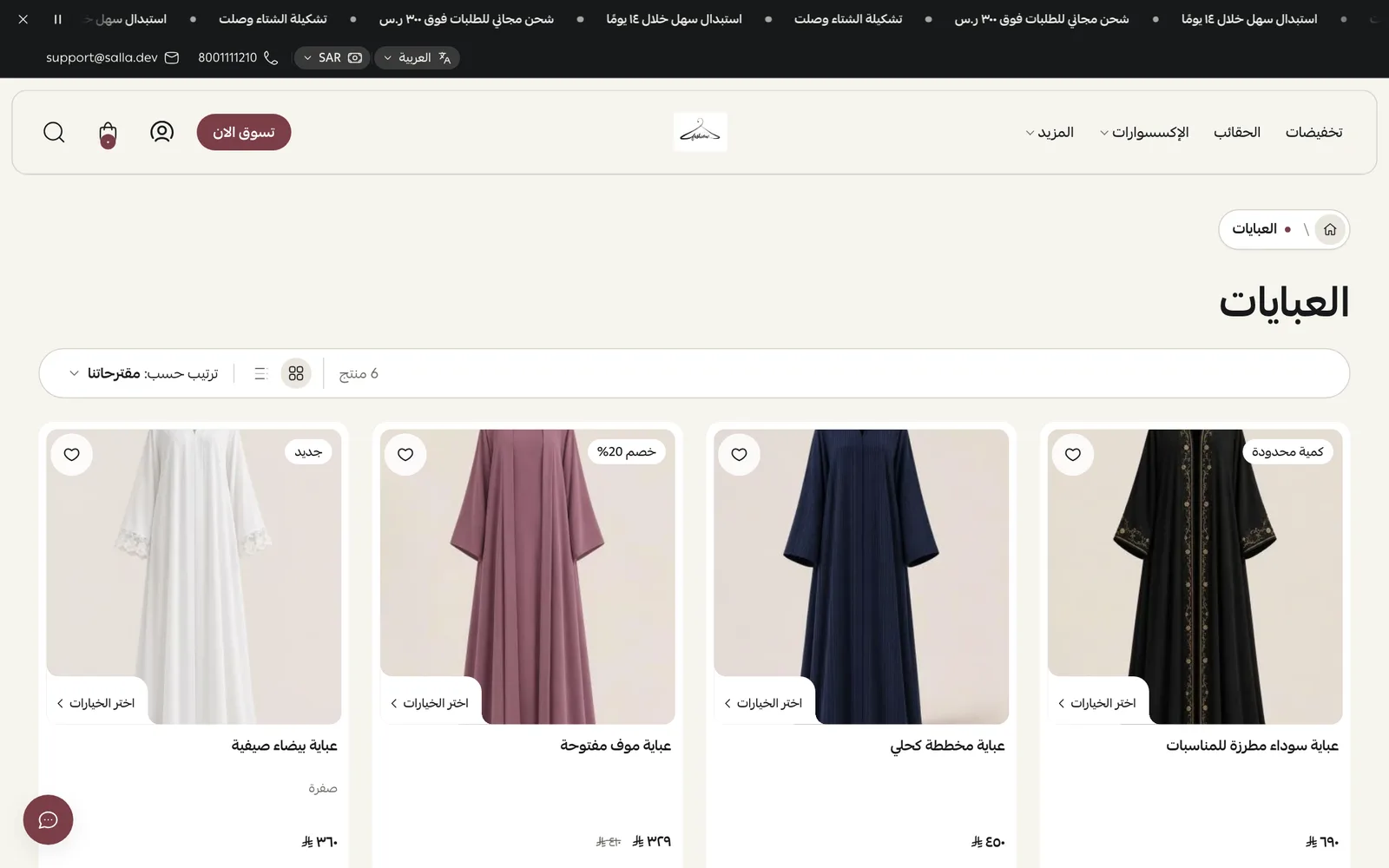
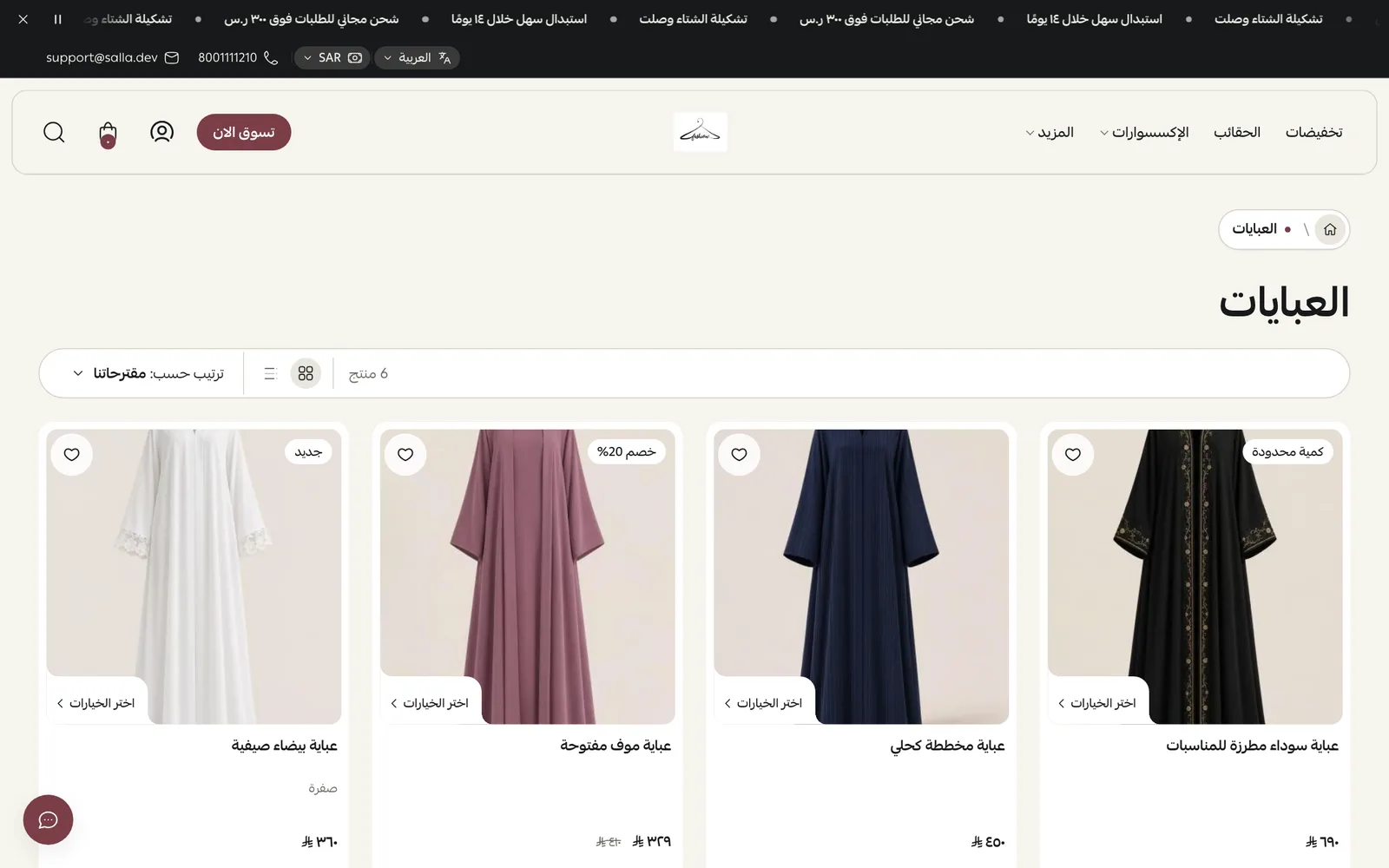
الافتراضي قائمة منبثقة · الافتراضي
شكل قائمة الترتيب: الافتراضي
الافتراضي
شكل قائمة الترتيب: قائمة منبثقة
قائمة منبثقة الافتراضي
تخصيص متقدم (اختياري) مفتاح تشغيل

اتركه مغلقًا لتستخدم التصميم الجاهز. افتحه فقط لتغيير تفاصيل محددة؛ باقي الخيارات تتبع التصميم تلقائيًا.

الافتراضي: غير مفعّل
طريقة عرض التصفية قائمة اختيار

لوحة واسعة مثل واجهات المتاجر الحديثة، أو شريط جانبي على الكمبيوتر.

مثل التصميم المختار (تلقائي) · الافتراضي لوحة واسعةشريط جانبي يظهر حسب اختيار آخر
المجموعات المفتوحة عند البداية قائمة اختيار

يبقى فتح وإغلاق المجموعات متاحًا للعميل.

مثل التصميم المختار (تلقائي) · الافتراضي كل المجموعاتالمجموعة الأولى والاختيارات النشطةالمجموعات ذات الاختيارات النشطة يظهر حسب اختيار آخر
عدد الخيارات قبل عرض المزيد قائمة اختيار

الاختيارات النشطة تظل ظاهرة، والبحث يصل إلى كل الخيارات.

مثل التصميم المختار (تلقائي) · الافتراضي 6 خيارات8 خيارات10 خيارات20 خيارًاكل الخيارات يظهر حسب اختيار آخر
الوصول السريع للفلاتر قائمة اختيار

يتبع التصميم تلقائيًا. يمكن إظهاره أو إخفاؤه إذا احتجت.

مثل التصميم المختار (تلقائي) · الافتراضي إظهارإخفاء يظهر حسب اختيار آخر
تحميل المزيد من المنتجات قائمة اختيار

زر التحميل يمنح العميل تحكمًا في التصفح والوصول إلى أسفل الصفحة.

مثل التصميم المختار (تلقائي) · الافتراضي بزر تحميل المزيدتلقائيًا عند التمرير يظهر حسب اختيار آخر
تعديل مجموعة معينة مفتاح تشغيل

للاستثناءات فقط، مثل تغيير شكل المقاسات أو ترتيب الألوان. غير مطلوب لتشغيل الفلاتر.

الافتراضي: غير مفعّل يظهر حسب اختيار آخر
المجموعات المطلوب تعديلها قائمة عناصر

أضف المجموعة التي تريد تغييرها فقط. اترك باقي الخيارات على «مثل الإعداد العام».

يظهر حسب اختيار آخر

حقول كل المجموعات المطلوب تعديلها

اسم المجموعة بالعربية نص قصير

اكتبه كما يظهر للعميل، مثل اللون أو المقاس. يكفي اسم واحد أو مفتاح المجموعة.

اسم المجموعة بالإنجليزية نص قصير
طريقة عرض هذه المجموعة قائمة اختيار

يغيّر المظهر فقط؛ الاختيار الفردي أو المتعدد يتبع بيانات سلة.

تلقائي حسب نوع المجموعة · الافتراضي دوائر ألوان مع الاسمأزرار مقاساتنجوم تقييمأزرار مستديرةبطاقاتقائمة اختيار
الترتيب رقم

رقم أصغر يظهر أولًا. اتركه فارغًا للحفاظ على ترتيب المتجر.

فتح المجموعة عند البداية قائمة اختيار
مثل الإعداد العام · الافتراضي مفتوحةمغلقة
عدد الخيارات الظاهرة قائمة اختيار
مثل الإعداد العام · الافتراضي 681020الكل
البحث داخل المجموعة قائمة اختيار
تلقائي عند كثرة الخيارات · الافتراضي إظهارإخفاء
الظهور في شريط الوصول السريع قائمة اختيار

يظهر عند تفعيل شريط الوصول السريع في الإعداد العام.

تلقائي · الافتراضي إظهارإخفاء
إخفاء هذه المجموعة مفتاح تشغيل

تظل المجموعة ظاهرة إذا كانت تحتوي على اختيار نشط حتى يمكن للعميل تعديله.

الافتراضي: غير مفعّل
مفتاح المجموعة (اختياري للربط المتقدم) نص قصير

يؤخذ من بيانات فلاتر المتجر. له الأولوية على الاسم ويعمل مع اللغتين إذا كانت المفاتيح ثابتة.

درجات ألوان خاصة (اختياري) قائمة عناصر

عند الحاجة فقط: أضف اسم اللون بالعربية والإنجليزية واختر درجته. إذا لم تضف درجات، يظهر اسم اللون بشكل طبيعي.

يظهر حسب اختيار آخر

حقول كل درجات ألوان خاصة (اختياري)

اسم اللون بالعربية نص قصير
اسم اللون بالإنجليزية نص قصير
مفتاح المجموعة — للربط التقني فقط (اختياري) نص قصير

استخدمه مع مفتاح الخيار لربط الدرجة دون الاعتماد على الاسم. يؤخذ من بيانات الفلاتر، وليس عنوان المجموعة المترجم.

مفتاح الخيار — للربط التقني فقط (اختياري) نص قصير

يُستخدم مع مفتاح المجموعة. إذا اختلفت المفاتيح بين اللغات أضف ربطًا لكل زوج من المفاتيح.

درجة اللون لون
شكل خيارات التصفية قائمة اختيار

الشكل العام للقيم العادية. تُعرض الألوان والمقاسات والتقييم بالشكل الأنسب لها تلقائيًا، ويمكن تغيير كل مجموعة من التخصيص المتقدم.

مثل التصميم المختار (تلقائي) · الافتراضي أزرار مستديرةبطاقاتقائمة تقليدية يظهر حسب اختيار آخر
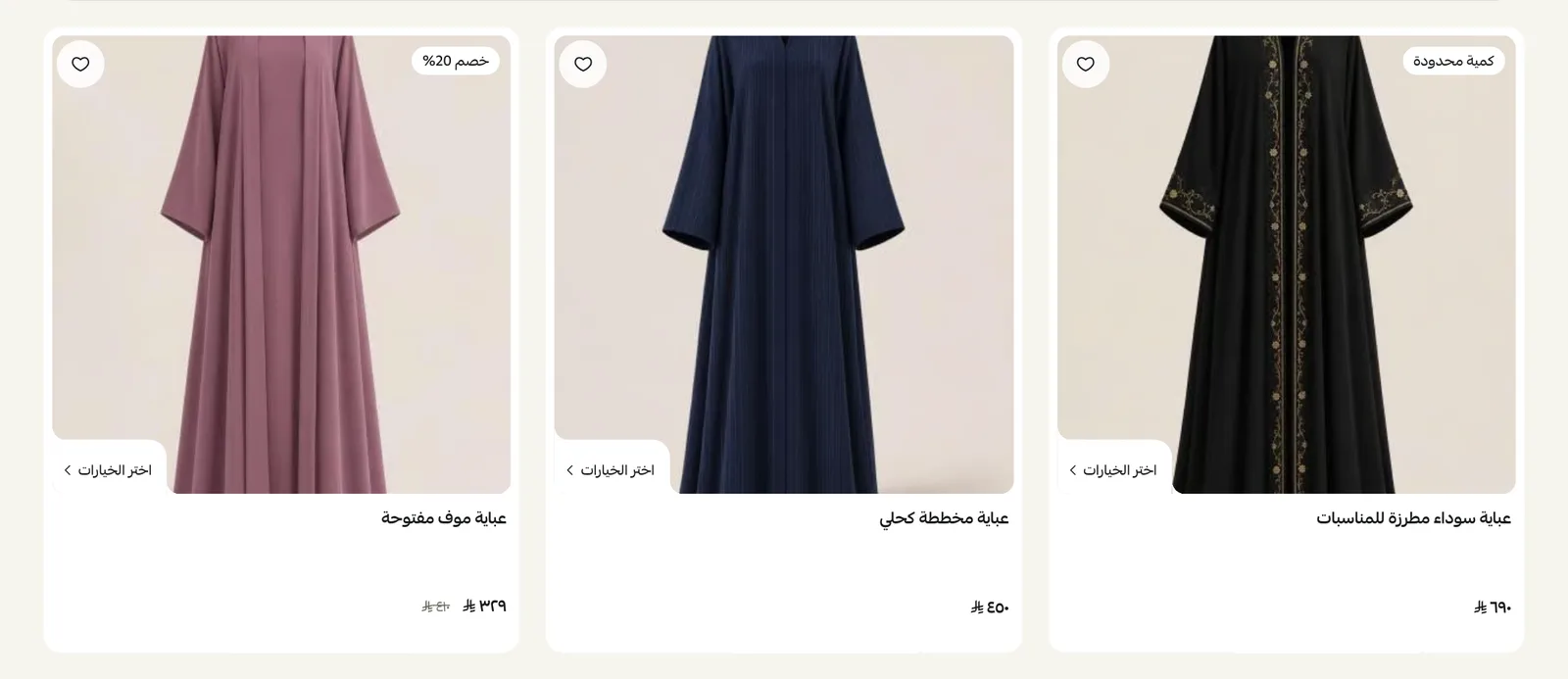
عدد المنتجات في الصف — الكمبيوتر قائمة اختيار

لصفحات التصنيفات والبحث والتخفيضات فقط. الأجهزة اللوحية تعرض ٣ كحد أقصى، وعند ظهور الفلاتر في عمود جانبي ينقص الصف منتجاً. عدد المنتجات في الصفحة تحدده سلة. يبقى اختيار العميل بين الشبكة والقائمة محفوظاً.
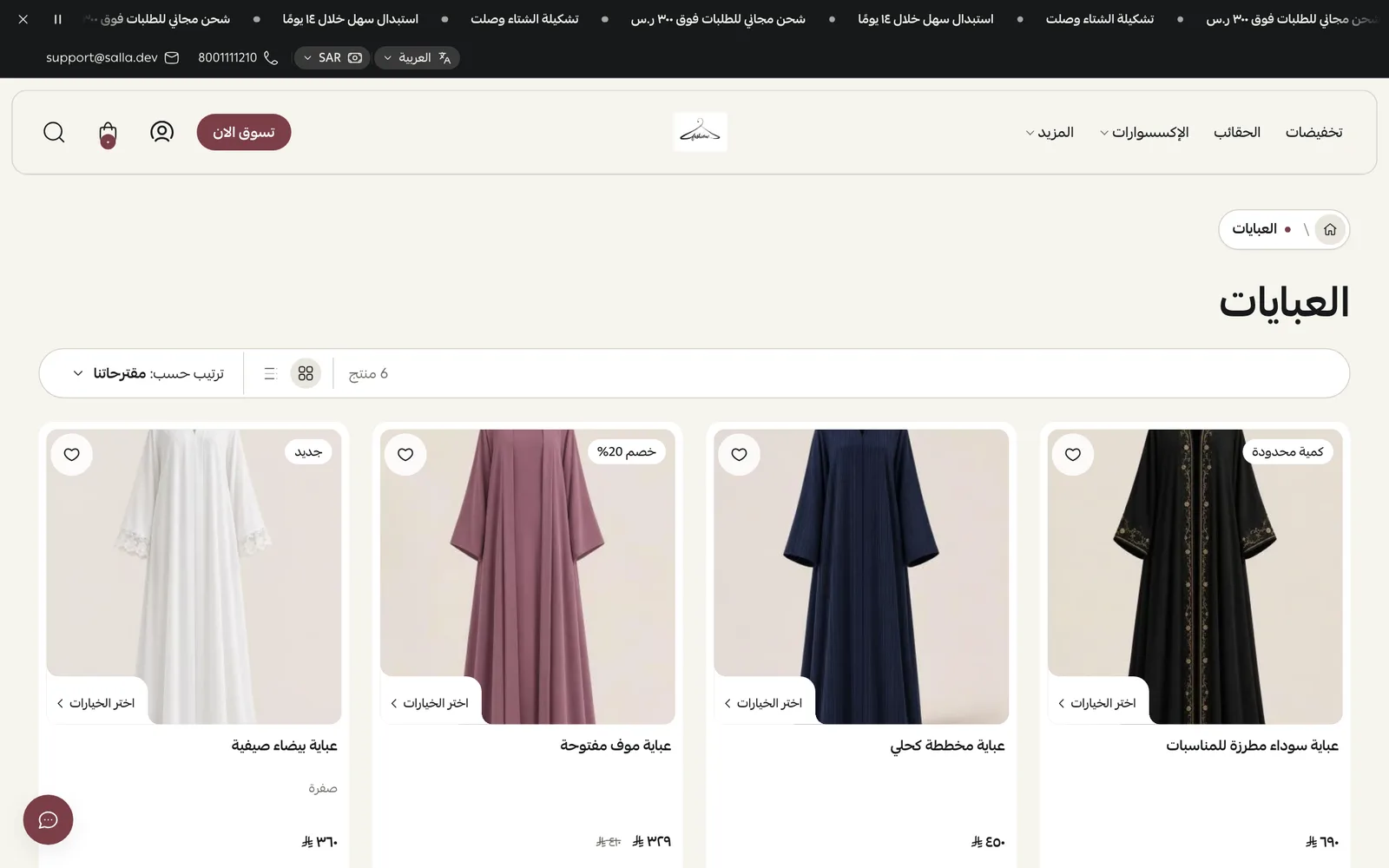
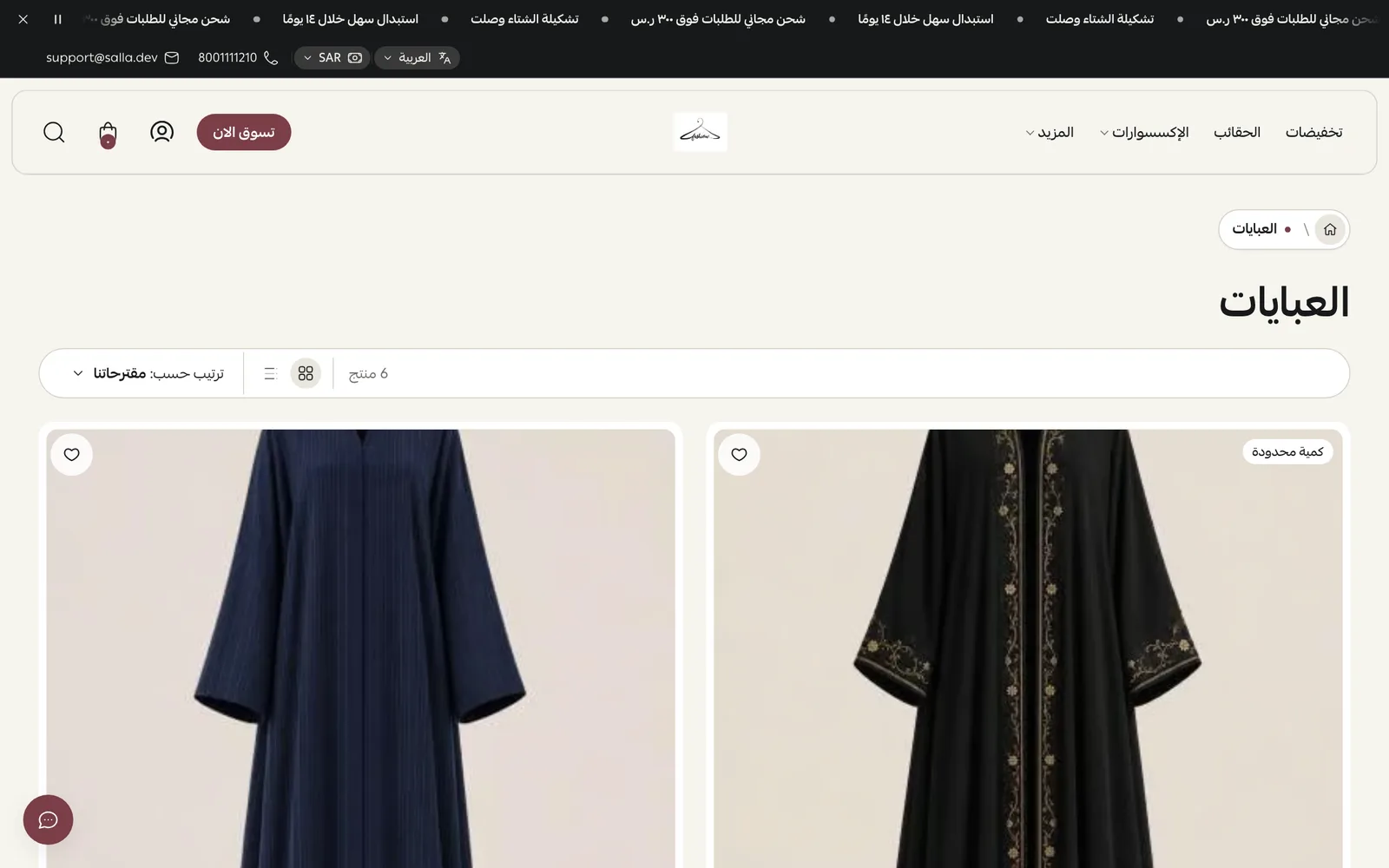
حسب إعدادات الثيم · الافتراضي 23456 يظهر حسب اختيار آخر
عدد المنتجات في الصف — الكمبيوتر: حسب إعدادات الثيم
حسب إعدادات الثيم الافتراضي
عدد المنتجات في الصف — الكمبيوتر: 2
2
عدد المنتجات في الصف — الكمبيوتر: 3
3
عدد المنتجات في الصف — الكمبيوتر: 4
4
عدد المنتجات في الصف — الكمبيوتر: 5
5
عدد المنتجات في الصف — الكمبيوتر: 6
6
عدد المنتجات في الصف — الجوال قائمة اختيار

لصفحات التصنيفات والبحث والتخفيضات، في عرض الشبكة فقط.
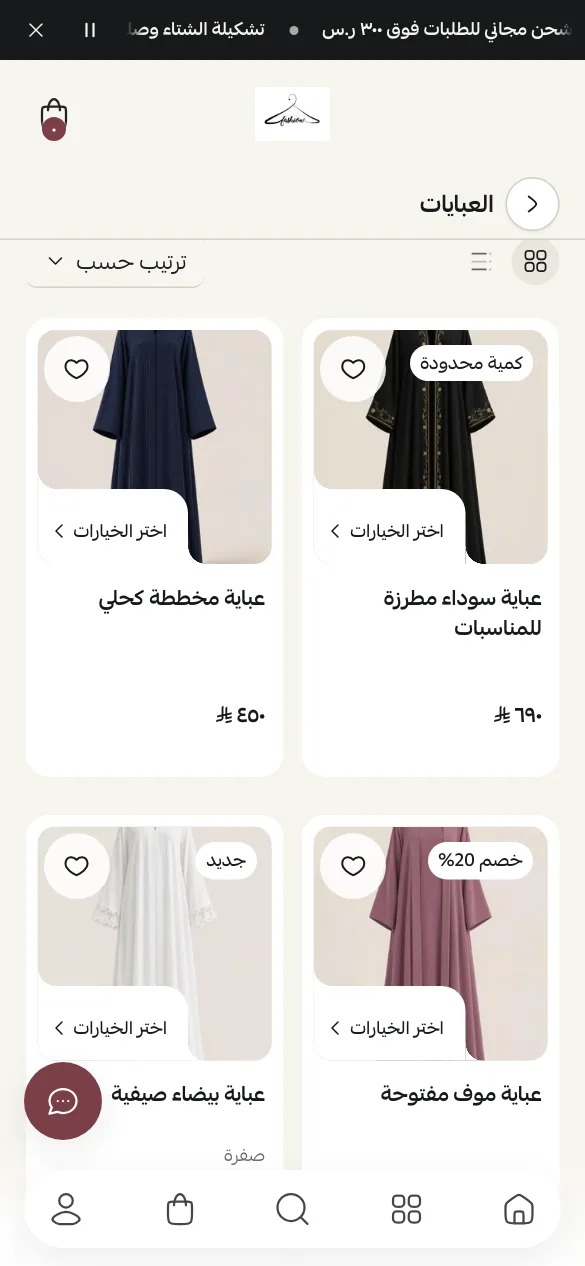
حسب إعدادات الثيم · الافتراضي عمودانعمود واحد يظهر حسب اختيار آخر
عدد المنتجات في الصف — الجوال: حسب إعدادات الثيم
حسب إعدادات الثيم الافتراضي
عدد المنتجات في الصف — الجوال: عمودان
عمودان
عدد المنتجات في الصف — الجوال: عمود واحد
عمود واحد