
تسوّق المشهد
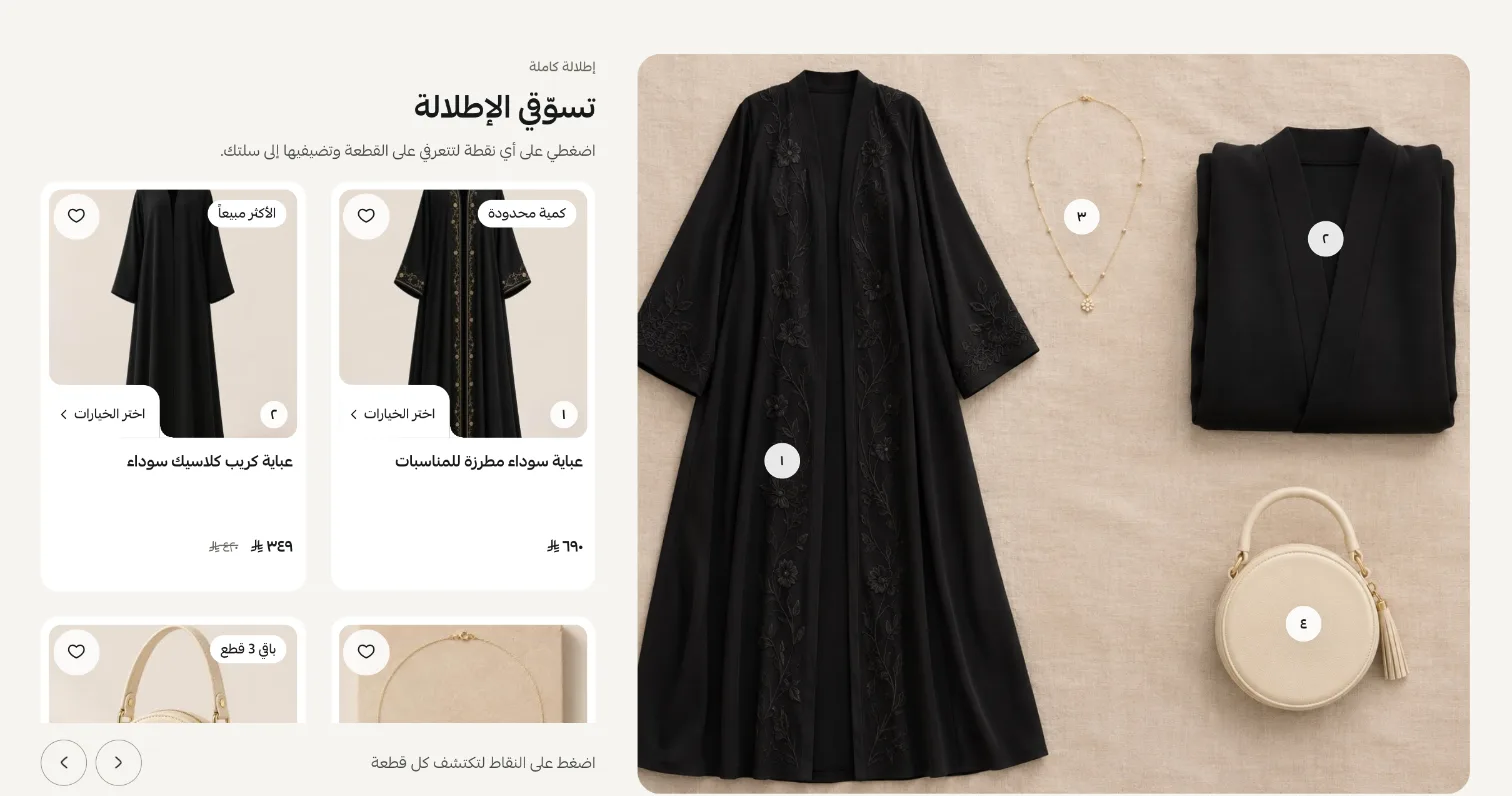
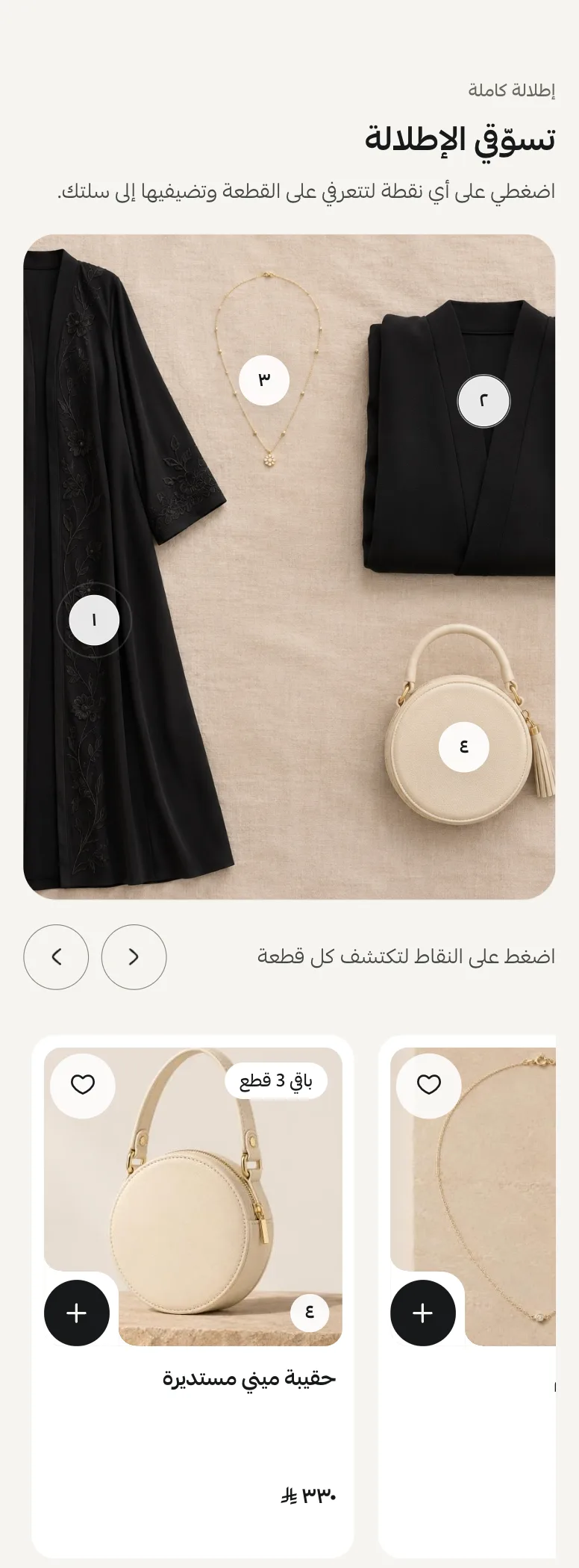
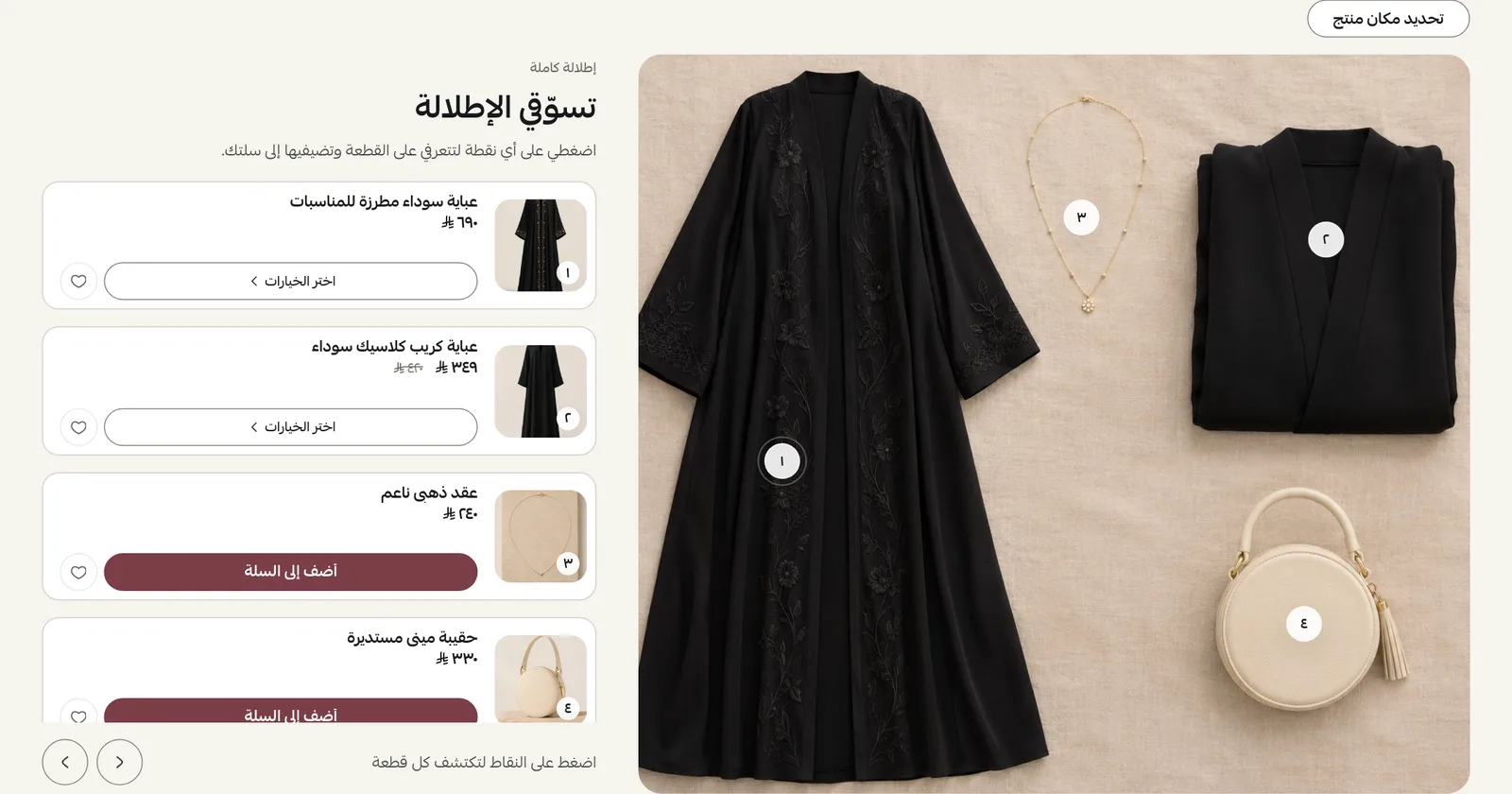
صورة لمشهد كامل (غرفة، إطلالة، طاولة هدايا) عليها نقاط فوق كل منتج. يضغط العميل على النقطة فيرى المنتج وسعره ويضيفه للسلة من نفس المكان.
كيف تضيف القسم
Section titled “كيف تضيف القسم”- من لوحة سلة افتح «المتجر وقنوات البيع» ← «تصميم المتجر»، واضغط «تخصيص» على ثيم موڤا.
- افتح الصفحة الرئيسية في المحرر، وأضف قسمًا جديدًا.
- اختر «تسوّق المشهد» من قائمة الأقسام.
- املأ الإعدادات بالأسفل بالترتيب، وراقب النتيجة في المعاينة.
- اسحب القسم لمكانه بين الأقسام، ثم احفظ وانشر.
كل قسم يبدأ بالعنوان والزر وخيارات العرض نفسها؛ شرحها مرة واحدة في العنوان والزر وخيارات العرض.
بدون صورة، يعرض القسم صور منتجاتك نفسها: المنتجات التي تختارها، أو أحدث منتجات متجرك. ارفع صورة مشهد واربط بها حتى ٥ منتجات لتظهر نقاطها على الصورة.
المحتوى
Section titled “المحتوى”سطر قصير فوق العنوان، مثل اسم المجموعة. اختياري.
عنوان القسم. يصغر تلقائيًا إذا طال.
جملة أو جملتان توضّحان المشهد.
تلقائي يختار الحجم الأنسب لهذا القسم. اختر حجماً آخر إذا كان عنوانك طويلاً أو تريده أبرز.
تلقائي يتبع تصميم القسم. البداية والنهاية تتبعان لغة المتجر.
يظهر الزر بجانب العنوان إذا كتبت النص واخترت الرابط.
منتج أو تصنيف أو صفحة أو رابط خارجي ينتقل إليه العميل عند الضغط على الزر.
صورة أسلوب حياة تظهر فيها منتجاتك. المقاس المقترح 1600×1200 بكسل. إذا تُركت فارغة تُعرض صور المنتجات نفسها بدلًا منها.
اختيارية، والمقاس المقترح 1080×1350 بكسل. إذا تُركت فارغة تُستخدم صورة الكمبيوتر. يمكنك ضبط مواضع النقاط للجوال بشكل مستقل.
نقاط المنتجات
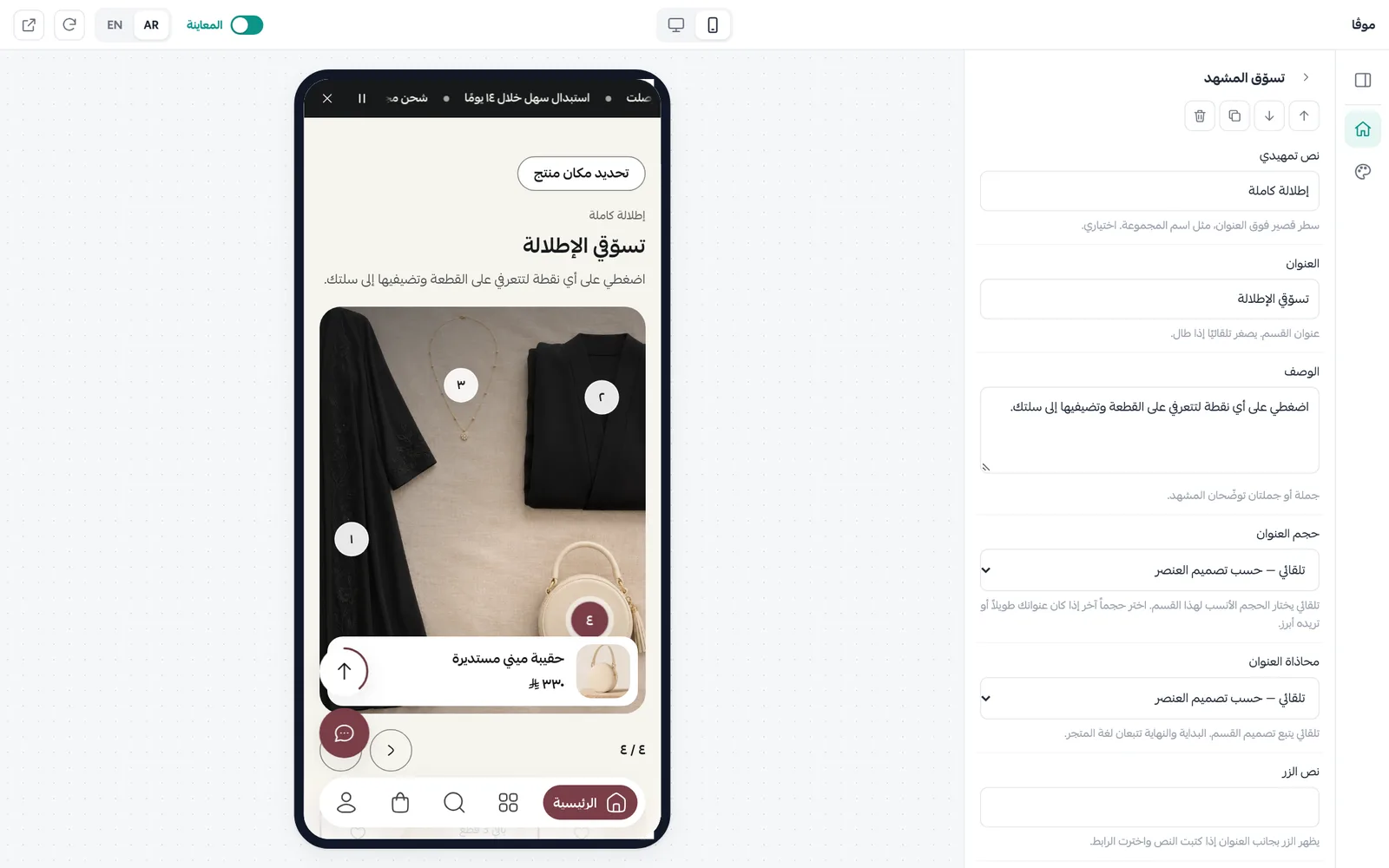
Section titled “نقاط المنتجات”لكل منتج: اختره هنا، ثم اضغط «تحديد مكان منتج» في المعاينة واضغط عليه في الصورة، وانقل الرقمين إلى حقلي الموضع. بدون صورة ترتَّب النقاط تلقائيًا.
أضف من منتج واحد إلى خمسة. يظهر كل منتج كنقطة على الصورة وبطاقة في القائمة.
حقول كل منتج
اختر المنتج الظاهر في الصورة عند هذه النقطة.
اختياري. تظهر لقارئات الشاشة. إذا تُركت فارغة يُستخدم اسم المنتج.
الرقم الأفقي من أداة «تحديد مكان منتج» في المعاينة.
الرقم الرأسي من الأداة نفسها.
فقط إذا كانت صورة الجوال مختلفة.
فقط إذا كانت صورة الجوال مختلفة.
التخطيط والمظهر
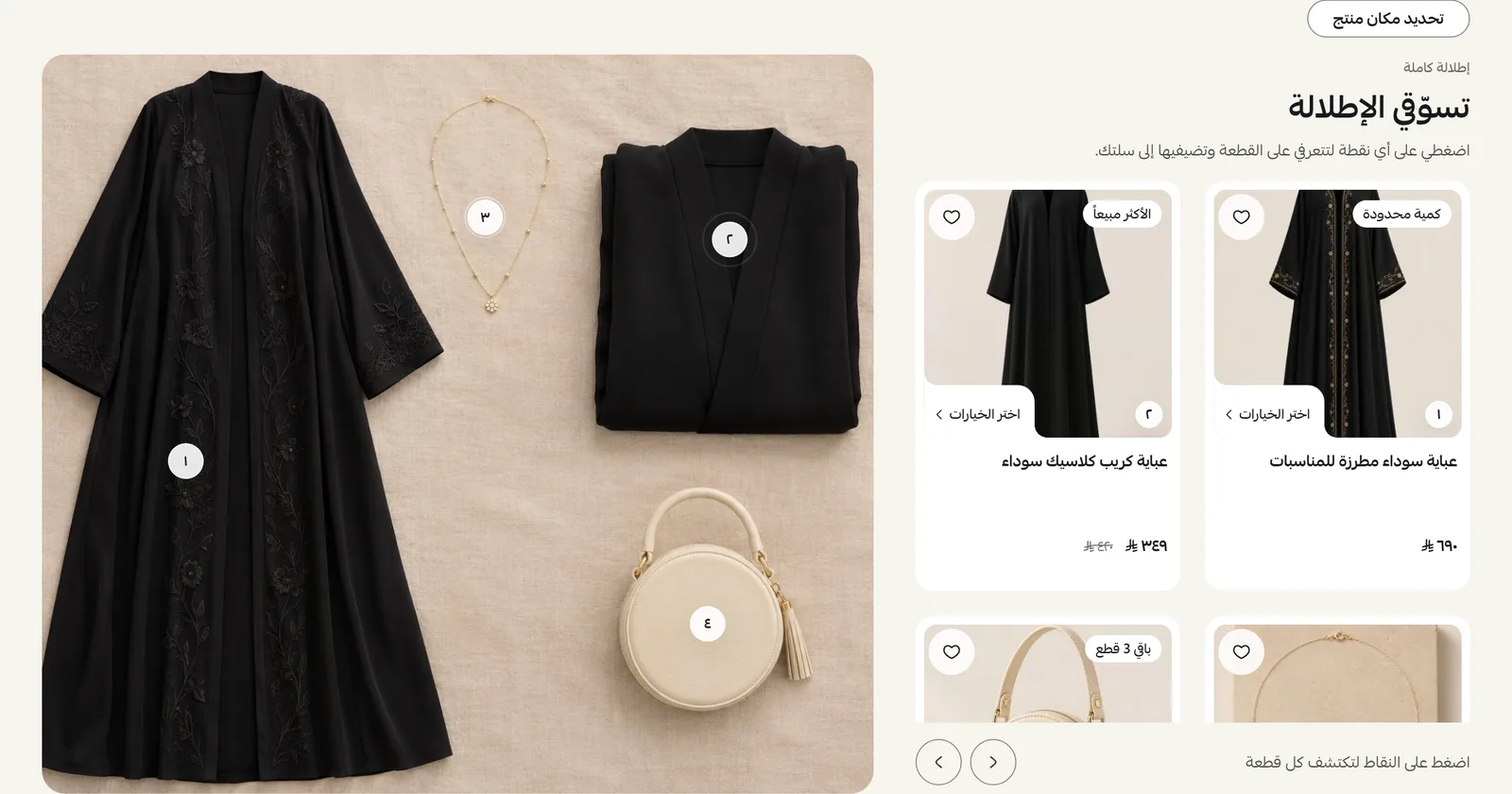
Section titled “التخطيط والمظهر”الصورة بجانب شريط المنتجات في الجميع، ويختلف التوازن بينهما. التحريري: متوازن. الغامر: الصورة هي البطل. المضغوط: مساحة أكبر للمنتجات.
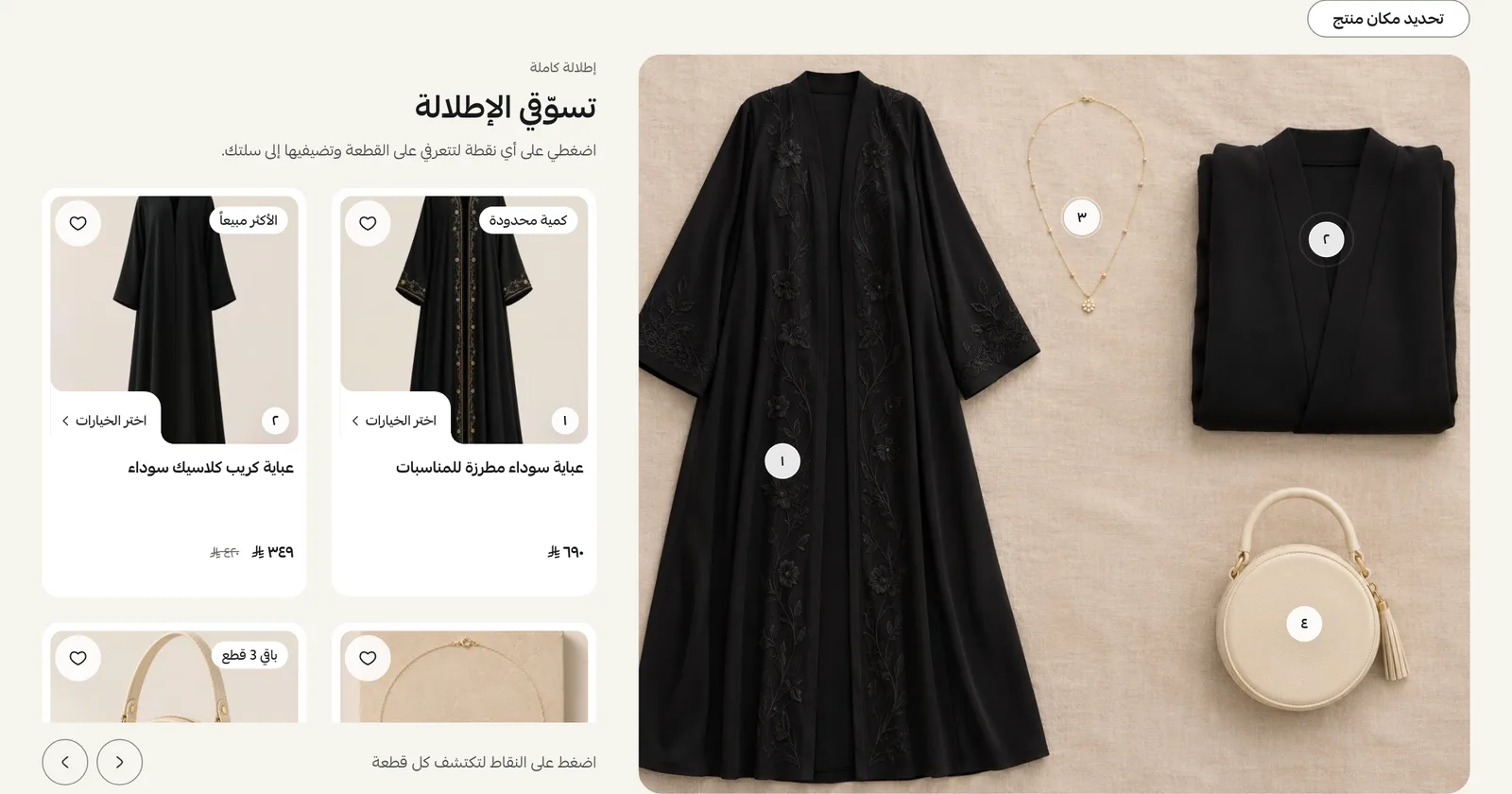
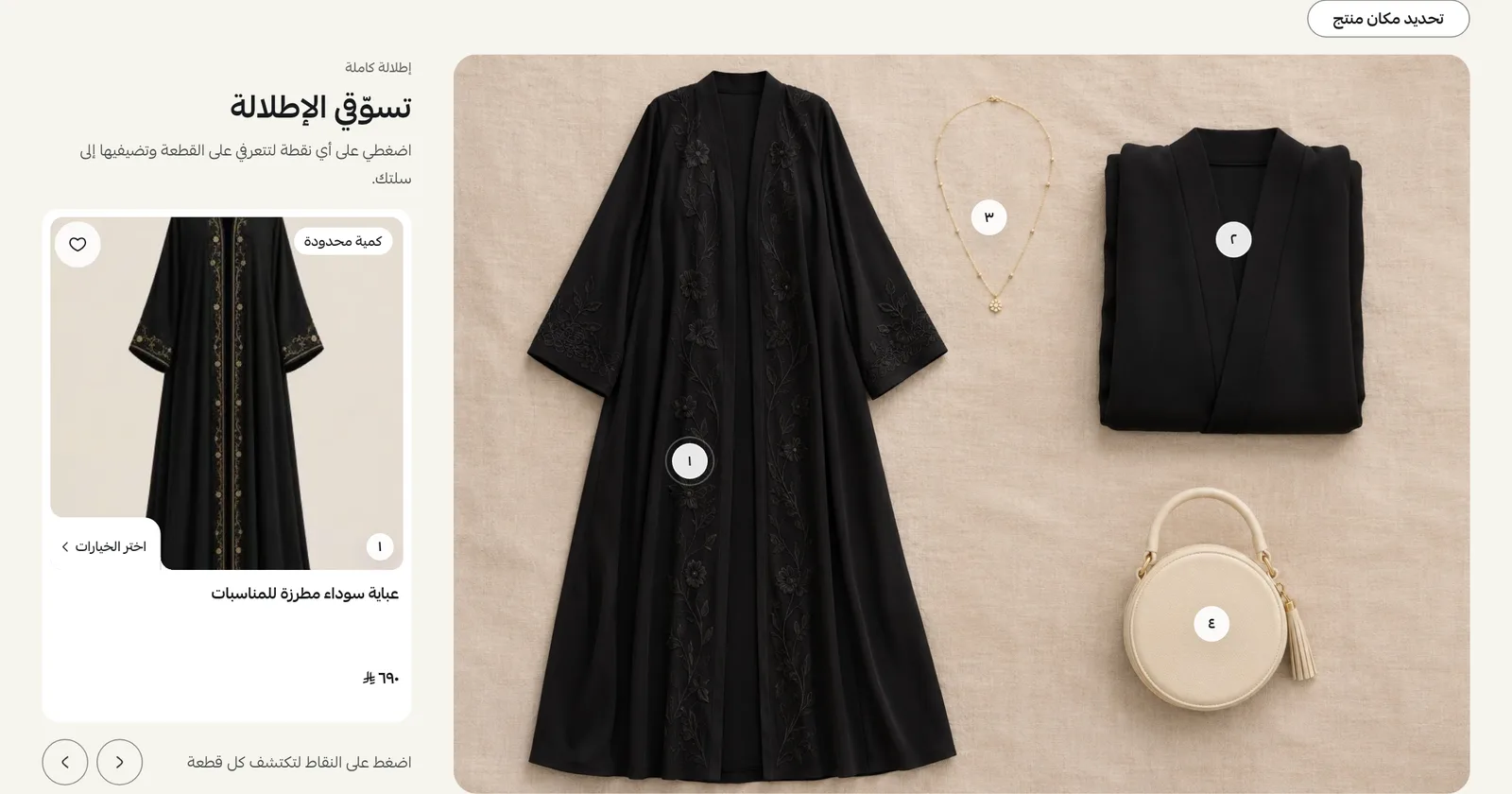
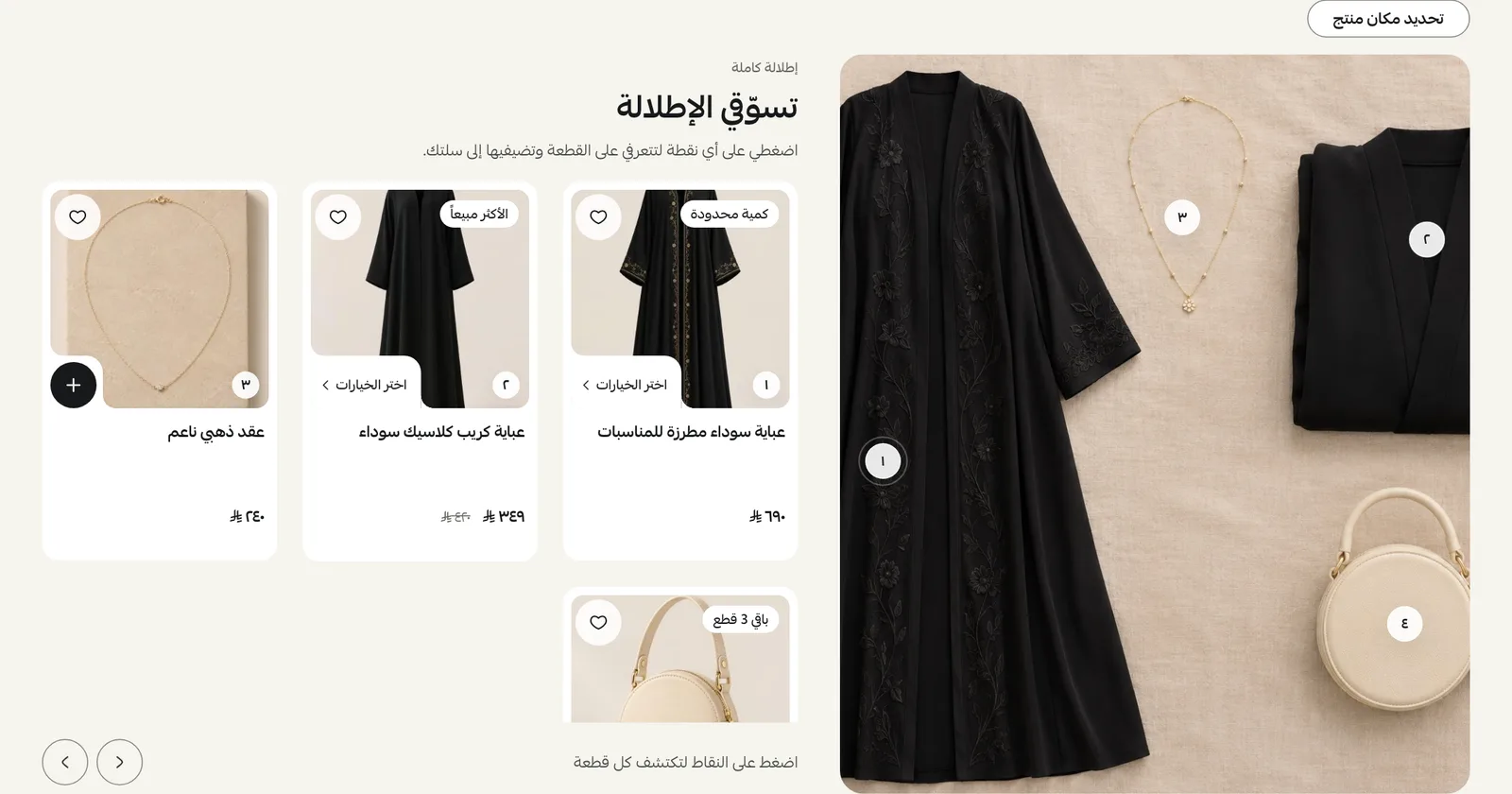
الشبكة: تملأ المساحة بجانب الصورة وتُظهر المنتجات معاً، والأنسب لأربعة منتجات أو أكثر. الصف: بطاقات تُسحب أفقياً. القائمة: صفوف مضغوطة. على الجوال تظهر الشبكة والصف كشريط يُسحب.
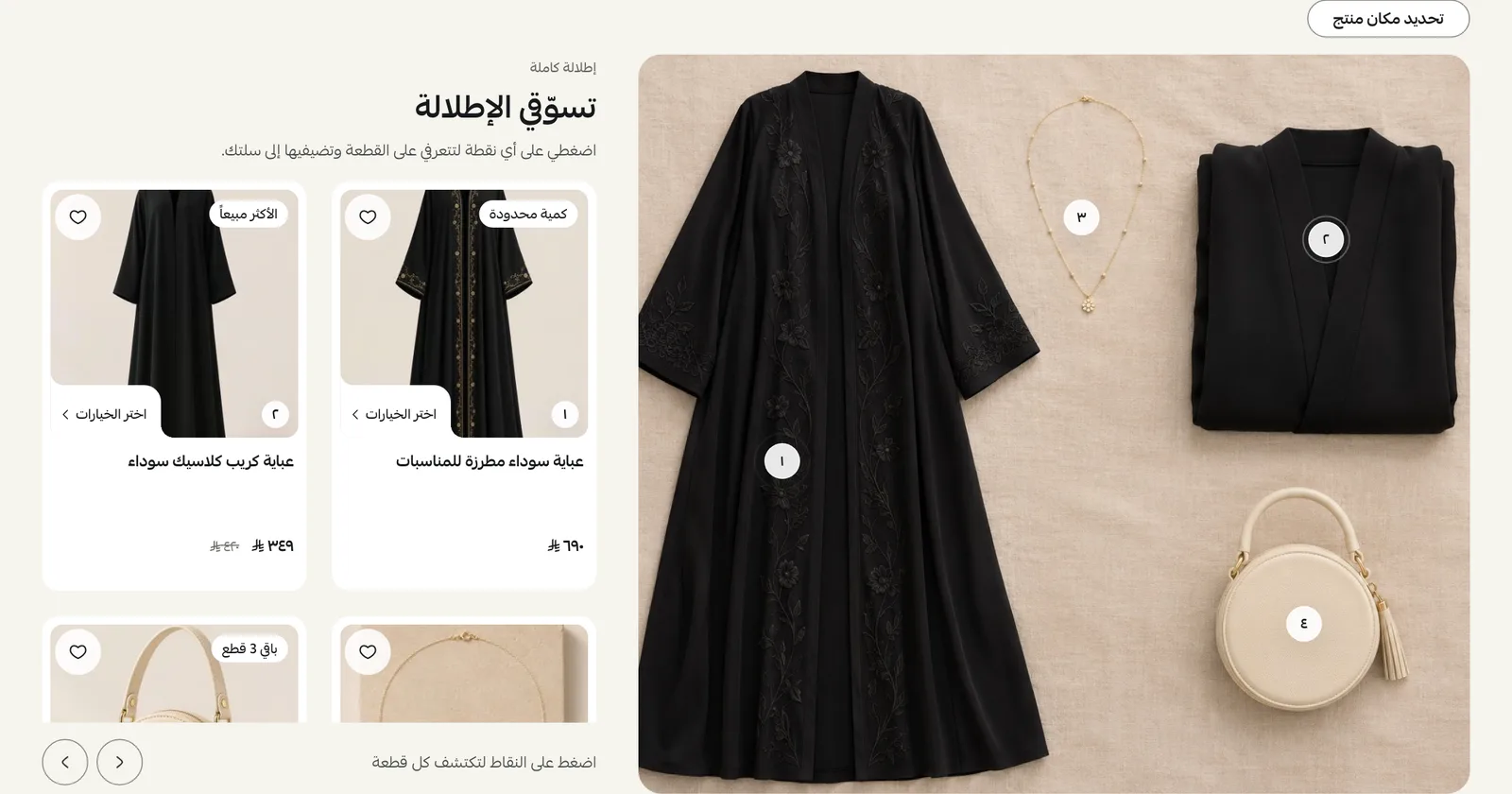
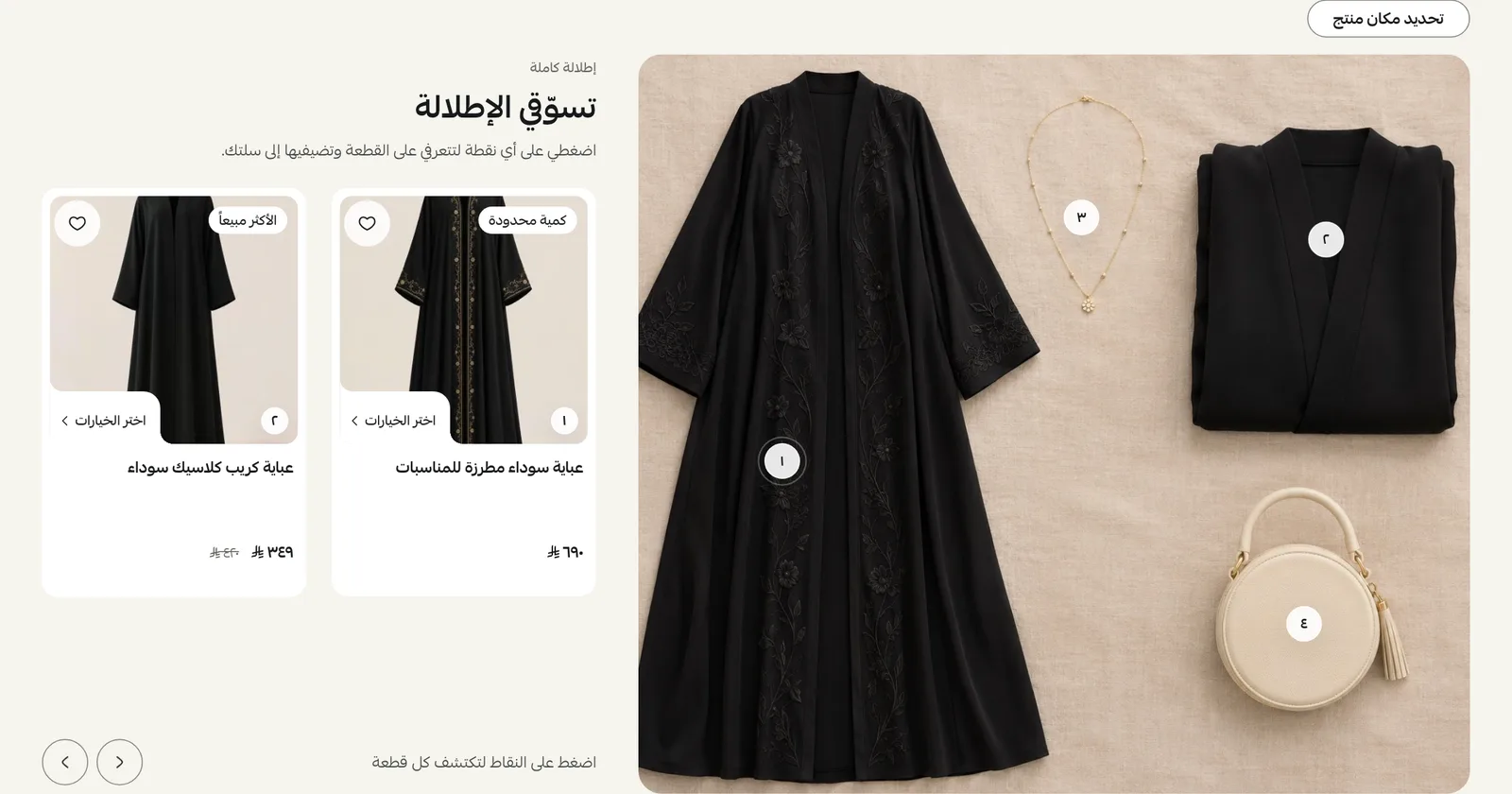
ينقل الصورة إلى الجهة الأخرى من القسم على الشاشات الكبيرة. على الجوال تبقى الصورة في الأعلى.
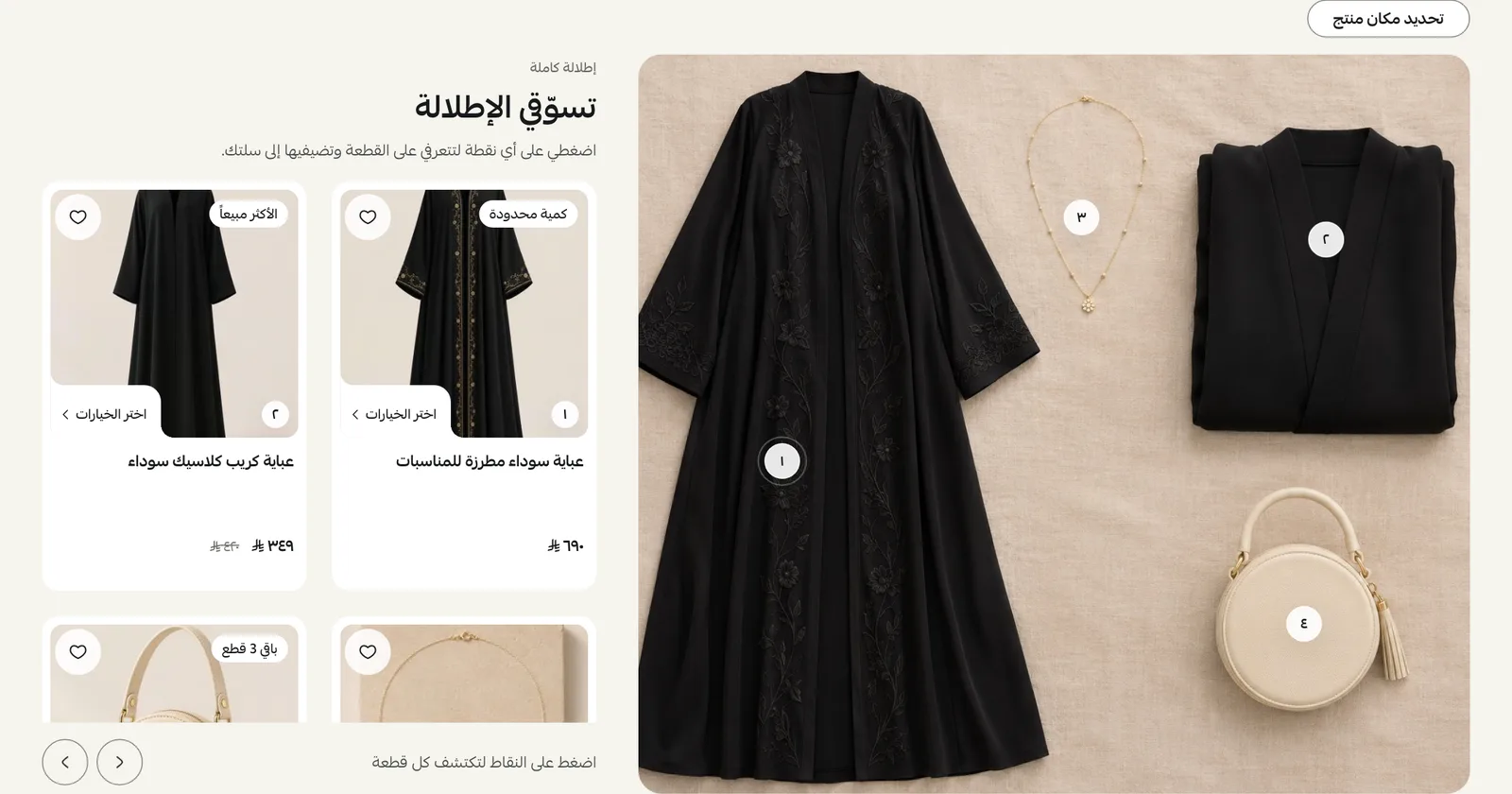
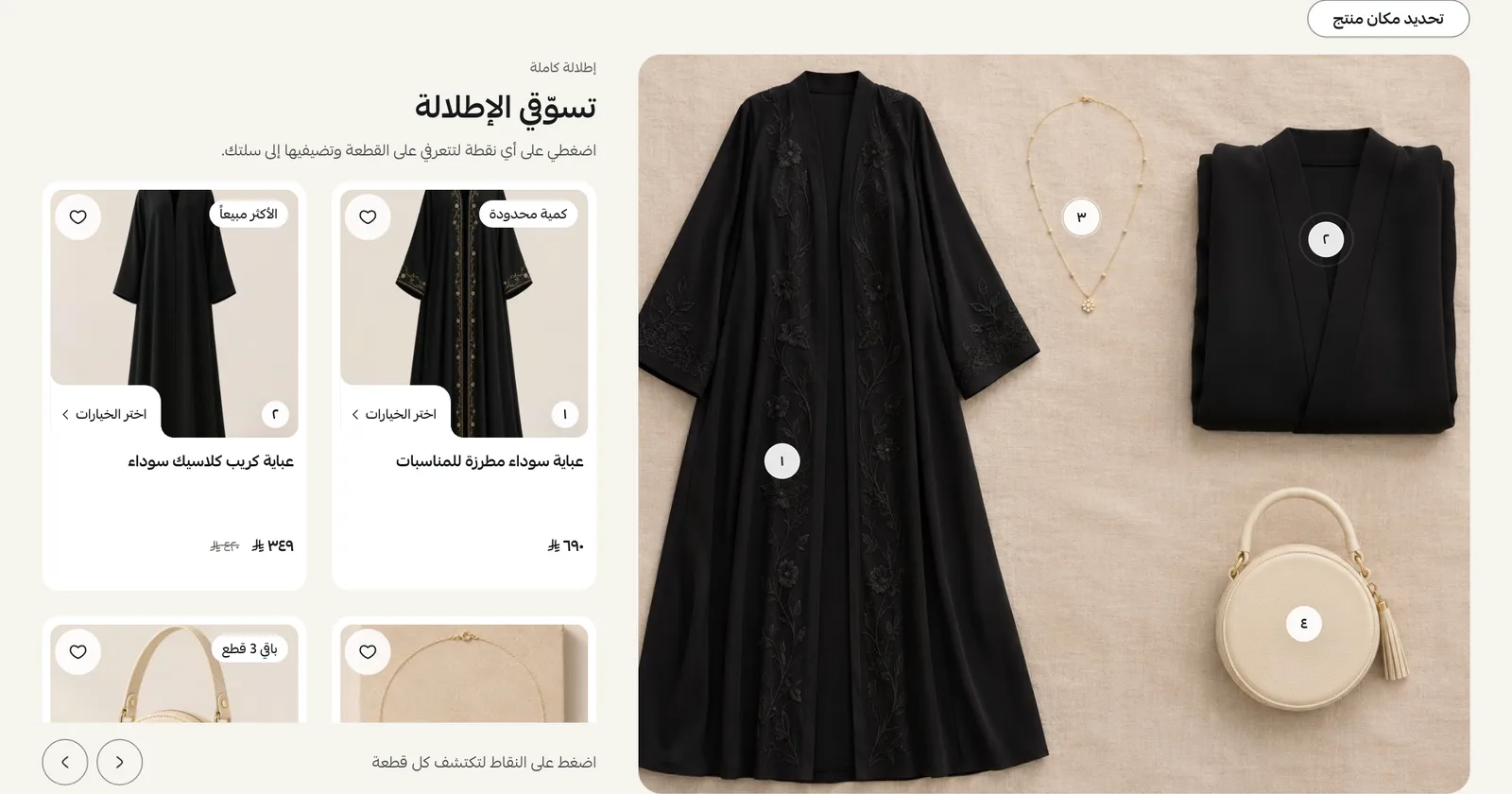
علامة صغيرة على صورة كل منتج تحمل رقم نقطته في المشهد، وعند الضغط عليها تنتقل إليها. عند إخفائها يبقى الربط بين النقاط والمنتجات يعمل بالمرور أو الضغط على المنتج.
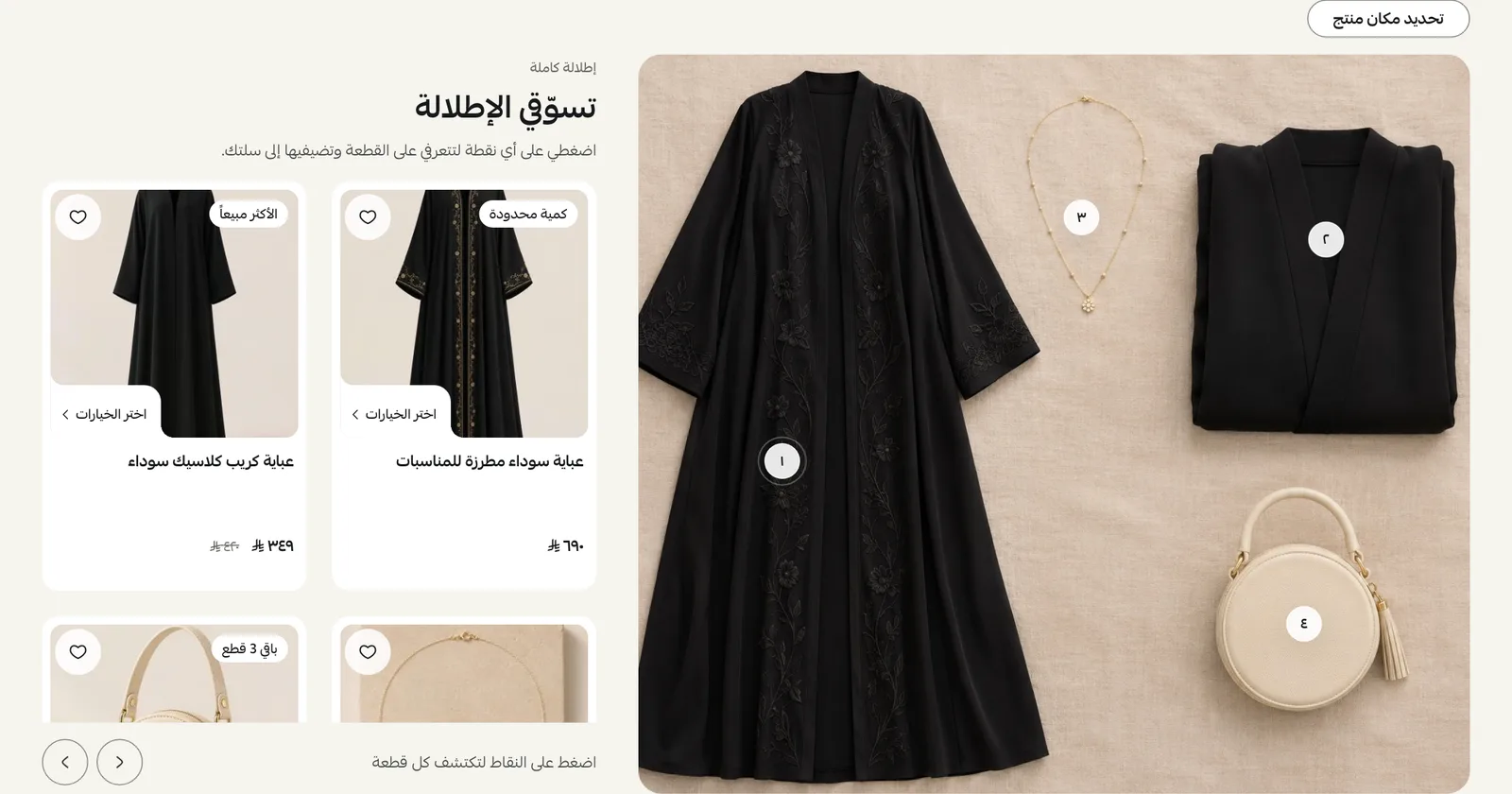
فاتح يندمج مع الصفحة. داكن أو معكوس يبرز المشهد كشريط تحريري.
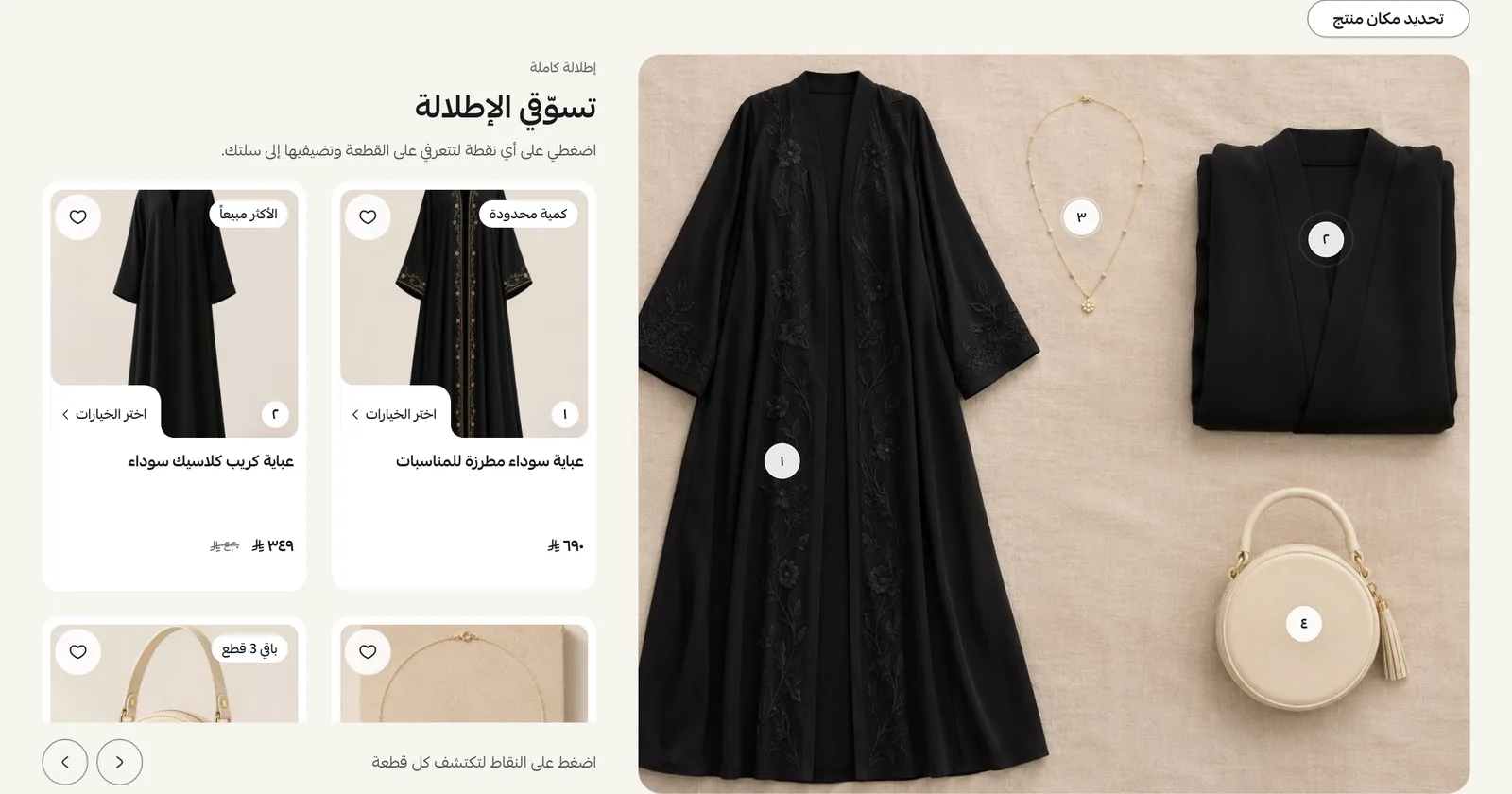
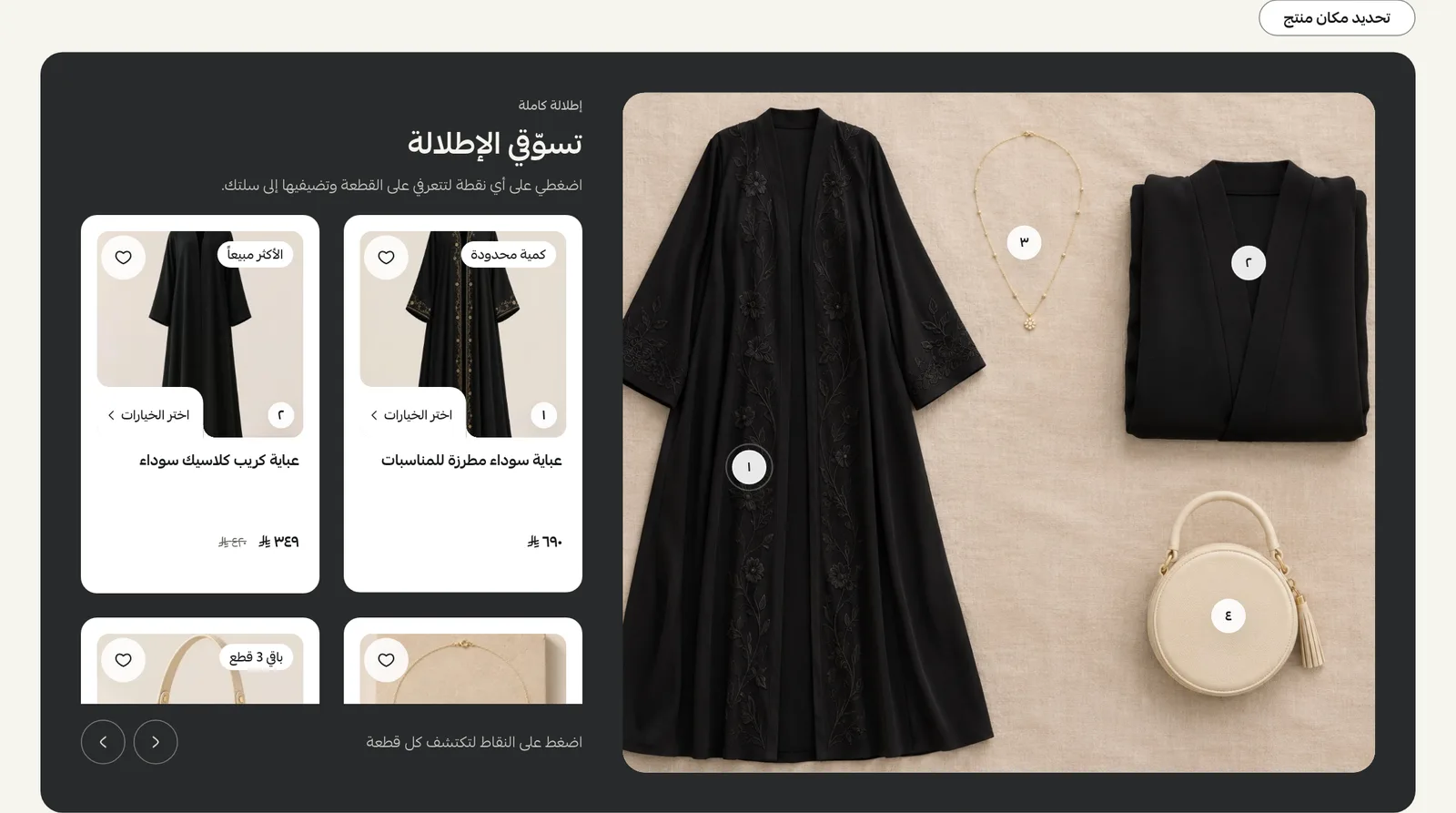
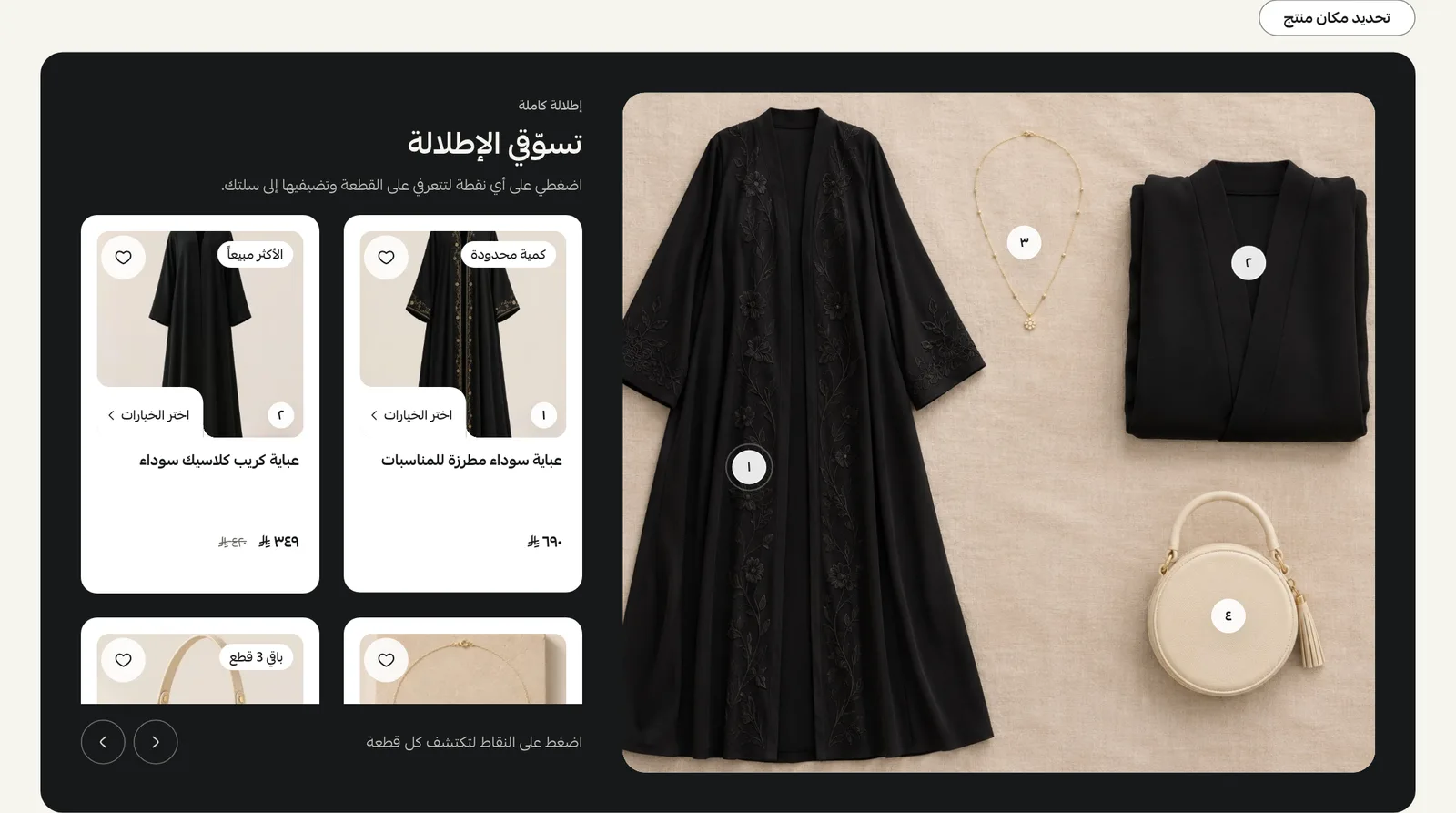
ظهور متدرج، وجولة واحدة على النقاط عند الوصول إلى القسم، وتقريب هادئ للقطعة المختارة. كل المعلومات متاحة بدونها. تتوقف الجولة عند أول تفاعل، وتتوقف الحركة كلها إذا كان الجهاز يفضّل تقليل الحركة.