تخطَّ إلى المحتوى

صور مربعة (محسنة)

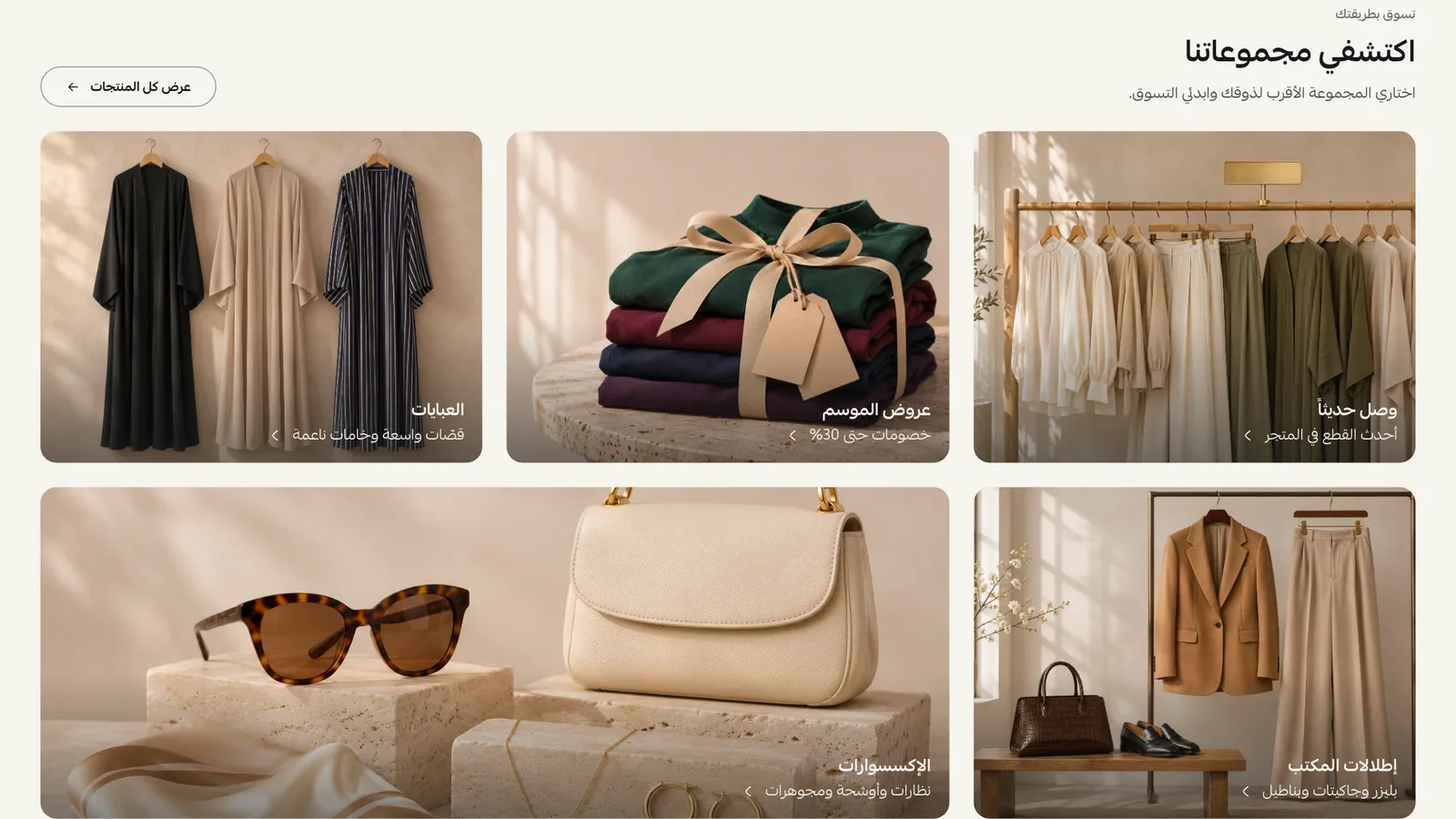
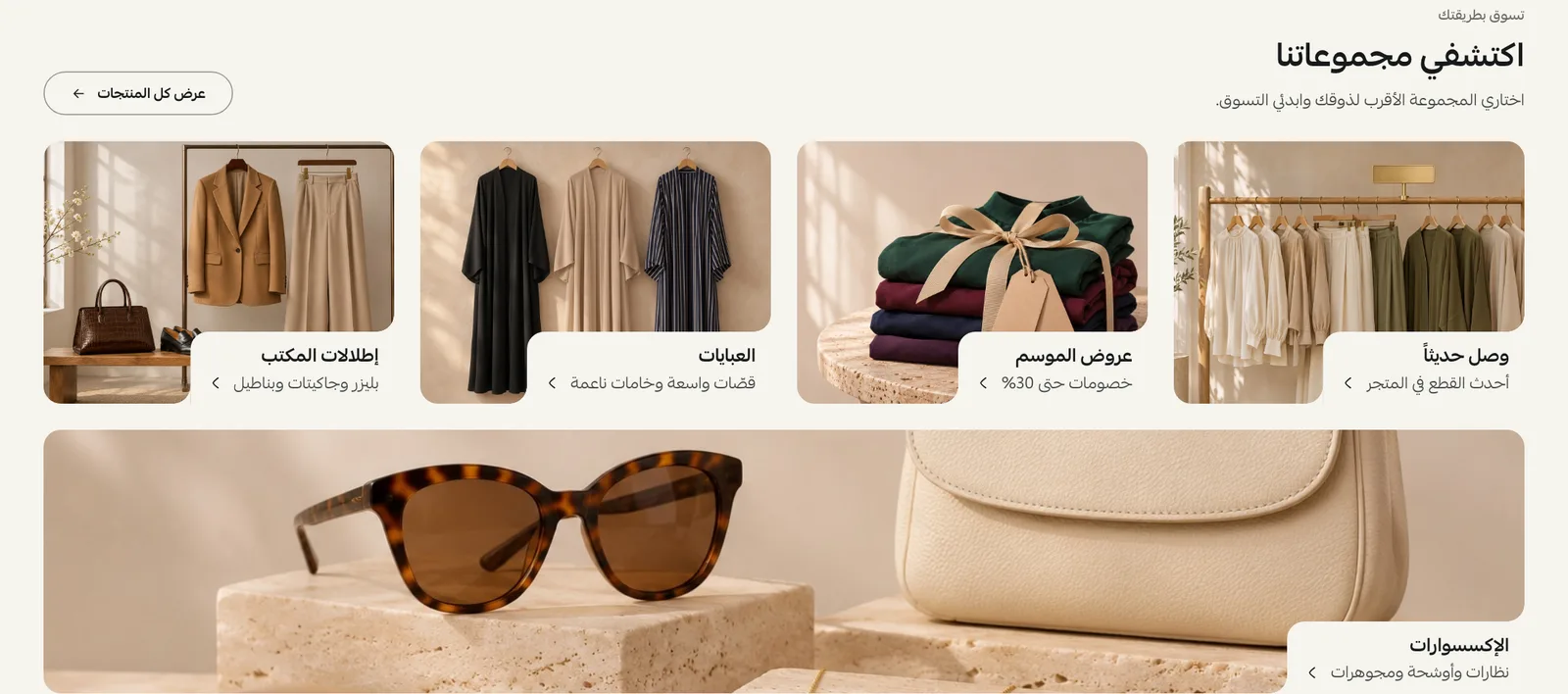
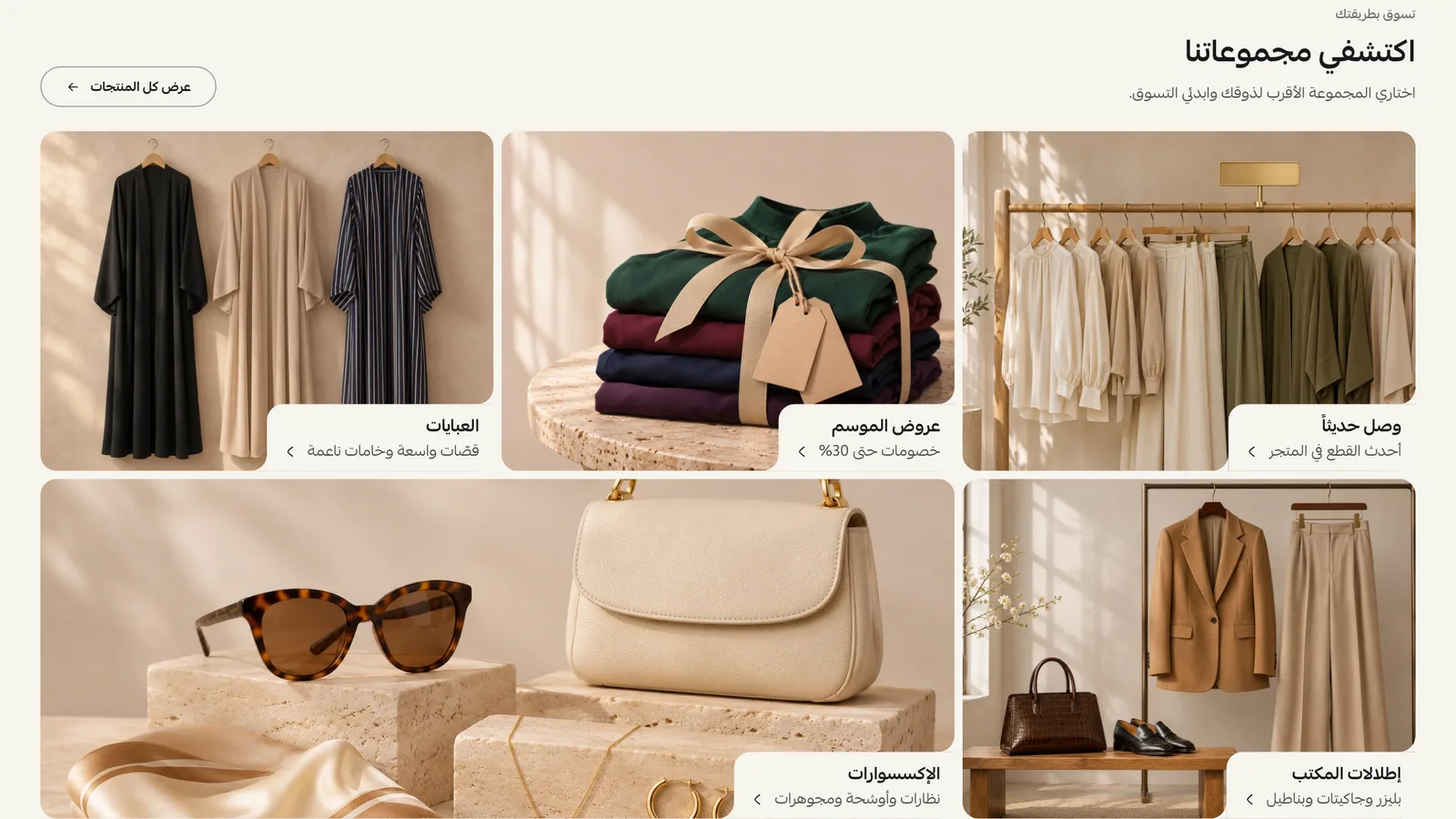
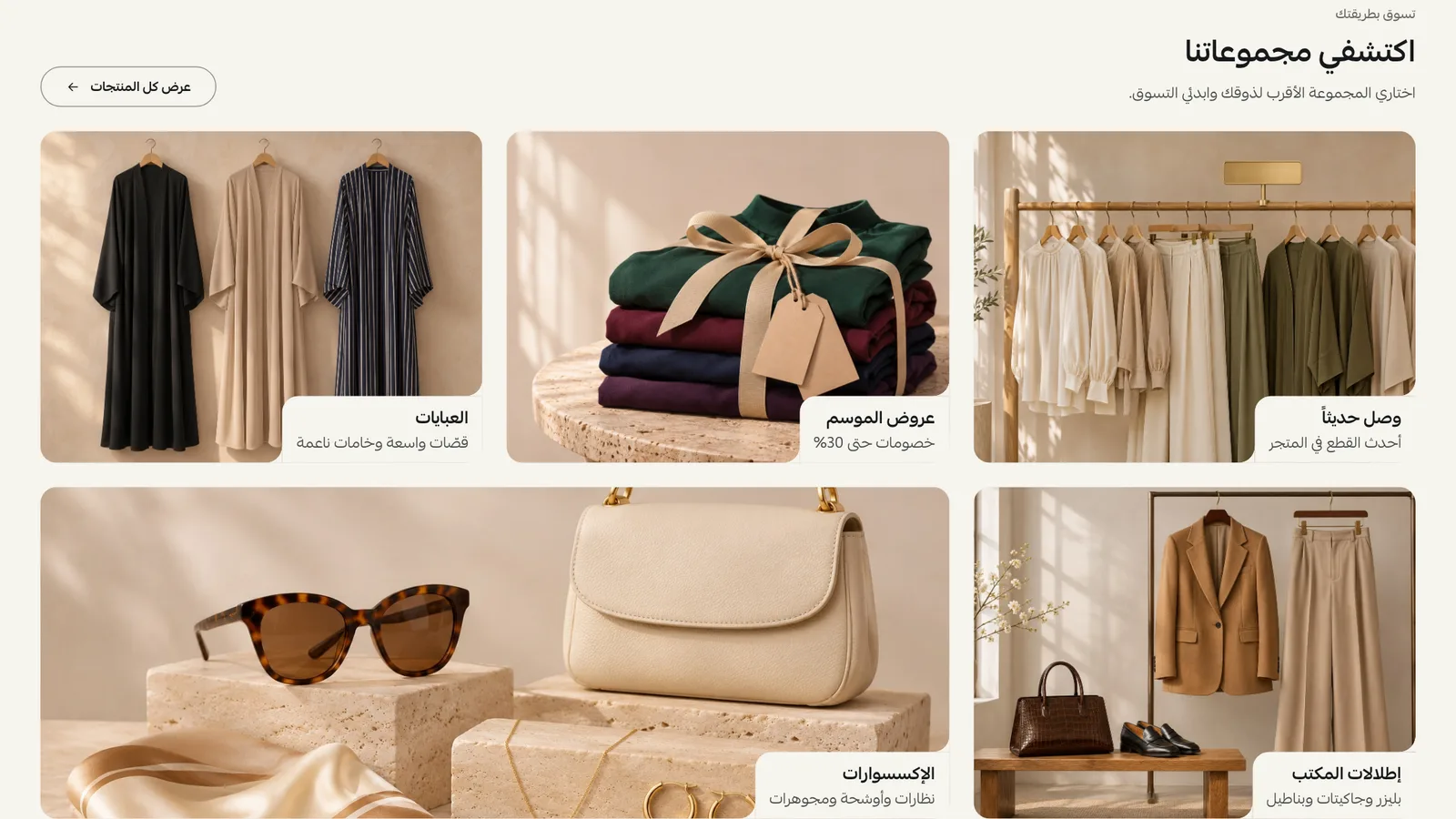
صور مربعة (محسنة) — على الكمبيوتر
على الكمبيوتر
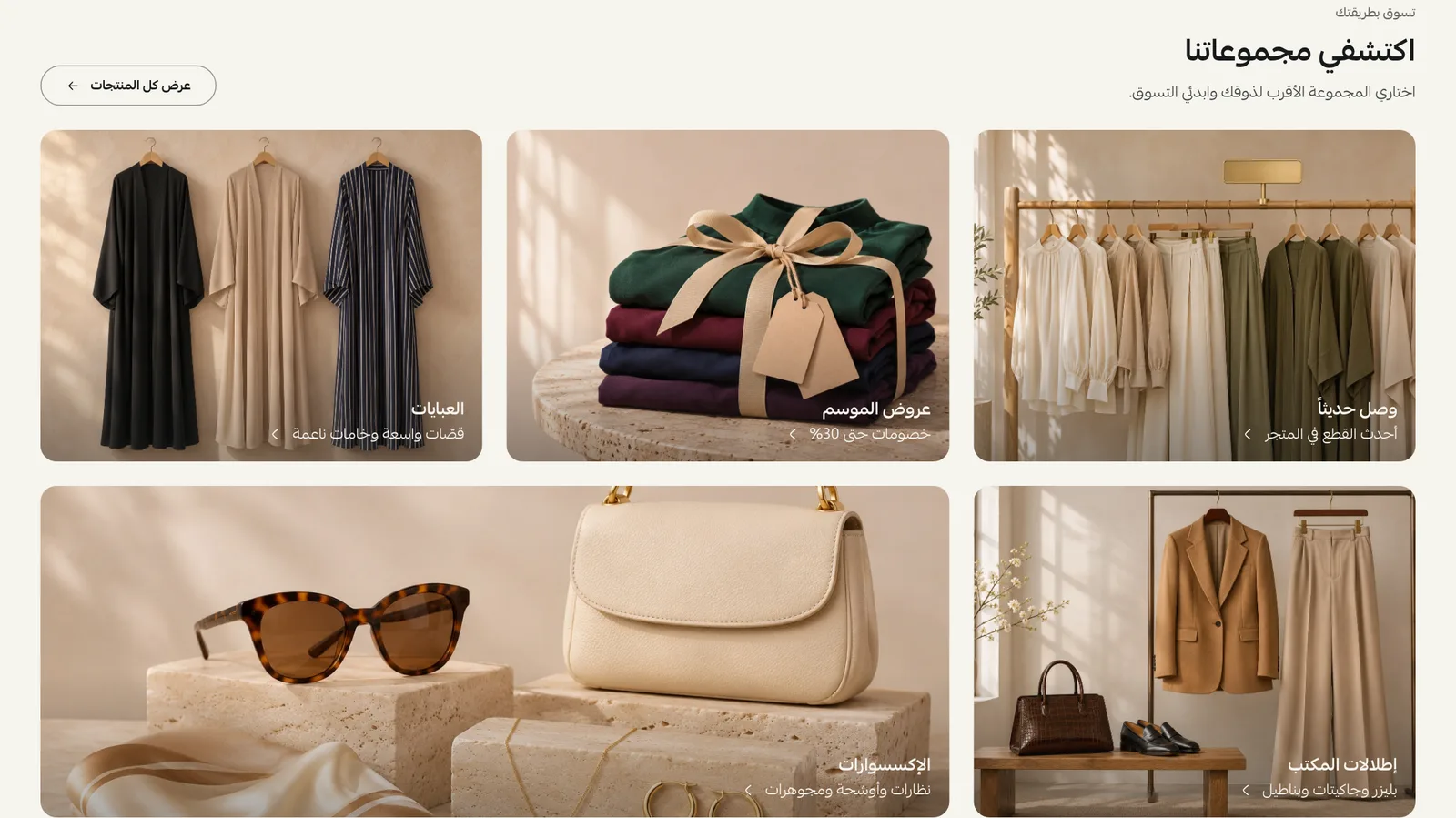
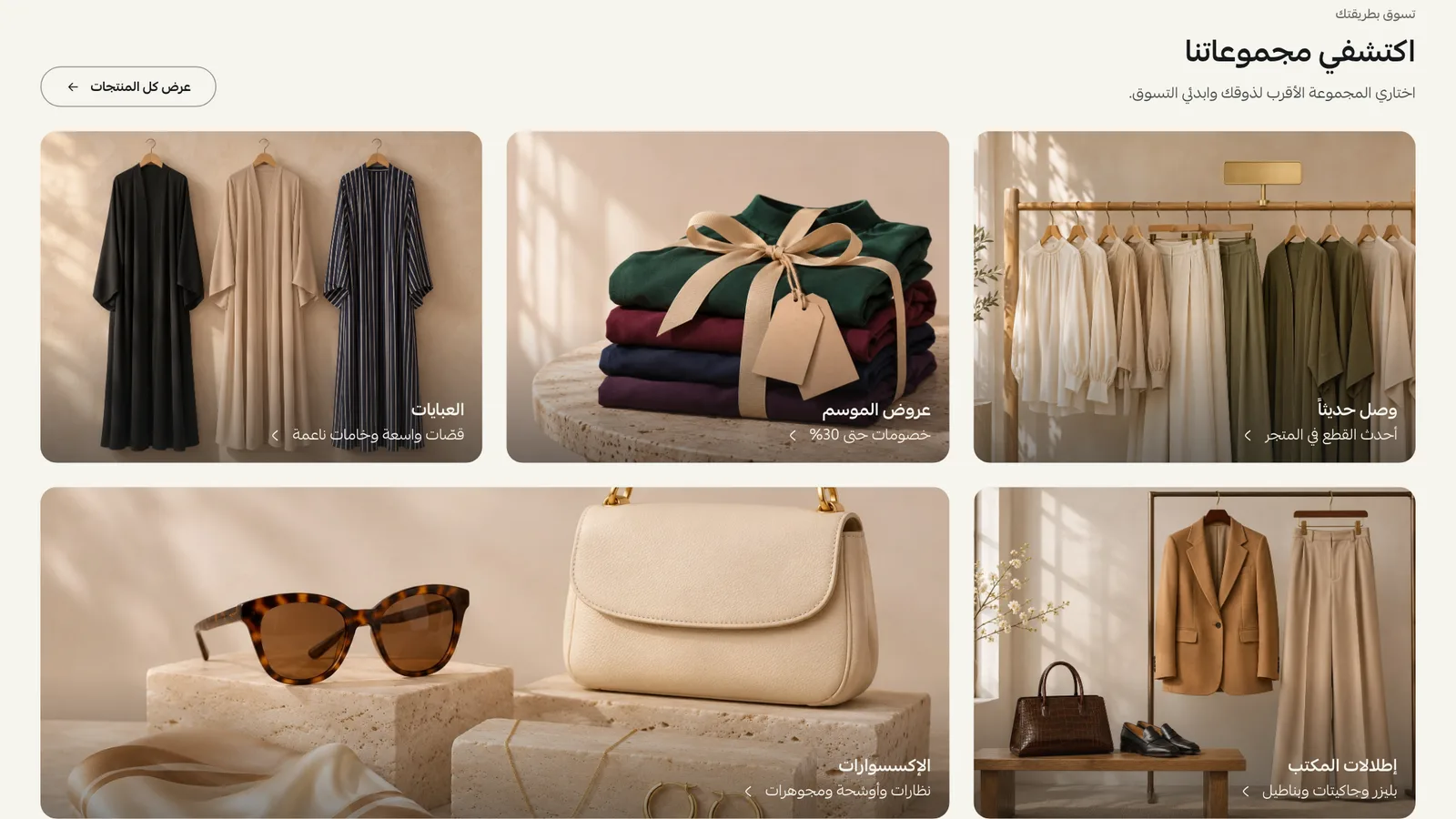
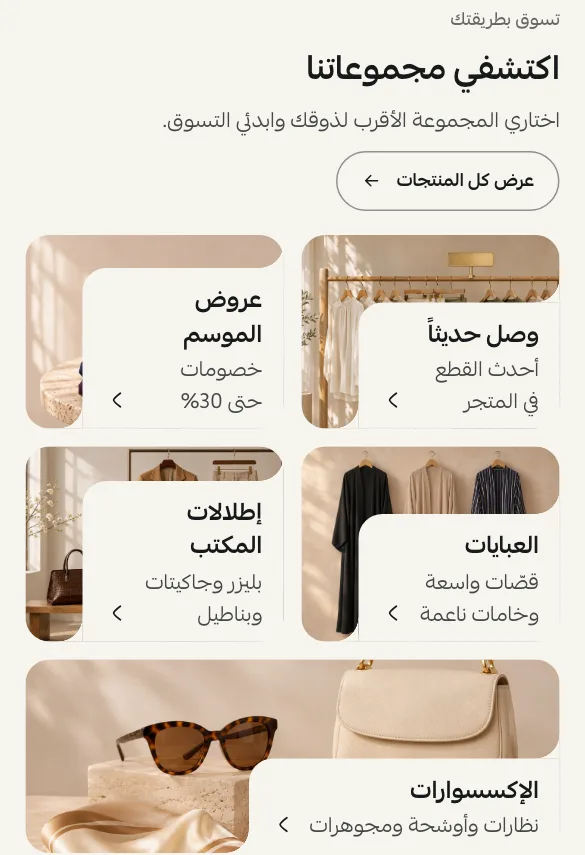
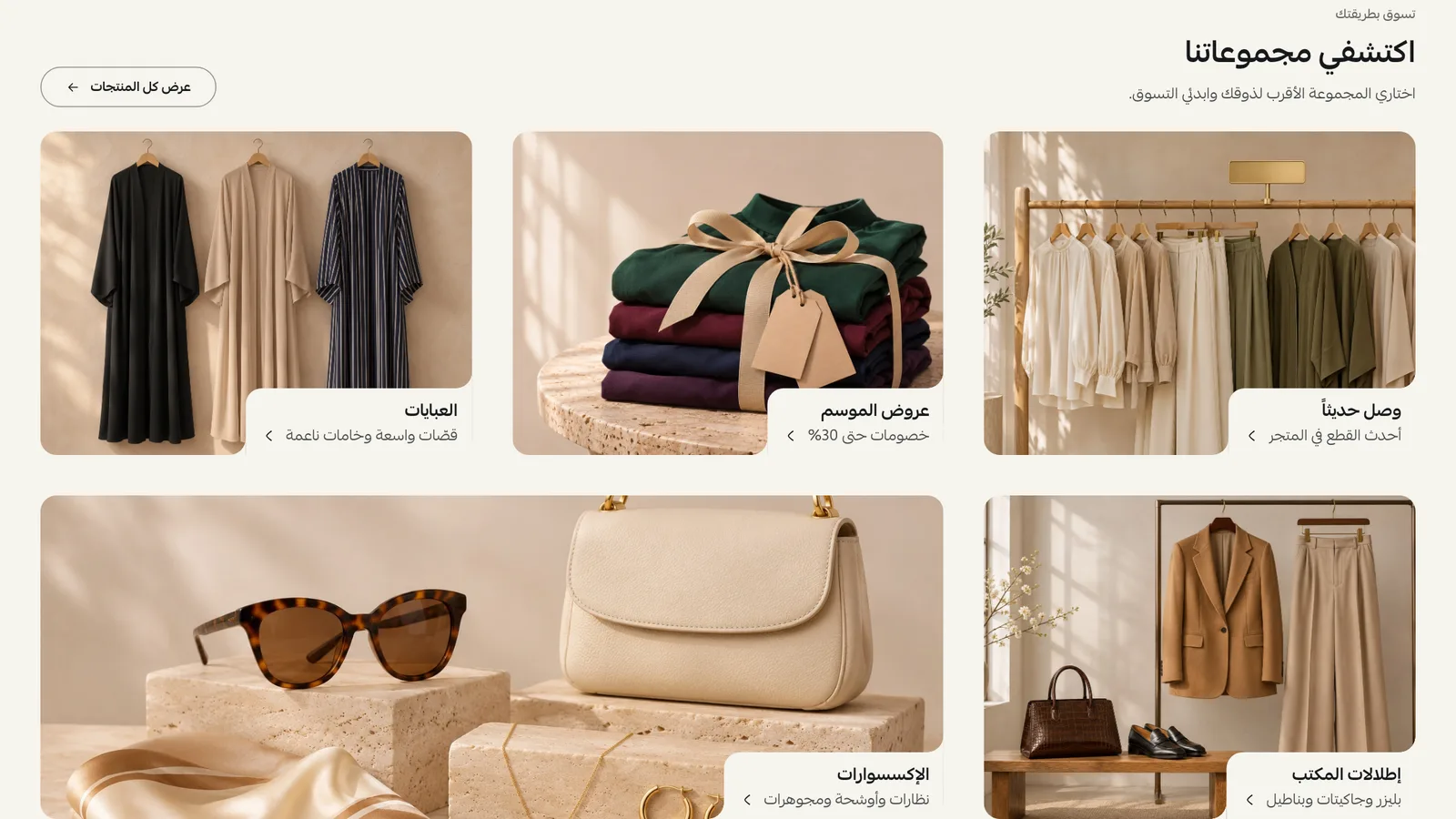
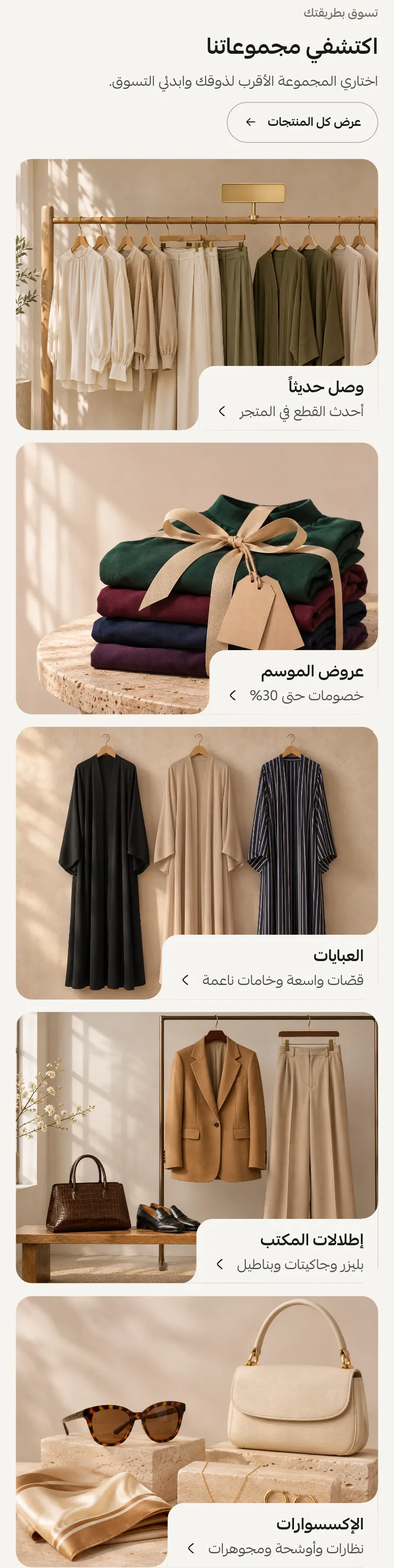
صور مربعة (محسنة) — على الجوال
على الجوال
قسم أساسي 22 إعدادًا

صور مربعة في شبكة بعناوين وروابط، مناسبة للمجموعات والتصنيفات.

  1. من لوحة سلة افتح «المتجر وقنوات البيع» ← «تصميم المتجر»، واضغط «تخصيص» على ثيم موڤا.
  2. افتح الصفحة الرئيسية في المحرر، وأضف قسمًا جديدًا.
  3. اختر «صور مربعة (محسنة)» من قائمة الأقسام.
  4. املأ الإعدادات بالأسفل بالترتيب، وراقب النتيجة في المعاينة.
  5. اسحب القسم لمكانه بين الأقسام، ثم احفظ وانشر.
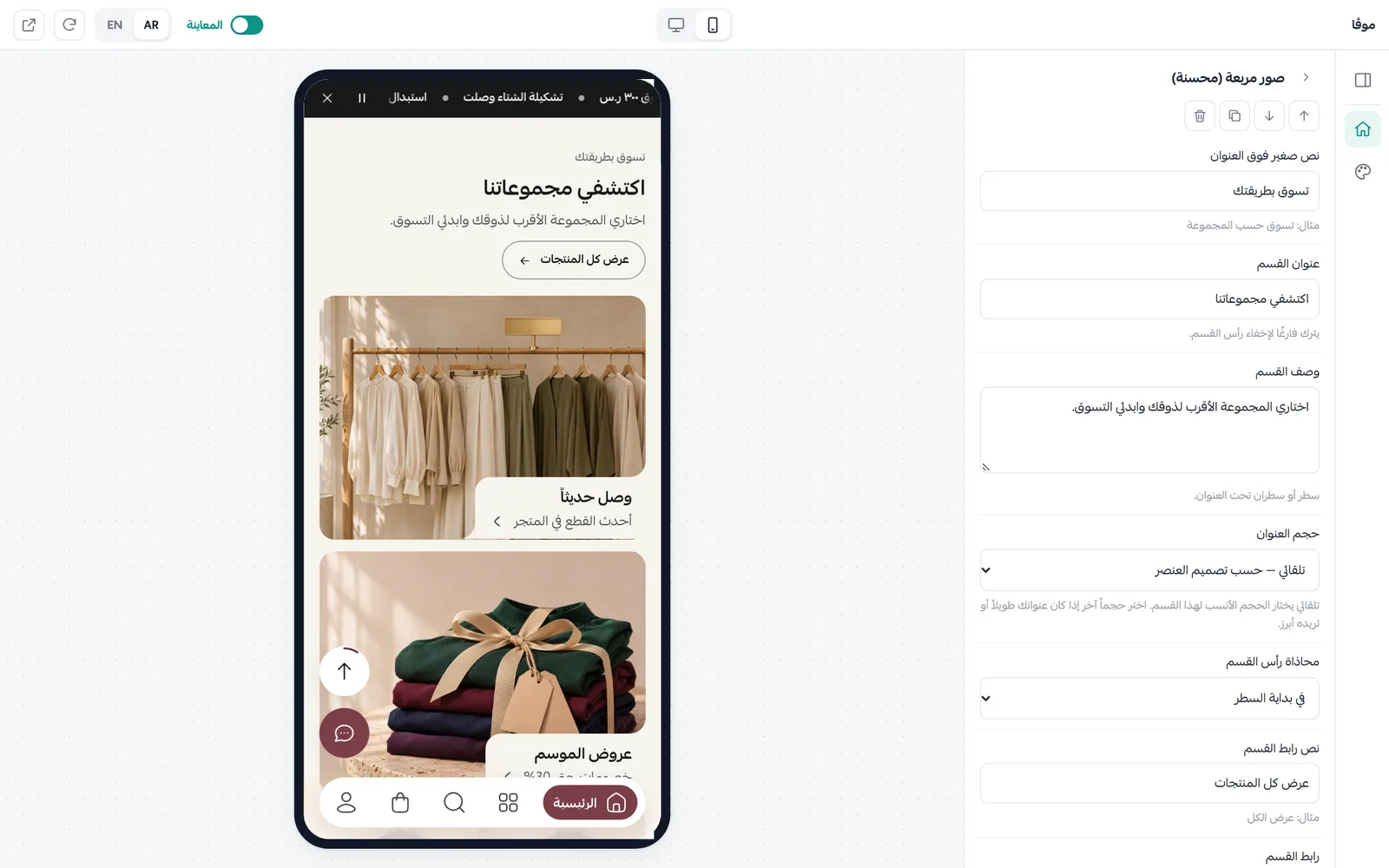
«صور مربعة (محسنة)» مفتوح في محرر الثيم: الإعدادات في القائمة الجانبية، والمعاينة تنتقل إلى القسم.

كل قسم يبدأ بالعنوان والزر وخيارات العرض نفسها؛ شرحها مرة واحدة في العنوان والزر وخيارات العرض.

تنبيه: يتم اقتصاص الصور من الأطراف لتناسب مقاسات الشاشات، لذا يُرجى مراعاة الأجزاء المقتصّة طولاً وعرضاً عند التصميم لتظهر الصورة كاملة قدر الإمكان.

نص صغير فوق العنوان نص قصير

مثال: تسوق حسب المجموعة

الافتراضي: تسوق بطريقتك بالعربي والإنجليزي
عنوان القسم نص قصير

يترك فارغًا لإخفاء رأس القسم.

الافتراضي: اكتشف مجموعاتنا بالعربي والإنجليزي
وصف القسم نص طويل

سطر أو سطران تحت العنوان.

الافتراضي: اختر المجموعة الأقرب لك وابدأ التسوق. بالعربي والإنجليزي
حجم العنوان قائمة اختيار

تلقائي يختار الحجم الأنسب لهذا القسم. اختر حجماً آخر إذا كان عنوانك طويلاً أو تريده أبرز.

تلقائي — حسب تصميم العنصر · الافتراضي صغيرمتوسطكبيركبير جداً
محاذاة رأس القسم قائمة اختيار
في بداية السطر · الافتراضي في المنتصف
قائمة الصور قائمة عناصر · حتى 5

حقول كل صورة

صورة البنر صورة

* المقاس المناسب للصورة هو 640×427 بكسل

الرابط رابط أو صفحة
عنوان رئيسي نص قصير

نص يتم إضافته على الصورة بنمط خط كبير

بالعربي والإنجليزي
نص توضيحي نص طويل

نص يتم إضافته على الصورة بخط أصغر من العنوان الرئيسي

بالعربي والإنجليزي
لون اللوحة (لوحات العروض) لون

خلفية اللوحة في تخطيط لوحات العروض. يُختار لون النص تلقائياً ليبقى مقروءاً.

الافتراضي: #e9eef6
صورة منتج مفرّغة (لوحات العروض) صورة

صورة بخلفية شفافة PNG أو WebP تخرج من حافة اللوحة. إن تُركت فارغة تُعرض صورة البنر كصورة كاملة تملأ نصف اللوحة (وفوق النص على الجوال).

جهة صورة المنتج قائمة اختيار

في تخطيط لوحات العروض.

نهاية السطر · الافتراضي بداية السطر
منتج مرتبط (اختياري) قائمة اختيار

يظهر سعره الحقيقي على اللوحة في تخطيط لوحات العروض.

نص الزر (لوحات العروض) نص قصير

يظهر الزر إذا كان للوحة رابط. اتركه فارغاً لنص «اكتشف الآن».

بالعربي والإنجليزي
طريقة ترتيب الصور قائمة اختيار

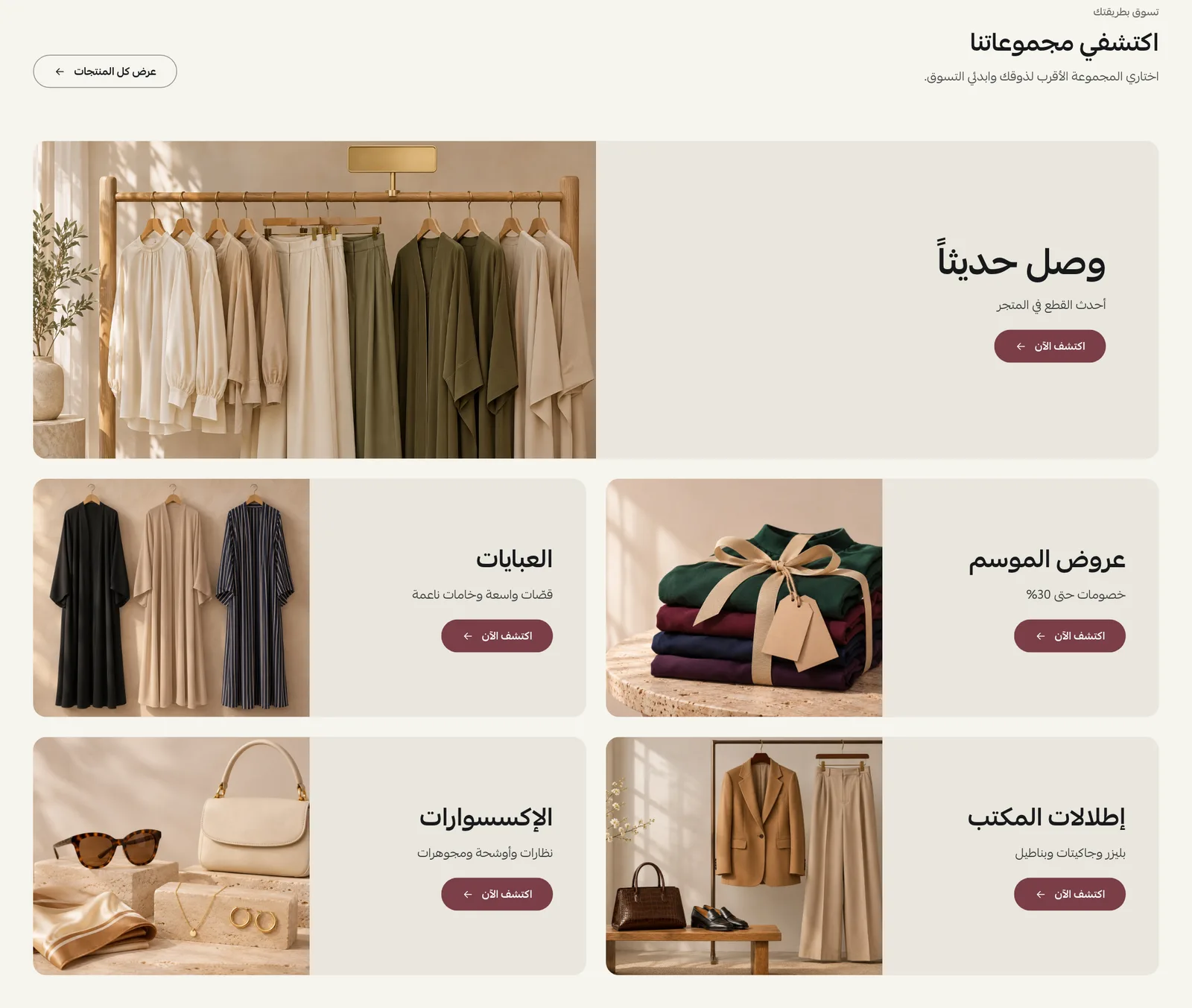
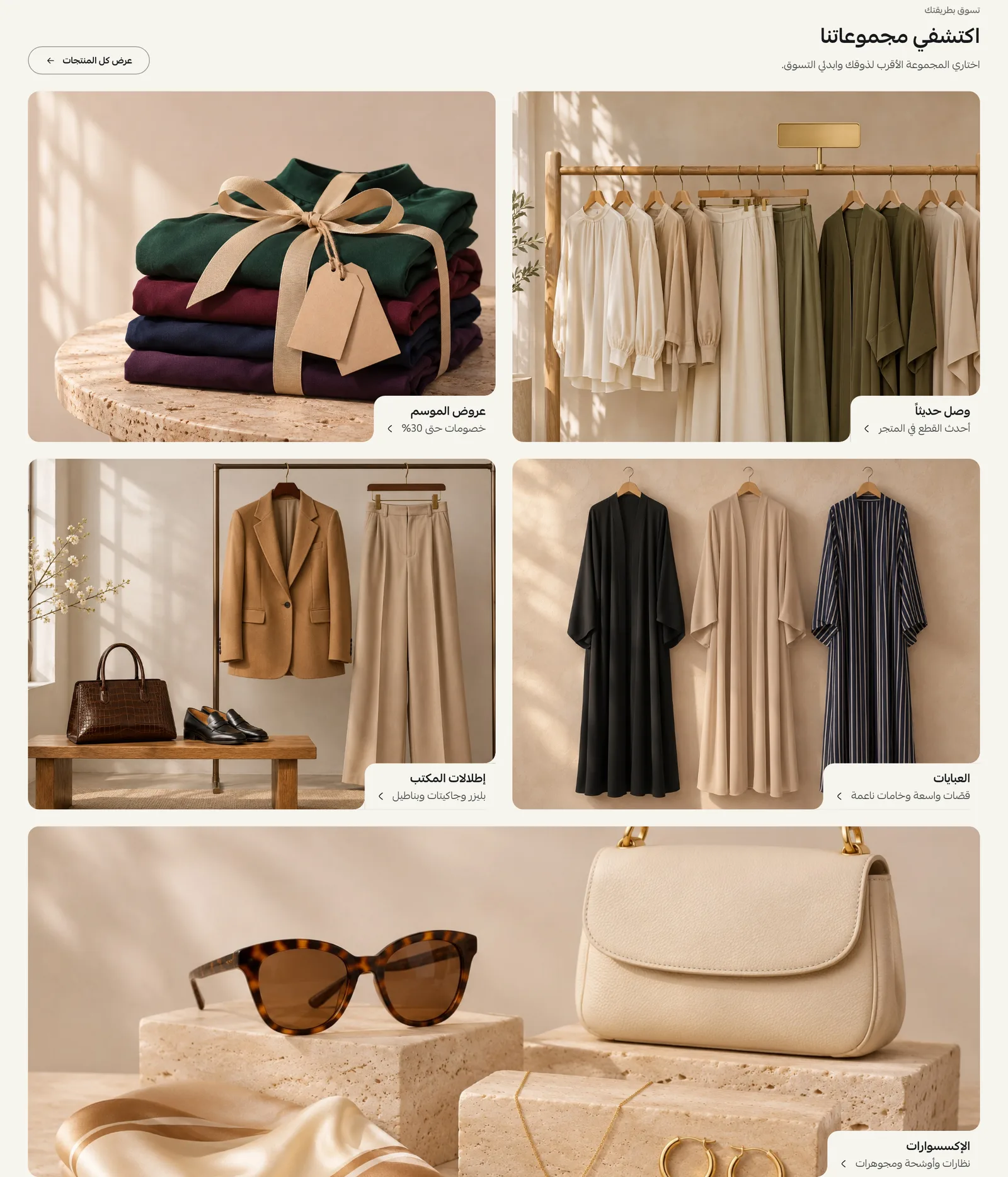
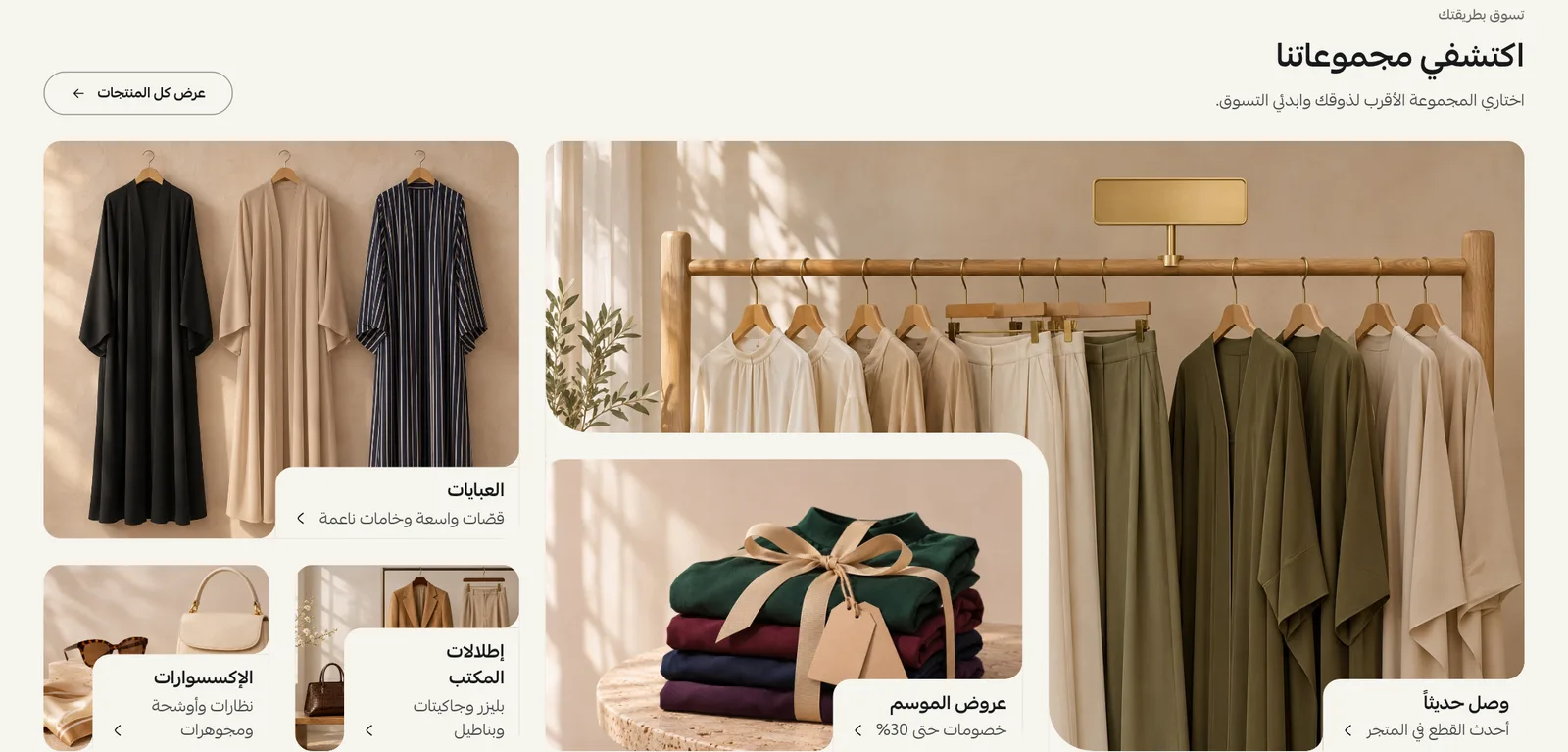
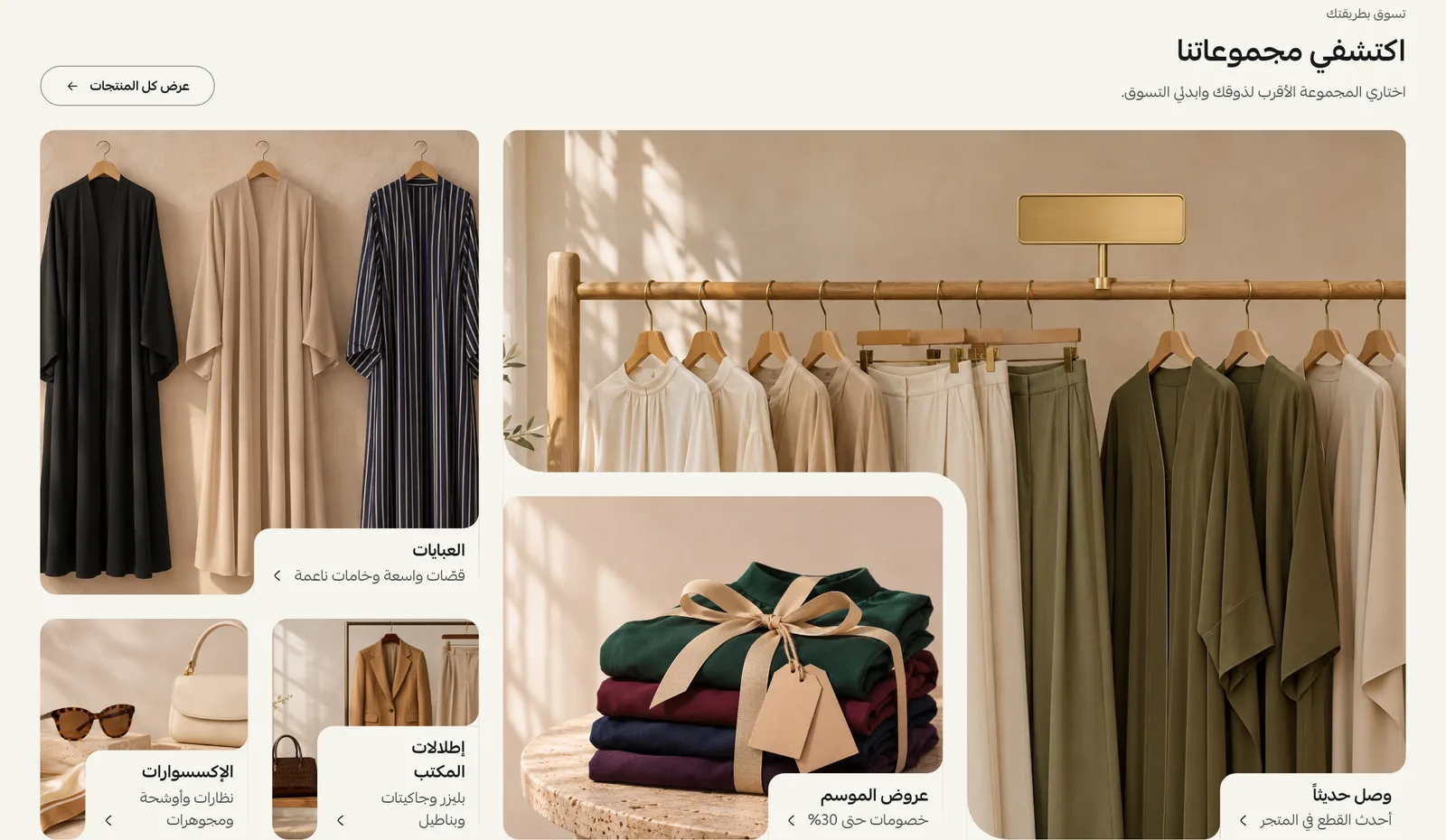
الفسيفساء تتكيف مع عدد الصور من 1 إلى 5. لوحات العروض: لوحة عريضة ثم لوحتان، كل لوحة بلون وصورة منتج مفرّغة تخرج من حافتها، ويمكن ربطها بمنتج ليظهر سعره الحقيقي.
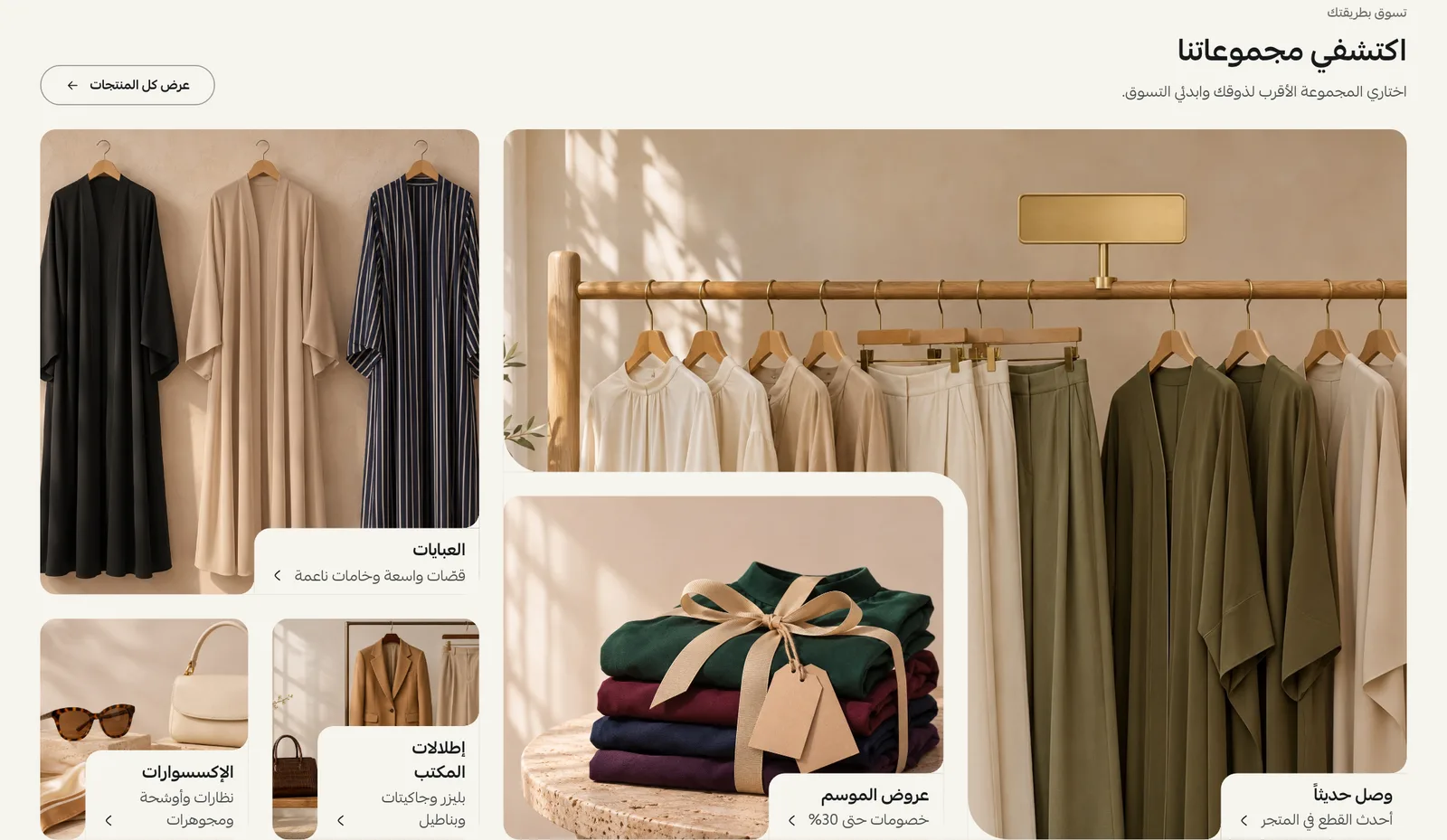
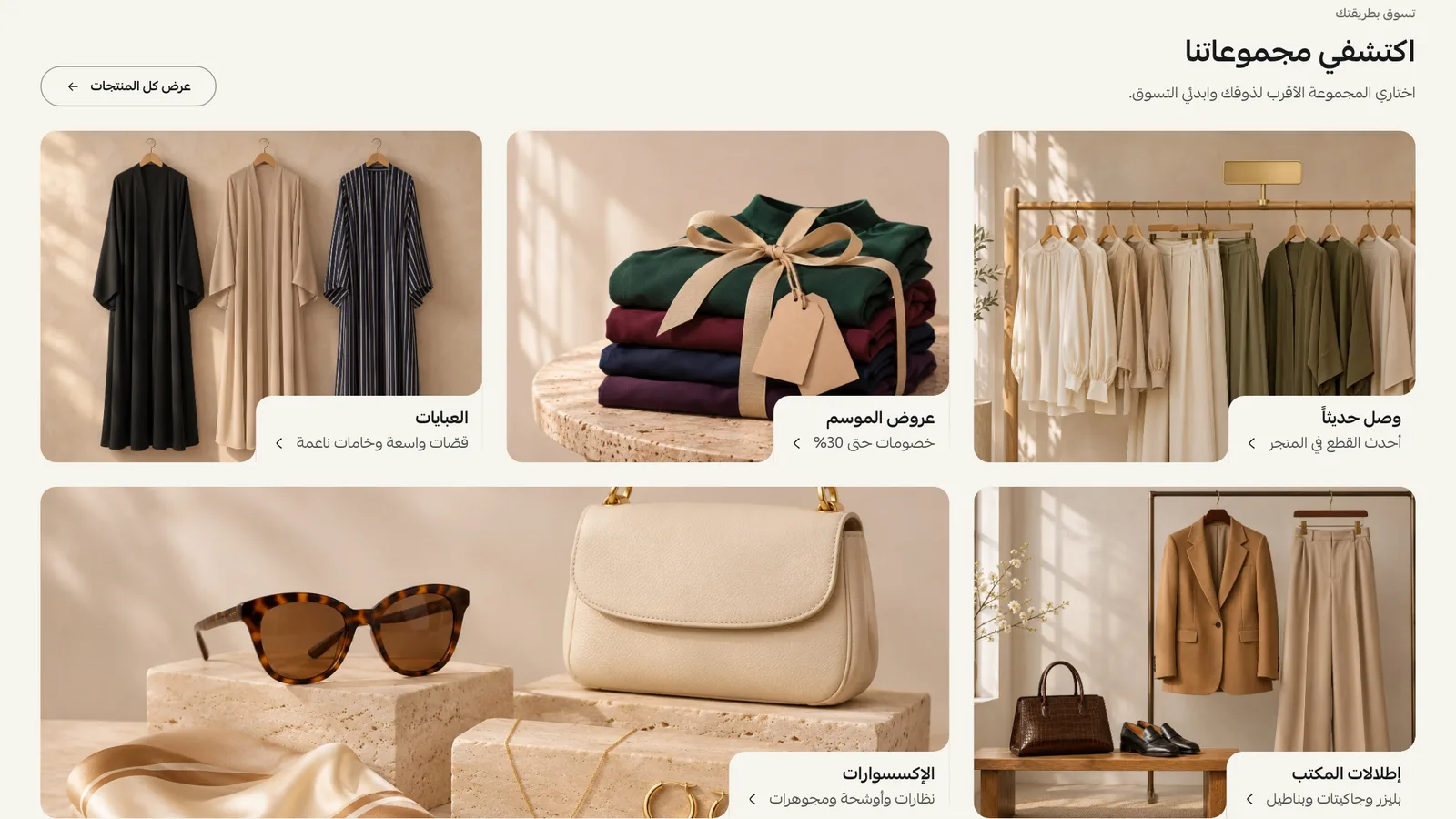
فسيفساء · الافتراضي شبكة متساويةلوحات عروض بمنتج طالع من الإطار
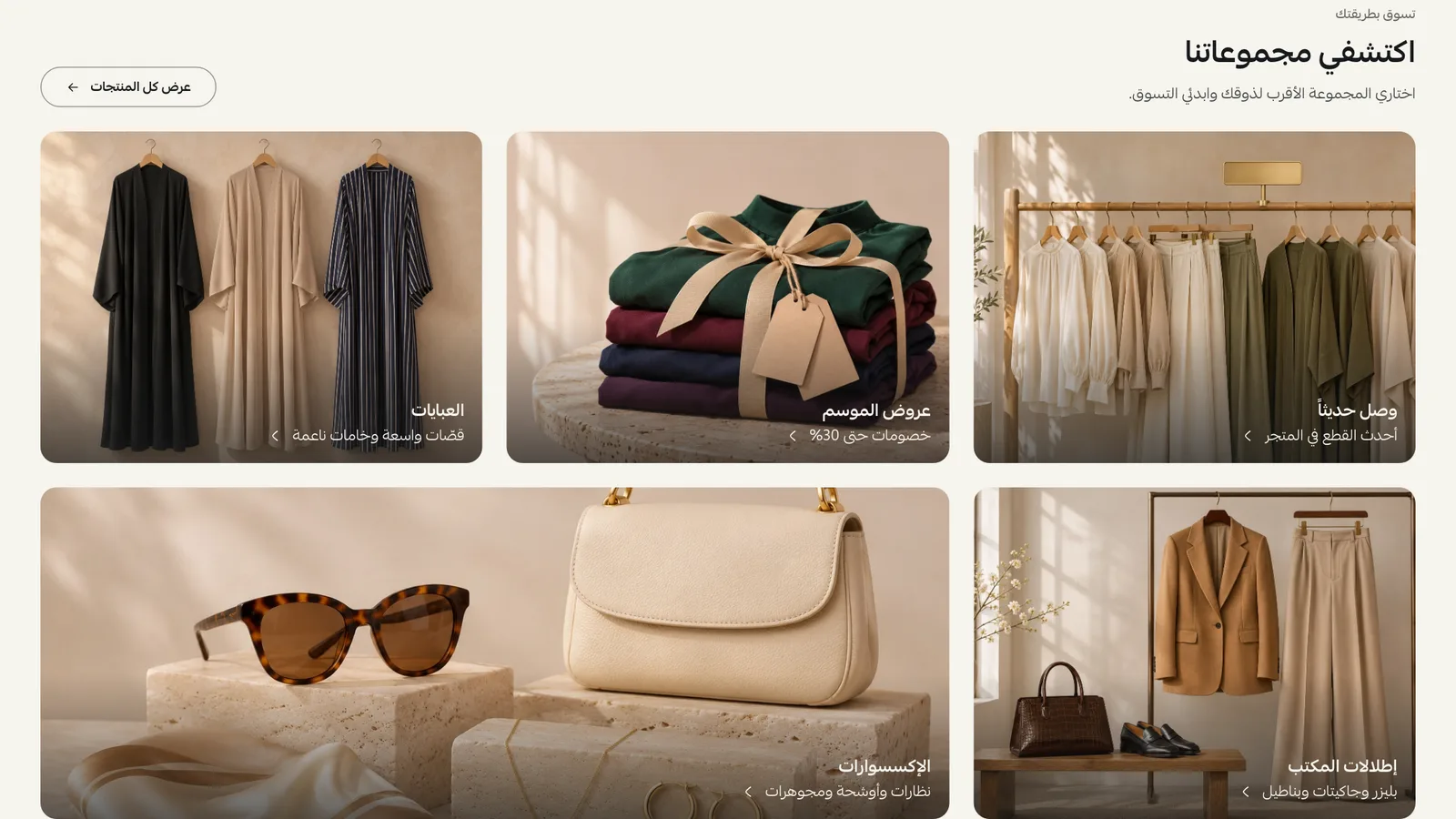
طريقة ترتيب الصور: فسيفساء
فسيفساء الافتراضي
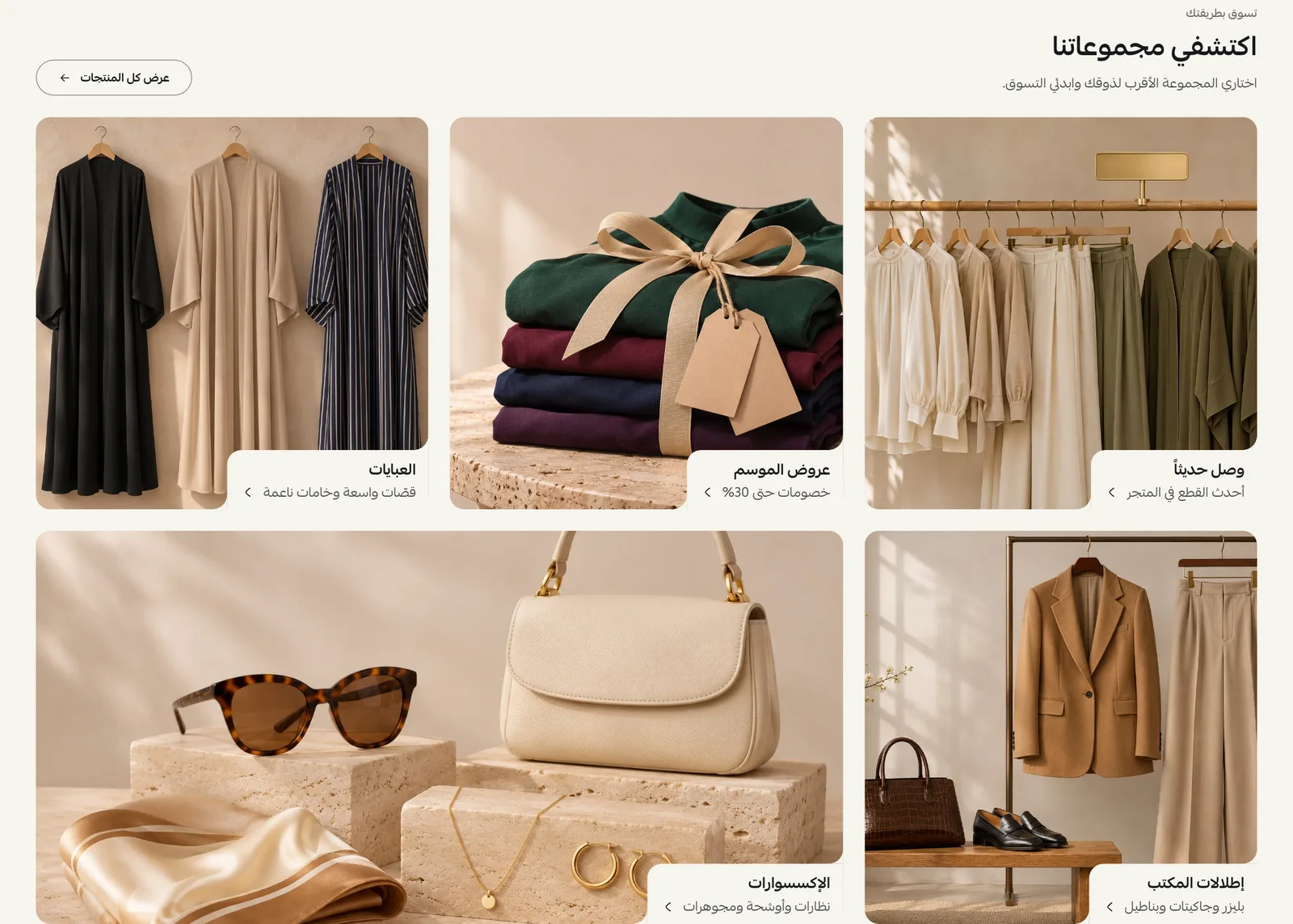
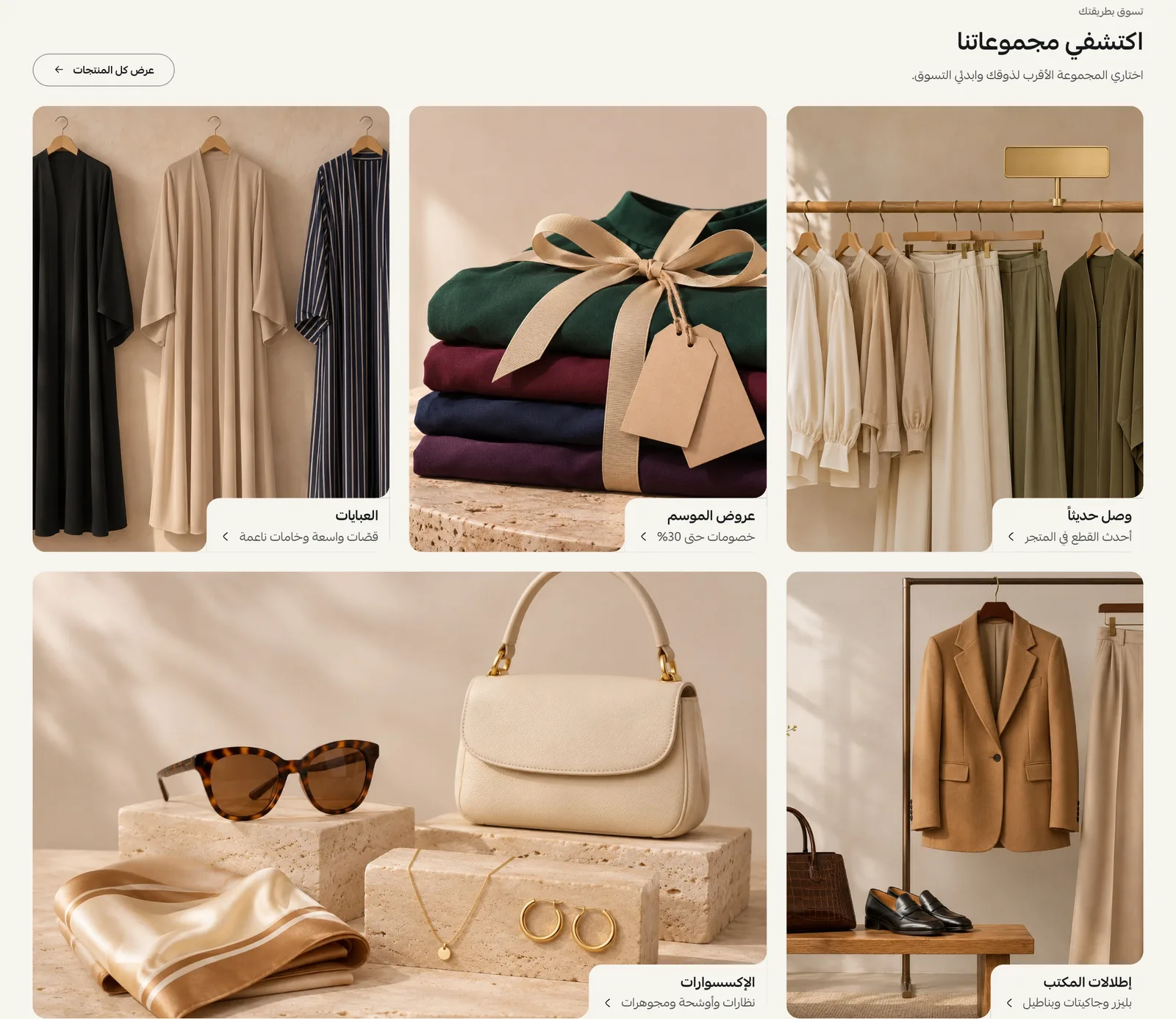
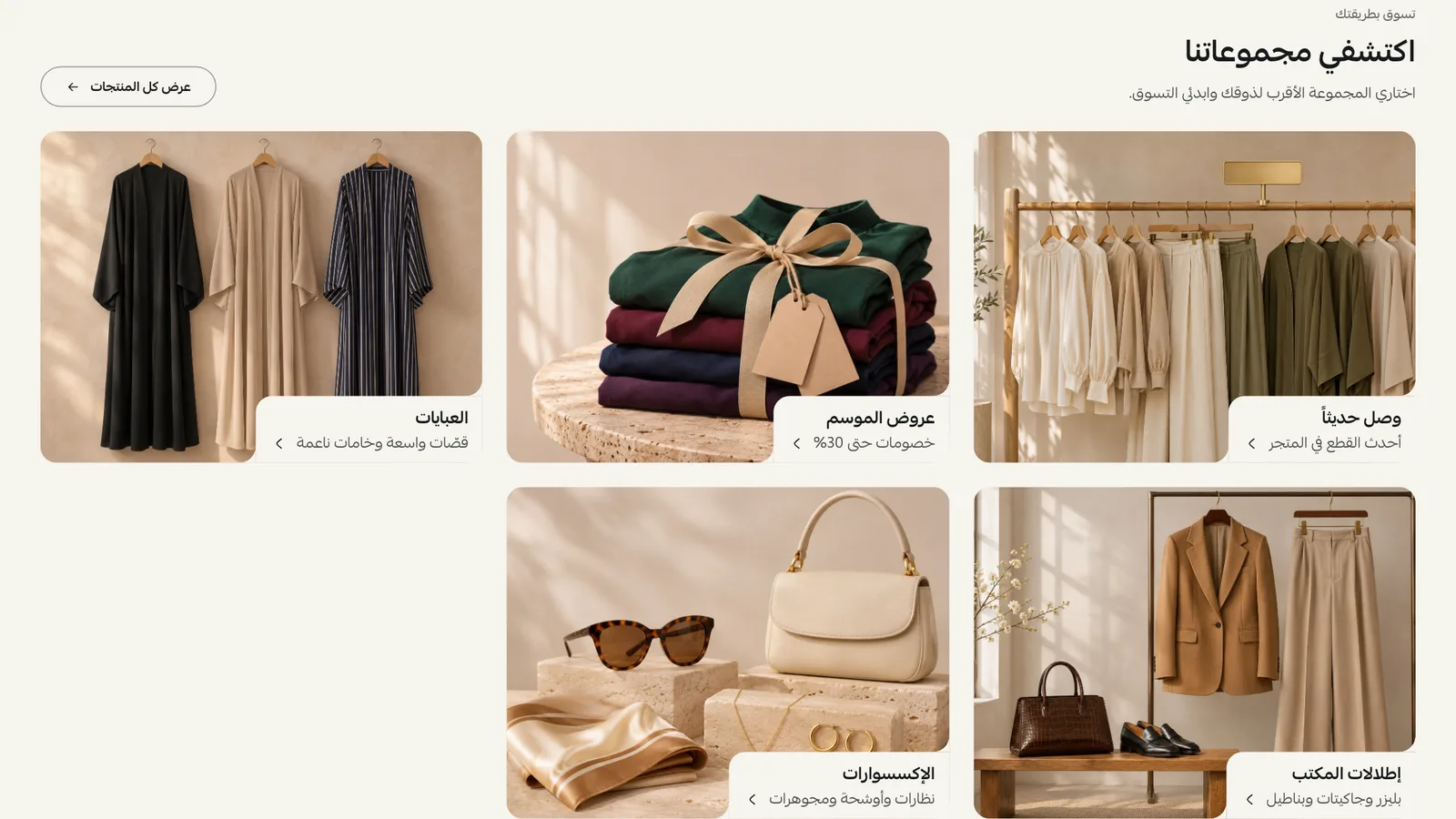
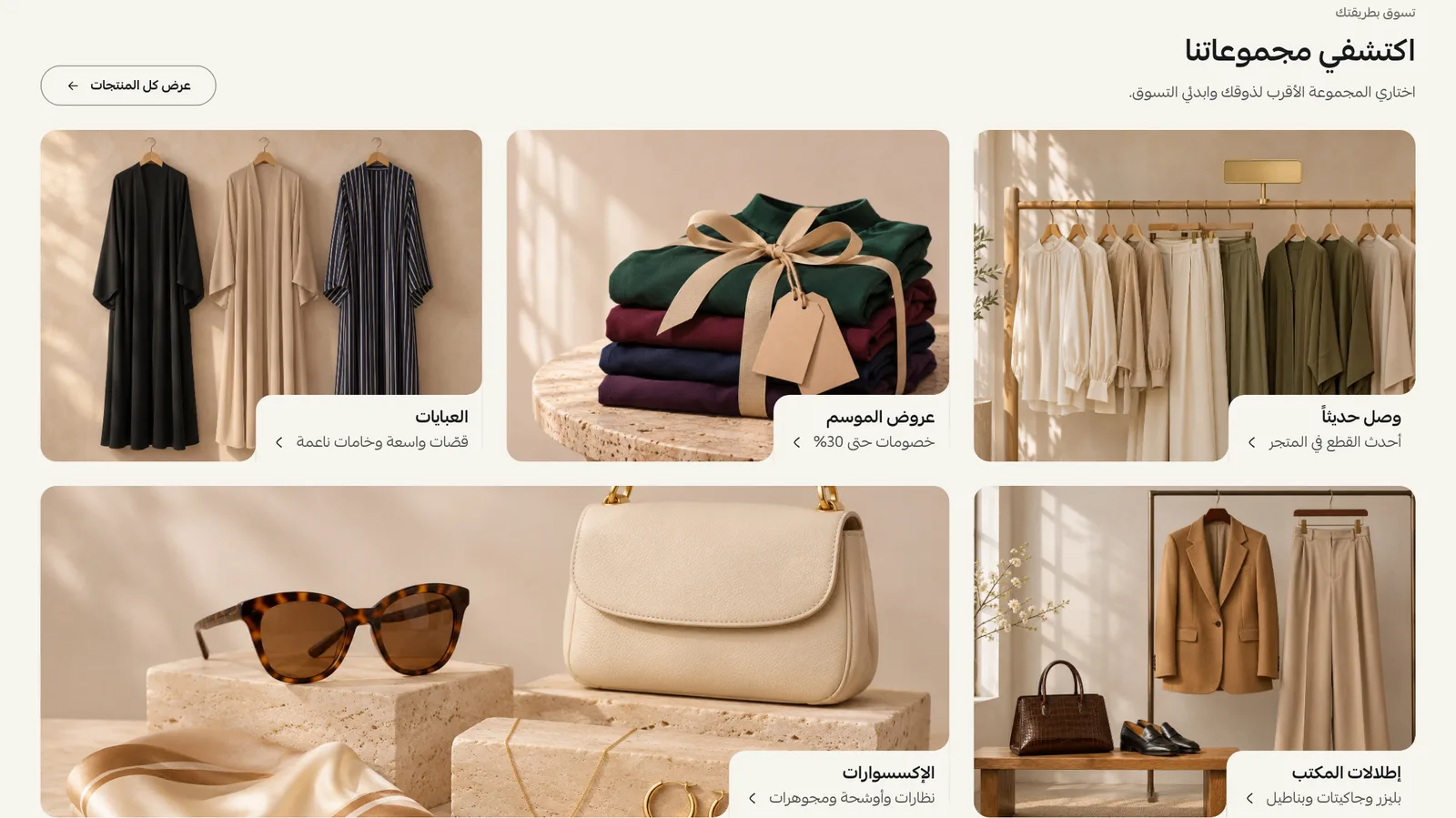
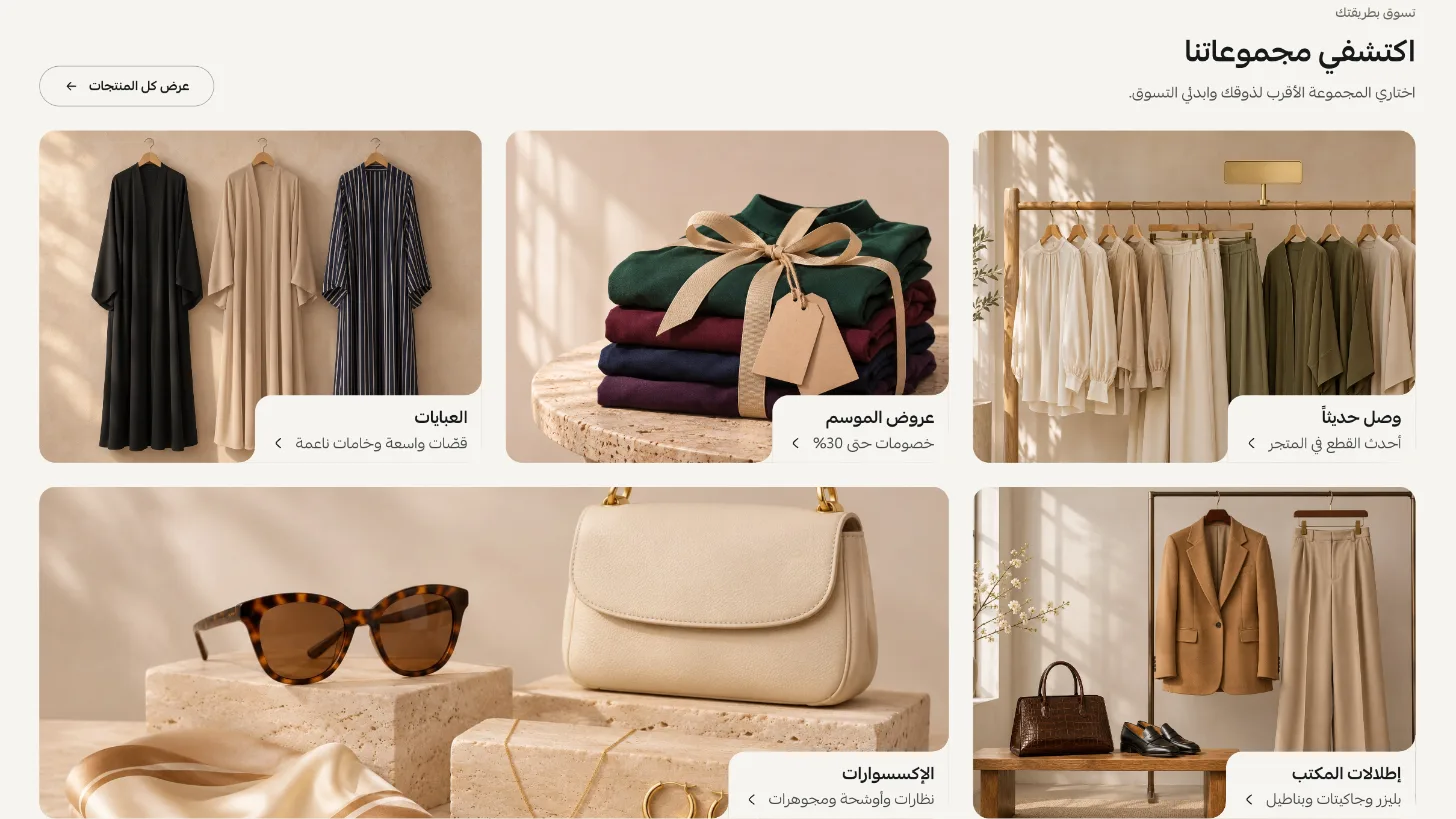
طريقة ترتيب الصور: شبكة متساوية
شبكة متساوية
طريقة ترتيب الصور: لوحات عروض بمنتج طالع من الإطار
لوحات عروض بمنتج طالع من الإطار
مكان النص قائمة اختيار

في زاوية الصورة يبقى النص مقروءًا مع أي صورة.
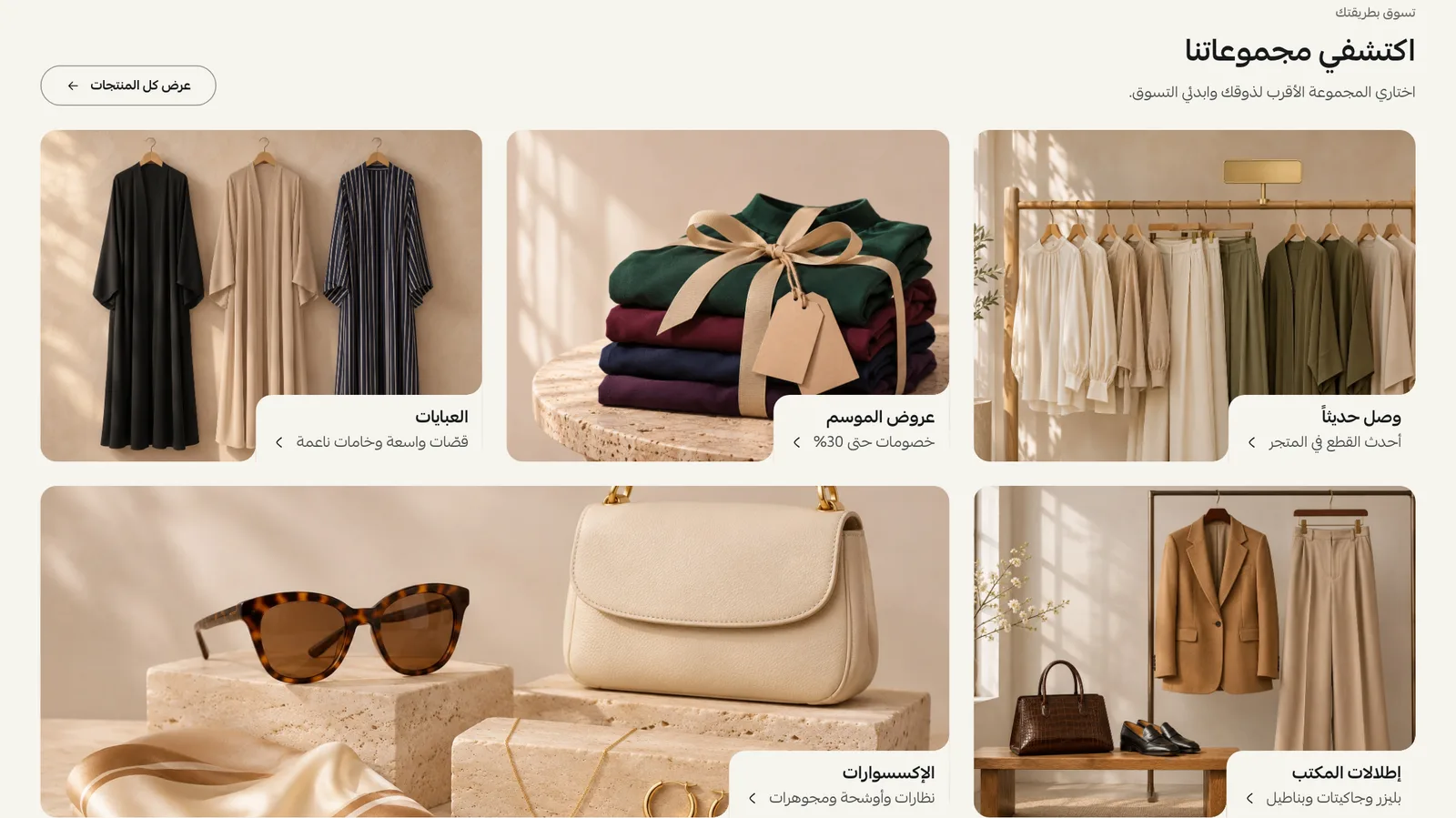
في زاوية الصورة · الافتراضي فوق الصورة يظهر حسب اختيار آخر
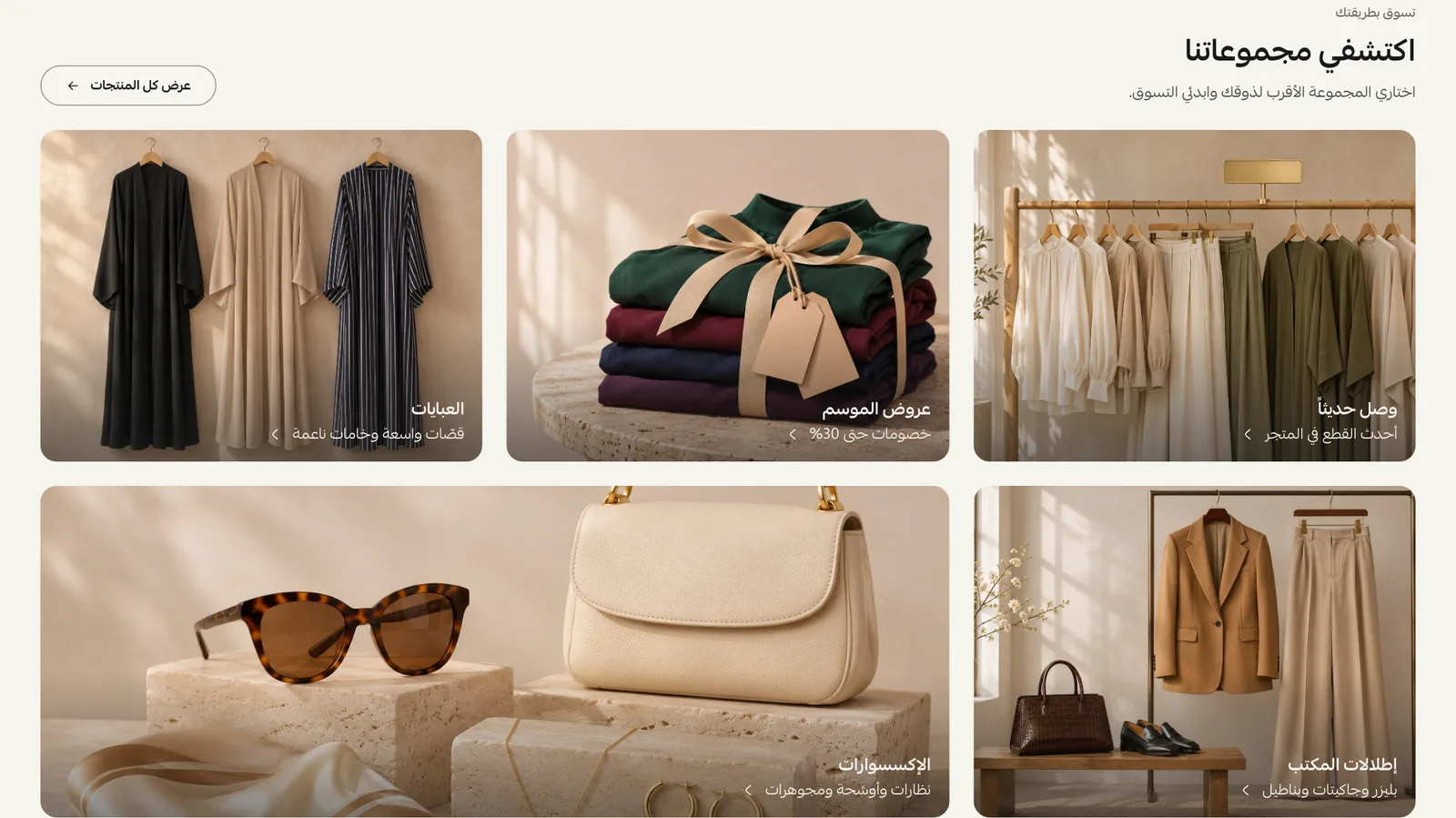
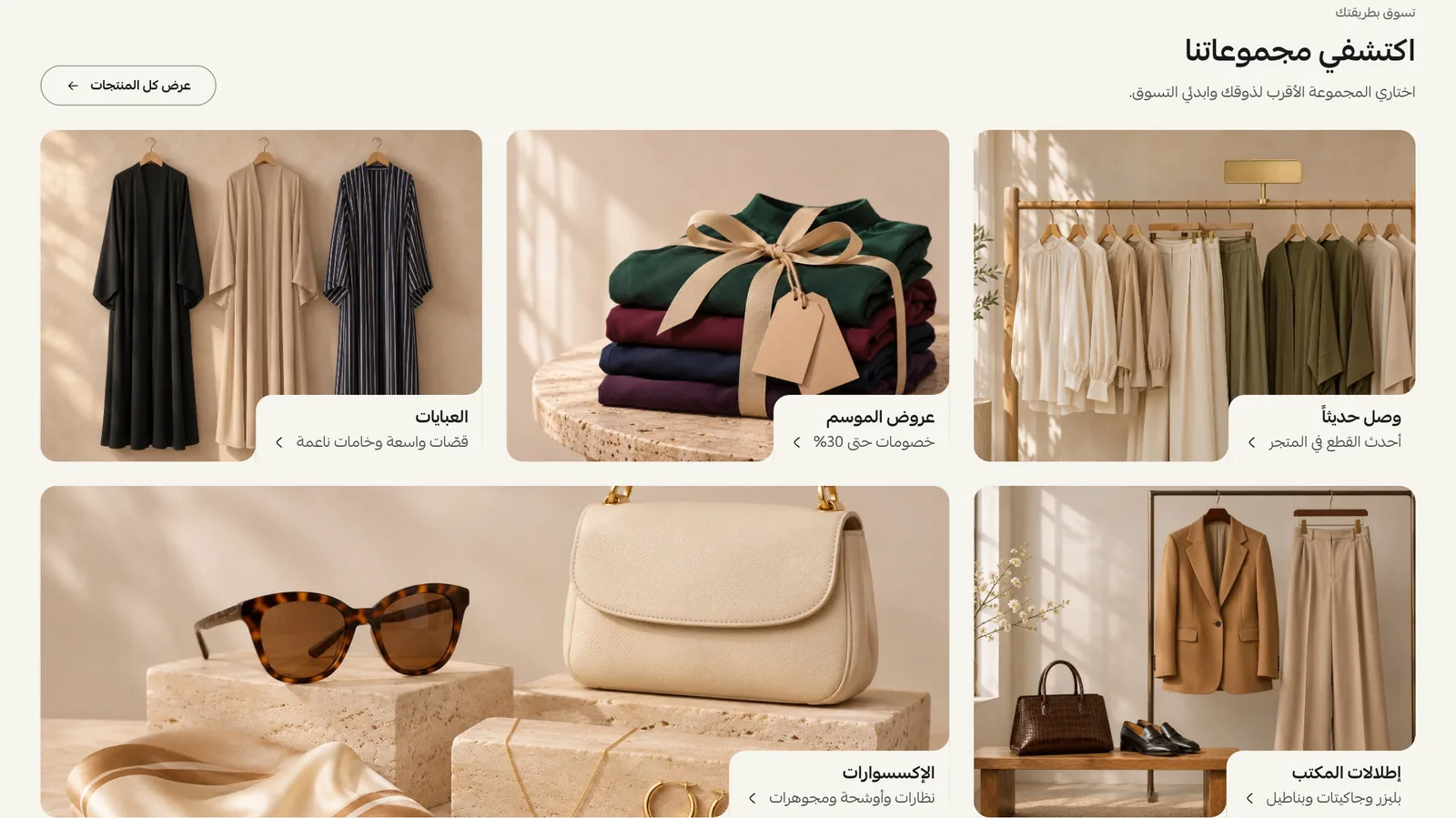
مكان النص: في زاوية الصورة
في زاوية الصورة الافتراضي
مكان النص: فوق الصورة
فوق الصورة
قوة التظليل قائمة اختيار

تُطبَّق عند وضع النص فوق الصورة.

خفيف متوسط · الافتراضي قوي يظهر حسب اختيار آخر
قوة التظليل: خفيف
خفيف
قوة التظليل: متوسط
متوسط الافتراضي
قوة التظليل: قوي
قوي
نسبة الصورة قائمة اختيار

تُطبَّق على الشبكة المتساوية وصور الجوال.
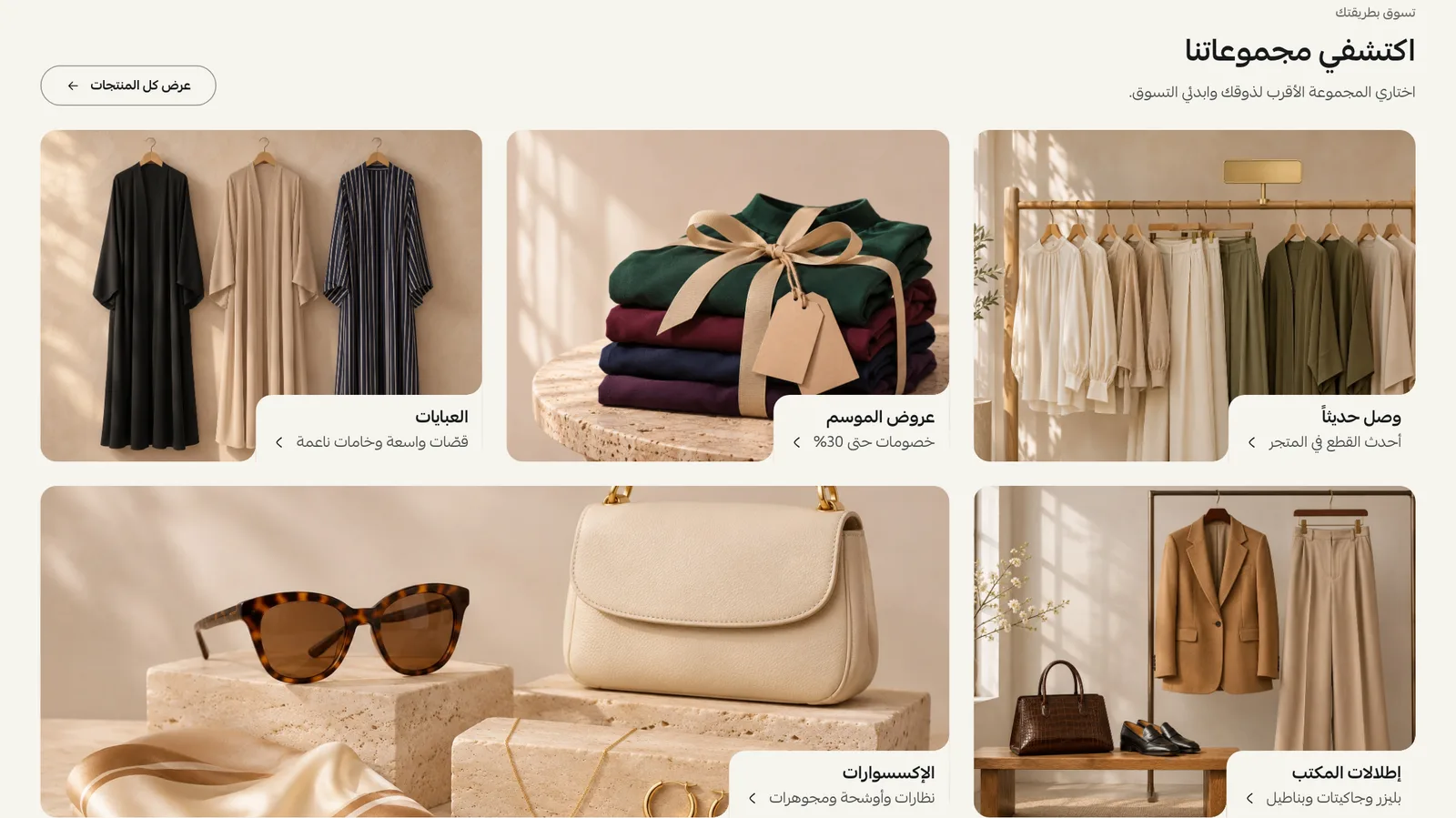
أفقية (4:3) · الافتراضي مربعة (1:1)طولية (4:5) يظهر حسب اختيار آخر
نسبة الصورة: أفقية (4:3)
أفقية (4:3) الافتراضي
نسبة الصورة: مربعة (1:1)
مربعة (1:1)
نسبة الصورة: طولية (4:5)
طولية (4:5)
الترتيب على الجوال قائمة اختيار

تتكيف الصور تلقائيًا على الشاشات الأكبر.
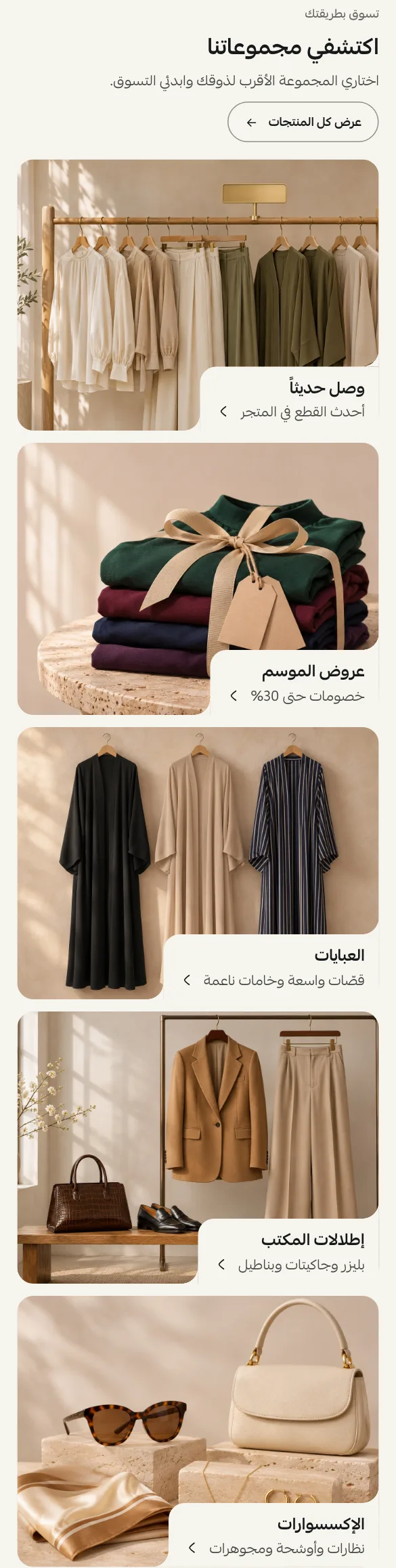
صورة في كل صف · الافتراضي صورتان في كل صف يظهر حسب اختيار آخر
الترتيب على الجوال: صورة في كل صف
صورة في كل صف الافتراضي
الترتيب على الجوال: صورتان في كل صف
صورتان في كل صف
عدد الأعمدة قائمة اختيار

على الكمبيوتر. تعرض الأجهزة اللوحية عمودين.
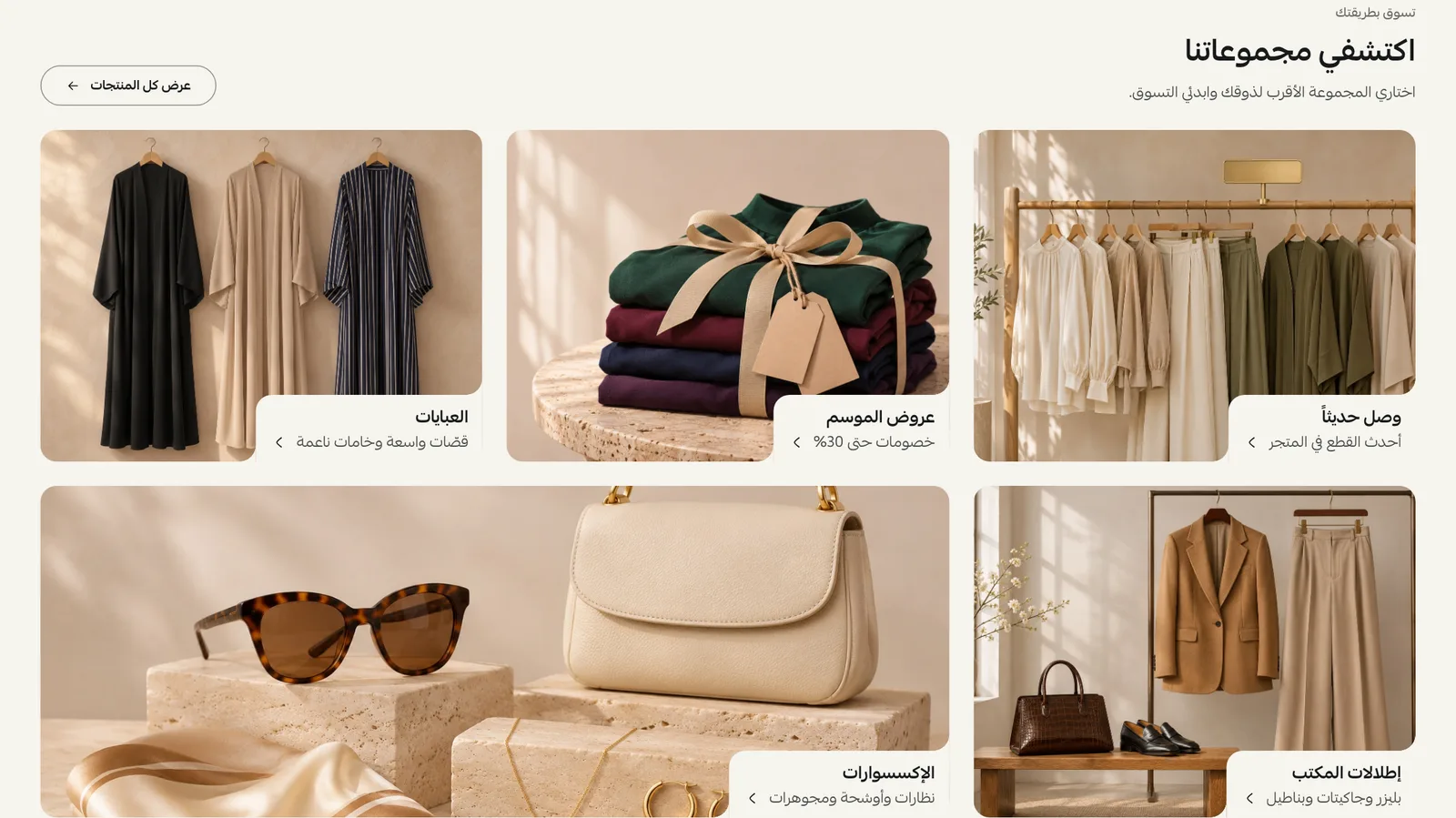
3 أعمدة · الافتراضي عمودان4 أعمدة يظهر حسب اختيار آخر
عدد الأعمدة: 3 أعمدة
3 أعمدة الافتراضي
عدد الأعمدة: عمودان
عمودان
عدد الأعمدة: 4 أعمدة
4 أعمدة
تمديد آخر صورة لملء الصف مفتاح تشغيل

مع 5 صور في 3 أعمدة تأخذ الصورة الأخيرة المساحة المتبقية.
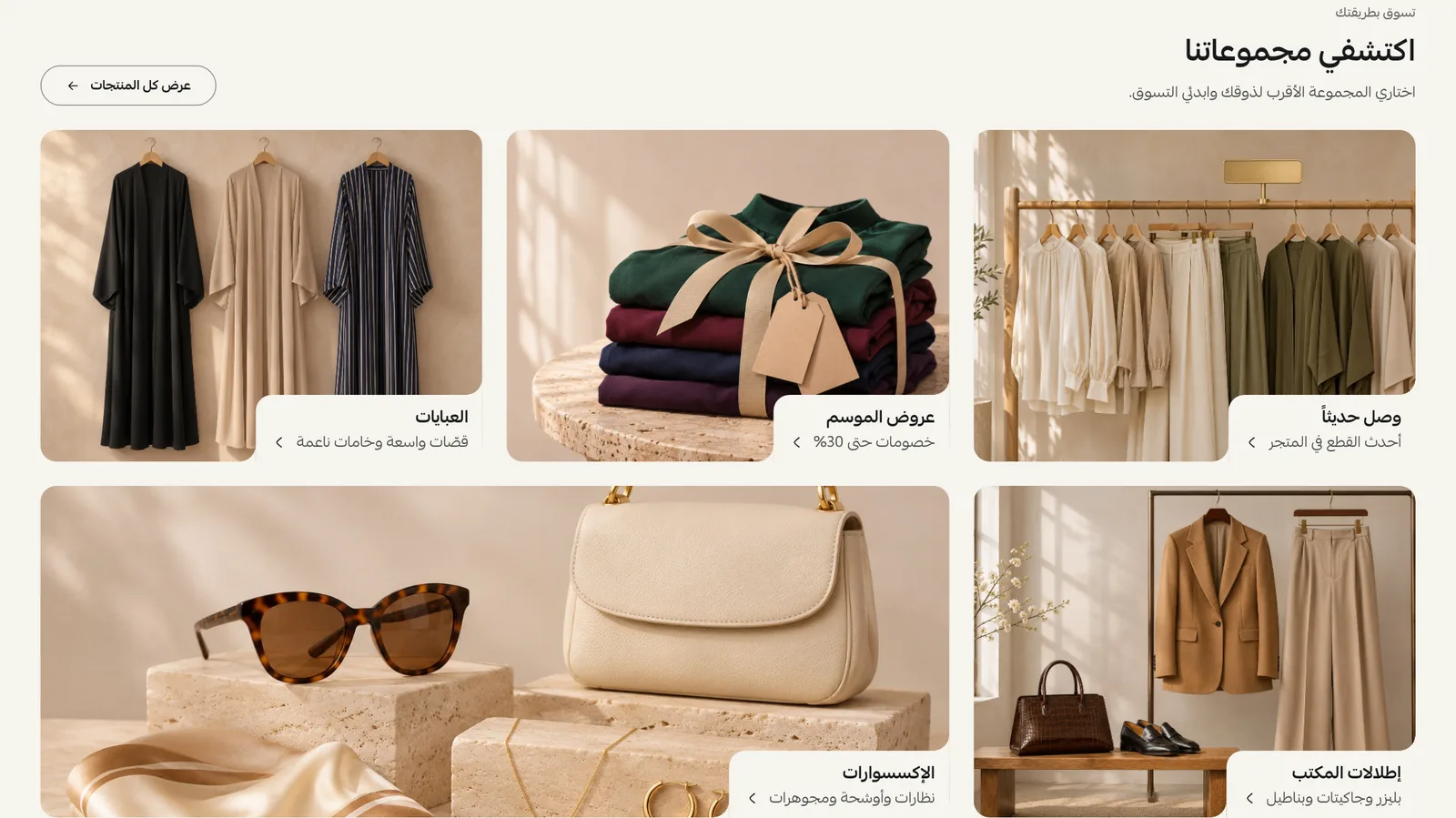
الافتراضي: مفعّل يظهر حسب اختيار آخر
تمديد آخر صورة لملء الصف: مفعّل
مفعّل الافتراضي
تمديد آخر صورة لملء الصف: غير مفعّل
غير مفعّل
ارتفاع الفسيفساء قائمة اختيار

لا يتجاوز ارتفاع الشاشة في الخيارين الأولين.
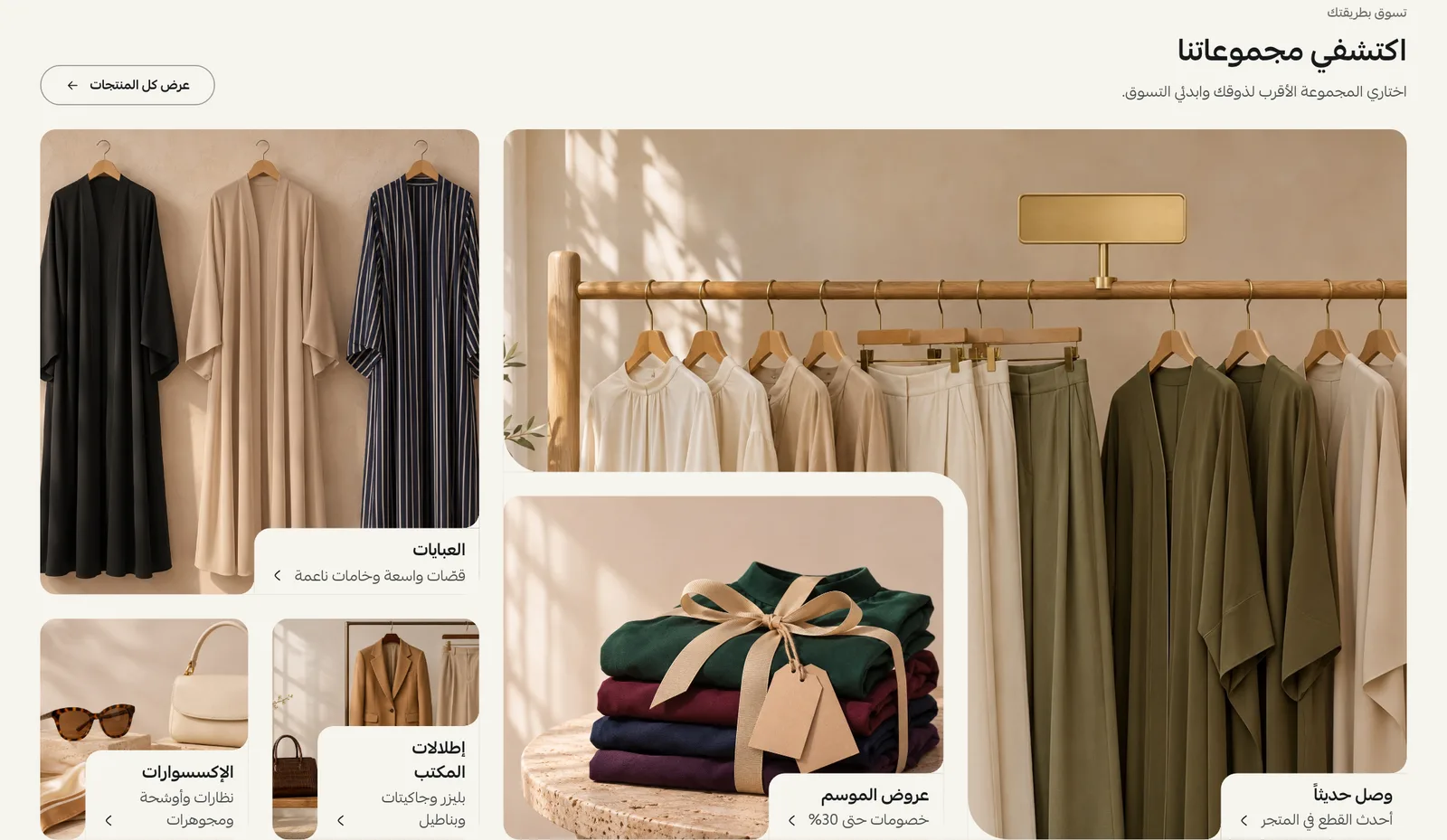
متوسط · الافتراضي مدمجمرتفع يظهر حسب اختيار آخر
ارتفاع الفسيفساء: متوسط
متوسط الافتراضي
ارتفاع الفسيفساء: مدمج
مدمج
ارتفاع الفسيفساء: مرتفع
مرتفع
المسافة بين الصور قائمة اختيار
متوسطة · الافتراضي ضيقةواسعة يظهر حسب اختيار آخر
المسافة بين الصور: متوسطة
متوسطة الافتراضي
المسافة بين الصور: ضيقة
ضيقة
المسافة بين الصور: واسعة
واسعة
استدارة الزوايا قائمة اختيار
ناعمة · الافتراضي حادةدائرية أكثر يظهر حسب اختيار آخر
محاذاة النص فوق الصورة قائمة اختيار
في بداية السطر · الافتراضي في المنتصف يظهر حسب اختيار آخر
محاذاة النص فوق الصورة: في بداية السطر
في بداية السطر الافتراضي
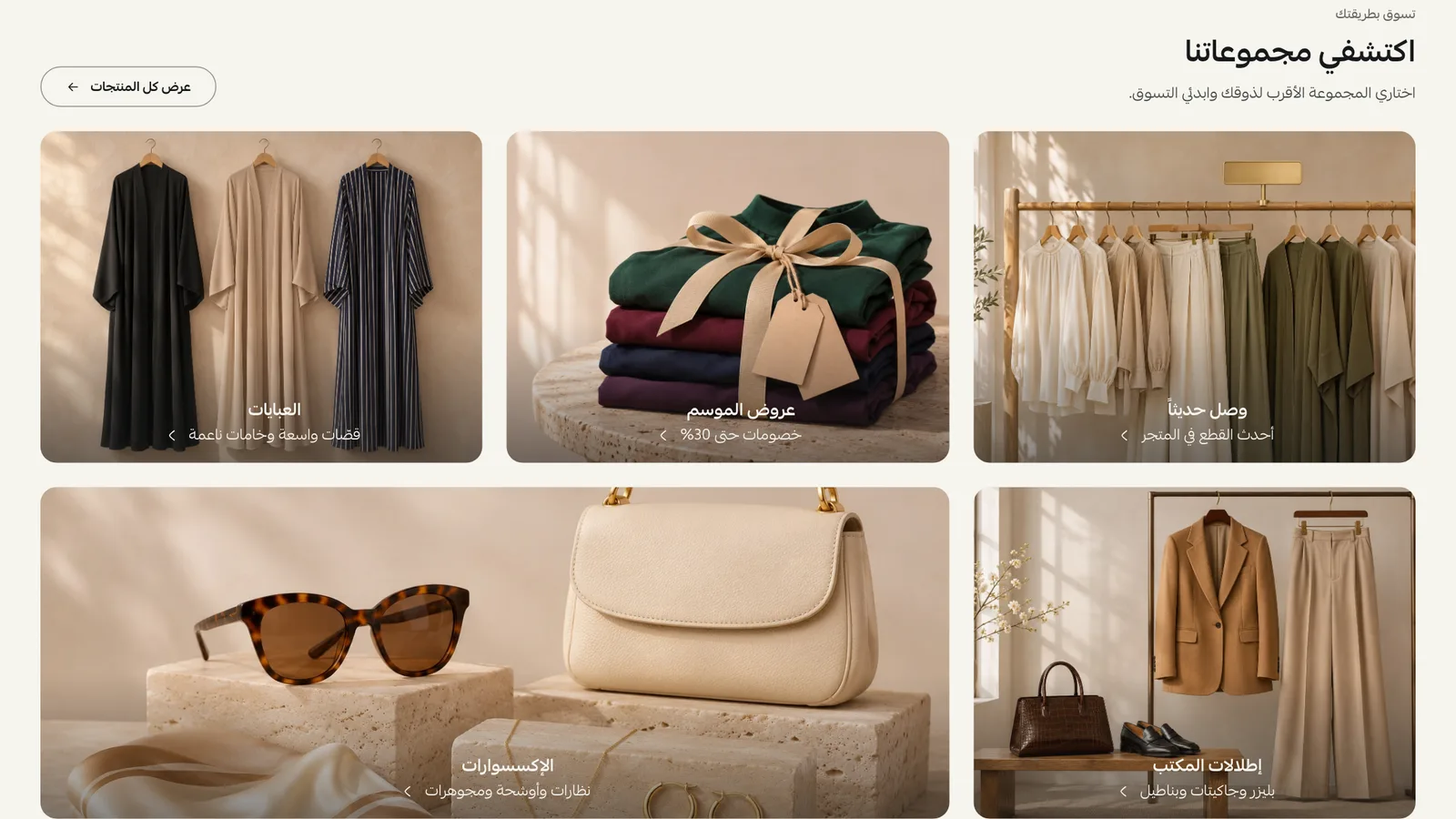
محاذاة النص فوق الصورة: في المنتصف
في المنتصف
إظهار النص التوضيحي مفتاح تشغيل

يخفي النص التوضيحي لكل الصور في هذا القسم.
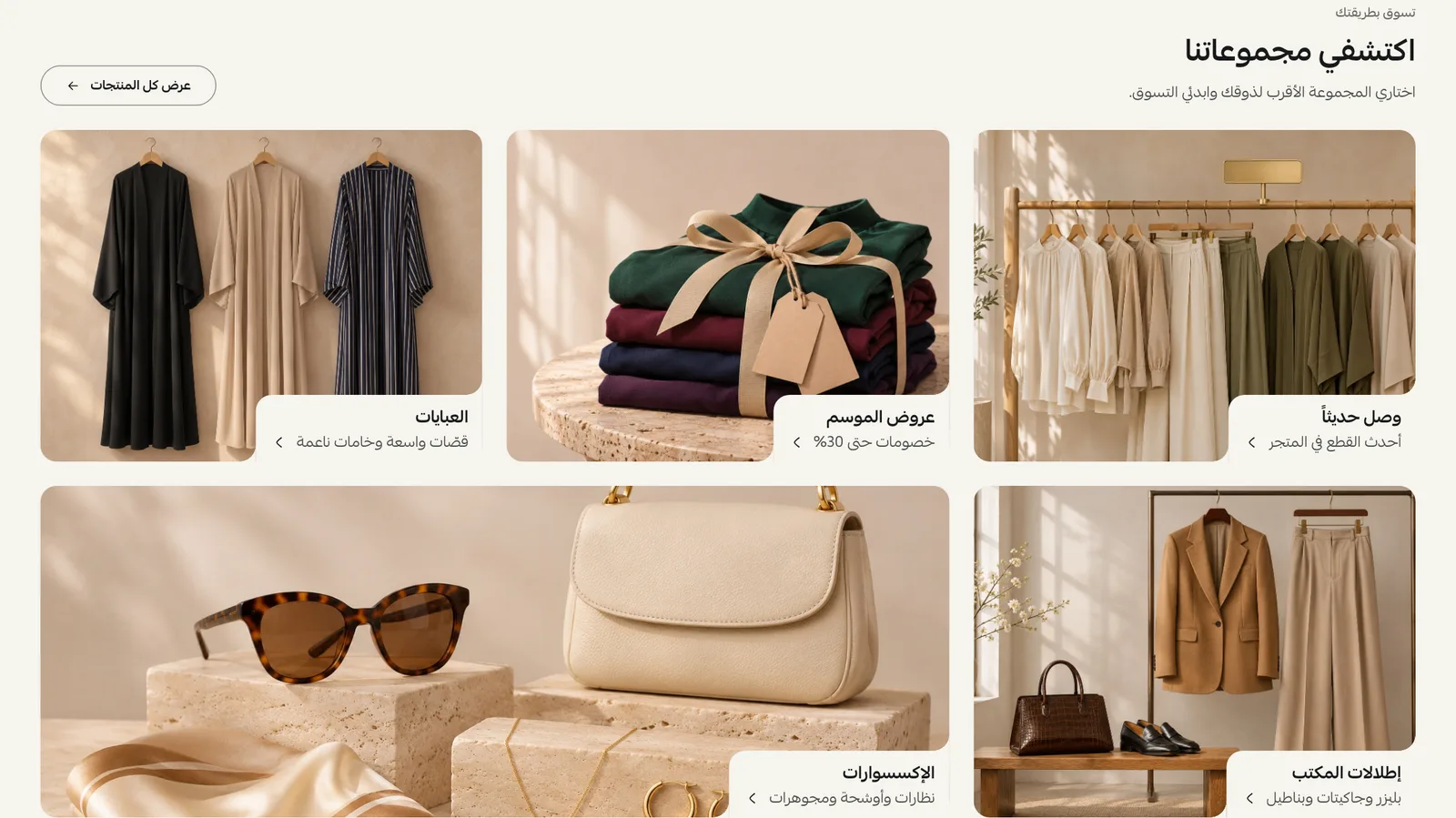
الافتراضي: مفعّل
إظهار النص التوضيحي: مفعّل
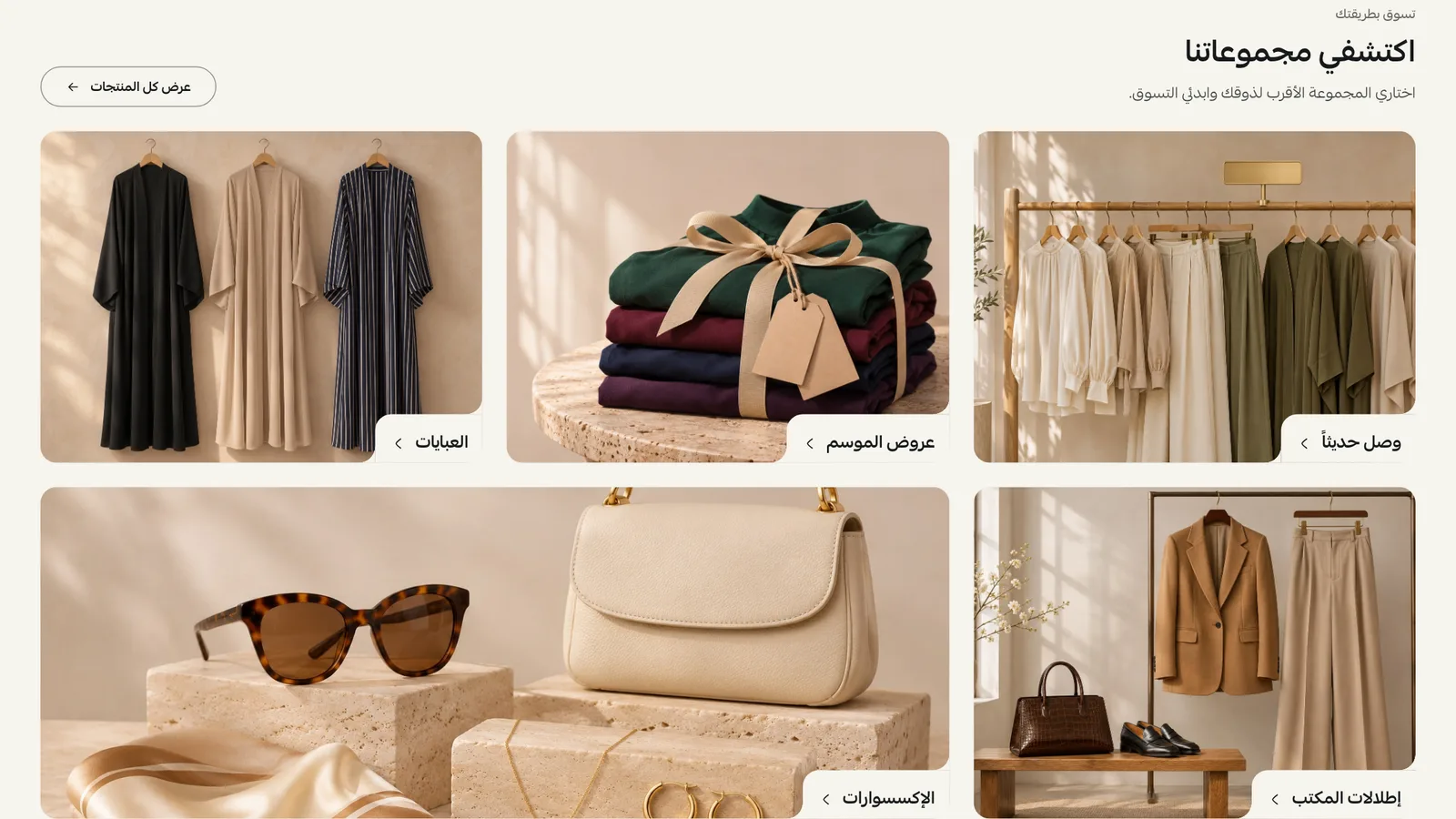
مفعّل الافتراضي
إظهار النص التوضيحي: غير مفعّل
غير مفعّل
إظهار سهم الرابط مفتاح تشغيل

يظهر في الصور التي لها رابط.

الافتراضي: مفعّل يظهر حسب اختيار آخر
إظهار سهم الرابط: مفعّل
مفعّل الافتراضي
إظهار سهم الرابط: غير مفعّل
غير مفعّل
تكبير الصورة عند المرور مفتاح تشغيل

على الأجهزة التي تدعم المؤشر فقط.

الافتراضي: مفعّل