
المدونة
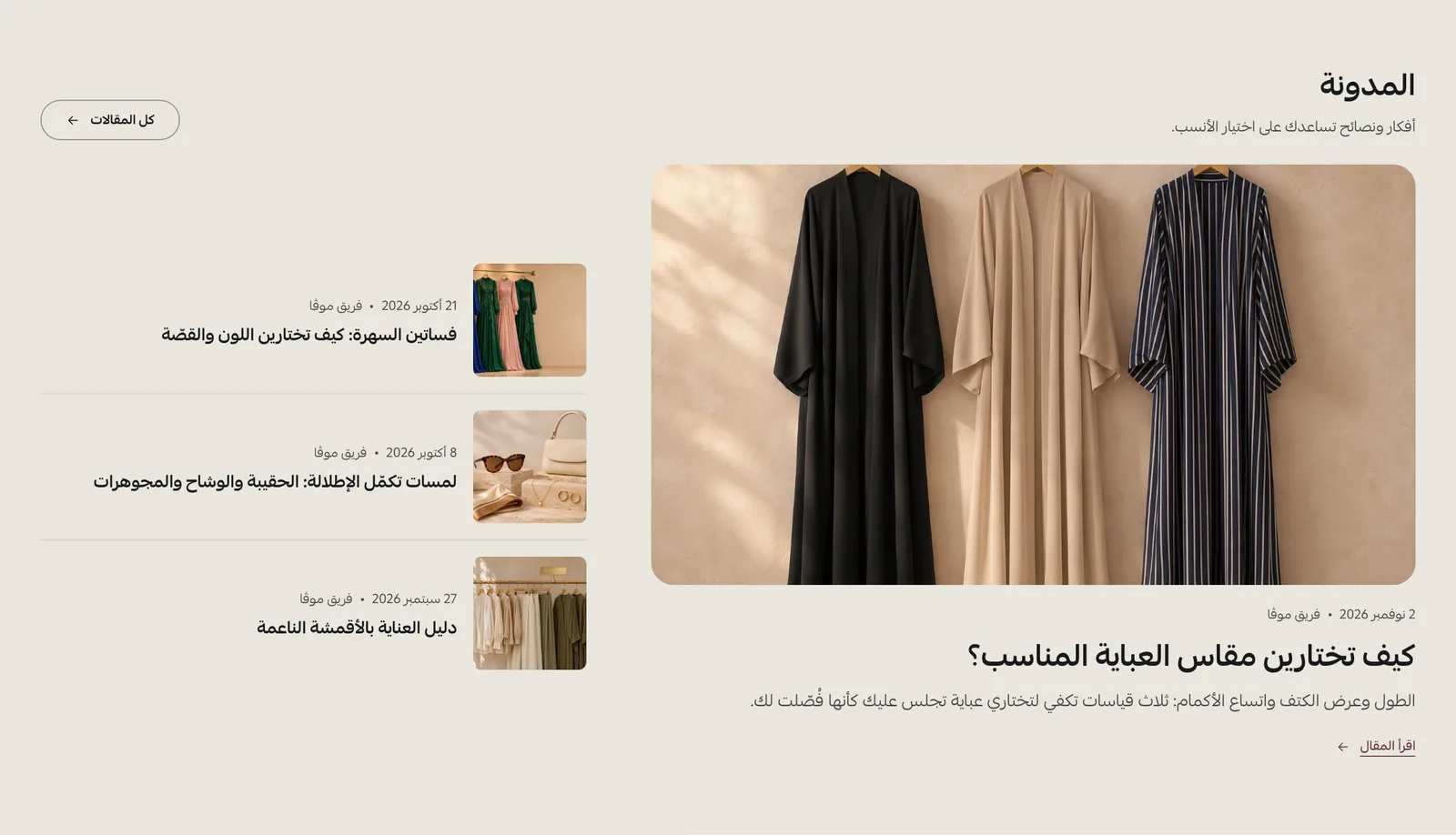
أحدث مقالات مدونة متجرك في الرئيسية.
كيف تضيف القسم
Section titled “كيف تضيف القسم”- من لوحة سلة افتح «المتجر وقنوات البيع» ← «تصميم المتجر»، واضغط «تخصيص» على ثيم موڤا.
- افتح الصفحة الرئيسية في المحرر، وأضف قسمًا جديدًا.
- اختر «المدونة» من قائمة الأقسام.
- املأ الإعدادات بالأسفل بالترتيب، وراقب النتيجة في المعاينة.
- اسحب القسم لمكانه بين الأقسام، ثم احفظ وانشر.
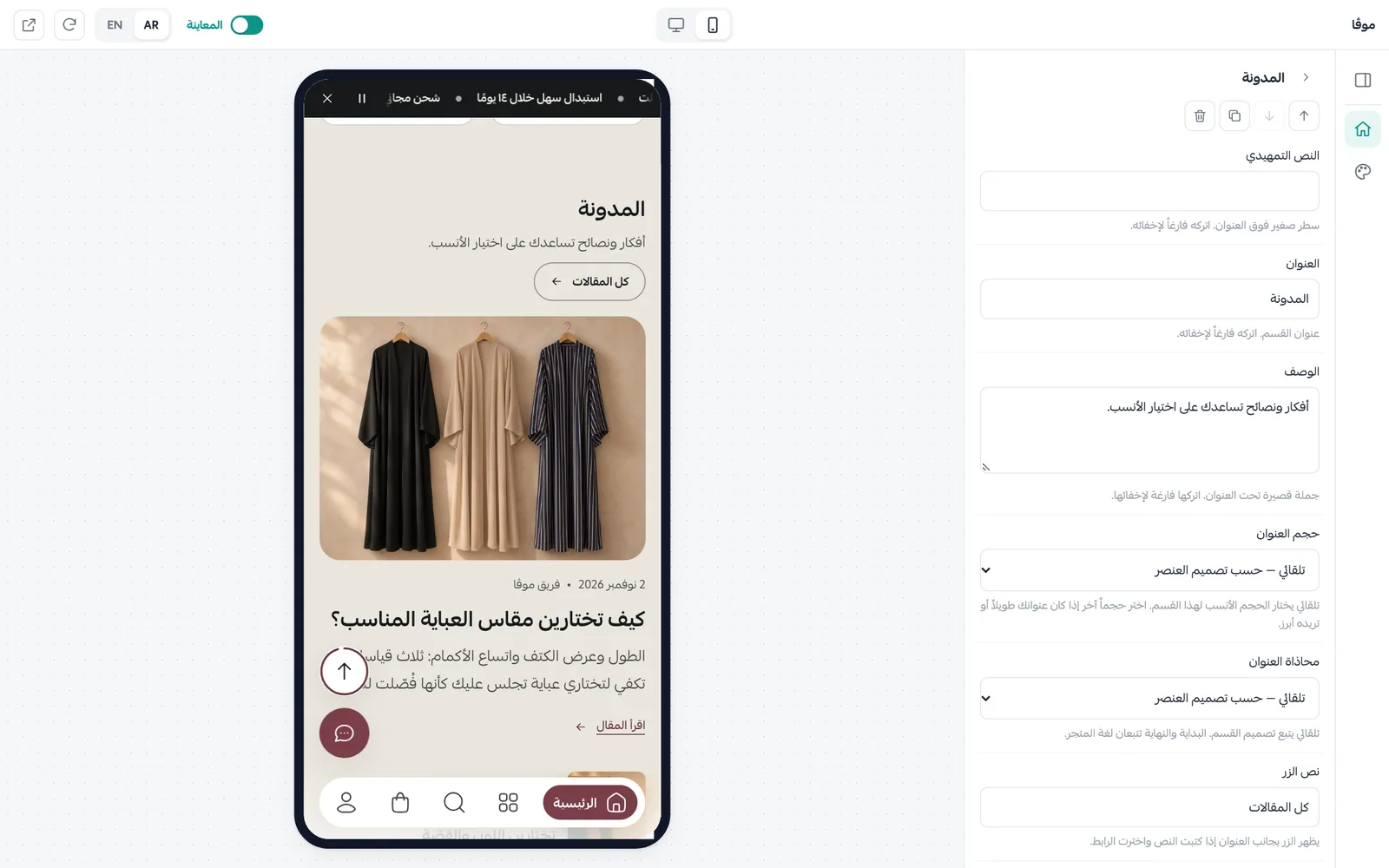
كل قسم يبدأ بالعنوان والزر وخيارات العرض نفسها؛ شرحها مرة واحدة في العنوان والزر وخيارات العرض.
عنوان القسم
Section titled “عنوان القسم”سطر صغير فوق العنوان. اتركه فارغاً لإخفائه.
عنوان القسم. اتركه فارغاً لإخفائه.
جملة قصيرة تحت العنوان. اتركها فارغة لإخفائها.
تلقائي يختار الحجم الأنسب لهذا القسم. اختر حجماً آخر إذا كان عنوانك طويلاً أو تريده أبرز.
تلقائي يتبع تصميم القسم. البداية والنهاية تتبعان لغة المتجر.
زر القسم
Section titled “زر القسم”يظهر الزر بجانب العنوان إذا كتبت النص واخترت الرابط.
منتج أو تصنيف أو صفحة أو رابط خارجي ينتقل إليه العميل عند الضغط على الزر.
محتوى القسم
Section titled “محتوى القسم”لون خلفية العنصر خلف المقالات. اللون الرمادي الفاتح هو الافتراضي.
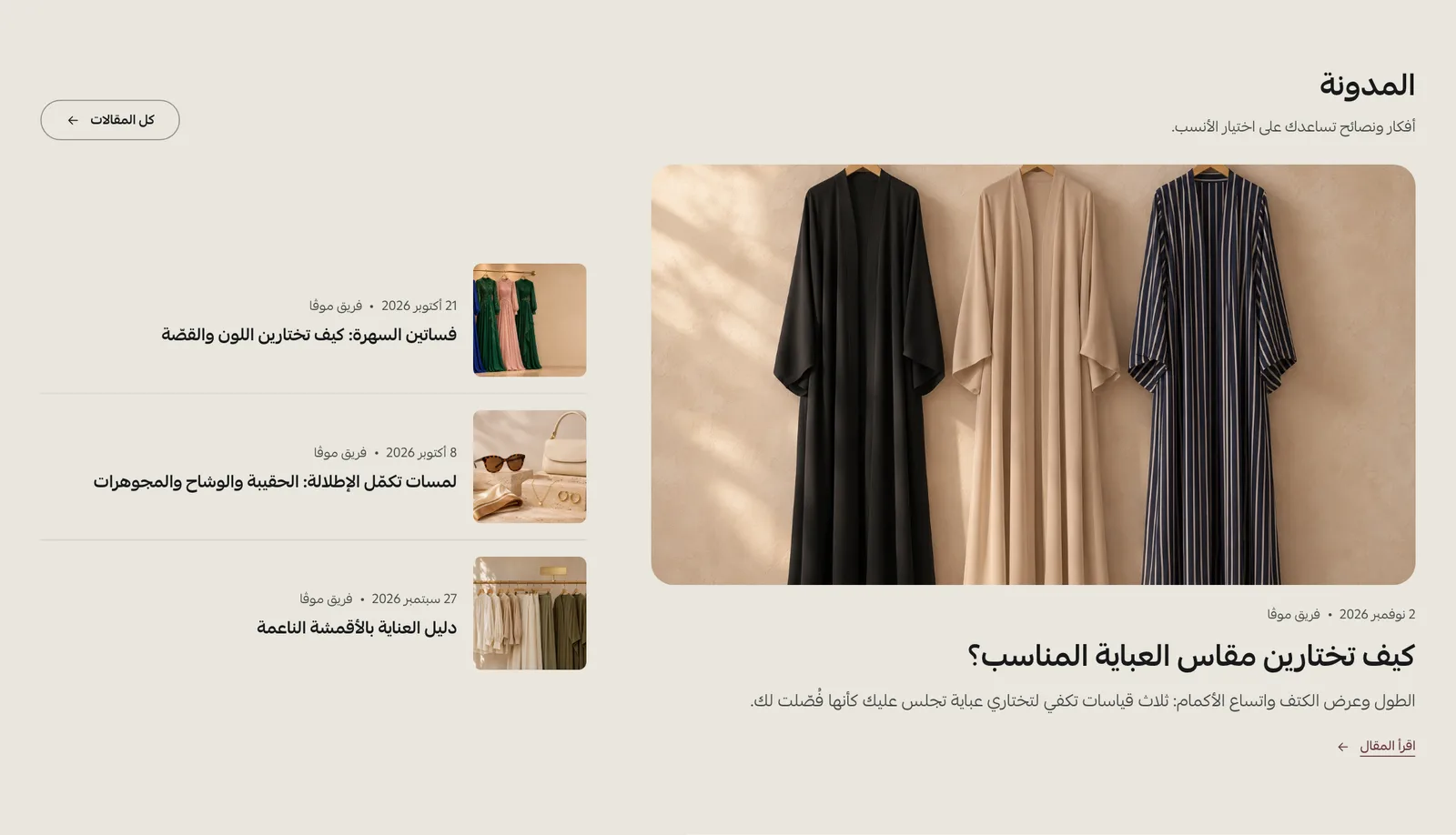
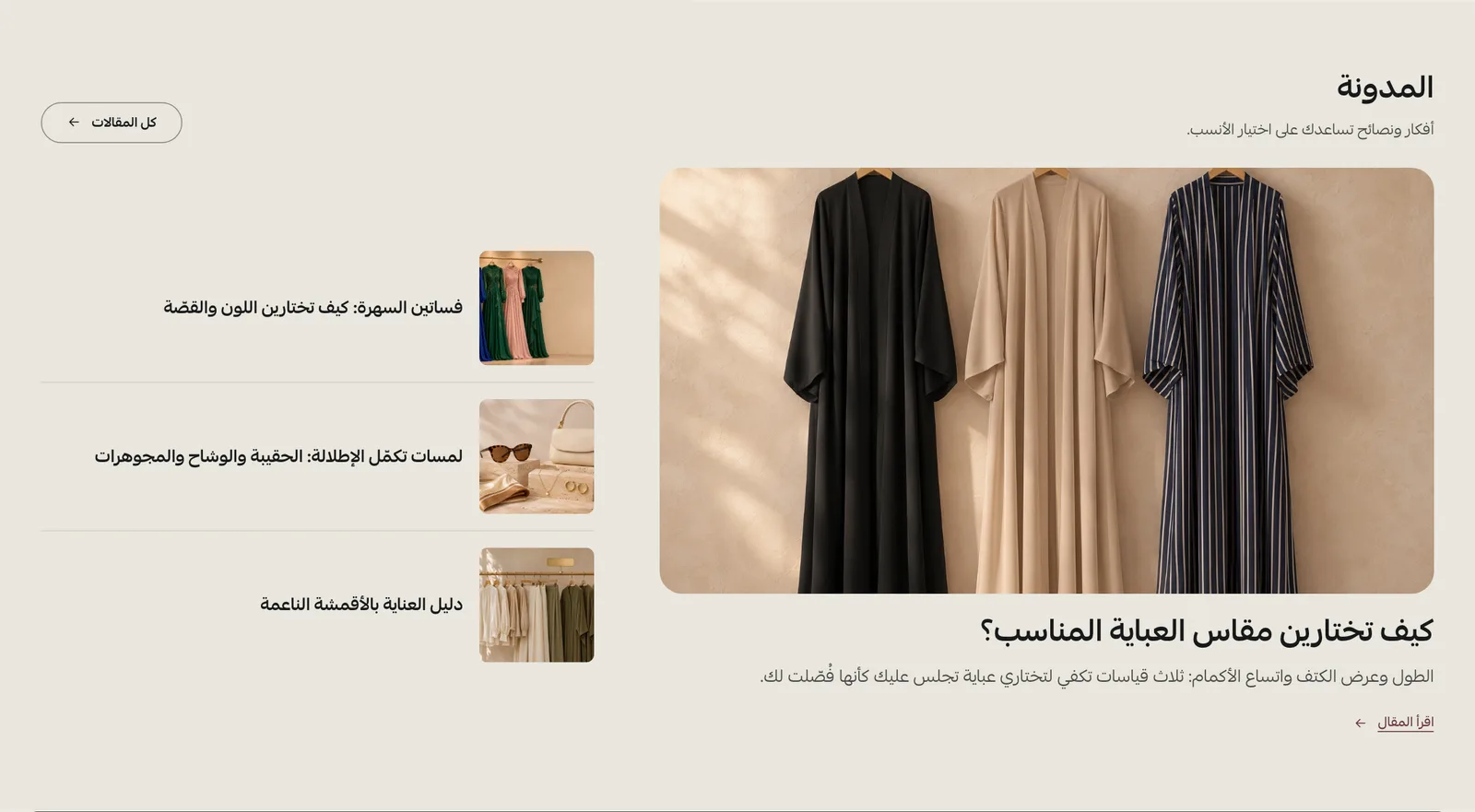
اختر المقالات التي تظهر في العنصر بالترتيب الذي تريده، وتُعرض لكل مقالة صورتها وعنوانها ونبذة عنها وتاريخ نشرها وكاتبها. في تخطيط المجلة تكون أول مقالة هي الرئيسية.
طريقة العرض
Section titled “طريقة العرض”مجلة: مقالة رئيسية كبيرة وبجانبها باقي المقالات في قائمة. شريط متحرك: بطاقات تمر أفقياً. شبكة: بطاقات في صفوف. قائمة مرقمة: عناوين مرتبة بأرقام مع صورة صغيرة.
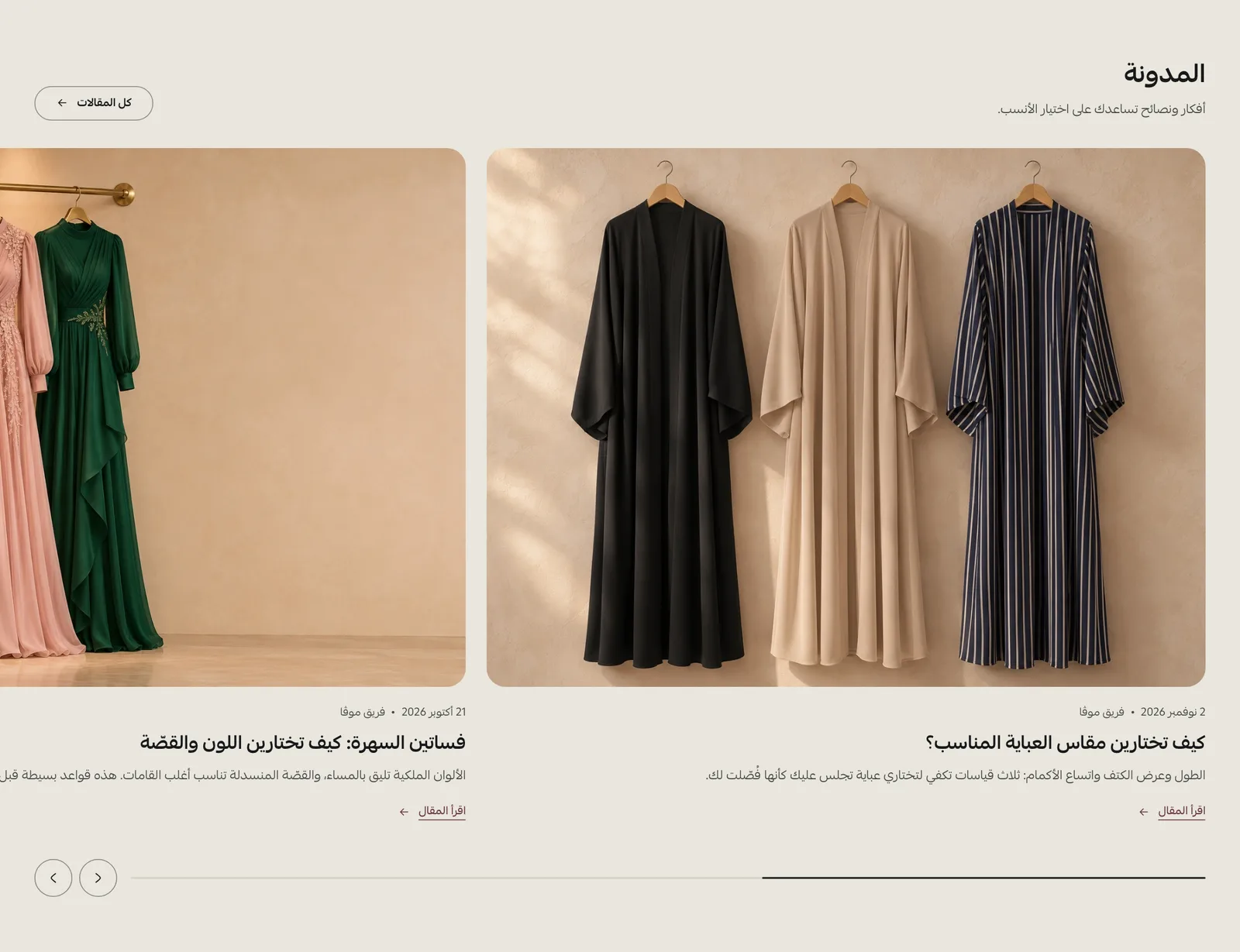
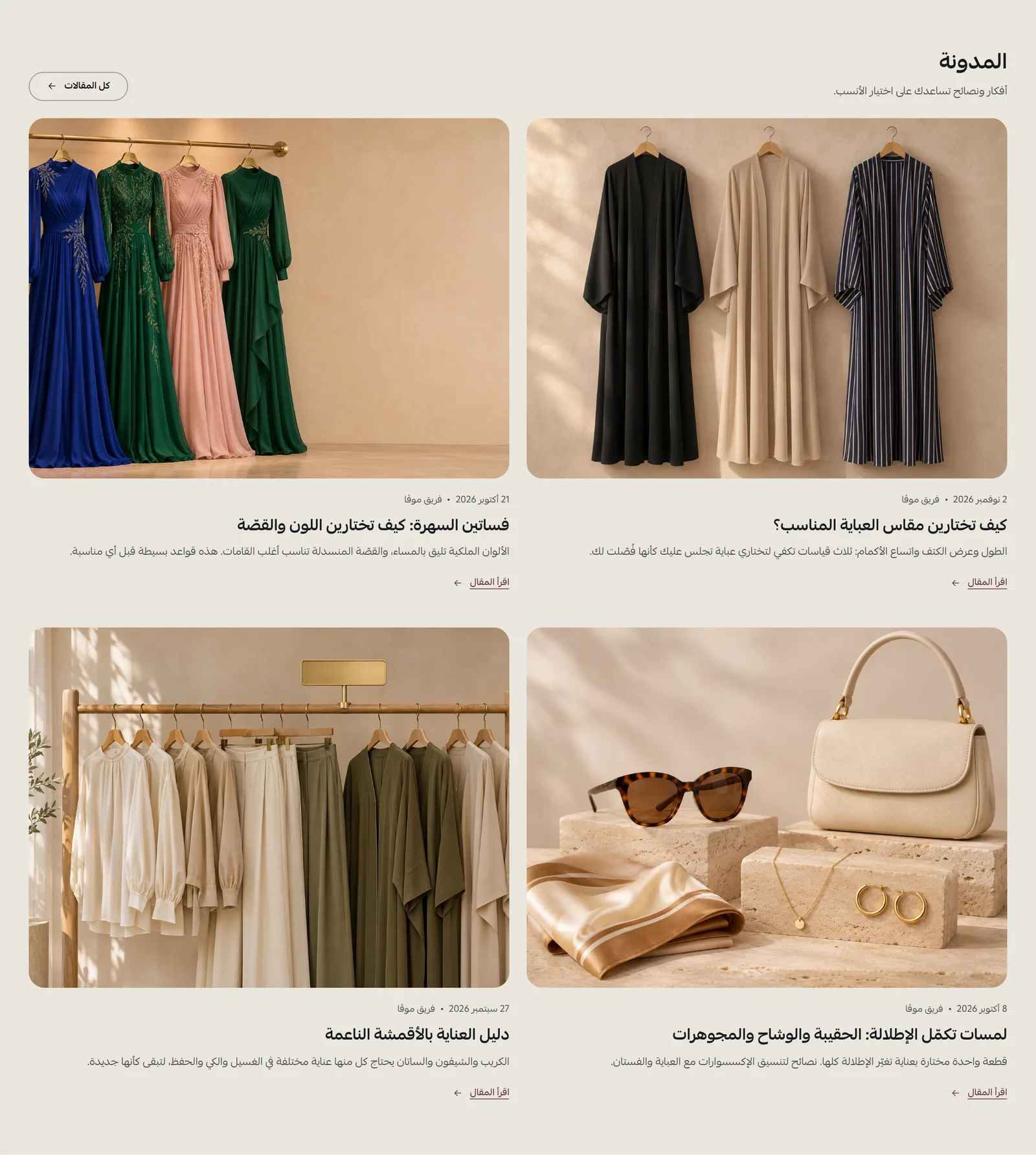
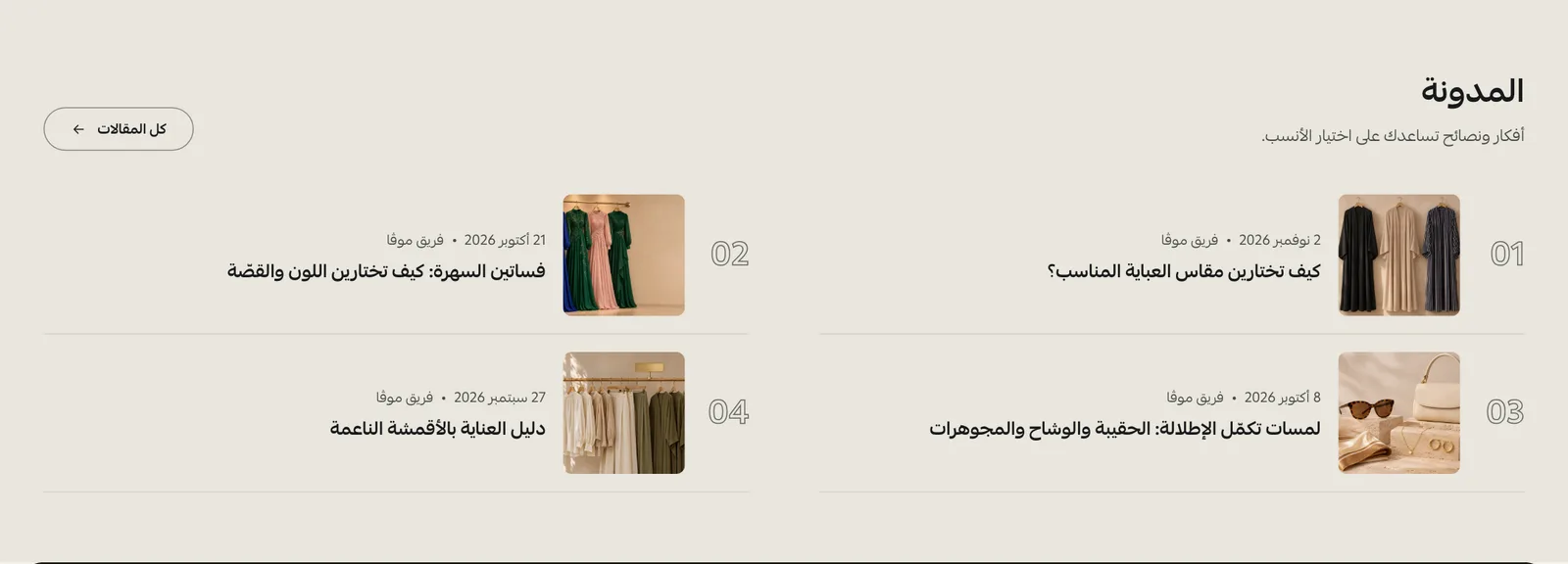
تلقائي يتبع «شكل بطاقة المقال» في إعدادات المدونة بالثيم، فتتشابه بطاقات المقالات في كل المتجر. لا يغيّر القائمة المرقمة.
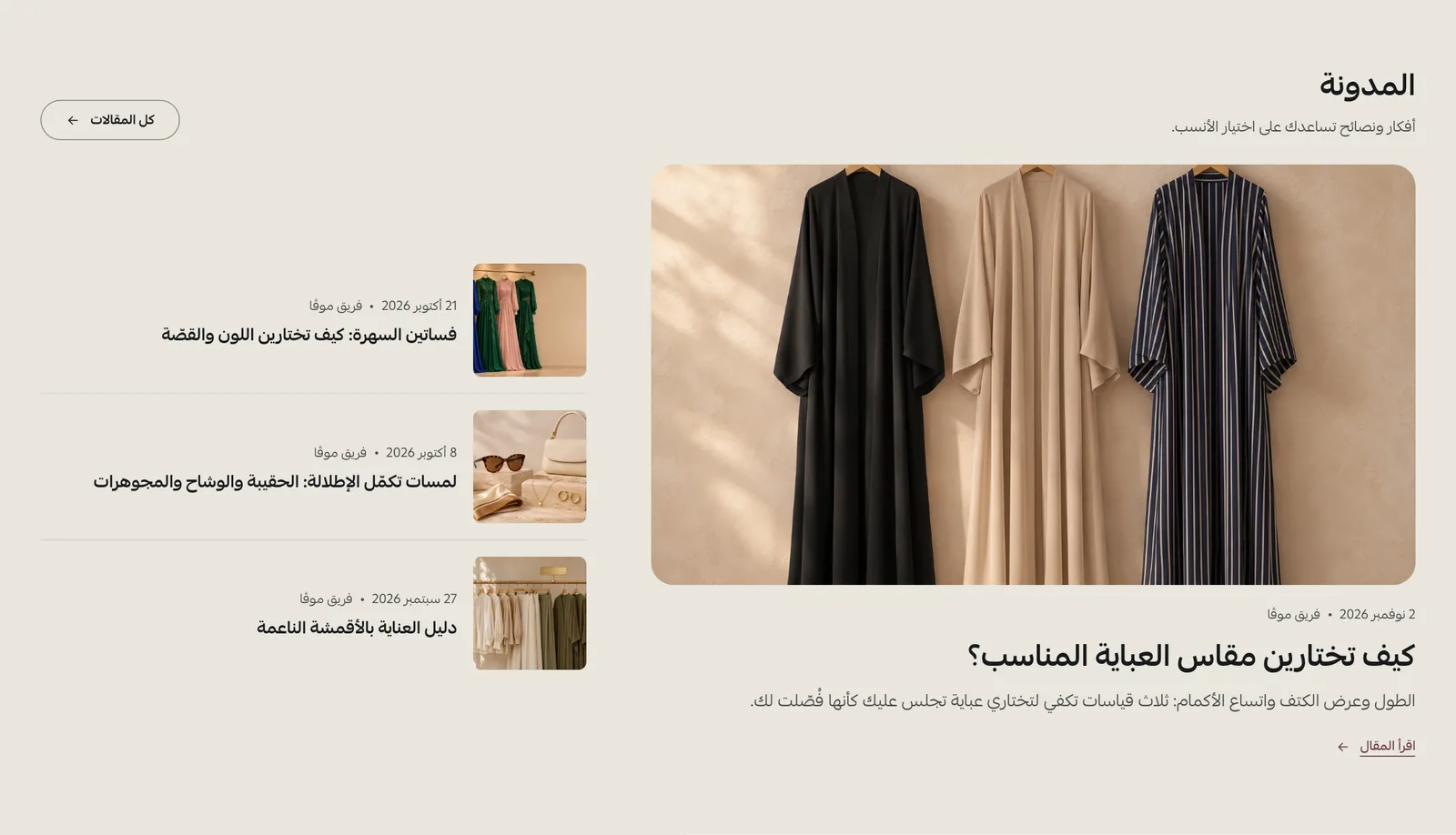
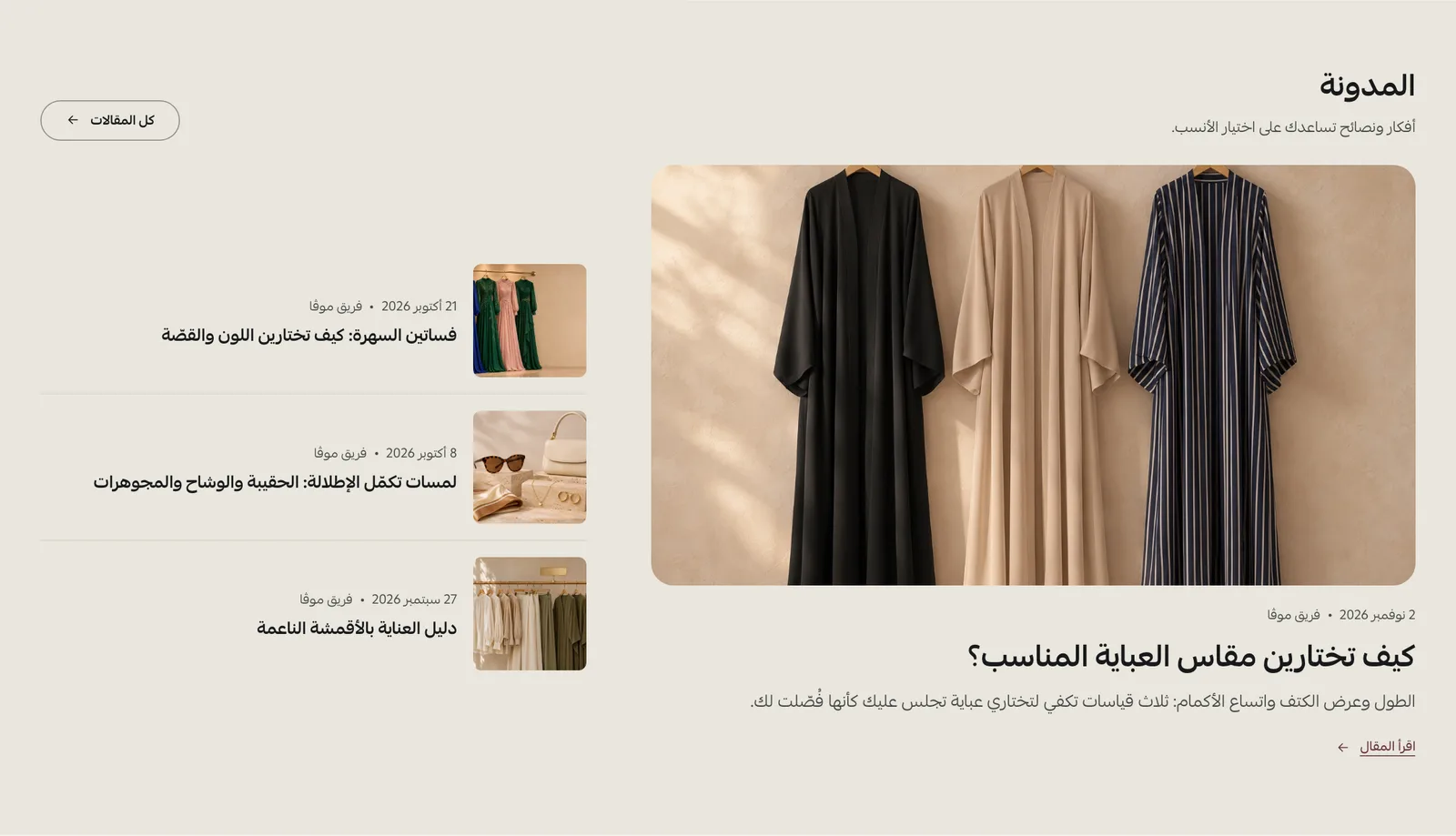
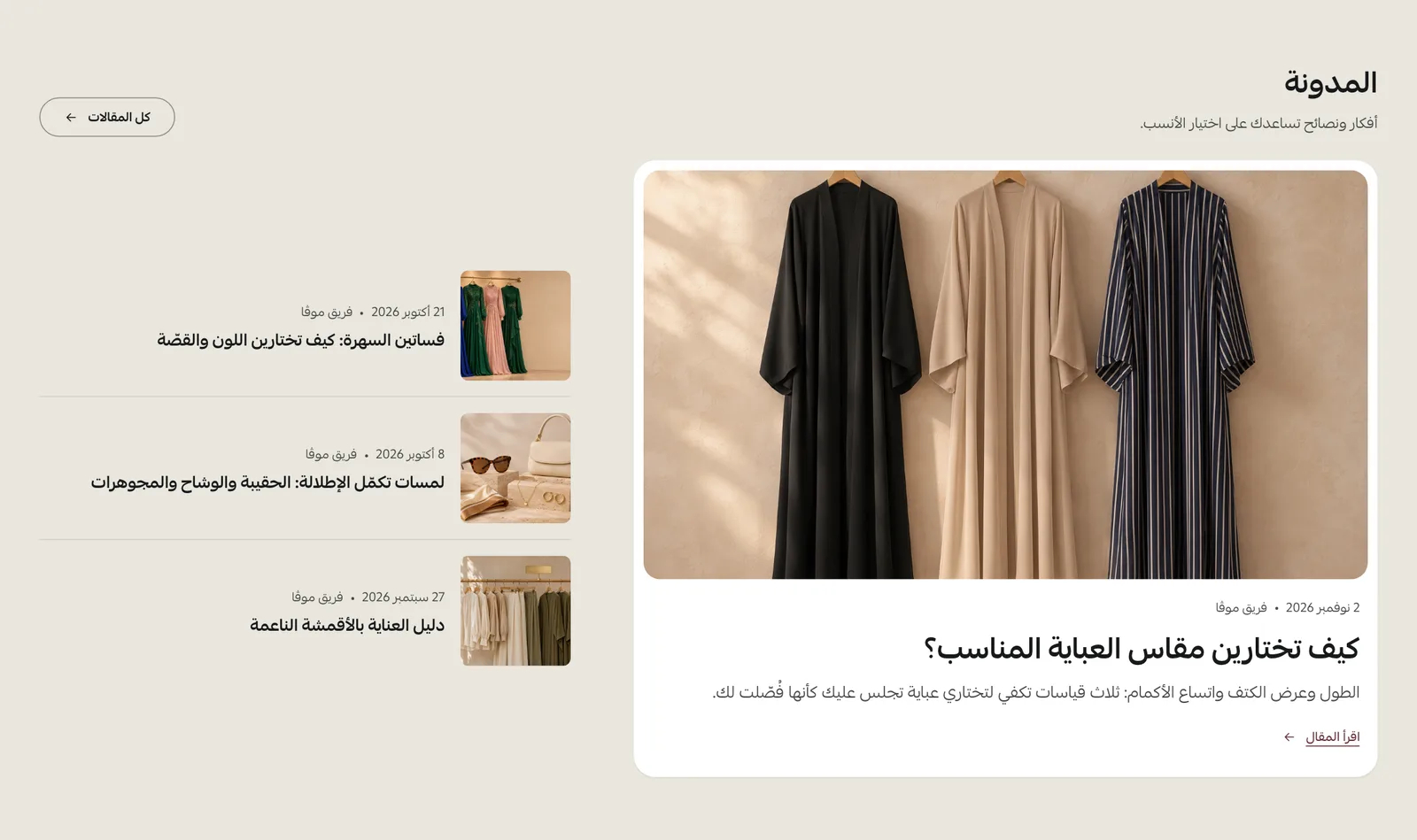
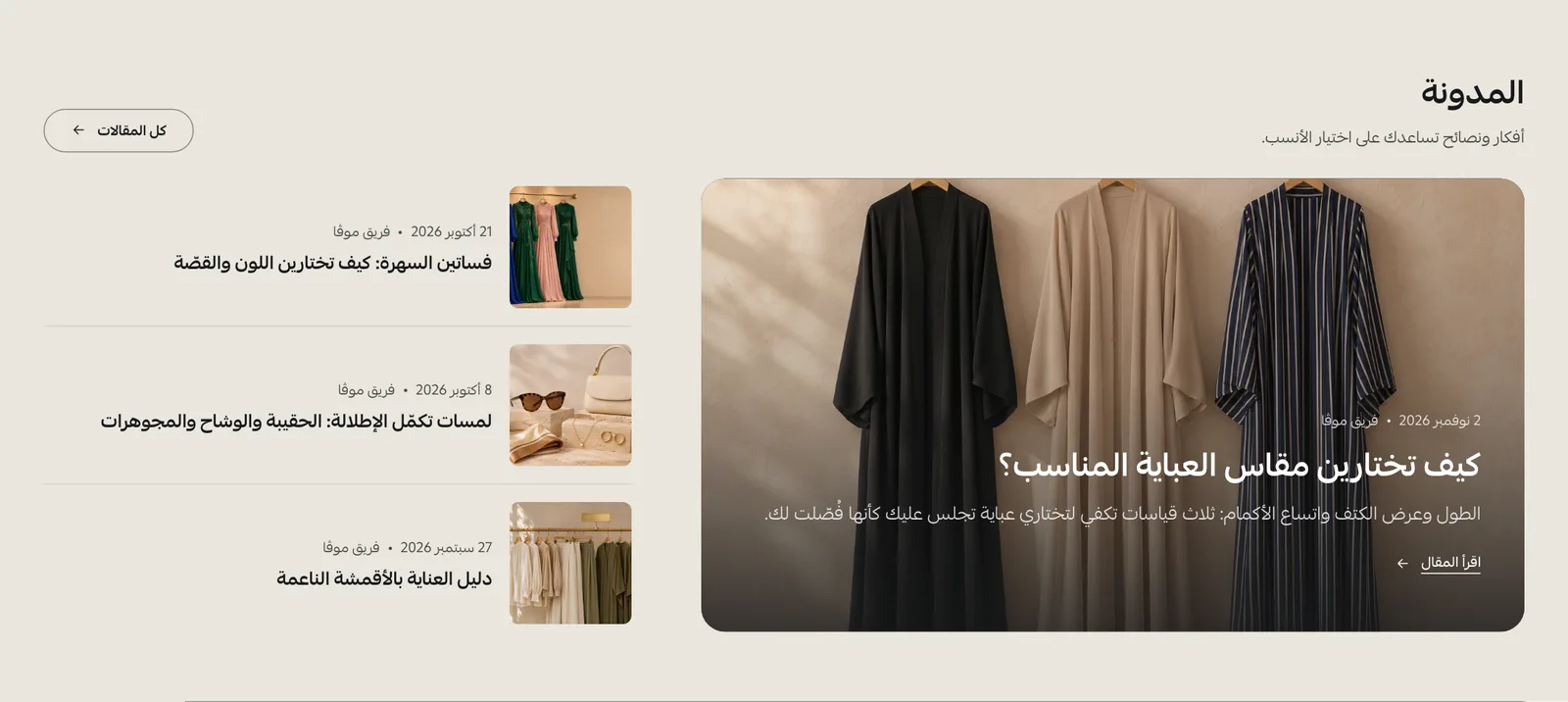
تلقائي يتبع إعدادات المدونة بالثيم.
للشريط المتحرك والشبكة. على الجوال تظهر بطاقة واحدة، وعلى الأجهزة اللوحية بطاقتان.
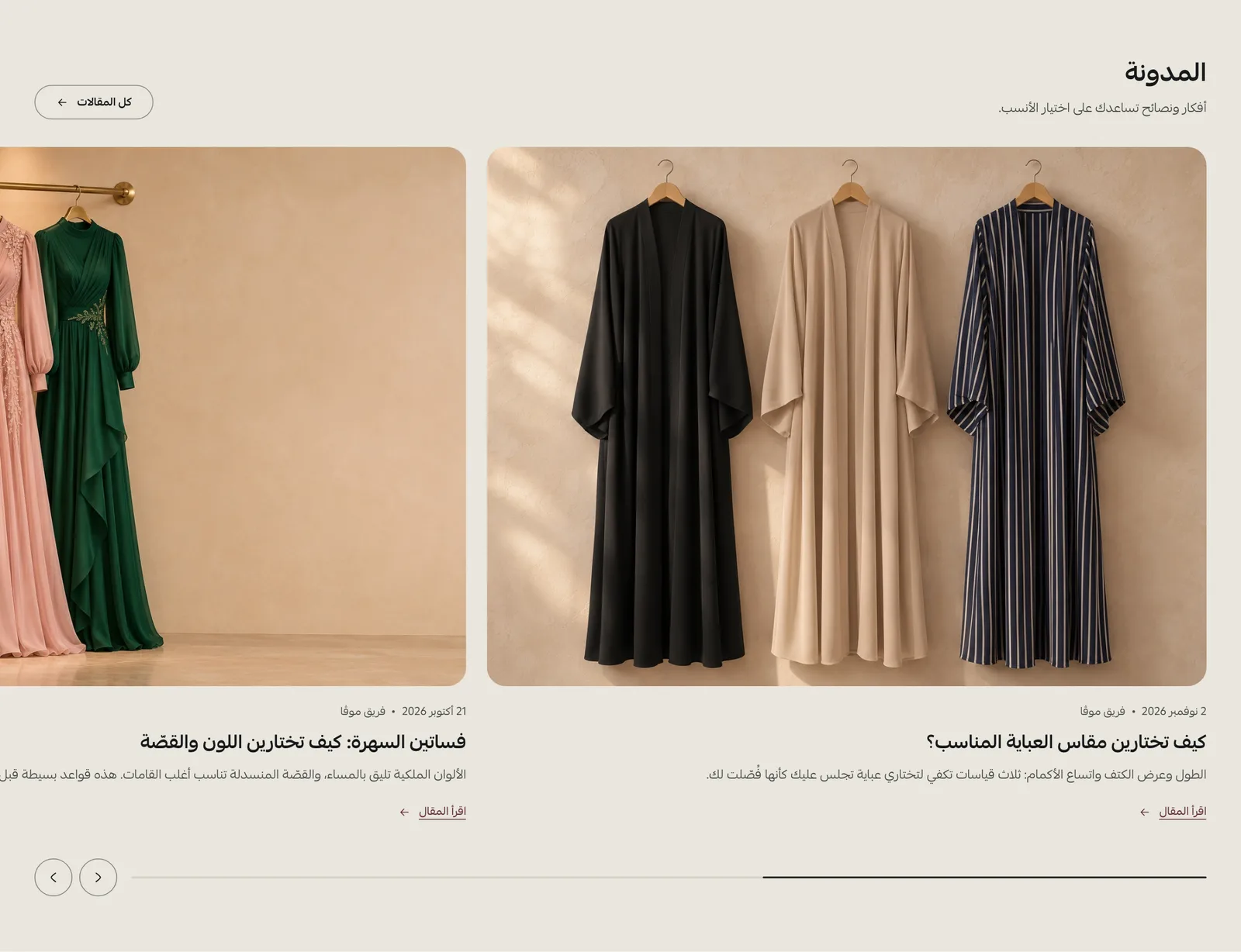
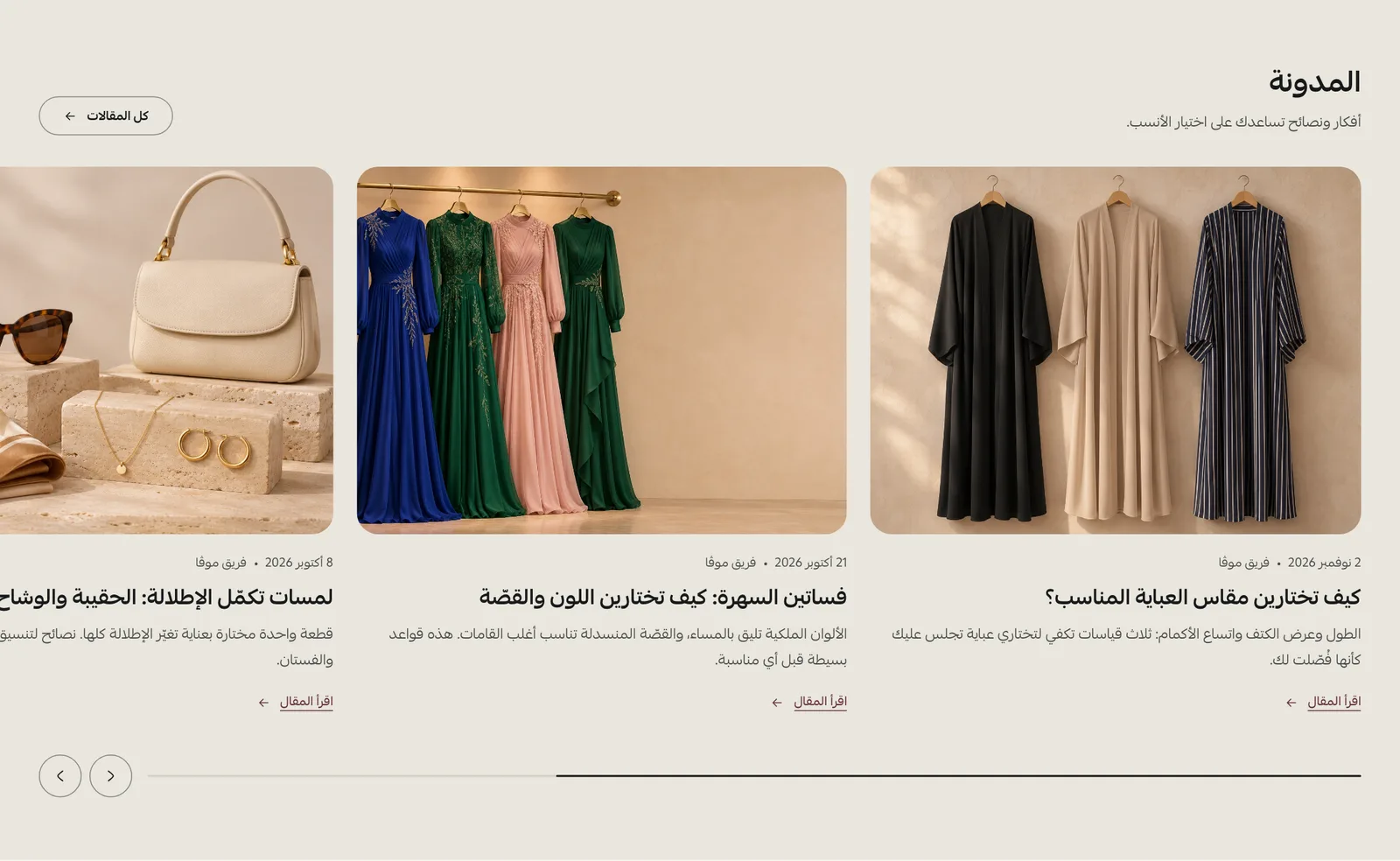
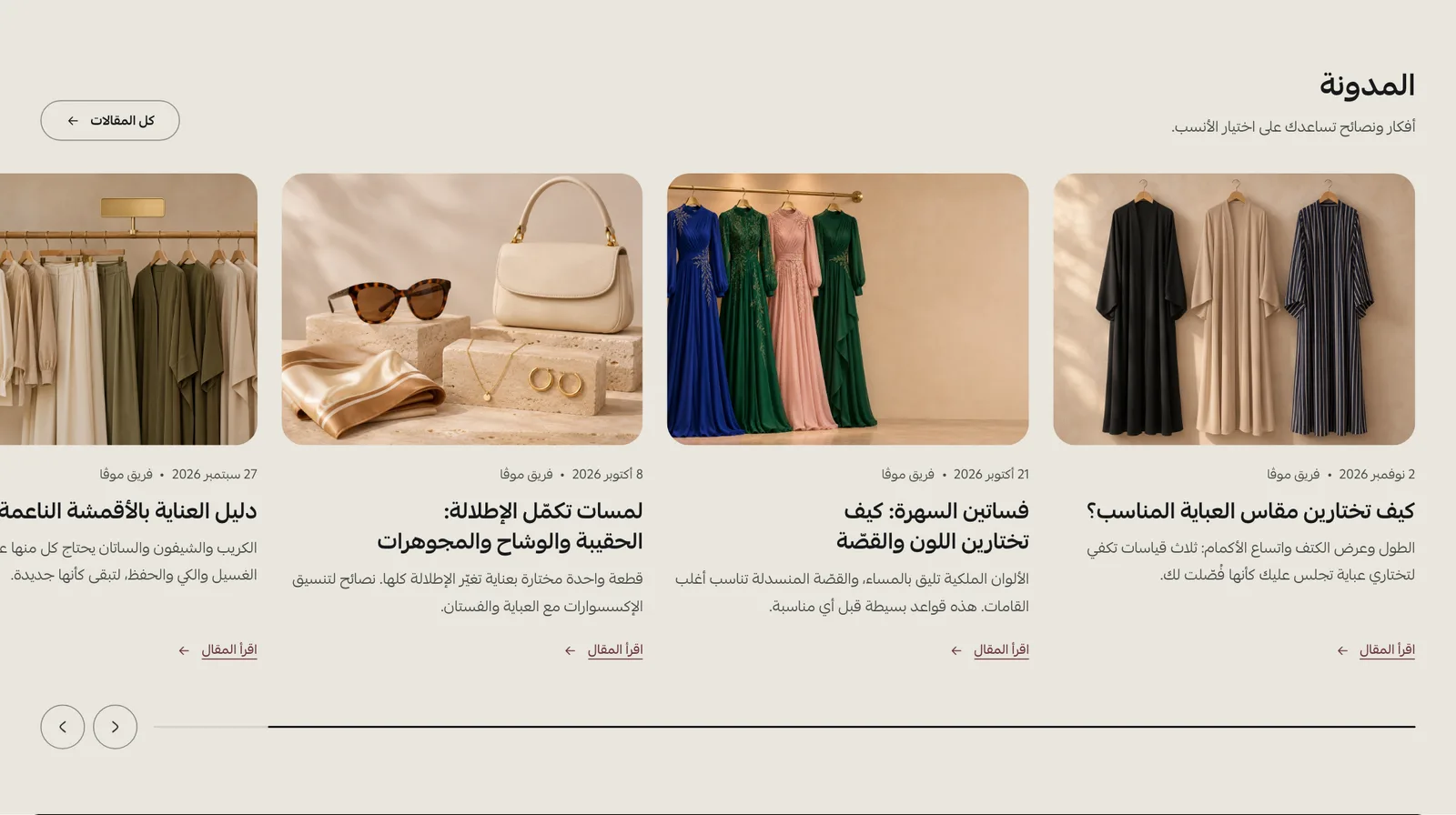
سطران من ملخص المقال تحت عنوانه.
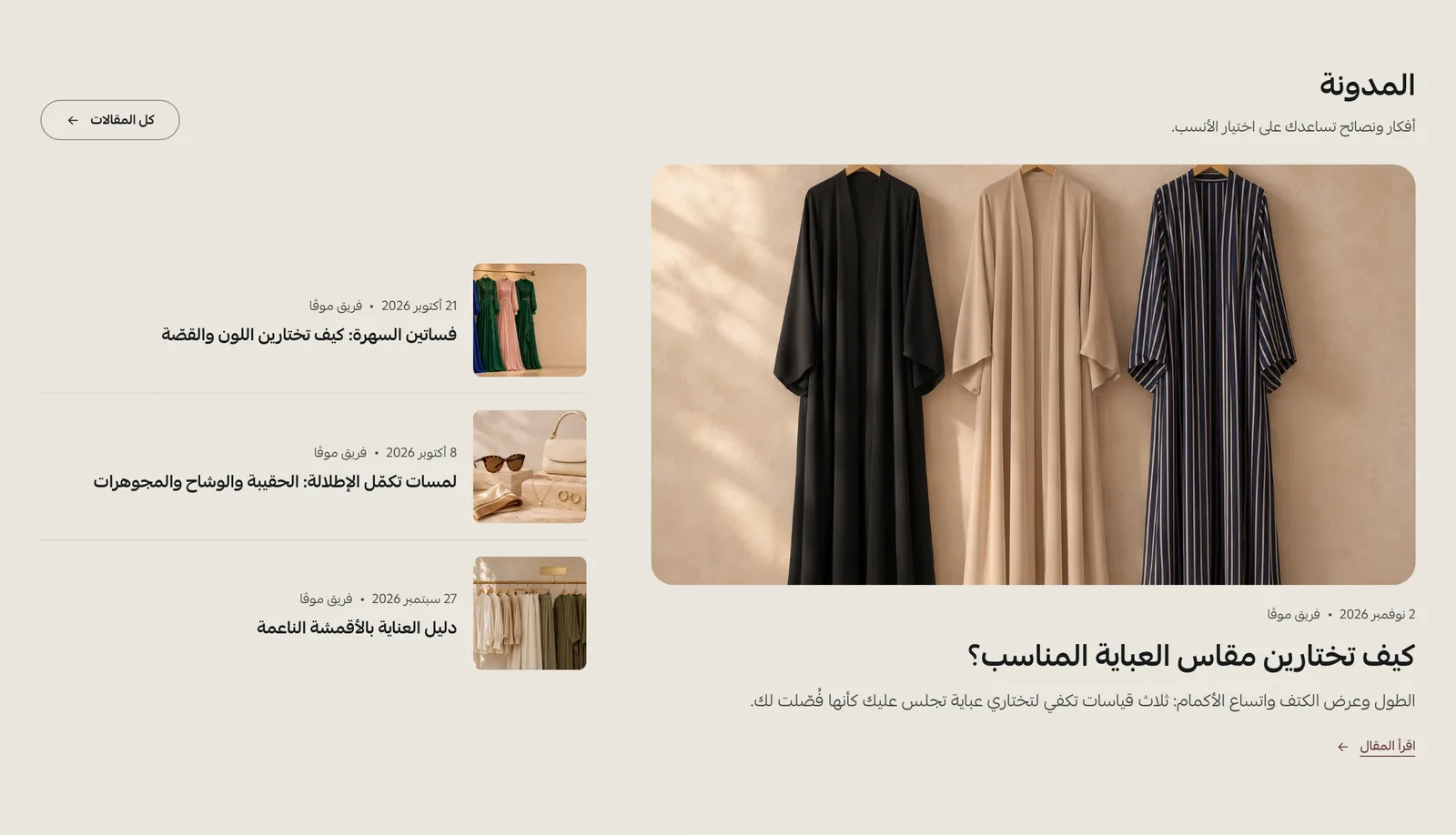
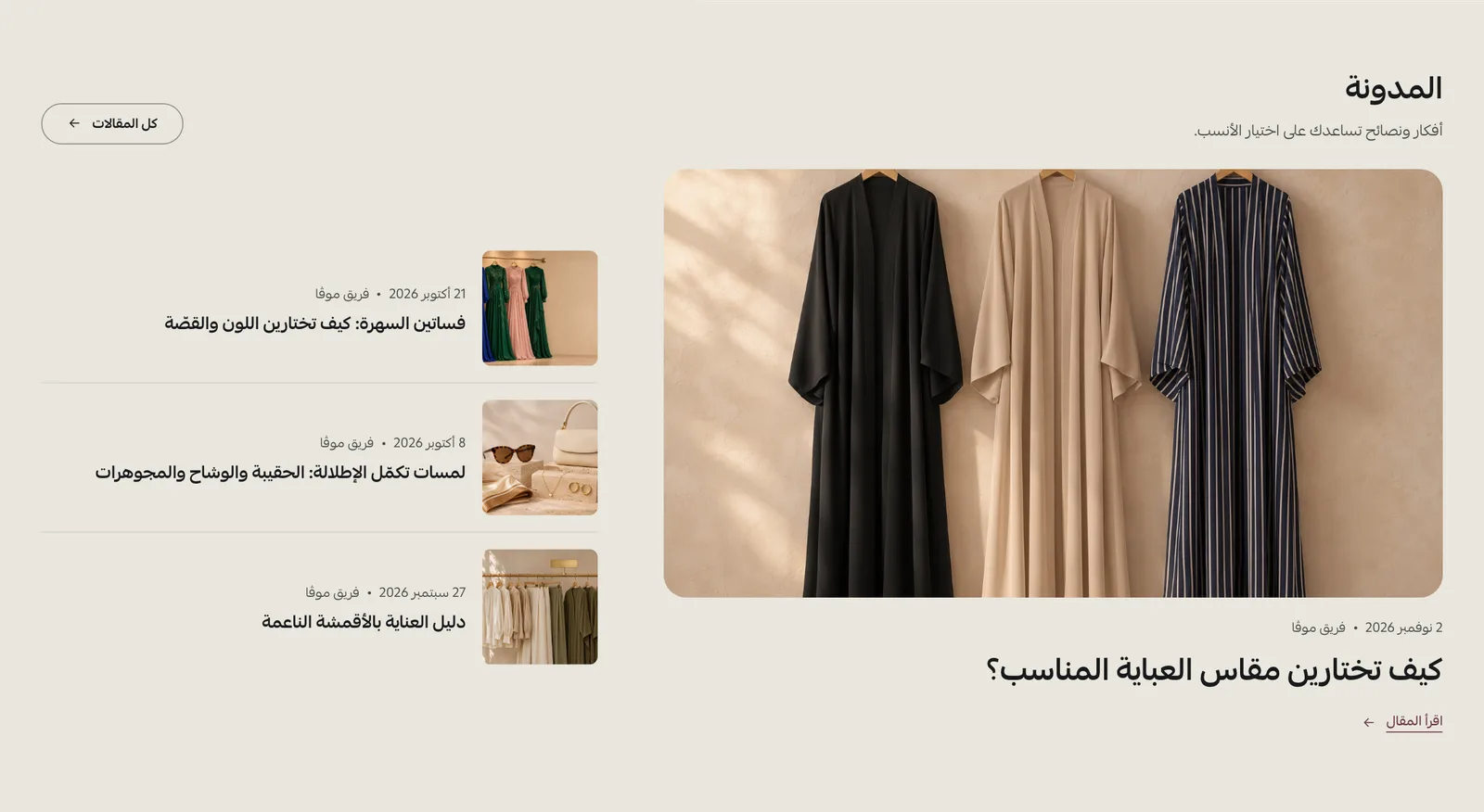
تاريخ النشر واسم الكاتب فوق عنوان المقال.
المكان والالتصاق
Section titled “المكان والالتصاق”تصبح خلفية القسم لوحة بزوايا دائرية بعرض محتوى المتجر، وتبقى المقالات داخلها، بدلاً من امتداد القسم إلى حافة الشاشة.
يحذف المسافة بين هذا القسم والقسم المجاور ليبدو وصلة واحدة معه. اختر الجهة التي تريدها، أو الجهتين.